Nastavení ochrany soukromí
O&O ShutUp10 spravuje téměř 300 nastavení soukromí Windows ve více než 20 kategoriích. Níže najdete přehled kategorií a vybrané příklady z Free Edition a Premium Edition. Příklady zahrnují různé úrovně doporučení. Aktuální doporučení, rozsah, dostupnost a popis vždy ověřte v aplikaci.
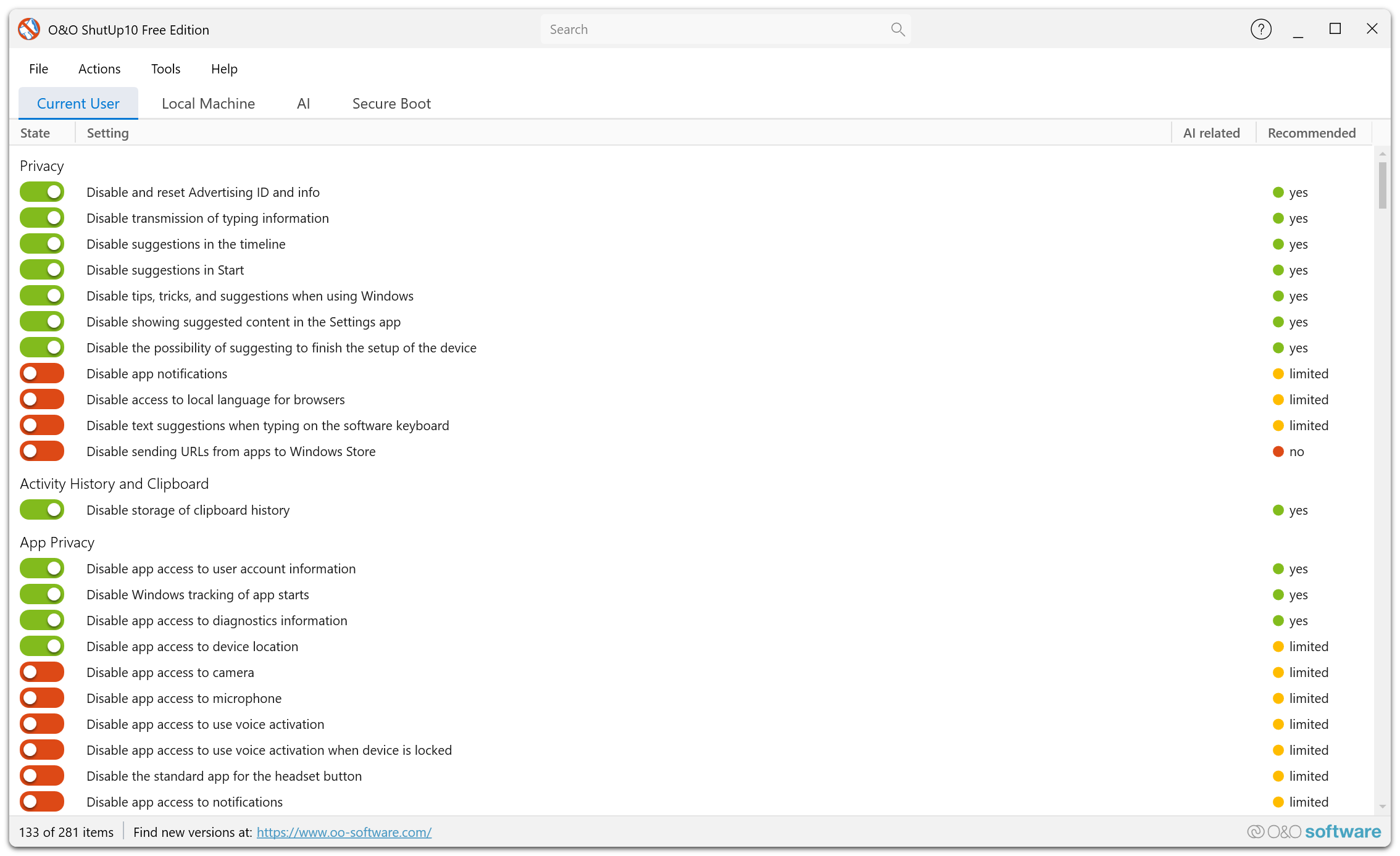
Přehled
Ve Windows 10 a Windows 11 jsou možnosti ochrany soukromí rozptýleny v aplikaci Nastavení, zásadách skupiny a registru. O&O ShutUp10 je sdružuje na jednom místě do přehledných kategorií. U každé volby uvádí její vlastní úroveň doporučení.
Rozsah nastavení pro aktuálního uživatele a celý počítač
Podle toho, kam se ve Windows ukládá změna, jsou nastavení rozdělena na dvě karty.
| Karta | Větev registru | Rozsah platnosti |
|---|---|---|
| Aktuální uživatel | HKEY_CURRENT_USER (HKCU) | Pouze právě přihlášený uživatelský účet. |
| Lokální stroj | HKEY_LOCAL_MACHINE (HKLM) | Celý počítač včetně všech uživatelských účtů. Zápis vyžaduje oprávnění správce. |
Mnoho nastavení existuje jen pro jeden z obou rozsahů. Některá Windows vystavuje pro uživatele i celý počítač, takže se zobrazují na obou kartách. O&O ShutUp10 rozpozná vazbu mezi odpovídajícími hodnotami v různých větvích registru.
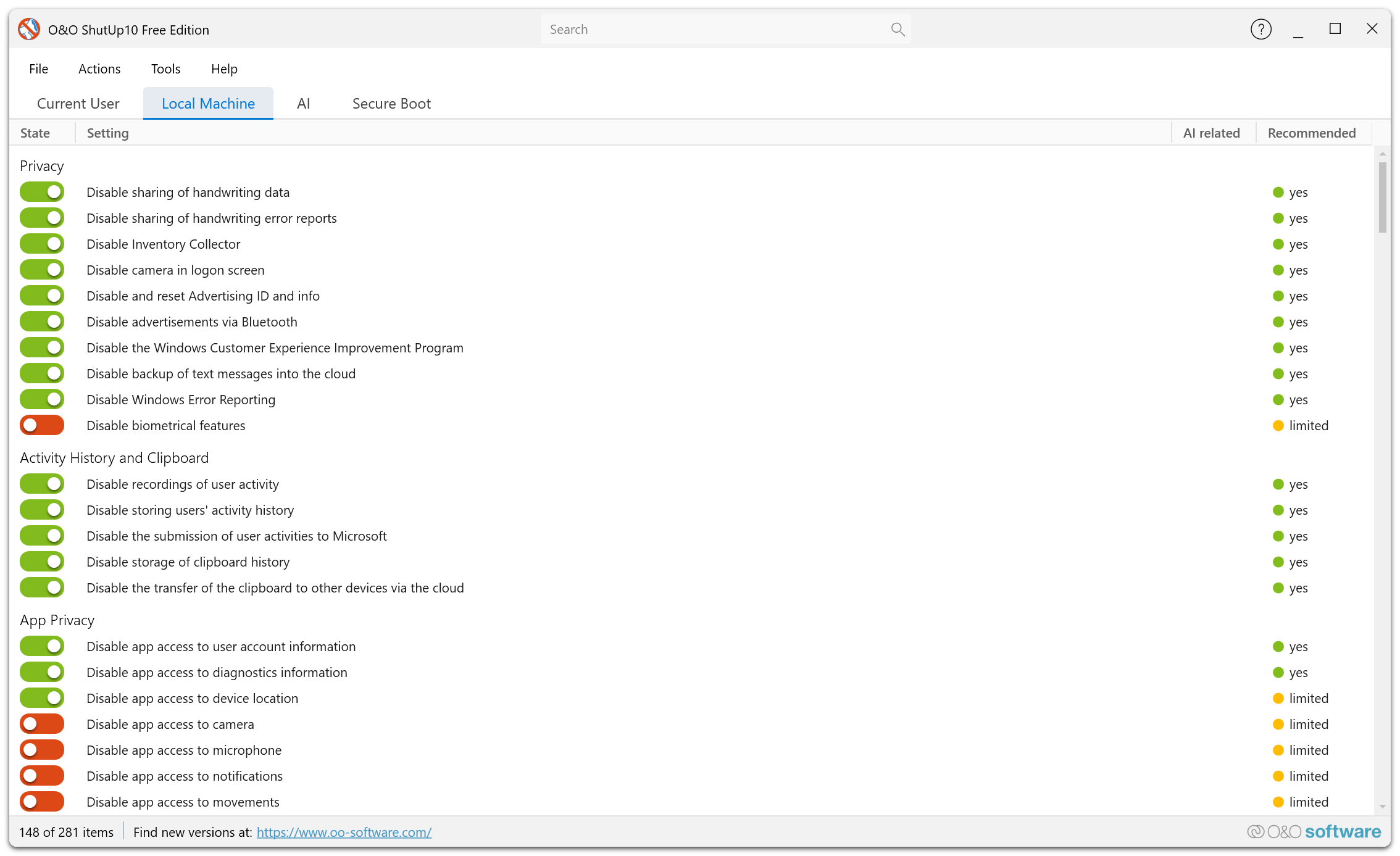
Která hodnota má přednost?
Je-li stejné nastavení určeno v obou větvích, zpravidla má přednost hodnota pro celý počítač před hodnotou pro aktuálního uživatele. Podle běžného chování zásad Windows tak nastavení ochrany pro celý počítač platí pro všechny účty bez ohledu na jejich vlastní hodnoty.
Změní úprava pro celý počítač také hodnotu aktuálního uživatele?
Obě hodnoty se ukládají samostatně a přepnutí na kartě Lokální stroj samo uživatelskou hodnotu nepřepíše. Program vám ale může nabídnout jejich sjednocení.
Pokud přepnete systémové nastavení a odpovídající uživatelská hodnota se liší, zobrazí se dialog Spojovaný systém / nastavení uživatele. Vysvětlí přednost hodnoty pro celý počítač a nabídne sjednocení uživatelské hodnoty se systémovou, aby nevznikl rozpor.
- Kliknutím na Ano nastavíte uživatelskou hodnotu shodně se systémovou.
- Kliknutím na Ne ponecháte uživatelskou hodnotu beze změny. Systémová hodnota má nadále přednost.
Výzva se zobrazí pouze při změně na kartě Lokální stroj. Změna na kartě Aktuální uživatel neovlivní systémovou hodnotu, protože nastavení uživatele nemá přepisovat zásady pro celý počítač.
Dostupnost, oprávnění a ověření zápisu
O&O ShutUp10 zobrazuje a používá pouze nastavení dostupná v nainstalované verzi a edici Windows. Hodnoty určené pro jiné vydání nezapisuje skrytě na pozadí.
Aplikaci můžete spustit jako běžný uživatel a spravovat dostupná nastavení. Pokud chybí oprávnění pro změny v celém počítači, pruh na kartě Lokální stroj vysvětlí příčinu a nabídne vhodnou akci, například restart Free Edition s oprávněním správce. V Premium Edition může potřebná práva poskytnout služba na pozadí bez zvýšení oprávnění klienta.
Visací zámek označuje nastavení vynucené globální konfigurací. Místně je lze pouze číst. Při ostatních změnách program po zápisu ověří skutečnou hodnotu. Pokud změně zabrání Windows, zásady skupiny nebo služba, oznámí příčinu a přepínač nezobrazí chybný stav.
Na počítači zařazeném do programu Windows Insider O&O ShutUp10 zjistí konfliktní nastavení diagnostických údajů. Upozornění vysvětlí souvislost a nabídne vypnutí dotčených voleb soukromí.
Nastavení přidaná v posledních verzích
Ve verzích řady 3.2 až 3.4 přibyly následující volby. Jejich dostupnost závisí na verzi a edici Windows.
| Kategorie | Nové možnosti |
|---|---|
| Windows AI | Vypnutí funkce Click to Do (C208), agenta v Nastavení (C209), funkcí AI v Poznámkovém bloku (C210) a akcí AI v Průzkumníku souborů (C211). |
| Poloha | Vypnutí funkce Najít moje zařízení (L008). |
| Hledat | Vypnutí vyhledávání cloudového obsahu účtu Microsoft (M029) a pracovního nebo školního účtu (M030), historie hledání v zařízení (M031) a rozšíření Windows Search o Bing pro celý počítač (M103). |
| Návrhy ve Windows | Vypnutí doporučení tipů, zástupců a nových aplikací v nabídce Start (M032), oznámení účtu v nabídce Start (M033) a oznámení účtu v Nastavení (M034). |
| Telemetrie | Vyloučení názvu zařízení z diagnostických dat (U008). |
| Ochrana osobních údajů aplikací | Odepření přístupu ke generativní AI a snímání přítomnosti (P082–P085). Pro celý počítač i uživatele jsou k dispozici také přístupové klíče, zařízení Bluetooth, vstupní zařízení, výpis uložených přístupových klíčů, vlastní senzory, sériové porty, zařízení USB, informace o Wi-Fi a Wi-Fi Direct (P086–P094 a P186–P194). |
| Kancelář | Vypnutí videa při prvním spuštění Office (F020) a přihlašování k Office (F021). |
| Soukromí ve Windows | Vypnutí cloudového obsahu podle stavu spotřebitelského účtu (P095), omezení shromažďování výpisů při selhání (P096) a vypnutí spotřebitelských funkcí Microsoftu (P097). |
| Přepsání polohy | Zákaz použití polohy vzdáleného připojení místo polohy tohoto zařízení (P098). |
| Průzkumník souborů | Vypnutí zobrazení souborů z office.com v Průzkumníku (P099). |
Kódy v závorkách můžete hledat pomocí Ctrl+F nebo porovnat s identifikátory zobrazenými v aplikaci.
Úrovně doporučení
U každého nastavení soukromí se uvádí úroveň doporučení.
| Úroveň | Popis |
|---|---|
| Doporučeno | Vhodné pro většinu uživatelů. Základní funkce zůstanou dostupné. |
| Omezeno | Obvykle bezpečné. Některé funkce přizpůsobení se mohou změnit. |
| Nedoporučuje se | Může ovlivnit důležité funkce. Použijte pouze po zvážení dopadu. |
Začněte volbami Doporučeno. Jednotlivá nastavení můžete kdykoli později upravit.
Kategorie nastavení
Ochrana soukromí
Tato kategorie zahrnuje hlášení chyb, oznámení a návrhy ve Windows. Umožňuje omezit přenos osobních údajů i zobrazování nevyžádaného obsahu.
Příklady nastavení
- Zakázat hlášení chyb Windows. Zabrání odesílání hlášení o pádech, která mohou obsahovat výpisy paměti s osobními údaji, společnosti Microsoft.
- Zakázat tipy, triky a návrhy při používání Windows. Potlačí tipy a vyskakovací návrhy v oznamovacím panelu a centru akcí.
- Zakázat zobrazování navrhovaného obsahu v aplikaci Nastavení. Zabrání zobrazování propagačních návrhů v nastavení systému.
- Zakázat návrhy v časové ose. Zablokuje reklamy na časové ose Průzkumníka, například na OneDrive.
- Zakázat oznámení aplikací. Zabrání aplikacím zobrazovat oznámení na dlaždicích, zamykací obrazovce a ploše.
Telemetrie a chování uživatele
Řídí diagnostické a telemetrické údaje odesílané Microsoftu za účelem vylepšování produktů. Omezením těchto funkcí se sníží objem odesílaných údajů o používání, pádech a chování uživatele.
Příklady nastavení
- Zakázat telemetrii aplikace. Zastaví odesílání údajů o používání a pádech do Microsoftu.
- Zakázat diagnostické údaje z přizpůsobení uživatelských zkušeností. Zabrání použití vašich diagnostických údajů k přizpůsobování prostředí.
- Zakázat sběr diagnostických záznamů. Zastaví shromažďování podrobných diagnostických protokolů.
- Zakázat stahování nastavení konfigurace OneSettings. Zabrání vzdálené konfiguraci zařízení prostřednictvím této služby Microsoftu.
Ochrana osobních údajů aplikací
Určuje, které prostředky a osobní údaje smějí využívat aplikace Windows. Patří sem hlasová aktivace, kamera, mikrofon, kontakty, kalendář nebo zprávy. Omezením oprávnění ovlivníte vestavěné aplikace i aplikace jiných výrobců.
Příklady nastavení
- Zakázat přístup aplikace k hlasové aktivaci. Zabrání spouštění aplikací hlasovými příkazy.
- Zakázat přístup aplikace k informacím o uživatelském účtu. Zabrání aplikacím ve čtení názvu účtu a profilového obrázku.
- Zakázat přístup aplikace k videím. Zabrání aplikacím v přístupu ke knihovně videí.
- Zakázat aplikacím přístup k hlasové aktivaci při uzamčeném zařízení. Zabrání hlasové aktivaci aplikací na uzamčeném zařízení.
Cortana (osobní asistent)
Řídí Cortanu a přizpůsobení vstupu. Můžete omezit shromažďování hlasu, rukopisu a údajů z klávesnice pro učení Cortany a zlepšování rozpoznávání.
Příklady nastavení
- Zakázat personalizaci vstupů. Zastaví shromažďování údajů o hlasu, rukopisu a vstupu z klávesnice.
- Zakázat zvýraznění vyhledávání v úložišti. Odstraní zvýrazněné návrhy vyhledávání komunikující se servery Microsoftu.
- Zakázat hledání na webu v Cortaně. Zabrání odesílání dotazů do Bingu.
Polohové služby
Řídí využití fyzické polohy systémem a aplikacemi. Vypnutím služeb polohy omezíte určování polohy pomocí GPS, Wi-Fi a senzorů a přenos údajů o poloze Microsoftu a dalším aplikacím.
Příklady nastavení
- Zakázat přístup aplikace k vaší lokalitě. Zabrání aplikacím ve zjištění fyzické polohy.
- Zakázat senzory pro lokalizaci systému a jeho orientaci. Vypne senzory GPS a gyroskop. Na tabletech může ovlivnit otáčení obrazovky.
- Zakázat funkci pro lokalizaci systému. Zablokuje systémové sledování polohy.
- Zakázat skriptovací funkce pro určení polohy systému. Zabrání určování polohy pomocí skriptů.
Hledat
Řídí chování Windows Search včetně hledání na webu a ukládání historie.
Příklady nastavení
- Zakázat vyhledávání na webu v nabídce Start. Zabrání odesílání dotazů z nabídky Start do Bingu.
Synchronizace nastavení Windows
Řídí synchronizaci nastavení Windows mezi zařízeními prostřednictvím účtu Microsoft. Při aktivní synchronizaci se nastavení, hesla, jazykové předvolby a vzhled ukládají na servery Microsoftu.
Příklady nastavení
- Zakázat synchronizaci všech nastavení. Zastaví synchronizaci všech nastavení Windows se servery Microsoftu.
- Zakázat synchronizaci pověřovacích listin (hesla). Zabrání ukládání a synchronizaci hesel prostřednictvím serverů Microsoftu.
- Zakázat synchronizaci nastavení jazyka. Zastaví sdílení jazykových předvoleb mezi zařízeními.
- Zakázat synchronizaci nastavení návrhu. Zabrání synchronizaci motivu a vzhledu.
Bezpečnost
Zahrnuje zabezpečení související se soukromím, například Inteligentní Wi-Fi, DRM, záznam postupu a program zlepšování softwaru. Nastavení omezují předávání údajů Microsoftu při zachování základního zabezpečení.
Příklady nastavení
- Zakázat Inteligentní Wi-Fi. Zabrání automatickému připojování k sítím kontaktů a sdílení hesla Wi-Fi přes servery Microsoftu.
- Zakázat zapisovač kroků uživatele. Vypne pořizování záznamu činnosti uživatele včetně snímků obrazovky a zadávaného textu.
- Zakázat přístup k internetu Windows Media Digital Rights Management (DRM). Zablokuje internetovou komunikaci DRM. Použijte jen tehdy, pokud nepřehráváte obsah chráněný DRM.
- Zakázat účast v programu zlepšování softwaru na základě zkušeností uživatelů. Zastaví odesílání údajů o používání hardwaru a softwaru Microsoftu.
Aktualizace Windows
Řídí stahování a instalaci aktualizací včetně přenosu mezi počítači, aktualizací ovladačů a volitelných či předběžných aktualizací. Bezpečnostní aktualizace jsou důležité. Některé doplňkové funkce však přenášejí data nebo instalují nepotřebný obsah.
Příklady nastavení
- Zakázat aktualizaci Windows přes peer- to- peer. Zabrání počítači sdílet aktualizační data s jinými počítači na internetu.
- Zakázat volitelné aktualizace (včetně aktualizace náhledu). Zabrání instalaci předběžných aktualizací.
- Aktivovat odklad upgradů. Umožní odložit aktualizace funkcí na vhodnou dobu.
Microsoft Edge (nová verze založená na Chromiu)
Řídí soukromí v prohlížeči Microsoft Edge založeném na Chromiu. Zahrnuje sběr dat, automatické vyplňování, cloudové služby a propagaci v prohlížeči.
Příklady nastavení
- Zakázat automatické přihlášení z webu do prohlížeče. Zabrání automatickému přihlášení do prohlížeče při přihlášení na web Microsoftu.
- Zakázat vizuální vyhledávání. Zastaví odesílání obrázků Bingu pro vizuální vyhledávání.
- Zakázat predikce textu ve formě. Vypne cloudové předvídání textu v polích webových formulářů.
- Zakázat služby na kartě založené na cloudu. Zastaví synchronizaci údajů o kartách s cloudovými službami Microsoftu.
- Skrýt odměny Microsoft. Skryje propagační obsah Microsoft Rewards.
Microsoft Edge (původní verze)
Řídí ochranu soukromí v původním prohlížeči Microsoft Edge bez jádra Chromium, včetně návrhů ve formulářích, historie hledání, sledování na webu a panelu Edge.
Příklady nastavení
- Zakázat sledování na webu. Zapne odesílání požadavku Do Not Track v původním Edge.
- Zakázat návrhy formulářů. Zabrání zapamatování a navrhování údajů ve formulářích.
- Zakázat zobrazení historie vyhledávání. Zastaví zobrazování dřívějších vyhledávacích dotazů.
- Zakázat hranu lišty. Odstraní překryvný panel Edge z plochy.
Microsoft Office
Řídí ochranu soukromí v aplikacích Microsoft Office včetně propojených prostředí, diagnostických dat a zpětné vazby odesílané Microsoftu.
Příklady nastavení
- Zakázat propojené zkušenosti s analytikou obsahu. Zabrání Office odesílat zadaná data do cloudu Microsoftu k analýze.
- Zakázat předkládání diagnostických dat. Zabrání přenosu diagnostických údajů o používání Office.
- Zakázat průzkumy Microsoft Office. Zablokuje výzvy k vyplnění průzkumů v aplikacích.
- Zakázat účast v programu zlepšení zkušeností zákazníků. Zastaví odesílání údajů o používání Office Microsoftu.
Microsoft 365
Další nastavení soukromí pro cloudové funkce a služby Microsoft 365.
Průzkumník souborů
Řídí soukromí v Průzkumníku souborů, integraci OneDrivu, návrhy v nabídce Start a sledování naposledy otevřených položek.
Příklady nastavení
- Zakázat reklamy v Windows Explorer / OneDrive. Odstraní reklamy a oznámení poskytovatele synchronizace z Průzkumníka.
- Zakázat Microsoft OneDrive. Zcela vypne integraci cloudového úložiště Microsoftu.
- Zakázat OneDrive přístup do sítě před přihlašováním. Zabrání synchronizaci OneDrivu před přihlášením uživatele.
- Zakázat aplikace zobrazující návrhy aplikací v menu Start. Odstraní reklamy na aplikace z nabídky Start.
Zamykací obrazovka
Řídí obsah na zamykací obrazovce Windows včetně oznámení, reklam a obsahu Windows Spotlight, který komunikuje se servery Microsoftu.
Příklady nastavení
- Zakázat zábavné fakta, tipy, triky, a další na vašem zamykání obrazovky. Odstraní reklamy a sponzorovaný obsah ze zamykací obrazovky.
- Zakázat oznámení na obrazovce zámku. Skryje před přihlášením oznámení, která mohou obsahovat soukromé údaje.
- Zakázat Windows Spotlight. Zastaví zobrazování vybraných obrázků a obsahu Microsoftu na zamykací obrazovce.
Hlavní panel
Řídí soukromí na hlavním panelu Windows včetně widgetů, vyhledávacího pole, zpravodajského kanálu a společenských funkcí komunikujících s Microsoftem.
Příklady nastavení
- Zakázat widgety v prohlížeči Windows. Zabrání widgetům ve Windows 11 ve výměně dat se servery Microsoftu.
- Zakázat vyhledávací pole v panelu úloh. Odstraní vyhledávací pole, které může odesílat dotazy Microsoftu.
- Zakázat novinky a zájmy v panelu úloh. Odstraní zpravodajský kanál přenášející údaje o procházení a zájmech.
- Zakázat ikonu lidí v panelu úloh. Odstraní funkci Lidé z hlavního panelu.
Historie aktivit a schránka
Řídí historii aktivit a schránky. Windows může sledovat činnost napříč aplikacemi a zařízeními a ukládat obsah schránky pro sdílení prostřednictvím cloudu.
Příklady nastavení
- Zakázat předkládání uživatelských aktivit společnosti Microsoft. Zastaví odesílání údajů o vašich aktivitách na servery Microsoftu.
- Zakázat ukládání historie činnosti uživatelů. Zabrání Windows zaznamenávat historii používání aplikací.
- Zakázat ukládání historie schránky. Zabrání uchovávání historie obsahu schránky a omezí související bezpečnostní rizika.
- Zakázat přenos schránky do jiných zařízení přes cloud. Zabrání synchronizaci obsahu schránky mezi zařízeními přes servery Microsoftu.
Microsoft Defender a Microsoft SpyNet
Řídí sdílení dat v Microsoft Defenderu, zejména odesílání vzorků a členství ve službě SpyNet. Nastavíte, která data se zasílají k analýze hrozeb.
Příklady nastavení
- Zakázat odesílání vzorků dat do Microsoft. Zabrání Defenderu odesílat vzorky souborů ke cloudové analýze.
- Zakázat členství v Microsoft SpyNet. Ukončí účast v telemetrické síti Microsoft SpyNet.
- Zakázat hlášení informací o škodlivém softwaru. Zabrání odesílání hlášení o detekci malwaru Microsoftu.
Samotný Microsoft Defender nevypínejte, pokud nemáte jiný aktivní a pravidelně aktualizovaný antivirový program.
Microsoft Copilot a Windows AI
Řídí funkce AI ve Windows včetně asistenta Copilot, jeho klávesové zkratky a nástrojů AI ve vestavěných aplikacích, například v Malování.
Příklady nastavení
- Zakázat Windows Copilot. Vypne asistenta Copilot ve Windows.
- Zakázat tlačítko Copilot z panelu úloh. Odstraní tlačítko z hlavního panelu.
- Zakázat klávesu Windows Copilot na klávesnici. Zabrání spuštění asistenta vyhrazenou klávesou.
- Zakázat tvůrce obrázků v Microsoft Paint. Vypne generování obrázků pomocí AI v Malování.
- Zakázat AI- napájený obrázek vyplnit Microsoft Paint. Vypne generativní výplň v Malování.
Mobilní zařízení
Řídí propojení počítače s mobilními zařízeními, aplikaci Propojení s telefonem a související oznámení.
Příklady nastavení
- Zakázat aplikaci Odkaz na telefon. Vypne aplikaci Propojení s telefonem.
- Zakázat připojení PC k mobilním zařízením. Zabrání používání funkcí propojení počítače s telefonem.
- Zakázat přístup k mobilním zařízením. Zcela zablokuje přístup k mobilním zařízením.
- Zakázat zobrazení návrhů na používání mobilních zařízení s Windows. Odstraní propagační oznámení o funkcích mobilních zařízení.
Různé
Zahrnuje další nastavení, například žádosti o zpětnou vazbu, automatické instalace aplikací a kontroly síťového připojení.
Příklady nastavení
- Zakázat upomínky na zpětnou vazbu. Zastaví pravidelné žádosti o zpětnou vazbu a související přenos diagnostických údajů.
- Zakázat automatickou instalaci doporučených aplikací Windows Store. Zabrání tiché instalaci propagovaných aplikací.
- Zakázat tipy, triky a návrhy při používání Windows. Potlačí propagační vyskakovací zprávy a doporučení v systému.
- Zakázat službu správy klíčů online aktivace. Zablokuje pravidelné ověřování aktivace u Microsoftu. Použijte jen v případě, že rozumíte dopadům.
Hraní her
Řídí herní funkce, které mohou shromažďovat data nebo způsobovat nežádoucí chování.
Příklady nastavení
- Zakázat Xbox Game Bar a hry DVR. Vypne Game Bar, herní DVR a záznam aplikací a zabrání nechtěným výzvám Microsoft Storu.