První kroky
Tento návod popisuje první spuštění a počáteční konfiguraci pro Free Edition i Premium Edition.
Free Edition
Free Edition nemusíte instalovat. Ochranu soukromí Windows začněte spravovat následovně.
1. Stažení a spuštění
- Stáhněte spustitelný soubor O&O ShutUp10 z webu O&O Software.
- Spusťte soubor přímo. Instalace není nutná.
- Pro kontrolu a změnu nastavení aktuálního účtu spusťte aplikaci jako běžný uživatel. Pro celý počítač použijte Restartovat jako admin na kartě Lokální stroj a potvrďte výzvu Řízení uživatelských účtů (UAC).
Zvýšená oprávnění potřebujete pouze pro systémová nastavení a operace, například vytvoření bodu obnovení. Při nedostatečném přístupu najdete vysvětlení a příkaz k restartu přímo na kartě Lokální stroj.
2. Kontrola nastavení ochrany soukromí
Při spuštění O&O ShutUp10 načte současné nastavení soukromí a telemetrie ve Windows. V hlavním okně jsou dostupné volby rozděleny do kategorií. U každé najdete následující údaje.
- Přepínač zobrazuje aktuální stav (zapnuto nebo vypnuto).
- Úroveň doporučení rozlišuje doporučená, částečně doporučená a nedoporučená nastavení.
Před provedením změn si prohlédněte nastavení a jejich doporučení.
3. Vytvoření bodu obnovení systému
Před změnami vytvořte bod obnovení pomocí nabídky Akce.
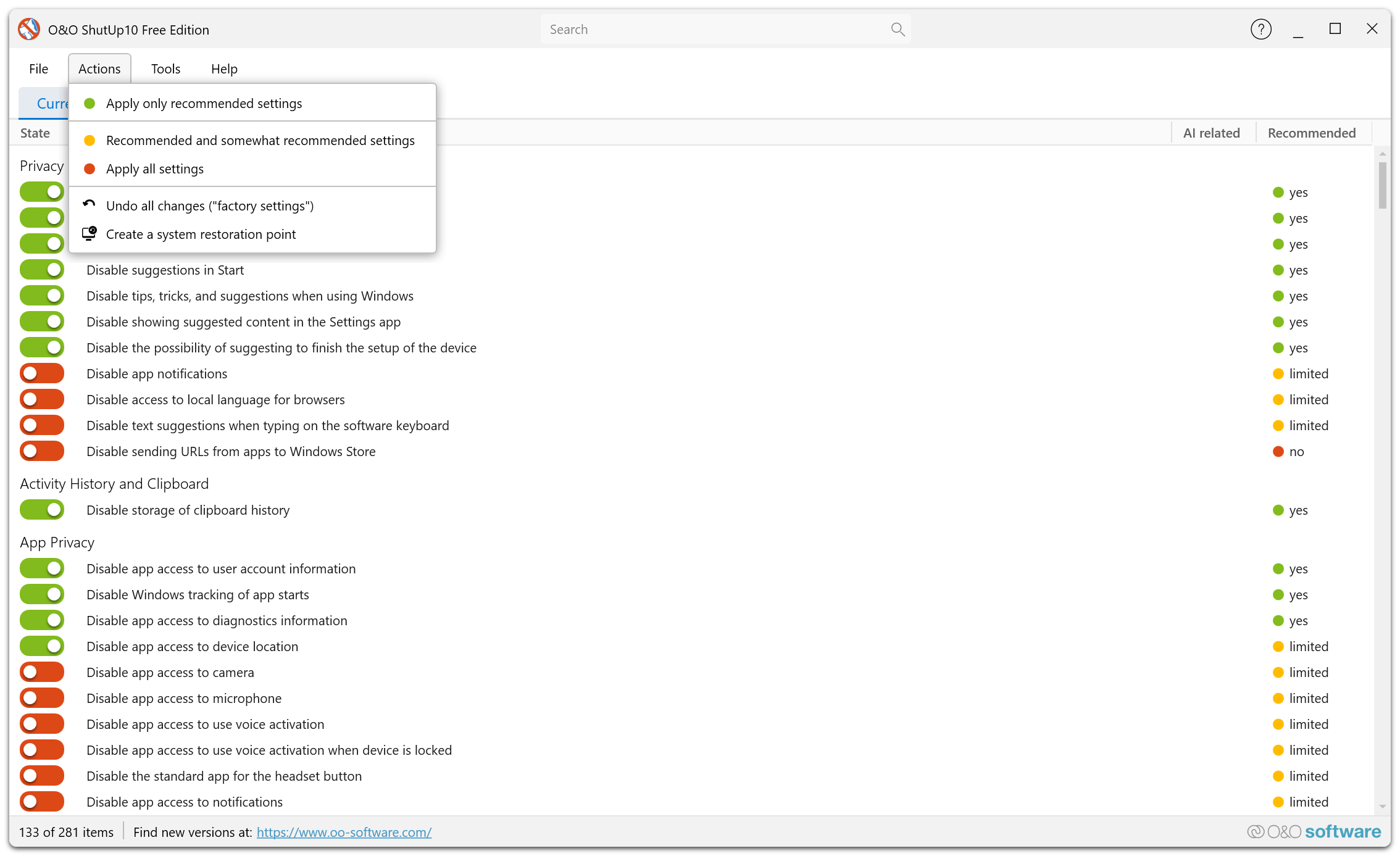
- Vyberte Akce → Vytvořit bod obnovení systému.
- Na výzvu vytvoření potvrďte.
Pokud se systém nechová očekávaným způsobem, můžete se pomocí bodu obnovení vrátit k dřívějšímu nastavení systému.
4. Použití doporučených nastavení
Pro rychlý začátek použijte všechna doporučená nastavení najednou.
- Vyberte Akce → Použít pouze doporučená nastavení.
- Na výzvu operaci potvrďte.
Aktivují se volby označené Doporučeno. Jsou vhodné pro většinu uživatelů a ovlivňují základní funkce Windows jen minimálně.
5. Úprava jednotlivých nastavení
Poté si prohlédněte zbývající volby a upravte je podle potřeby.
- Částečně doporučená nastavení jsou obvykle bezpečná, mohou však mít dopad na určité funkce.
- Nastavení Nedoporučuje se mohou narušit důležité funkce Windows. Použijte je jen tehdy, pokud znáte důsledky.
6. Zavření aplikace
Po dokončení aplikaci zavřete. Změny zůstanou uloženy v registru Windows, dokud je nezměníte vy, aktualizace Windows nebo jiný zásah do systému.
Po každé velké aktualizaci Windows aplikaci znovu spusťte a ověřte, zda nastavení zůstala zachována.
Premium Edition
Premium Edition nainstalujte pomocí instalačního programu, který nastaví klienta i službu na pozadí. Instalace může vyžadovat oprávnění správce. Poté může klient prostřednictvím spuštěné služby měnit nastavení pro celý počítač bez vlastních zvýšených oprávnění.
Nastavení
Při prvním použití nabízí karta Nastavení dvě možnosti.
- Aplikovat doporučená nastavení použije doporučenou konfiguraci a při dostupné službě požádá o zapnutí automatické ochrany. Výsledný stav zkontrolujte na kartě Přehled.
- Přeskočit doporučené nastavení otevře přehled pro ruční kontrolu a úpravy. Přeskočením se nepoužije profil ani nezapne ochrana.
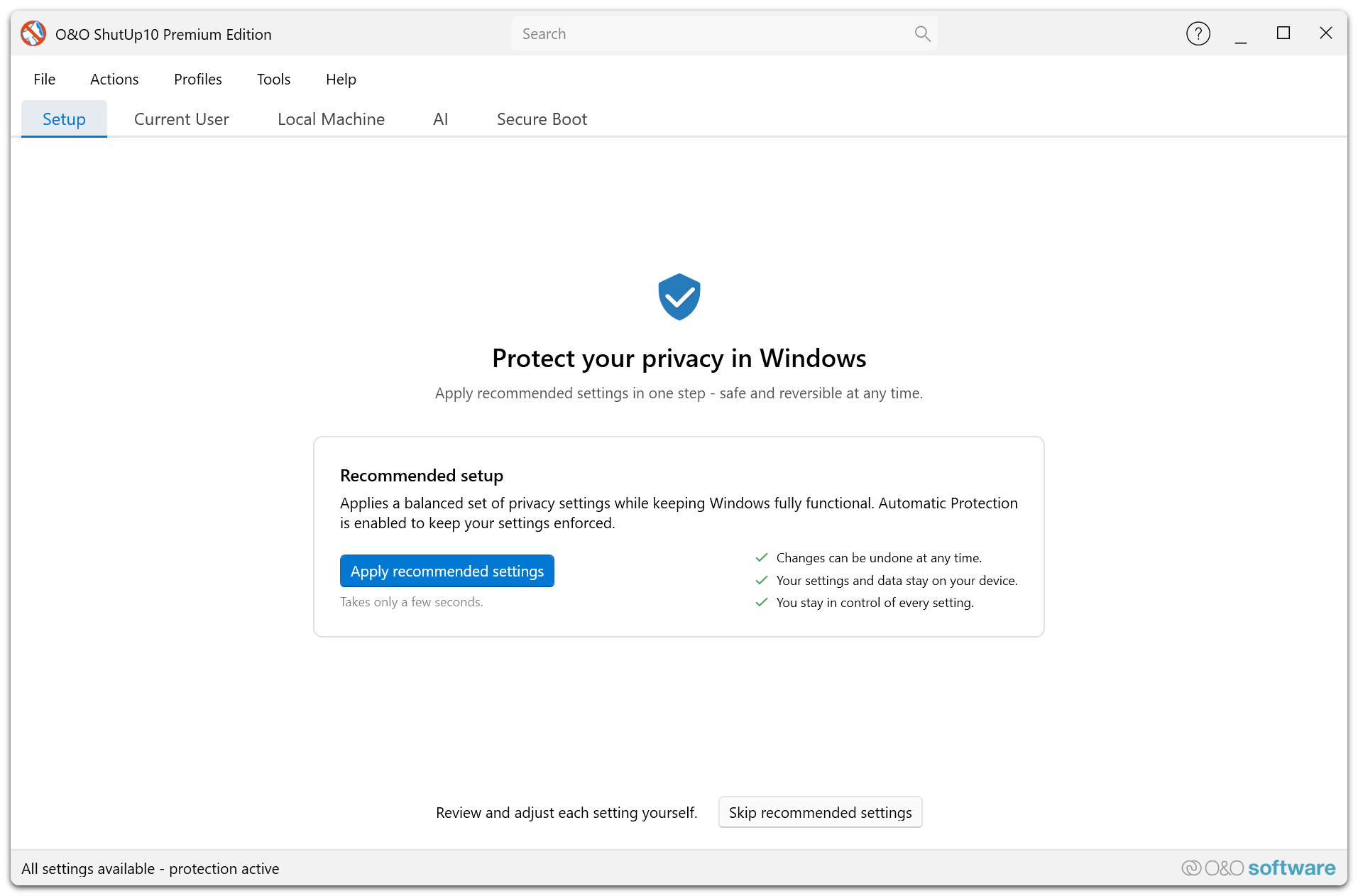
Dokončení se uloží. Pokud jsou již použita všechna doporučená nastavení, aplikace může tuto obrazovku přeskočit. Službu instaluje instalační program. Na této obrazovce se služba neinstaluje ani se nevybírá profil.
Přehled
Po dokončení karta Přehled zobrazuje stav soukromí, aktivní profil, automatickou ochranu a stav součástí AI.
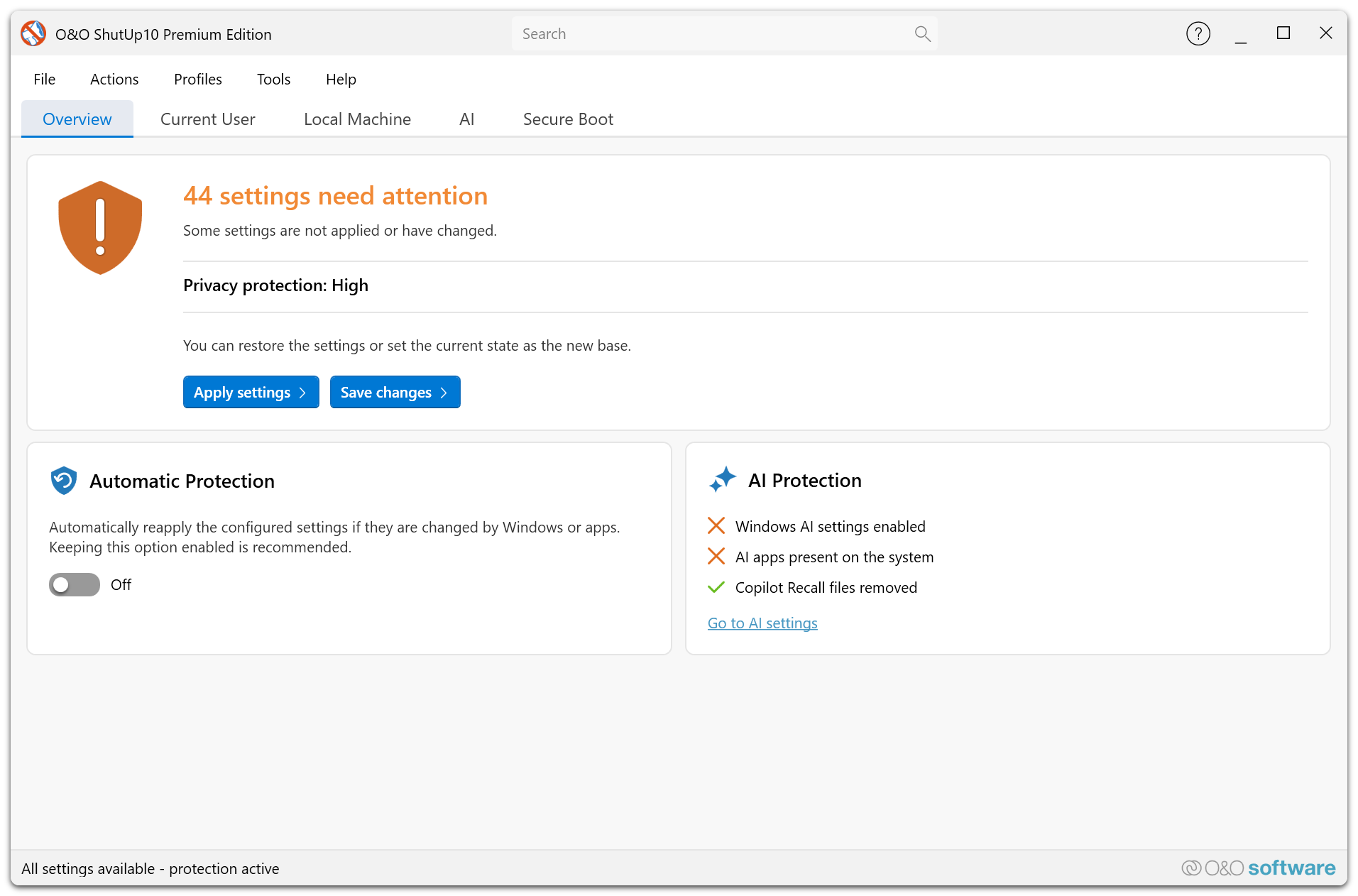
Aktivní profil označuje zvolenou konfiguraci. Míra shody udává, nakolik jí odpovídá aktuální systém, a je nezávislá na stavu automatické ochrany. Zkontrolujte odchylky i nastavení zamknutá nebo chráněná systémem Windows. Některé hodnoty nemusí jít znovu použít.
Pro výběr nebo změnu profilu viz Editor profilů. Vynucování na pozadí vysvětluje Automatická ochrana. Oznámení, hybridní režim a automatické spuštění se nastavují v Nástroje → Nastavení..., viz Dialogové okno Nastavení.
Když služba není dostupná
Automatická ochrana vyžaduje spuštěnou službu. Zkontrolujte ji ve Službách Windows (services.msc) nebo se obraťte na správce. Dokončení prvotní konfigurace nepotvrzuje běh služby. Při ztrátě spojení není nutné první nastavení opakovat.