Editor profilů Premium
V Profily → Správa profilů... můžete v Premium Edition vytvářet, spravovat, importovat, exportovat a používat pojmenované profily.
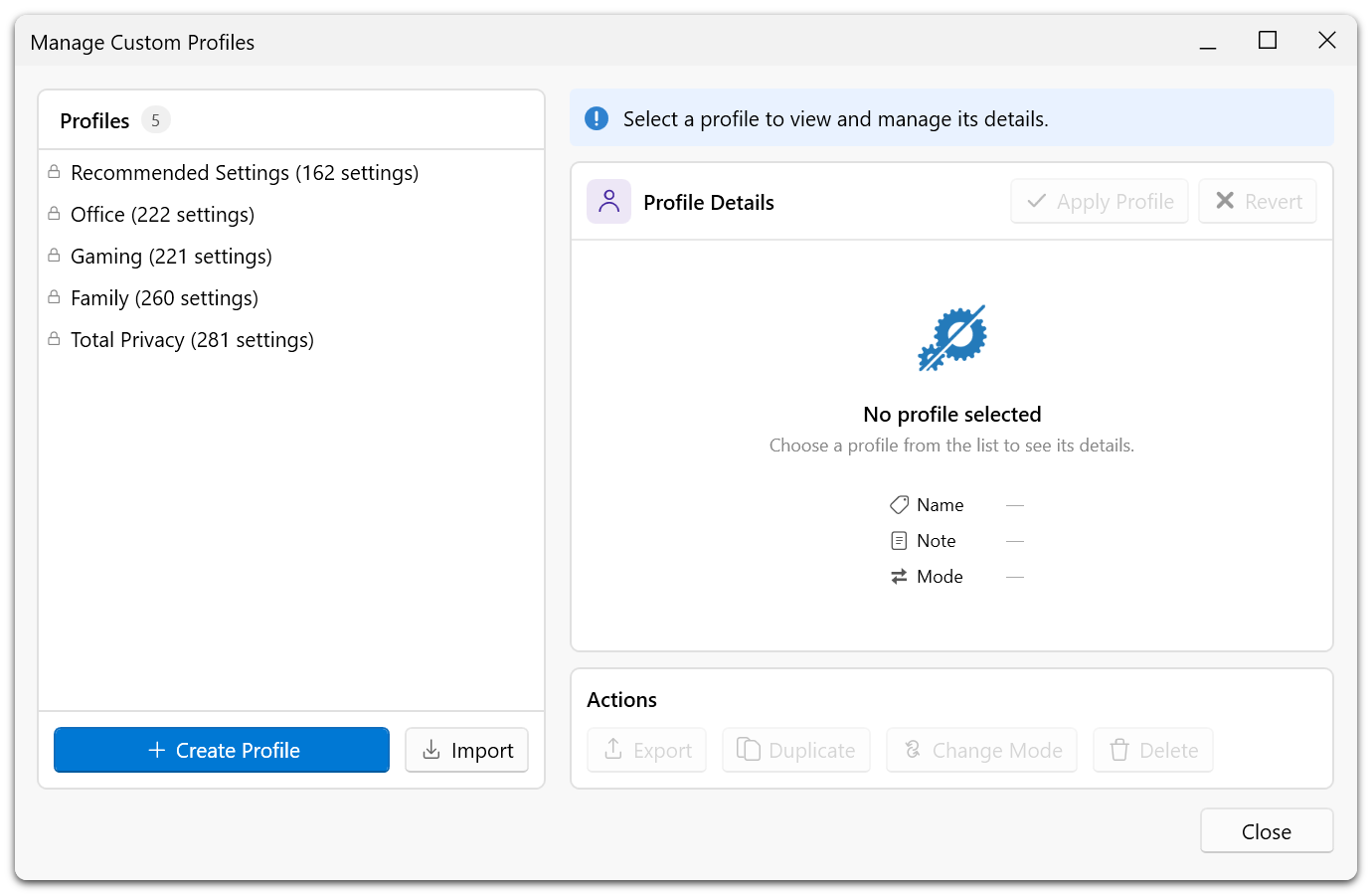
Vestavěné profily
| Profil | Popis |
|---|---|
| Doporučené nastavení | Použije nastavení na doporučené úrovni. |
| Kancelář | Konfigurace určená pro kancelářskou práci. |
| Gaming | Konfigurace určená pro hraní her. |
| Rodina | Konfigurace určená pro rodinné počítače. |
| Soukromí celkem | Použije všechny úrovně doporučení včetně voleb, které mohou narušit funkce Windows, aplikace nebo zabezpečení. |
Vestavěné profily lze pouze číst. Pomocí Duplikovat vytvoříte upravitelnou kopii. Před použitím zkontrolujte obsažené volby a jejich dopady, zejména u profilu Soukromí celkem.
Vytvoření profilu
- Otevřete Profily → Správa profilů... a klikněte na Vytvořit profil.
- Vyberte Aktuální nastavení, Připravené změny nebo Duplikovat stávající profil. Pro připravené změny nejprve proveďte úpravy v režimu úprav. Pro duplikování vyberte existující profil.
- Zadejte název a případnou poznámku a vyberte režim použití.
- Klikněte na Vytvořit profil. Uložení profilu samo nezmění nastavení systému.
Název je povinný a může mít nejvýše 64 znaků, poznámka nejvýše 1 000 znaků. Pokud zadáte název existujícího vlastního profilu, můžete po potvrzení nahradit jeho obsah. Vestavěné profily nahradit nelze. Zdroj Připravené změny vyžaduje neprovedené změny, zdroj Aktuální nastavení nikoli.
Správa a použití profilů
Vyberte profil a zkontrolujte jeho nastavení a podrobnosti. Vlastní profily můžete přejmenovat, doplnit poznámkou, duplikovat, exportovat, odstranit nebo jim pomocí Změnit režim přiřadit jiný režim. Vestavěné profily lze použít, duplikovat a exportovat.
Kliknutím na Aplikovat profil použijete konfiguraci a označíte ji jako aktivní. Profil může být aktivován i v případě, že už všechna nastavení odpovídají systému. Pokud je již aktivní a nejsou použitelné odchylky, tlačítko nebude dostupné. Zamknutá nebo jinak nedostupná nastavení nelze měnit místně.
Pouze přidat použije hodnoty obsažené v profilu a ostatní ponechá beze změny. Nahradit vše navíc vypne aktivní nastavení neuvedená v profilu. Ani jeden režim neobnovuje výchozí hodnoty Windows. Viz Struktura souborů s profily.
Liší-li se nastavení od aktivního profilu, jeho karta nabídne Zkontrolovat. V seznamu můžete aktuální hodnoty převzít do profilu nebo uložit pod novým názvem. Viz Kontrola odchylek od profilu.
Import a export
Pomocí Importovat přidáte profil .pcfg do sbírky. Pak jej samostatně vyberte a použijte. Exportovat uloží vybraný profil. Import přidělí nové ID a při shodě názvů přidá číselnou příponu. Soubory .cfg z Free Edition mají jiný formát.
Použití nastavení se zaznamená v historii změn. Příkaz Zpět neobnoví odstraněný profil ani dřívější obsah přepsaného profilu.