KI-Entfernung
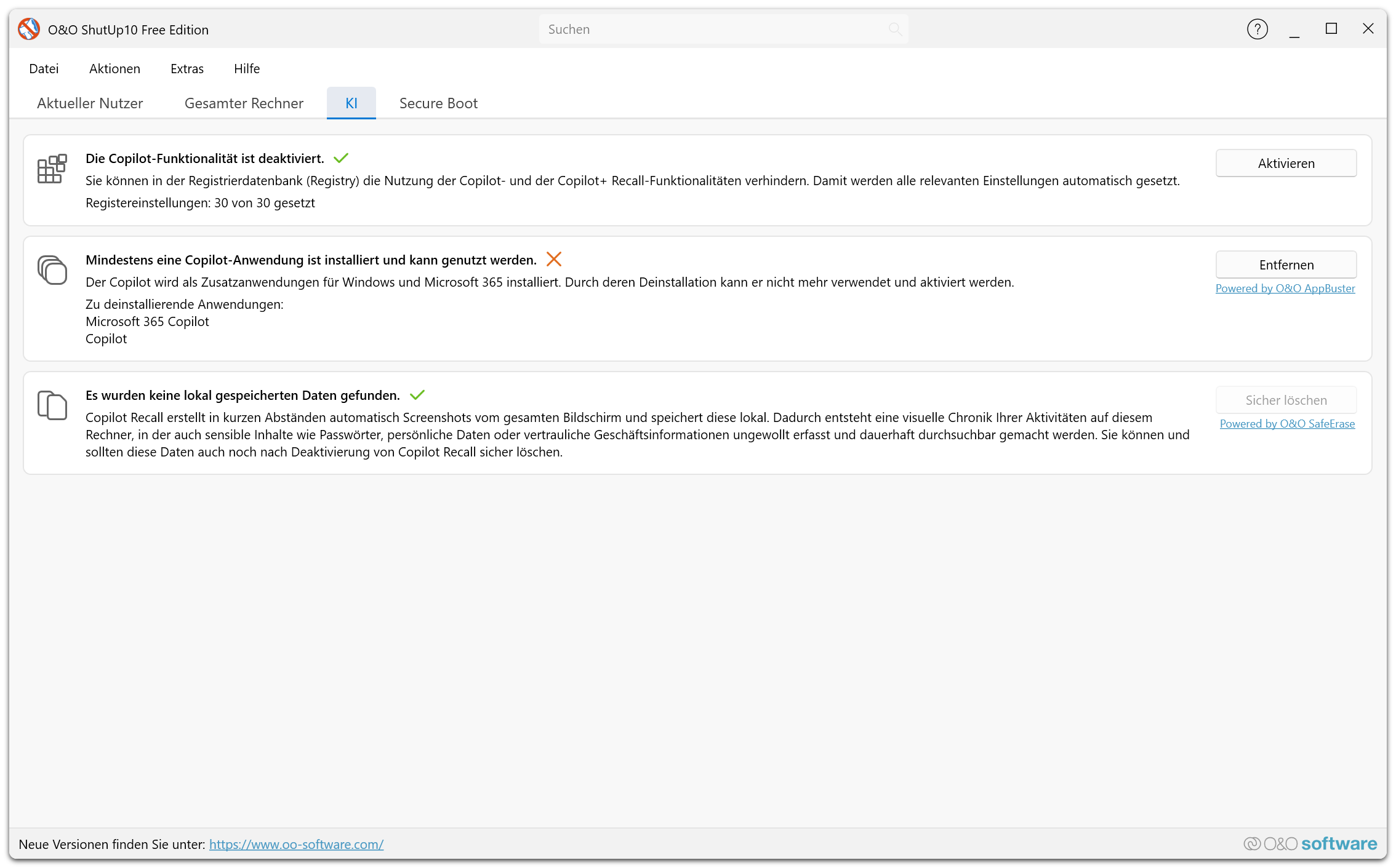
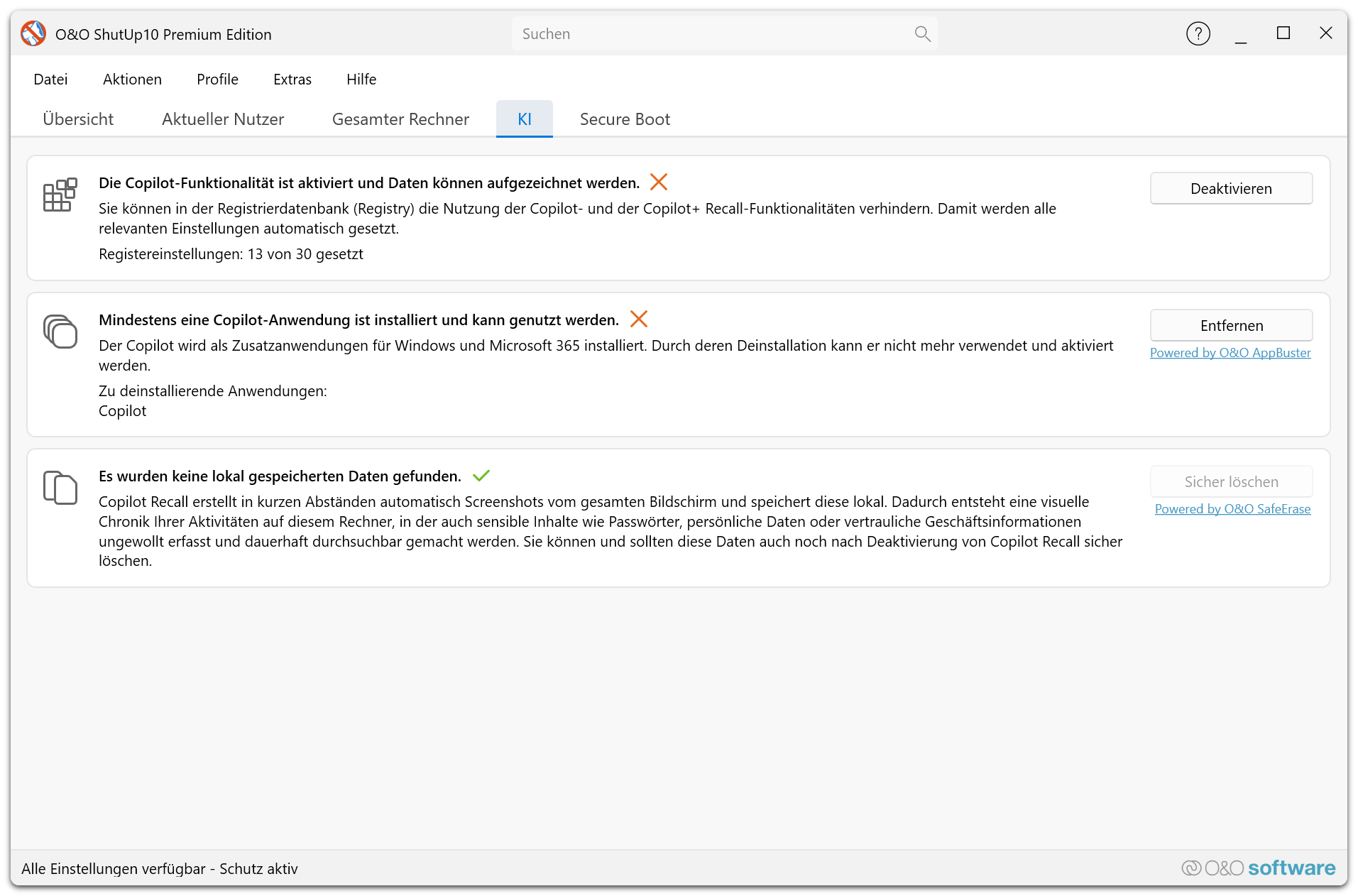
Die KI-Entfernungsfunktion bietet einen umfassenden, dreistufigen Ansatz zur Entfernung von Microsoft Copilot und Recall-Komponenten von Ihrem System. Sie ist über die Registerkarte KI im Hauptfenster zugänglich und kombiniert die O&O ShutUp10-Einstellungs-Engine, die O&O AppBuster-Engine und die O&O SafeErase-Engine in einem einzigen Arbeitsablauf.
Free Edition:
Premium Edition:
Windows Copilot+ Recall erstellt automatisch Screenshots Ihrer Aktivitäten in regelmäßigen Abständen, speichert sie lokal und nutzt KI, um diesen Verlauf durchsuchbar zu machen. Die KI-Entfernungsfunktion ermöglicht es Ihnen, jede Ebene dieser Funktionalität zu adressieren: die Registry-Einstellungen, die sie aktivieren, die Anwendungen, die sie antreiben, und die Daten, die sie bereits auf Ihrem Gerät gespeichert hat.
KI-Einstellungen
Die erste Ebene steuert die Windows-Registry-Einstellungen, die Copilot und KI-Funktionalität regeln. Dies ist ein Bündel der regulären O&O ShutUp10 Datenschutzeinstellungen aus der Kategorie Microsoft Copilot & Windows-KI, der Übersichtlichkeit halber zusammengefasst.
Was die Einstellungen steuern
| Einstellung | Wirkung |
|---|---|
| Windows Copilot deaktivieren | Deaktiviert den Copilot KI-Assistenten in Windows vollständig. |
| Recall-Aktivierung deaktivieren | Verhindert, dass Copilot+ Recall auf Ihrem Gerät aktiviert wird. |
| KI-Datenanalyse deaktivieren | Verhindert, dass Windows KI zur lokalen Analyse Ihrer Daten nutzt. |
| Copilot-Schaltfläche aus der Taskleiste entfernen | Entfernt die Copilot-Schaltfläche aus der Windows-Taskleiste. |
| Image Creator in Microsoft Paint deaktivieren | Deaktiviert die KI-gestützte Bilderzeugung in Paint. |
| Cocreator in Microsoft Paint deaktivieren | Deaktiviert die KI-gestützte Cocreator-Funktion in Paint. |
| KI-gestützte Bildfüllung in Microsoft Paint deaktivieren | Deaktiviert die KI-gestützte generative Füllung in Paint. |
Funktionsweise
- Die KI-Registerkarte zeigt einen Status an, der angibt, wie viele KI-bezogene Einstellungen derzeit deaktiviert sind (z.B. „5 von 8 deaktiviert").
- Klicken Sie auf Deaktivieren, um alle empfohlenen KI-Einstellungen auf einmal anzuwenden.
- Diese Einstellungen ändern die Windows-Registry auf die gleiche Weise wie das einzelne Umschalten in der Haupteinstellungsliste.
Da es sich um Standard-O&O ShutUp10-Registry-Einstellungen handelt, können sie jederzeit wieder aktiviert werden — entweder durch das individuelle Zurückschalten in der Haupteinstellungsliste oder durch erneutes Ausführen der KI-Einstellungen mit der entgegengesetzten Konfiguration.
Wenn Sie nur Copilot und Recall deaktivieren möchten, ohne Anwendungen oder Daten zu entfernen, reicht das alleinige Anwenden der KI-Einstellungen aus und ist vollständig reversibel.
KI-App-Entfernung (O&O AppBuster)
Die zweite Ebene entfernt Copilot-bezogene Anwendungen von Ihrem System mithilfe der O&O AppBuster-Engine. Diese erkennt und deinstalliert Microsoft Copilot+-Anwendungen, die als Windows Store-Apps installiert sind.
Was sie tut
- Scannt Ihr System nach installierten Copilot+-Anwendungen (sowohl benutzerspezifische als auch maschinenweite Installationen).
- Zeigt die Namen aller erkannten Copilot-Anwendungen an.
- Entfernt die Anwendungen, wenn Sie auf Entfernen klicken.
Erkennung
Die KI-Registerkarte zeigt den aktuellen Status an:
| Status | Bedeutung |
|---|---|
| Anwendungen namentlich aufgelistet | Eine oder mehrere Copilot+-Apps sind auf Ihrem System installiert. |
| „Keine Copilot-Anwendungen gefunden" | Derzeit sind keine Copilot+-Apps installiert. |
Warnung — Diese Aktion kann von der Anwendung nicht rückgängig gemacht werden
Die Entfernung von Copilot+-Anwendungen ist eine dauerhafte, unumkehrbare Operation innerhalb von O&O ShutUp10. Sobald die Anwendungen deinstalliert sind, können sie nicht von dieser Anwendung neu installiert werden. Um sie wiederherzustellen, müssen Sie sie manuell über den Microsoft Store oder durch Zurücksetzen von Windows-Komponenten neu installieren.
Sichere Löschung von Recall-Daten (O&O SafeErase)
Die dritte Ebene löscht die Daten, die Copilot+ Recall bereits auf Ihrem Gerät gespeichert hat, sicher mithilfe der O&O SafeErase-Engine.
Was im Recall-Ordner gespeichert ist
Windows Copilot+ Recall speichert seine Daten im Ordner CoreAIPlatform.00 innerhalb Ihres lokalen Anwendungsdatenverzeichnisses (%LOCALAPPDATA%\CoreAIPlatform.00). Dieser Ordner enthält:
- Screenshots — Periodische Aufnahmen Ihrer Bildschirmaktivität in regelmäßigen Abständen.
- OCR-Textdaten — Extrahierter Text aus den aufgenommenen Screenshots, der verwendet wird, um Ihre Aktivität durchsuchbar zu machen.
- Index-Datenbanken — Suchindizes, die es Recall ermöglichen, vergangene Aktivitäten zu finden und anzuzeigen.
- KI-Modelldaten — Lokale KI-Verarbeitungsartefakte für die Analyse auf dem Gerät.
Diese Daten können hochsensible Informationen enthalten: auf dem Bildschirm sichtbare Passwörter, private Nachrichten, Finanzdaten, persönliche Dokumente und alles andere, was auf Ihrem Bildschirm angezeigt wurde, während Recall aktiv war.
Funktionsweise
- Die KI-Registerkarte scannt den Recall-Datenordner und meldet die Anzahl der gefundenen Dateien und Verzeichnisse zusammen mit ihrer Gesamtgröße.
- Wenn keine Recall-Daten vorhanden sind, zeigt der Status „Keine lokal gespeicherten Daten gefunden."
- Klicken Sie auf Vollständig entfernen, um alle erkannten Recall-Daten sicher zu löschen.
Der Vorgang verwendet die O&O SafeErase-Engine, um die erkannten lokalen Recall-Daten sicher zu löschen.
Warnung — Diese Aktion kann in keiner Weise rückgängig gemacht werden
Behandeln Sie die sichere Löschung als dauerhaft und unumkehrbar. O&O ShutUp10 bietet für gelöschte Recall-Daten keine Rückgängig- oder Wiederherstellungsfunktion. Der Vorgang betrifft die erkannten lokalen Dateien und entfernt keine anderswo gespeicherten Kopien, etwa in Sicherungen.
Fahren Sie nur fort, wenn Sie sicher sind, dass Sie keine der von Recall gespeicherten Daten mehr benötigen.
Vollständige KI-Entfernung
Für maximalen Schutz können Sie alle drei Ebenen in einem einzigen Vorgang zusammen ausführen. Wenn Sie sich entscheiden, alle Komponenten zu deaktivieren, fragt ein Bestätigungsdialog:
„Sind Sie sicher, dass Sie alle Komponenten deaktivieren möchten?"
Die Bestätigung wird:
- Alle KI-bezogenen Registry-Einstellungen deaktivieren (reversibel).
- Alle erkannten Copilot+-Anwendungen entfernen (nicht von der Anwendung reversibel).
- Alle auf dem Gerät gespeicherten Recall-Daten sicher löschen (dauerhaft irreversibel).
Statusübersicht
Die Premium Edition-Übersichtsregisterkarte enthält einen KI-Statusindikator, der eine schnelle Zusammenfassung Ihres Copilot+-Entfernungsstatus bietet:
| Komponente | Statuswerte |
|---|---|
| Einstellungen | „X von Y deaktiviert" |
| Anwendungen | „Nicht installiert" oder „X installiert" |
| Recall-Dateien | „Keine Dateien erkannt" oder „Dateien erkannt" |
Der Gesamtstatus wird angezeigt als:
| Gesamtstatus | Bedeutung |
|---|---|
| Alle Copilot+-Komponenten entfernt | Alle Einstellungen deaktiviert, keine Apps installiert, keine Recall-Dateien. |
| Teilweise entfernt | Einige Komponenten wurden adressiert, aber nicht alle. |
| Copilot+-Komponenten aktiv | Es wurden keine Entfernungsaktionen durchgeführt. |