Einstellungsdialog
Der Einstellungsdialog zentralisiert alle Anwendungskonfigurationsoptionen in einer einzigen, registerkartenbasierten Oberfläche. Er ist über Extras → Einstellungen… im Hauptmenü erreichbar.
Überblick
Der Einstellungsdialog ersetzt die zuvor über verschiedene Menüs verteilten Konfigurationsoptionen. Alle Änderungen werden sofort gespeichert, wenn Sie auf OK klicken, und visuelle Änderungen (Design, Farbschema) werden in Echtzeit angewendet.
Registerkarte „Allgemein"
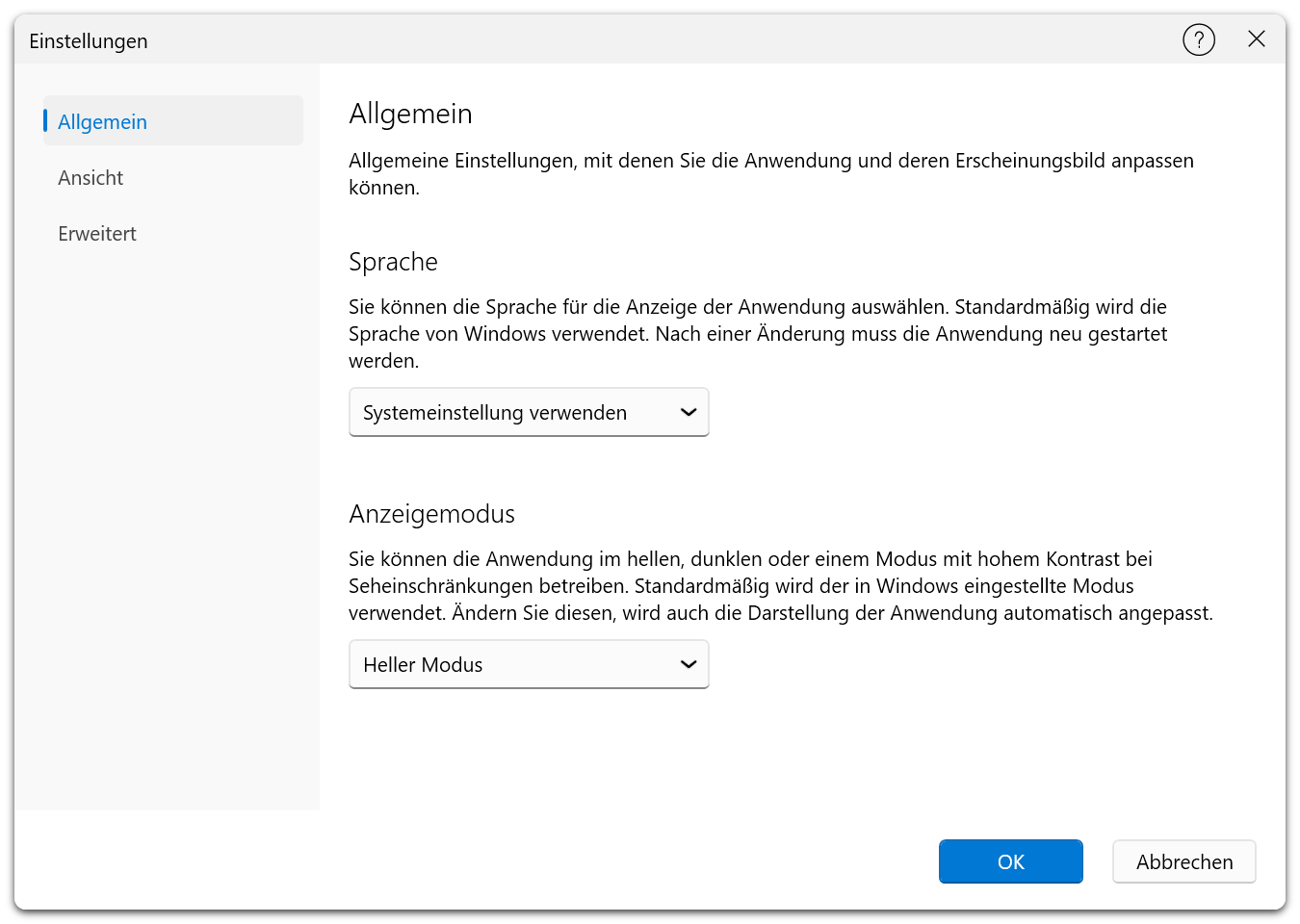
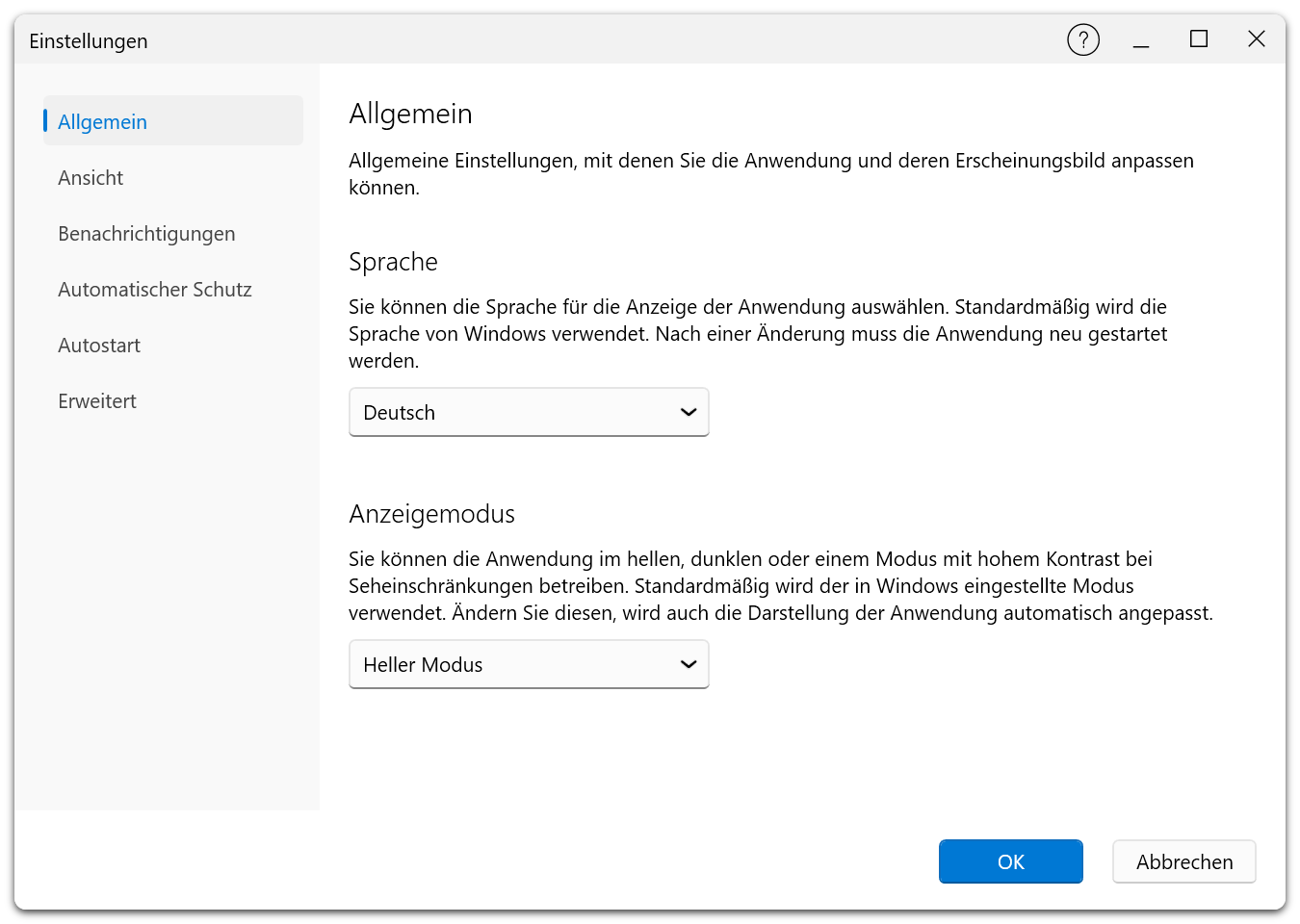
Allgemeine Einstellungen, mit denen Sie die Anwendung und ihr Erscheinungsbild anpassen können.
Free Edition:
Premium Edition:
Sprache
Wählen Sie die Anzeigesprache für die Anwendung. Verfügbare Sprachen umfassen Englisch (Standard), Deutsch, Spanisch, Französisch, Italienisch, Japanisch, Russisch und Chinesisch. Das Ändern der Sprache erfordert einen Neustart der Anwendung.
App-Ansichtsmodus
Wählen Sie das Anwendungsdesign:
| Option | Beschreibung |
|---|---|
| System | Folgt dem aktuellen Windows-Design (hell oder dunkel). |
| Hell | Erzwingt ein helles Erscheinungsbild. |
| Dunkel | Erzwingt ein dunkles Erscheinungsbild. |
| Hoher Kontrast Schwarz | Hochkontrast-Design mit schwarzem Hintergrund für Barrierefreiheit. |
| Hoher Kontrast Weiß | Hochkontrast-Design mit weißem Hintergrund für Barrierefreiheit. |
Designänderungen werden sofort ohne Neustart der Anwendung angewendet.
Registerkarte „Ansicht"
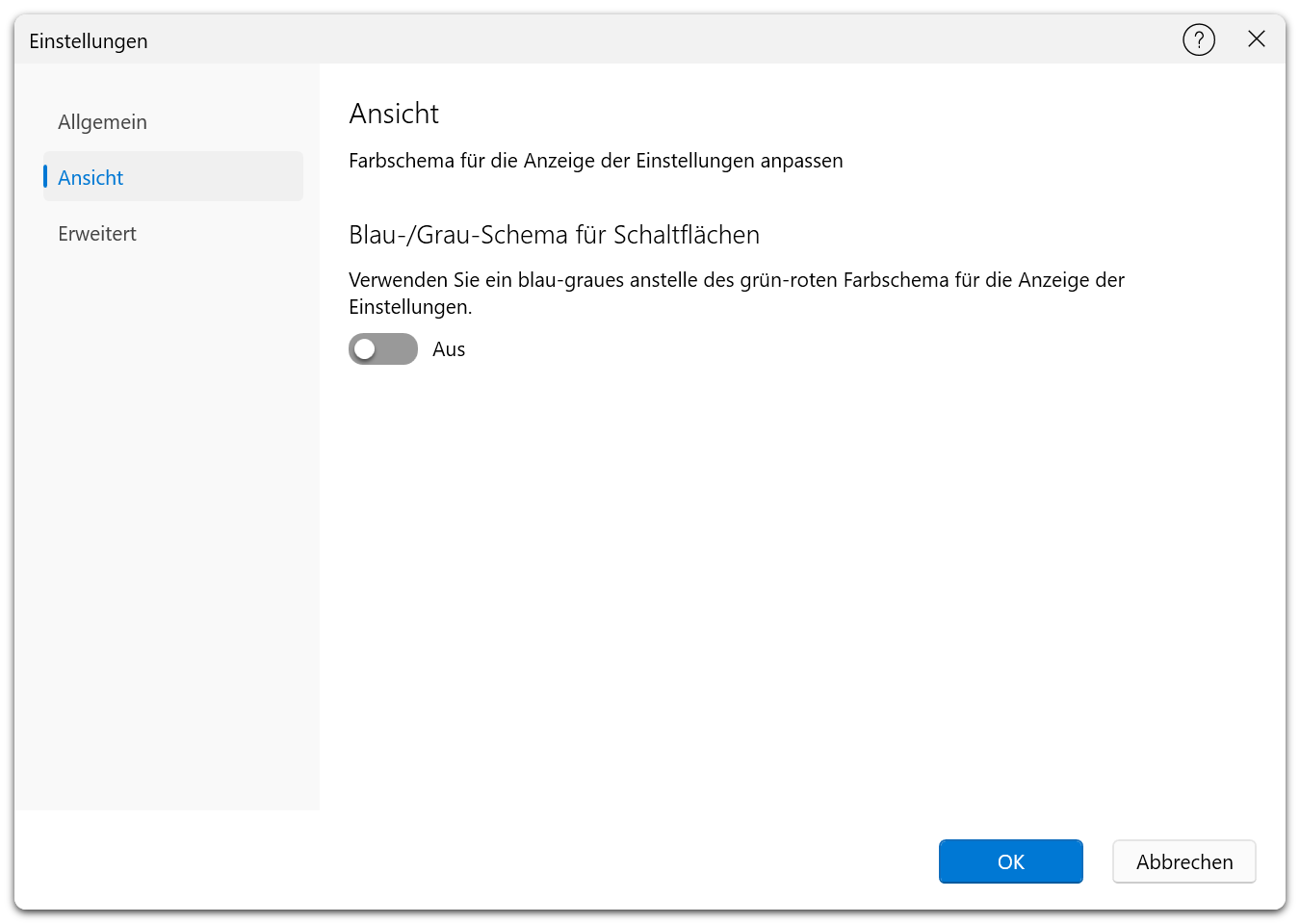
Passen Sie das Farbschema für die Anzeige der Einstellungen an.
Free Edition:
Premium Edition:
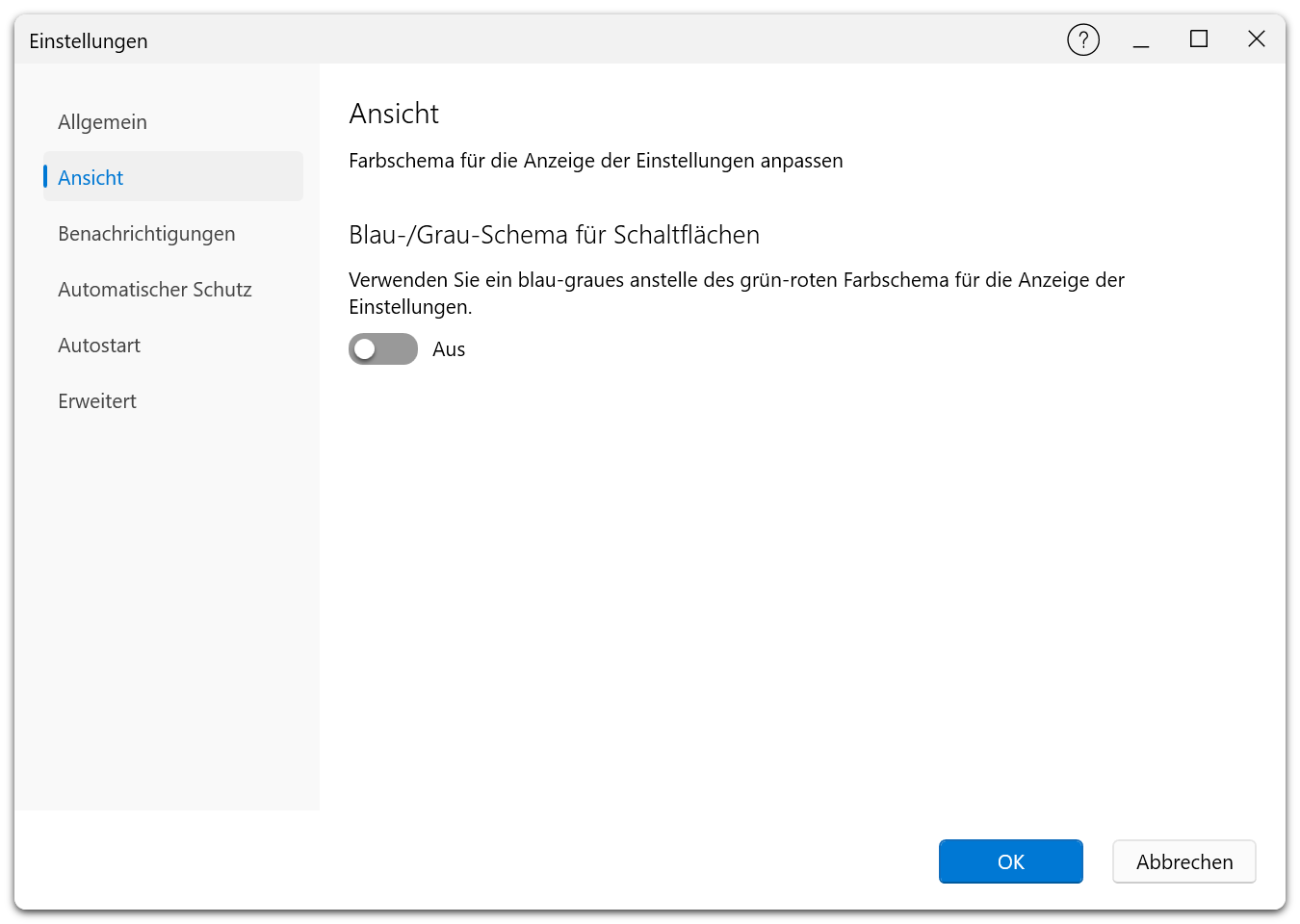
Blau/Graue Schaltflächen verwenden
Wechseln Sie zwischen zwei Farbschemata für die Einstellungs-Umschalter:
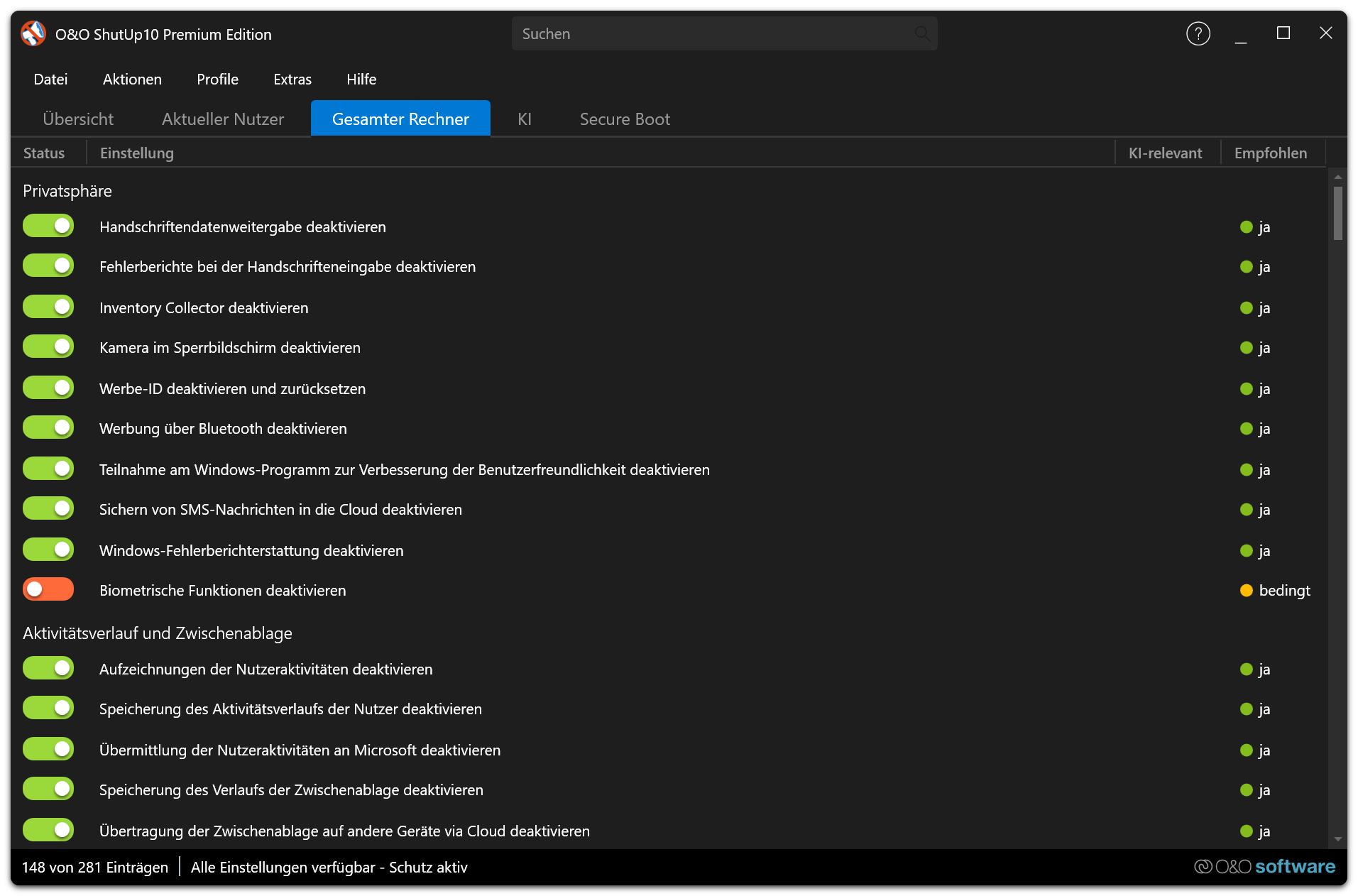
- Grün/Rot (Standard) — Grün zeigt eine aktive (datenschutzschützende) Einstellung an; Rot zeigt eine inaktive Einstellung an.
- Blau/Grau — Ein neutrales Farbschema mit Blau- und Grautönen.
Die Farbschemaänderung wird in Echtzeit angewendet.
Registerkarte „Benachrichtigungen" Premium
Konfigurieren Sie, wie und wann Windows-Benachrichtigungen für automatische Schutzereignisse im Hintergrund angezeigt werden.
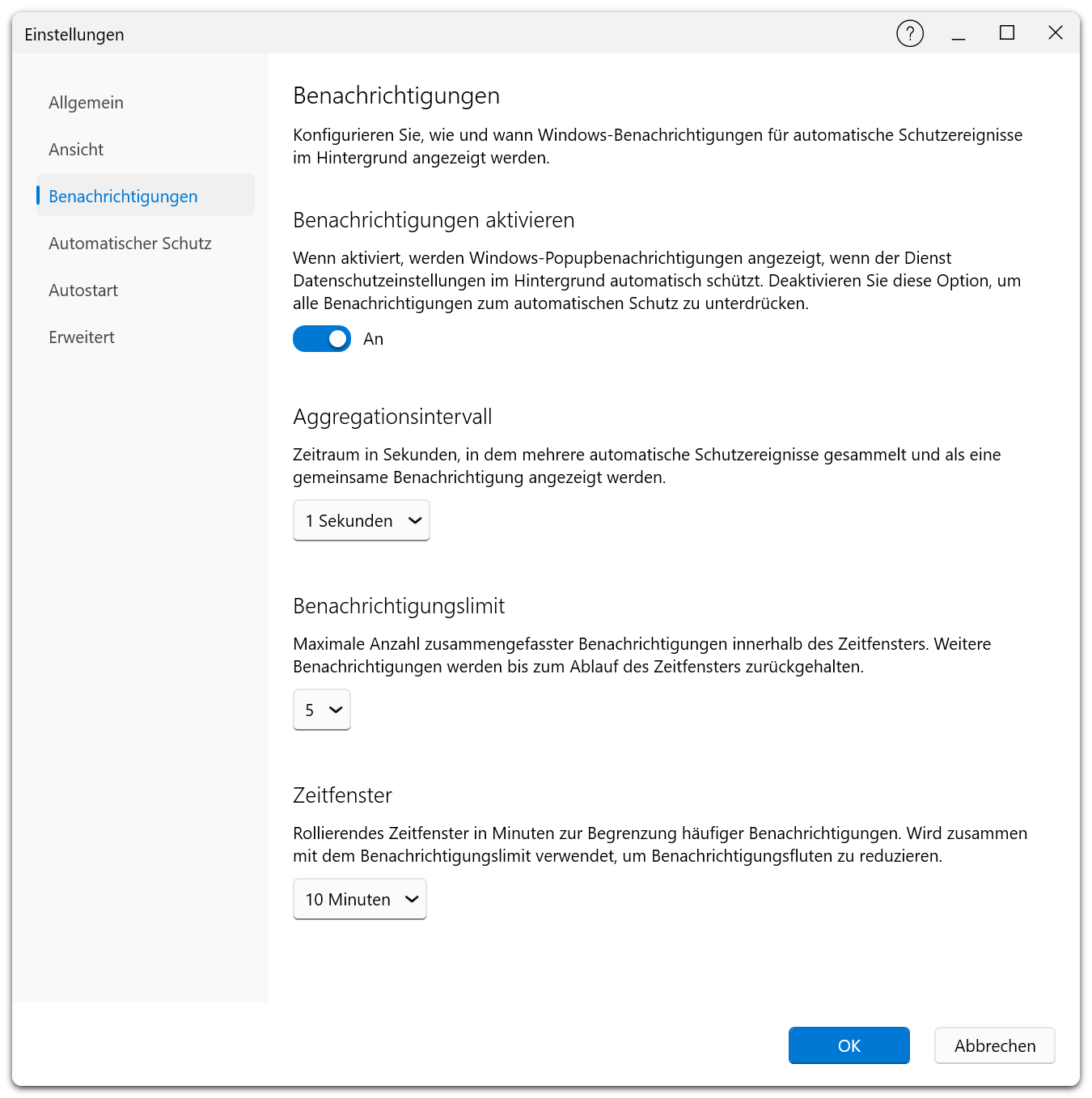
Diese Registerkarte ist nur in der Premium Edition verfügbar und erfordert, dass der Hintergrunddienst läuft. Wenn der Dienst nicht verfügbar ist, wird eine Warnmeldung angezeigt und die Steuerelemente sind deaktiviert.
Benachrichtigungen aktivieren
Wenn aktiviert, werden Windows-Toast-Benachrichtigungen angezeigt, wenn der Dienst automatisch Datenschutzeinstellungen im Hintergrund schützt. Deaktivieren Sie diese Option, um alle automatischen Schutzbenachrichtigungen zu unterdrücken.
Aggregationsintervall
Definiert, wie lange der Dienst (in Sekunden) wartet, bevor er eine zusammengefasste Benachrichtigung für mehrere Ereignisse sendet. Verfügbare Werte: 1, 2, 5, 10, 15, 30, 60 oder 120 Sekunden.
Unterdrückungsschwelle
Maximale Anzahl von Benachrichtigungen, die innerhalb des Unterdrückungsfensters erlaubt sind, bevor weitere Benachrichtigungen unterdrückt werden. Verfügbare Werte: 1, 2, 3, 5, 10, 15 oder 20.
Unterdrückungsfenster
Rollendes Zeitfenster (in Minuten), das zusammen mit der Unterdrückungsschwelle zur Flutprävention verwendet wird. Verfügbare Werte: 1, 2, 5, 10, 15, 30 oder 60 Minuten.
Registerkarte „Automatischer Schutz" Premium
Konfigurieren Sie die Einstellungen für den automatischen Schutz.
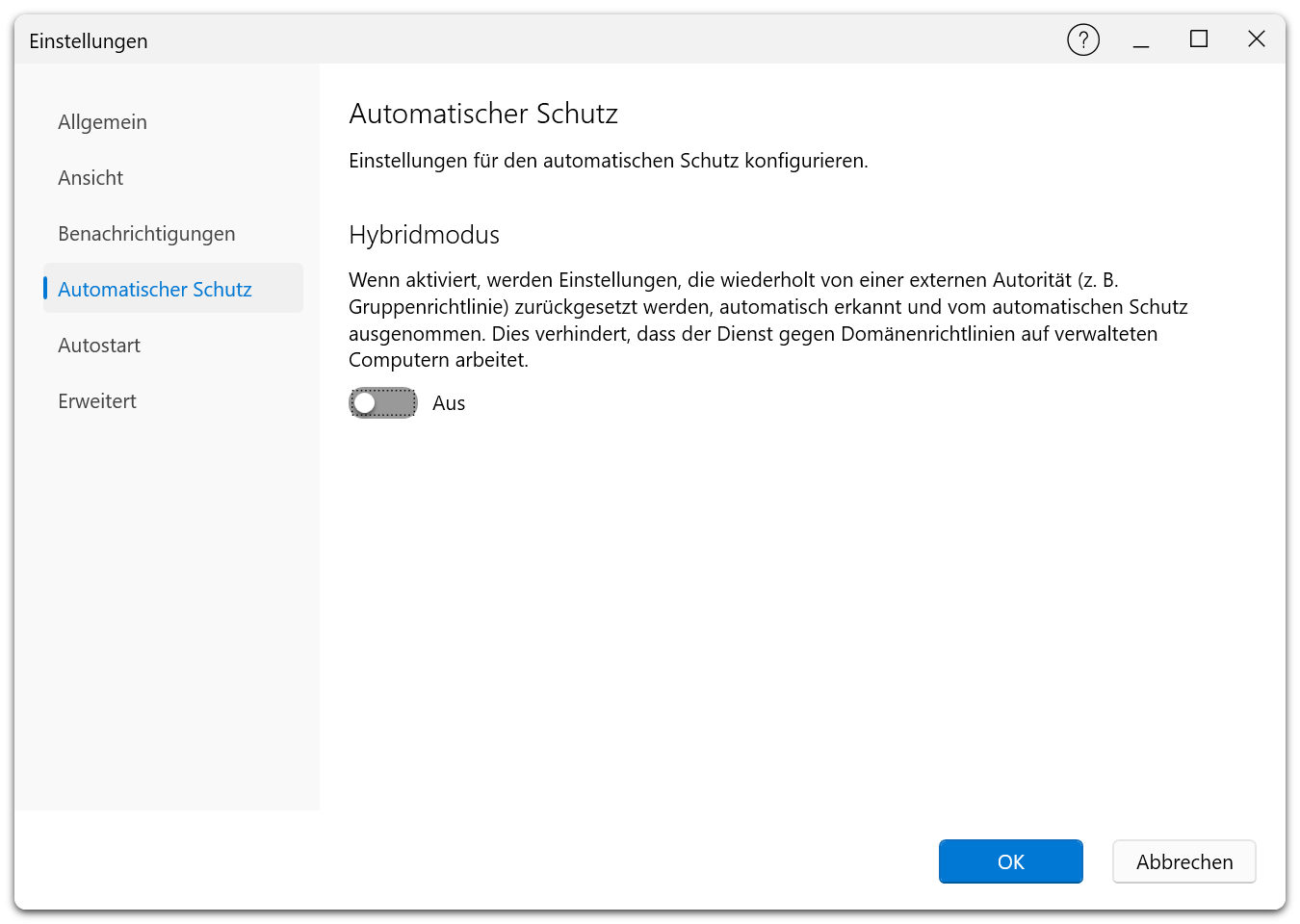
Diese Registerkarte ist nur in der Premium Edition verfügbar und erfordert, dass der Hintergrunddienst läuft.
Hybrid-Modus
Wenn aktiviert, werden Einstellungen, die wiederholt von einer externen Autorität (z.B. Gruppenrichtlinie) zurückgesetzt werden, automatisch erkannt und vom automatischen Schutz ausgeschlossen. Dies verhindert, dass der Dienst auf verwalteten Rechnern gegen Domänenrichtlinien kämpft.
Der Hybrid-Modus ist besonders nützlich in Unternehmensumgebungen, in denen bestimmte Datenschutzeinstellungen durch organisatorische Gruppenrichtlinien gesteuert werden und nicht vom ShutUp10-Dienst überschrieben werden sollten.
Blockierte Einstellungen zurücksetzen
Hat der automatische Schutz Einstellungen ausgeschlossen, weil Windows oder Gruppenrichtlinien sie wiederholt zurückgesetzt haben, verwenden Sie Alle Blockierungen zurücksetzen auf der Registerkarte Automatischer Schutz. Prüfen Sie die aufgeführten Einstellungen und bestätigen Sie das Aufheben der Blockierungen. Der Schutz wird beim nächsten Überwachungszyklus fortgesetzt. Wird eine Einstellung weiterhin überschrieben, kann sie erneut blockiert werden. Der Dienst muss laufen.
Registerkarte „Autostart" Premium
Konfigurieren Sie, ob die Anwendung automatisch startet, wenn Sie sich bei Windows anmelden.
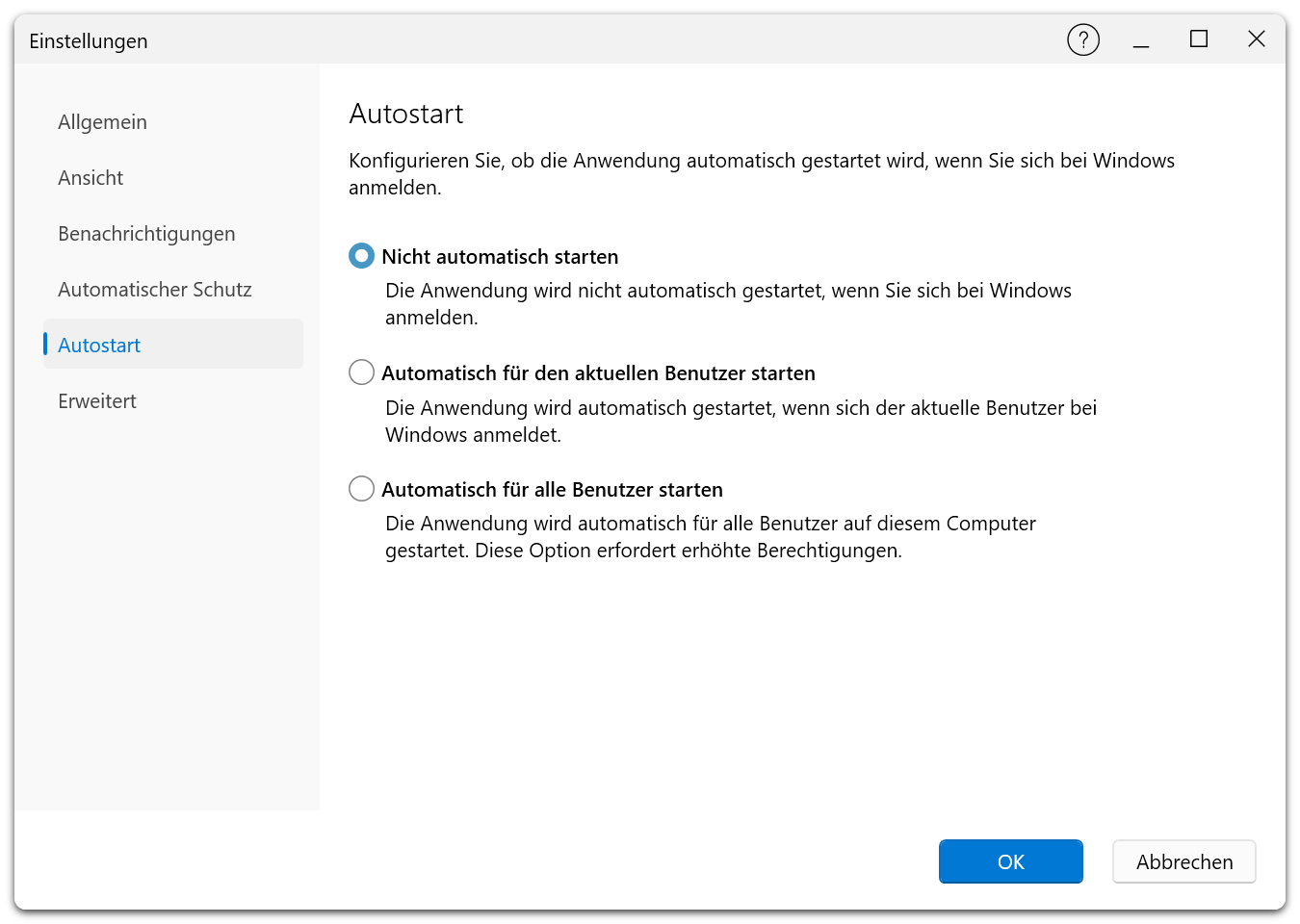
Diese Registerkarte ist nur in der Premium Edition verfügbar.
| Option | Beschreibung |
|---|---|
| Nicht automatisch starten | Die Anwendung startet nicht automatisch, wenn Sie sich bei Windows anmelden. |
| Automatisch für aktuellen Benutzer starten | Die Anwendung startet automatisch, wenn der aktuelle Benutzer sich anmeldet. |
| Automatisch für alle Benutzer starten | Die Anwendung startet automatisch für alle Benutzer auf dem Computer. Erfordert erhöhte Berechtigungen. |
Registerkarte „Erweitert"
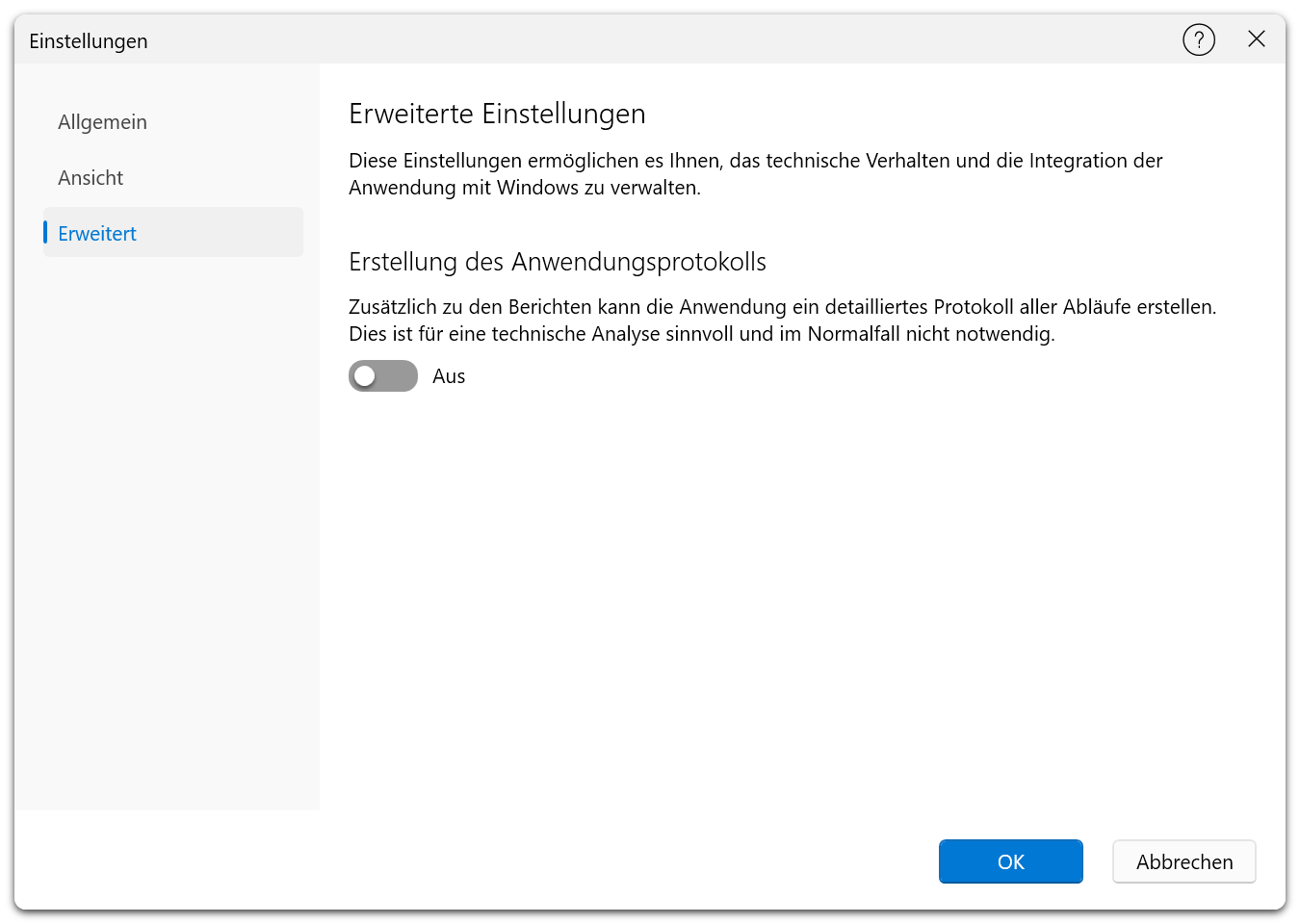
Diese Einstellungen ermöglichen es Ihnen, das technische Verhalten und die Integration der Anwendung mit Windows zu verwalten.
Free Edition:
Premium Edition:
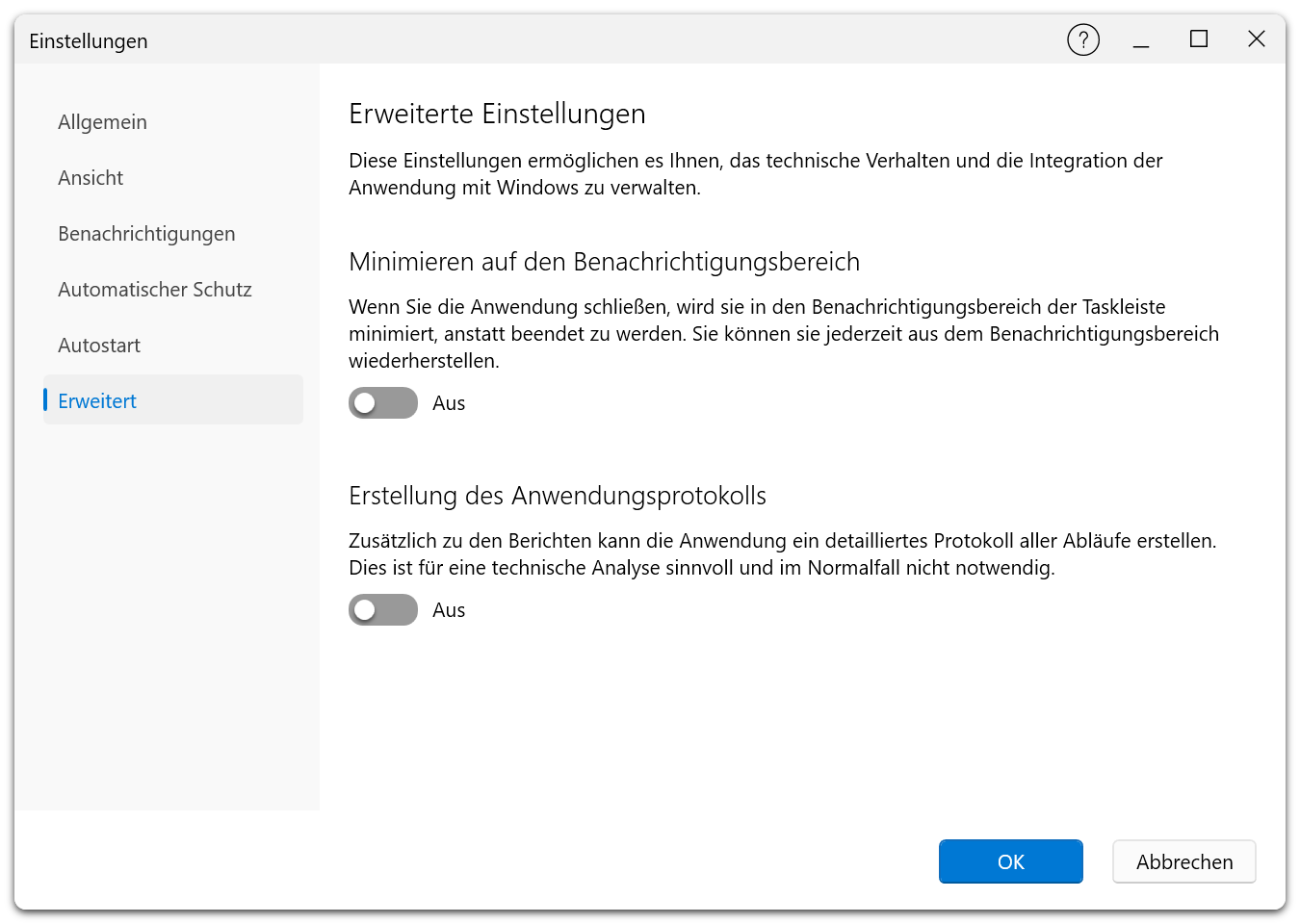
In Benachrichtigungsbereich minimieren Premium
Wenn aktiviert, wird die Anwendung beim Schließen in den Benachrichtigungsbereich (Systemleiste) minimiert, anstatt zu beenden. Sie können sie jederzeit über das Symbol im Benachrichtigungsbereich wiederherstellen. Dies ist eine Nur-Premium-Funktion.
Protokollierung aktivieren
Zusätzlich zu den Standardberichten kann die Anwendung ein detailliertes Protokoll aller Operationen erstellen. Dies ist nützlich für technische Analyse und Fehlerbehebung. Die Protokollierung ist in BlueCon- und Fortress-Modus-Builds ausgeblendet.
Update-Überprüfung
Konfigurieren Sie, ob die Anwendung beim Start nach neuen Versionen sucht. Ist die Option aktiviert, kontaktiert sie den O&O-Software-Update-Server und bietet ein verfügbares Update an.
In der Free Edition öffnet Hilfe → Online auf neue Version prüfen die Downloadseite. In der Premium Edition prüft Hilfe → Jetzt nach Updates suchen mit dem integrierten Updater auf Updates und zeigt das Ergebnis an. Wiederholte Prüfungen werden zeitlich begrenzt. Administrative Vorgaben oder spezielle Editionen ohne Online-Prüfung können den Befehl ausblenden.
Registerkarte „Information"
Zeigt Versionsinformationen und Produktdetails über die Anwendung an.
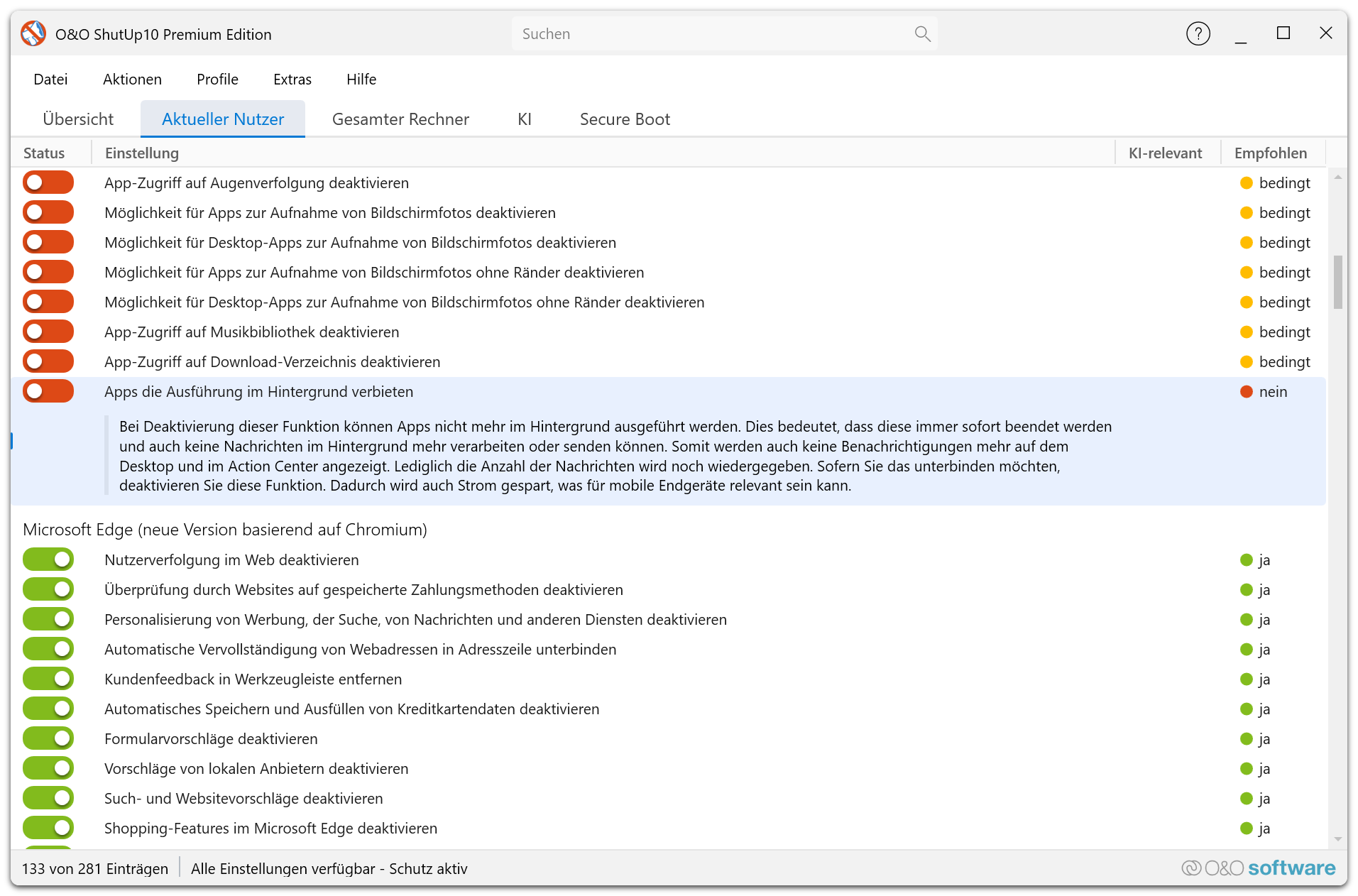
Die Registerkarte „Information" bietet eine schnelle Referenz für die installierte Version von O&O ShutUp10, einschließlich Editionstyp, Build-Nummer, Urheberrechtsinformationen und dem tatsächlichen Ergebnis der letzten Update-Suche. Dies ist nützlich zur Überprüfung Ihrer Installation bei der Kontaktaufnahme mit dem Support oder zur Überprüfung der Kompatibilität.