Erste Schritte
Diese Anleitung führt Sie durch den anfänglichen Einrichtungsprozess nach der Installation von O&O ShutUp10. Befolgen Sie diese Schritte, um mit der Free Edition oder der Premium Edition zu beginnen.
Free Edition — Erste Schritte
Die Free Edition erfordert keine Installation. Befolgen Sie diese Schritte, um mit der Verwaltung Ihrer Windows-Datenschutzeinstellungen zu beginnen:
1. Herunterladen und Starten
- Laden Sie die O&O ShutUp10-Anwendung von der O&O Software-Website herunter.
- Führen Sie die Anwendung direkt aus — keine Installation erforderlich.
- Starten Sie als Standardbenutzer, um benutzerbezogene Einstellungen zu prüfen und zu ändern. Verwenden Sie für computerweite Einstellungen auf der Registerkarte Gesamter Rechner die Schaltfläche Als Admin neu starten und bestätigen Sie die Benutzerkontensteuerung (UAC).
Nur computerweite Einstellungen und Vorgänge wie das Erzeugen eines Systemwiederherstellungspunkts erfordern erhöhte Rechte. Die Registerkarte „Gesamter Rechner" erklärt einen fehlenden Zugriff und bietet die Neustartaktion direkt an.
2. Datenschutzeinstellungen überprüfen
Nach dem Start scannt O&O ShutUp10 Ihre aktuellen Windows-Datenschutz- und Telemetrieeinstellungen. Das Hauptfenster zeigt eine kategorisierte Liste aller verfügbaren Einstellungen, jeweils mit:
- Einem Umschalter, der den aktuellen Status anzeigt (aktiviert oder deaktiviert).
- Einer Empfehlungsstufe — Empfohlen, Eingeschränkt oder Nicht empfohlen.
Nehmen Sie sich einen Moment Zeit, um die Einstellungen und ihre Empfehlungsstufen zu überprüfen, bevor Sie Änderungen vornehmen.
3. Systemwiederherstellungspunkt erstellen
Erstellen Sie vor dem Vornehmen von Änderungen einen Systemwiederherstellungspunkt über das Aktionen-Menü:
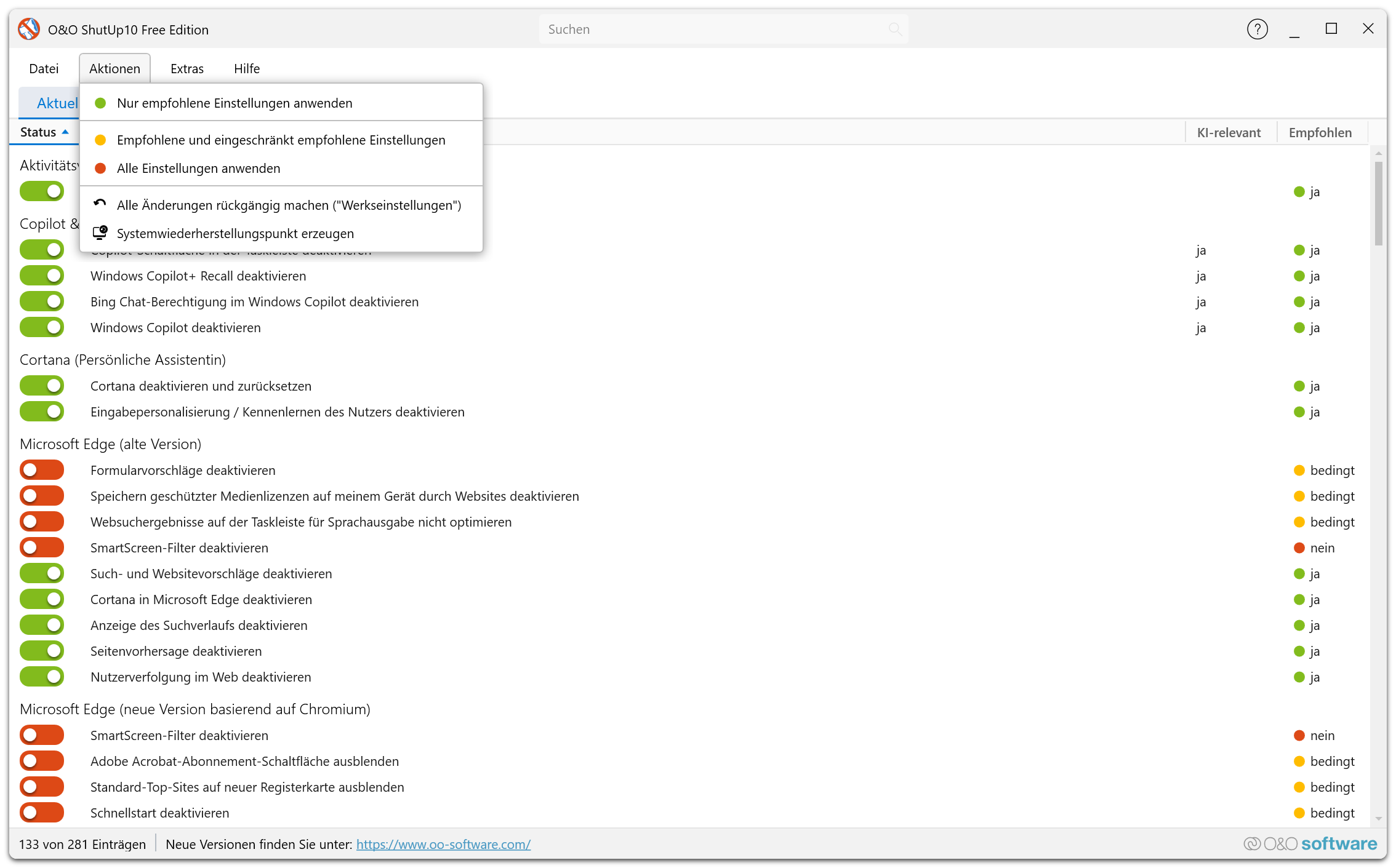
- Öffnen Sie Aktionen → Systemwiederherstellungspunkt erzeugen.
- Bestätigen Sie die Erstellung, wenn Sie dazu aufgefordert werden.
Dies ermöglicht es Ihnen, alle Änderungen rückgängig zu machen, falls etwas nicht wie erwartet funktioniert.
4. Empfohlene Einstellungen anwenden
Für einen schnellen Start wenden Sie alle empfohlenen Einstellungen auf einmal an:
- Öffnen Sie Aktionen → Nur empfohlene Einstellungen anwenden.
- Bestätigen Sie die Aktion, wenn Sie dazu aufgefordert werden.
Dies aktiviert alle als Empfohlen markierten Einstellungen — sicher für die meisten Benutzer mit minimaler Auswirkung auf die Windows-Funktionalität.
5. Einzelne Einstellungen anpassen
Nach dem Anwenden der empfohlenen Einstellungen überprüfen Sie die verbleibenden Einstellungen und passen Sie sie nach Ihren Wünschen an:
- Eingeschränkt empfohlene Einstellungen sind grundsätzlich sicher, können aber bestimmte Funktionen beeinträchtigen.
- Nicht empfohlene Einstellungen können wichtige Windows-Funktionalität beeinträchtigen — nur anwenden, wenn Sie die Konsequenzen verstehen.
6. Anwendung schließen
Sobald Sie mit Ihren Einstellungen zufrieden sind, schließen Sie einfach die Anwendung. Ihre Änderungen werden in der Windows-Registry gespeichert und bleiben bestehen, bis sie von Ihnen, einem Windows-Update oder einer anderen Systemänderung geändert werden.
Führen Sie O&O ShutUp10 nach jedem größeren Windows-Update erneut aus, um zu überprüfen, dass Ihre Datenschutzeinstellungen nicht zurückgesetzt wurden.
Premium Edition — Erste Schritte
Installieren Sie die Premium Edition mit dem Installationsprogramm, das Client und Hintergrunddienst einrichtet. Die Installation kann Administratorrechte erfordern. Bei laufendem Dienst kann der Client computerweite Einstellungen ändern, ohne selbst erhöht gestartet zu werden.
Einrichtung
Bei der ersten Verwendung bietet die Registerkarte zur Einrichtung zwei Möglichkeiten:
- Empfohlene Einstellungen anwenden wendet die empfohlene Konfiguration an und fordert automatischen Schutz an, wenn der Dienst verfügbar ist. Prüfen Sie anschließend den Schutzstatus in der Übersicht.
- Empfohlene Einstellungen überspringen öffnet die Übersicht zur manuellen Prüfung und Anpassung. Das Überspringen wendet kein Profil an und aktiviert keinen Schutz.
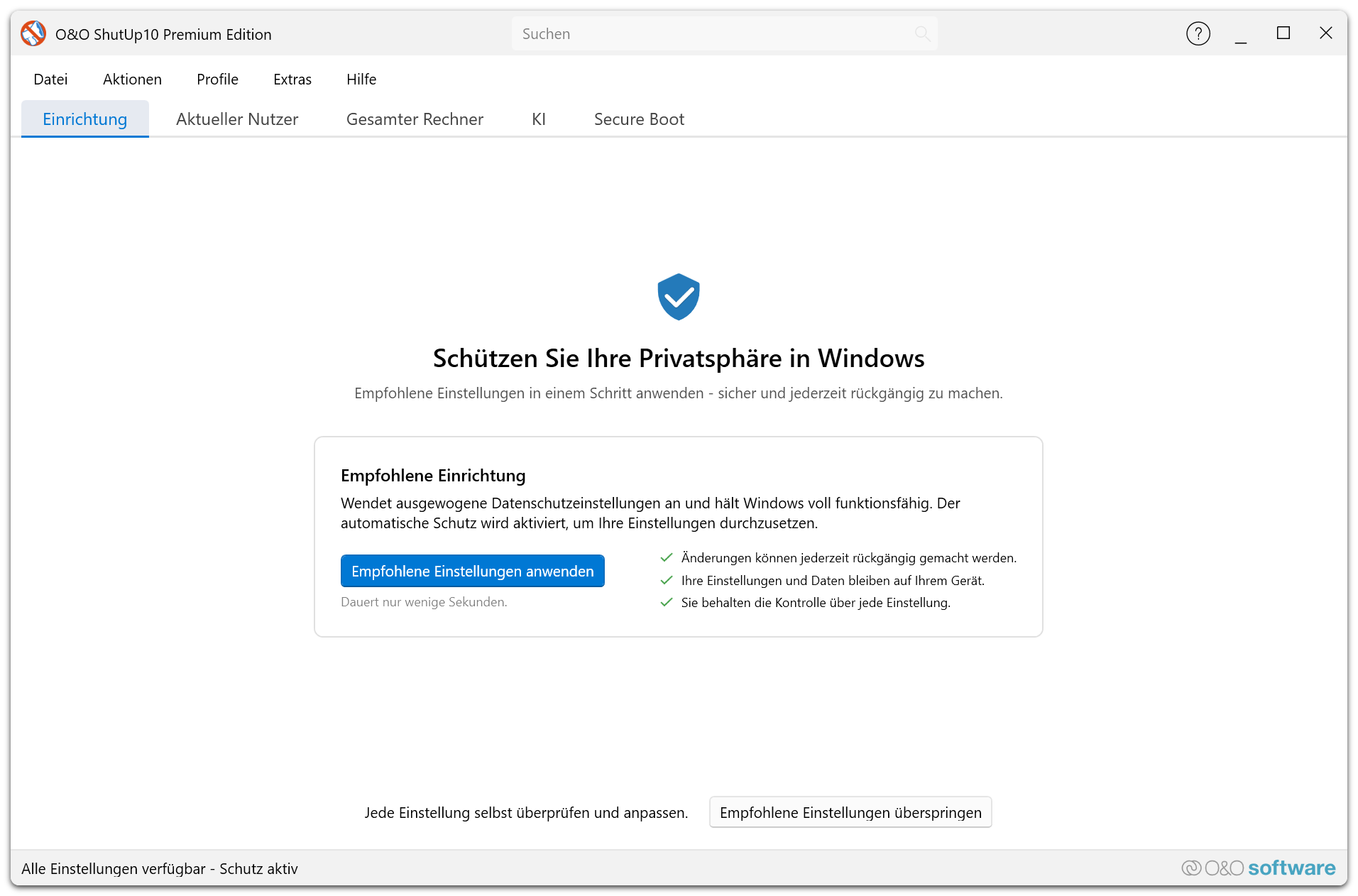
Der Abschluss der Einrichtung wird gespeichert. Sind alle empfohlenen Einstellungen bereits angewendet, kann die Anwendung diese Seite automatisch überspringen. Den Dienst installiert das Installationsprogramm; diese Seite ist kein Assistent zur Dienstinstallation oder Profilauswahl.
Übersicht
Nach der Einrichtung zeigt die Übersicht die aktuelle Datenschutzkonfiguration, das aktive Profil, den automatischen Schutz und den Status der KI-Komponenten.
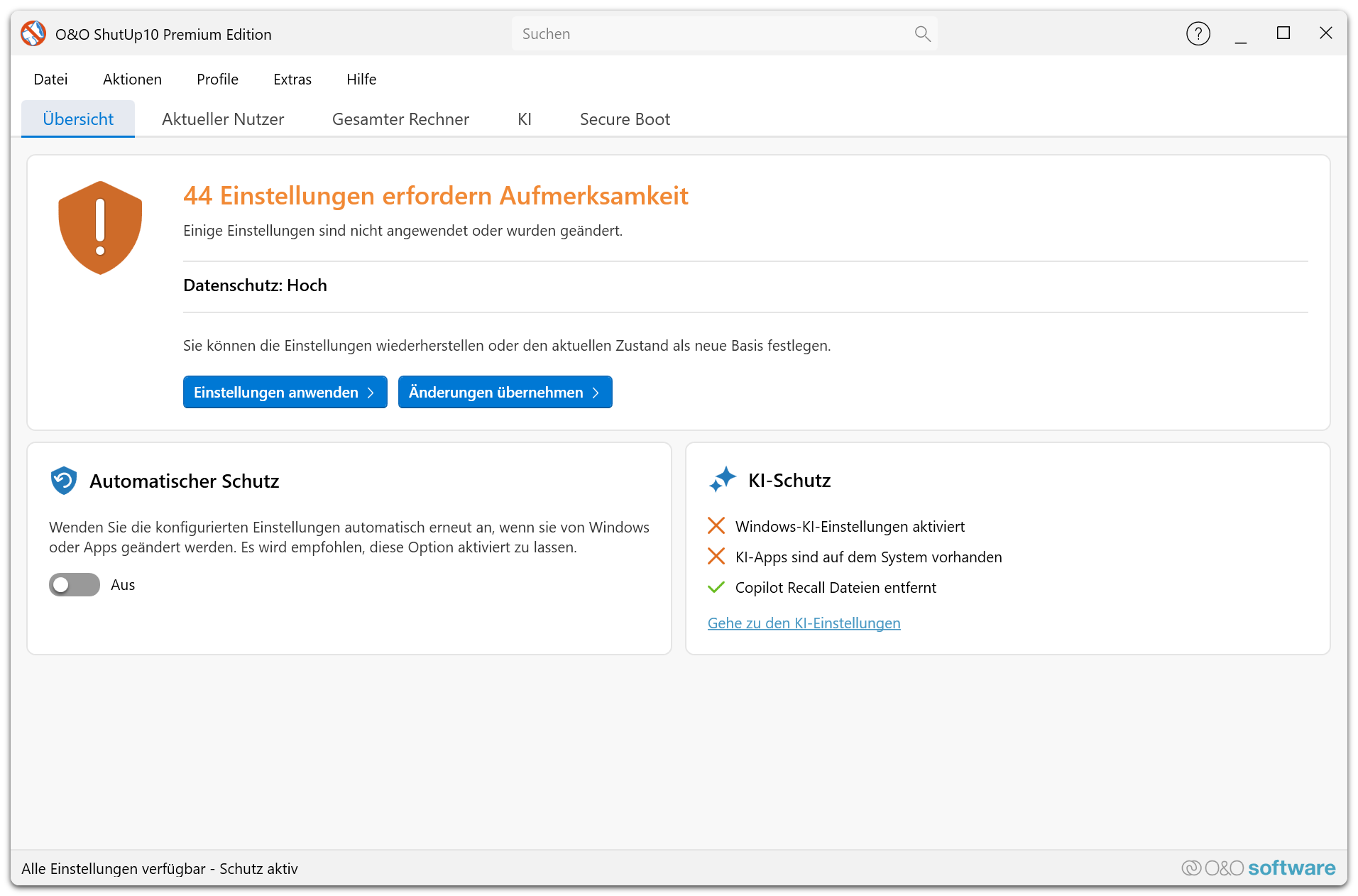
Das aktive Profil bezeichnet Ihre gewählte Konfiguration. Seine Abdeckung zeigt, wie weit der Systemzustand dem Profil entspricht. Ob der automatische Schutz aktiviert ist, wird separat angezeigt. Prüfen Sie Abweichungen sowie gesperrte oder von Windows geschützte Einstellungen, bevor Sie davon ausgehen, dass sich jede Einstellung erneut anwenden lässt.
Mit dem Profil-Editor wählen oder ändern Sie Profile. Automatischer Schutz erklärt die Durchsetzung im Hintergrund. Benachrichtigungen, Hybrid-Modus und Autostart konfigurieren Sie unter Extras → Einstellungen…; siehe Einstellungsdialog.
Wenn der Dienst nicht verfügbar ist
Automatischer Schutz benötigt den Hintergrunddienst. Prüfen Sie seinen Status in den Windows-Diensten (services.msc) oder wenden Sie sich an Ihre Administration. Eine abgeschlossene Einrichtung bestätigt nicht, dass der Dienst läuft. Eine unterbrochene Verbindung bedeutet nicht, dass die Ersteinrichtung wiederholt werden muss.