O&O ShutUp10 Free Edition
Die Free Edition von O&O ShutUp10 ist ein leistungsstarkes, portables Datenschutz-Tool für Windows 10 und Windows 11. Es gibt Ihnen sofortige, vollständige Kontrolle über Ihre Windows-Datenschutzeinstellungen — ohne Installation, Abonnements oder technisches Fachwissen. Einfach herunterladen, ausführen und die Kontrolle über Ihre Daten übernehmen.
So funktioniert es
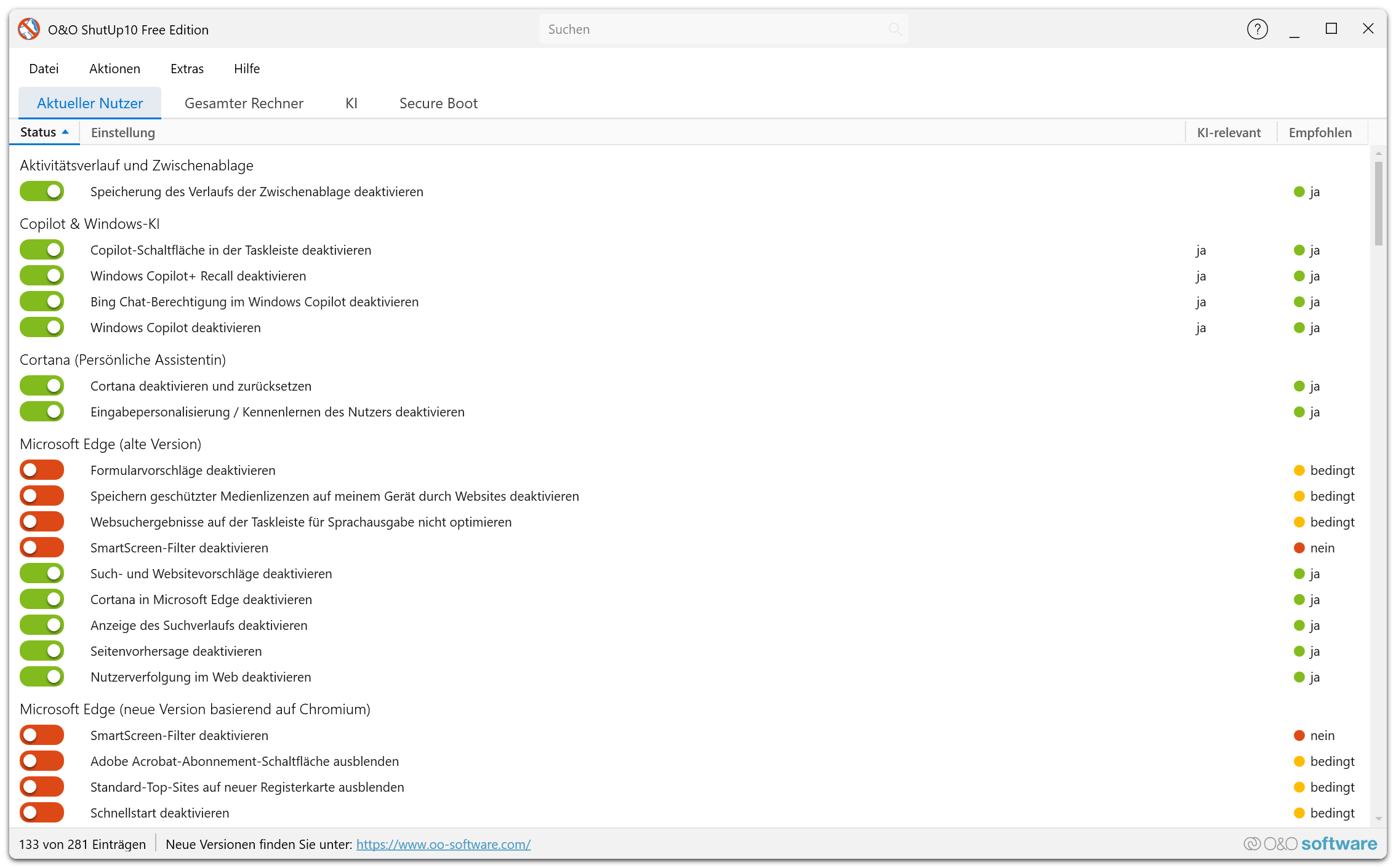
Die O&O ShutUp10 Free Edition läuft als eigenständige portable Anwendung. Beim Start scannt sie Ihre aktuellen Windows-Datenschutz- und Telemetrieeinstellungen und stellt sie in einer übersichtlichen Liste mit klaren Umschaltern dar.
- Laden Sie die Anwendung von der O&O Software-Website herunter.
- Führen Sie sie direkt aus — keine Installation erforderlich.
- Überprüfen Sie die Liste der Datenschutzeinstellungen, jede mit einer Empfehlungsstufe.
- Schalten Sie Einstellungen ein oder aus, um Ihre Datenschutzpräferenzen anzupassen.
- Übernehmen Sie Ihre Änderungen und schließen Sie die Anwendung.
Administratorrechte für computerweite Einstellungen: Sie können die Free Edition als Standardbenutzer ausführen und die für das aktuelle Konto verfügbaren Einstellungen verwalten. Das Schreiben auf der Registerkarte Gesamter Rechner erfordert erhöhte Rechte. Sind diese Einstellungen nicht verfügbar, erklärt die Registerkarte den Grund und bietet Als Admin neu starten an; anschließend erscheint die Windows-Benutzerkontensteuerung (UAC).
Wichtige Funktionen
Portable Anwendung
Die Free Edition benötigt keine Installation und keinen Hintergrunddienst, speichert aber Programmeinstellungen und aufgezeichnete Zustände in einer Konfigurationsdatei. Liegt bereits eine solche Datei neben der Anwendung, wird diese verwendet; andernfalls wird der LocalAppData-Ordner genutzt. Auch Protokolle und exportierte Dateien können nach dem Schließen erhalten bleiben.
Interaktive Datenschutzverwaltung
Jede Änderung wird interaktiv vom Benutzer vorgenommen. Sie überprüfen jede Einstellung, sehen ihren aktuellen Status und entscheiden, ob Sie sie aktivieren oder deaktivieren möchten. Nichts ändert sich ohne Ihre ausdrückliche Aktion.
Empfehlungsstufen
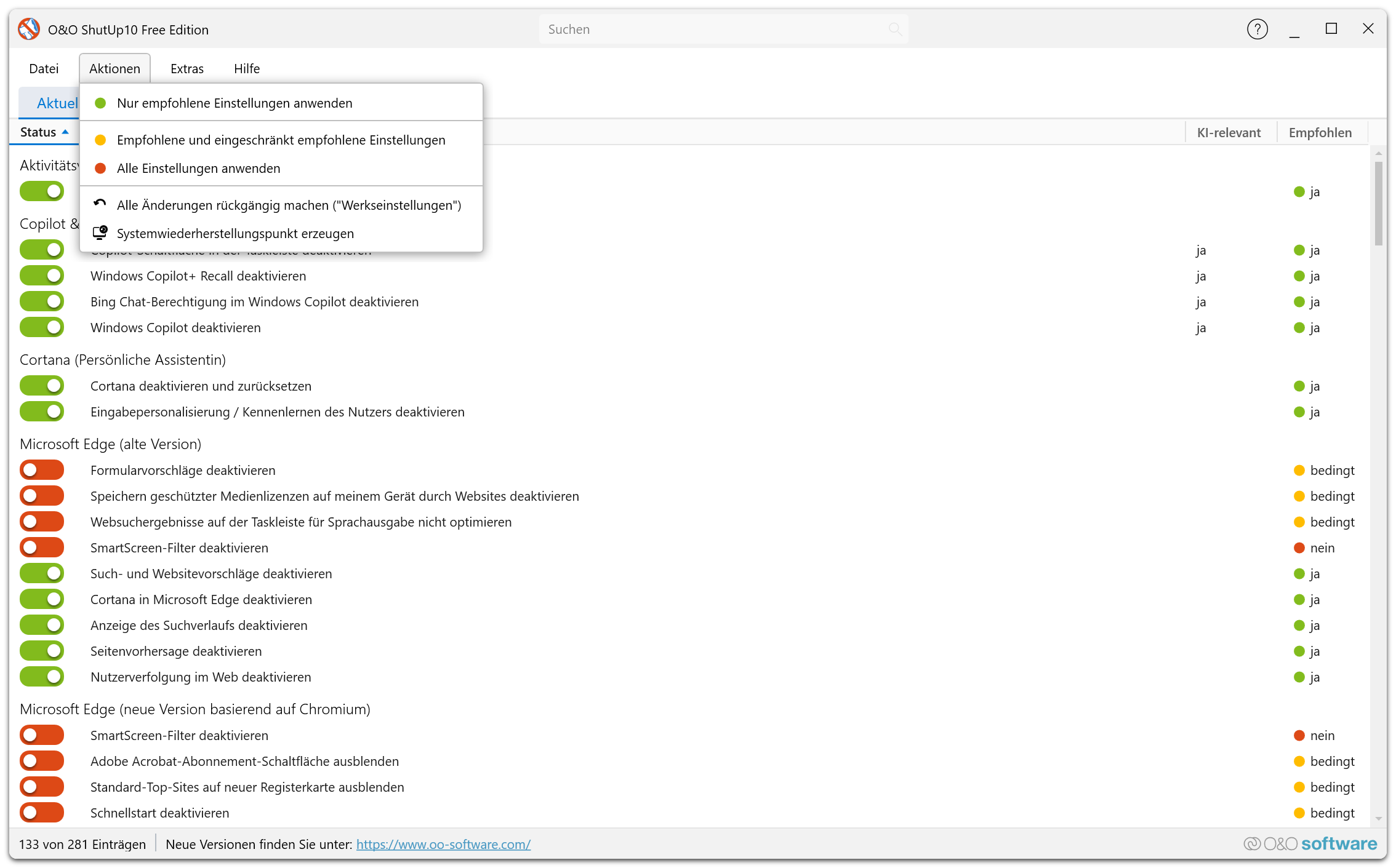
Jeder Einstellung ist eine Empfehlungsstufe zugeordnet, die Ihnen bei der Entscheidung hilft:
- Empfohlen — Sicher für die meisten Benutzer anzuwenden; keine negativen Auswirkungen auf die Funktionalität.
- Eingeschränkt empfohlen — Grundsätzlich sicher, kann aber bestimmte Funktionen beeinträchtigen.
- Nicht empfohlen — Kann wichtige Windows-Funktionalität beeinträchtigen; nur anwenden, wenn Sie die Konsequenzen verstehen.
Systemwiederherstellungspunkte erstellen und wiederherstellen
Vor dem Vornehmen von Änderungen können Sie einen Systemwiederherstellungspunkt erstellen. Falls etwas nicht wie erwartet funktioniert, können Sie alle Änderungen einfach rückgängig machen.
Empfohlene Einstellungen anwenden
Wenden Sie alle empfohlenen Einstellungen auf einmal an, anstatt jede einzeln umzuschalten.
Änderungsverlauf
O&O ShutUp10 zeichnet auf, was Sie je Sitzung ändern. So können Sie eine Sitzung später zurücknehmen, über den Verlauf mehrere Sitzungen zurückgehen, den beim ersten Start aufgezeichneten Zustand wiederherstellen oder alles auf die Windows-Standards zurücksetzen. Siehe Änderungsverlauf.
Registerkarten „Aktueller Nutzer" und „Lokaler Computer"
Die Free Edition organisiert Datenschutzeinstellungen in zwei Hauptbereiche:
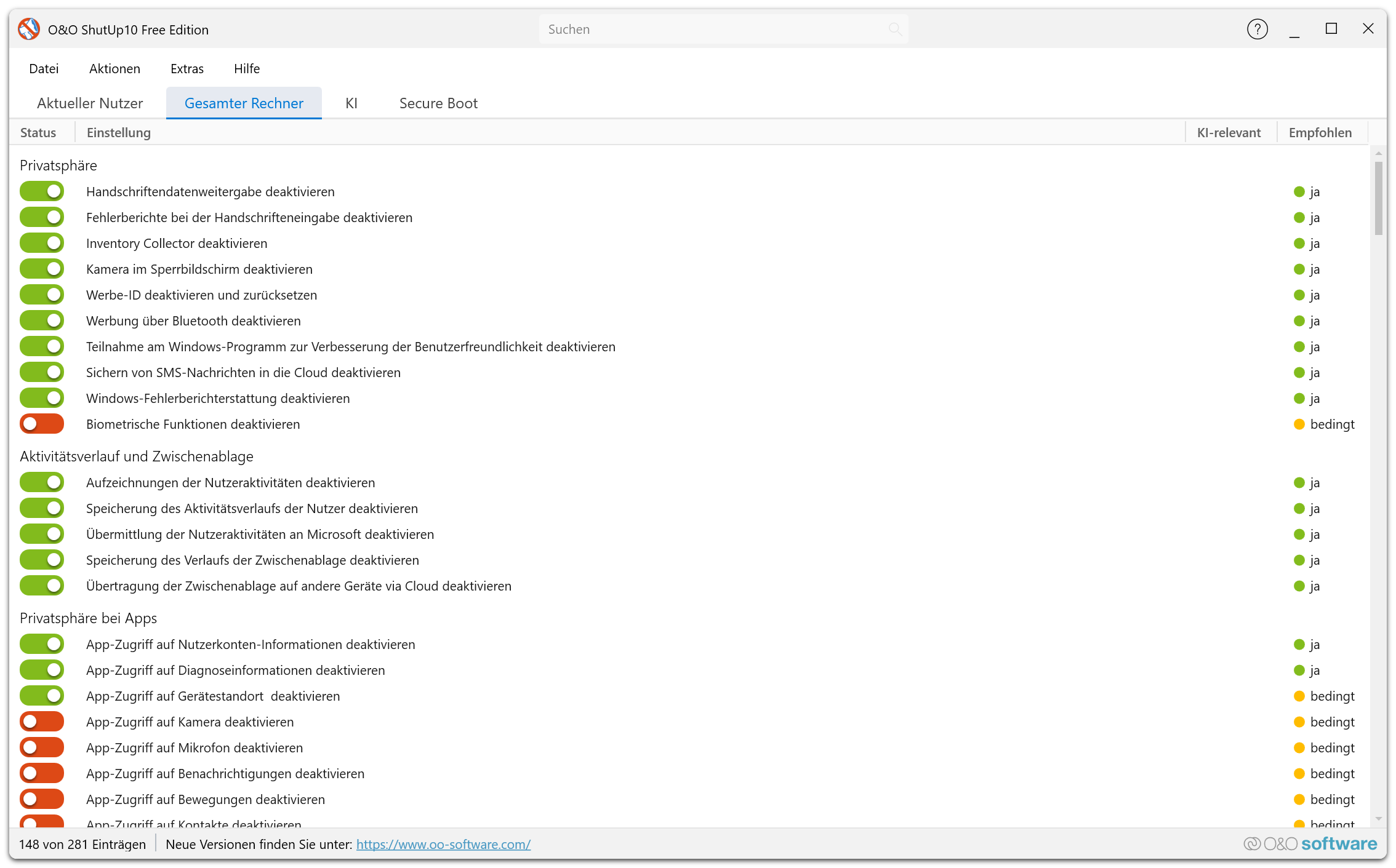
- Aktueller Nutzer — Einstellungen, die für das aktuell angemeldete Windows-Benutzerkonto gelten (z.B. Datenschutzeinstellungen, App-Berechtigungen, Werbe-ID).
- Lokaler Computer — Einstellungen, die systemweit für alle Benutzer auf dem Computer gelten (z.B. Telemetrie, Fehlerberichterstattung, Bluetooth-Werbung).
KI-Entfernung
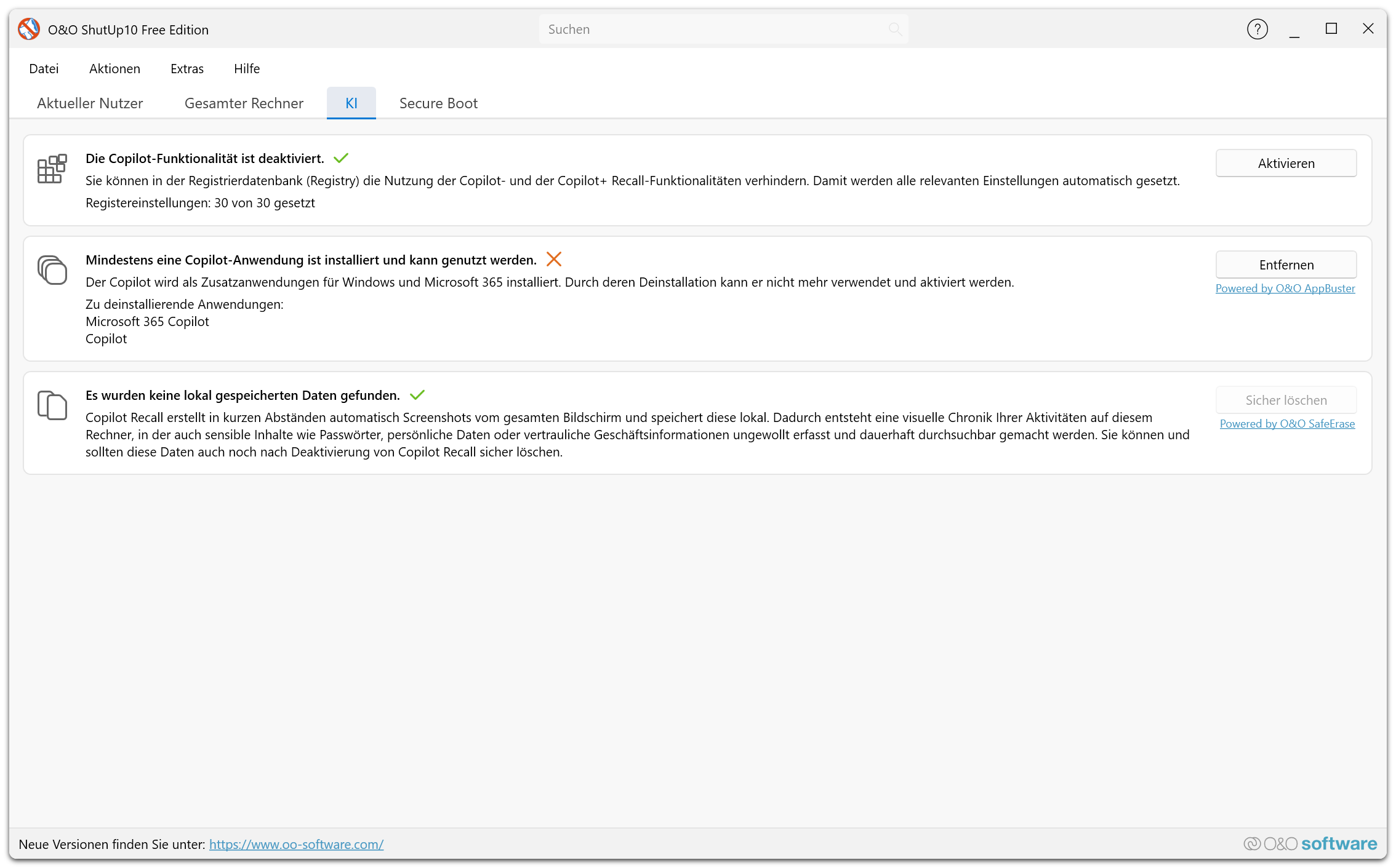
Die Free Edition enthält die vollständige KI-Entfernungsfunktion zum Deaktivieren von Microsoft Copilot und Recall-Komponenten. Die Registerkarte KI bietet einen dreistufigen Ansatz: Deaktivierung KI-bezogener Registry-Einstellungen, Entfernung von Copilot-Anwendungen und sichere Löschung von Recall-Daten.
Secure Boot-Zertifikate
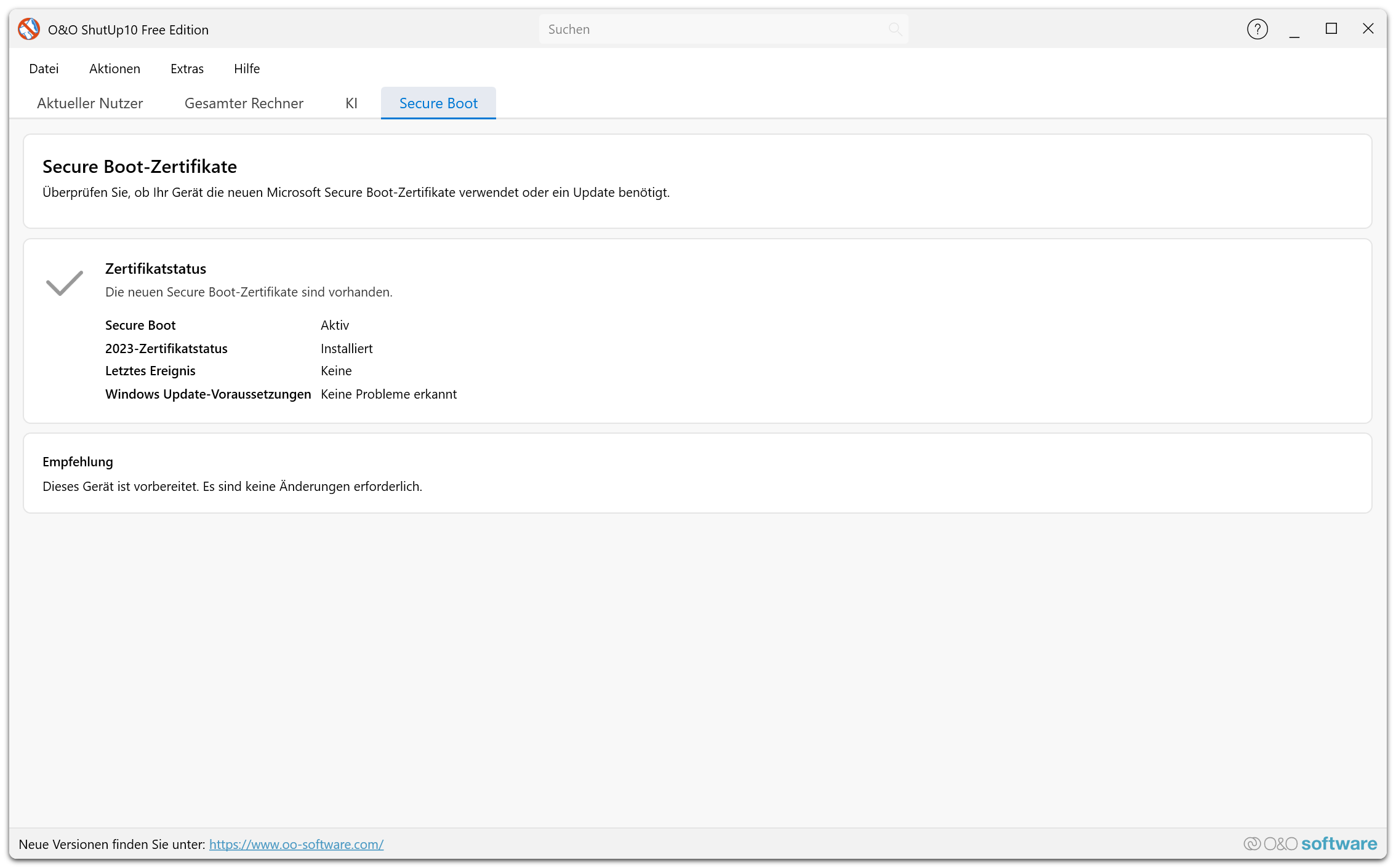
Die Registerkarte Secure Boot prüft, ob Ihr Gerät die neuesten Microsoft Secure Boot-Zertifikate verwendet oder ein Update benötigt. Sie zeigt den Zertifikatstatus, letzte Ereignisinformationen und eine Empfehlung für erforderliche Maßnahmen an.
Unterstützung für dunklen Modus
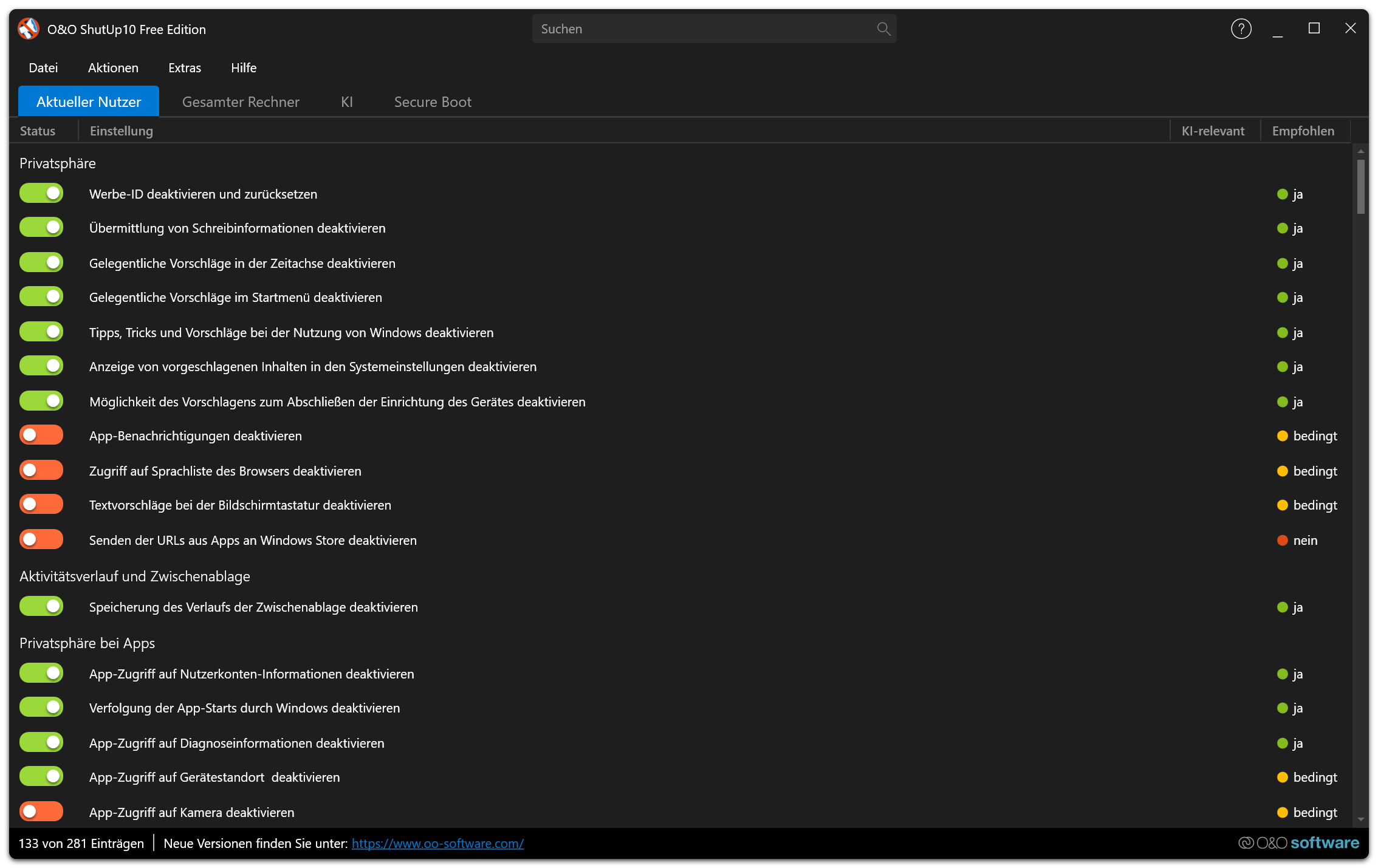
Die Free Edition unterstützt helle und dunkle Designthemen. Der Anzeigemodus folgt standardmäßig Ihrer Windows-Systemeinstellung, oder Sie können einen bestimmten Modus im Einstellungsdialog auswählen.
Einstellungskategorien
Die Free Edition deckt alle wichtigen Datenschutzeinstellungskategorien ab:
- Datenschutzeinstellungen
- Telemetrie und Datenerfassung
- Standortdienste
- Cortana und Suche
- Windows Update-Verhalten
- App-Berechtigungen und -Zugriff
- Windows Explorer und Werbung
- Sicherheitsrelevante Einstellungen
Einstellungsdetails
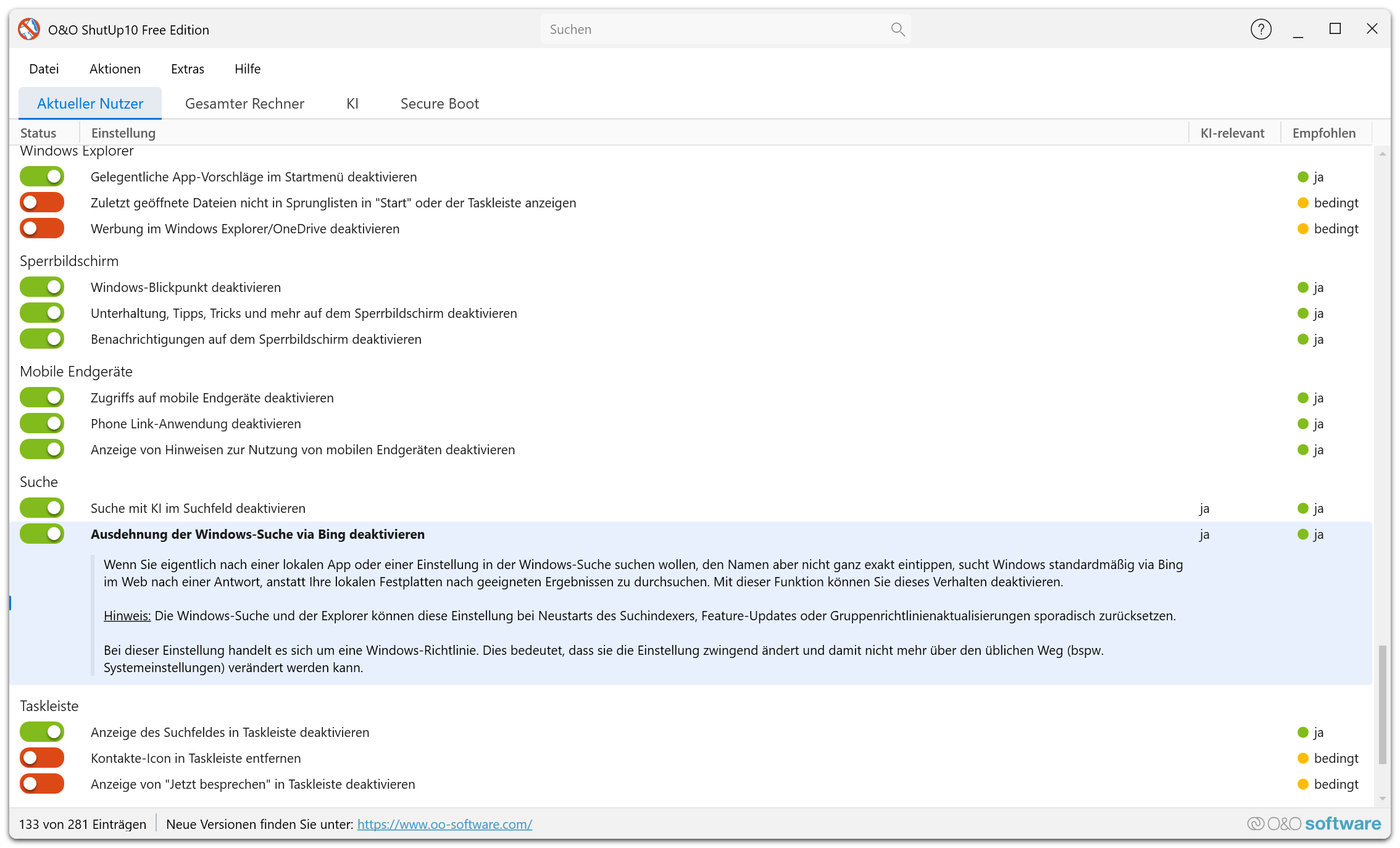
Klicken Sie auf eine beliebige Einstellung, um ihre Beschreibung zu erweitern. Die erweiterte Ansicht zeigt eine detaillierte Erklärung der Funktion, ihre möglichen Auswirkungen und Hinweise, z.B. ob ein Systemneustart nach der Änderung erforderlich ist.
Informationen zur Dateigröße
Wenn Sie die Free Edition erstmals herunterladen, fällt Ihnen möglicherweise auf, dass sie größer ist als ältere Versionen. Die Anwendung zeigt einen Informationsdialog an, der diese Änderung erklärt:
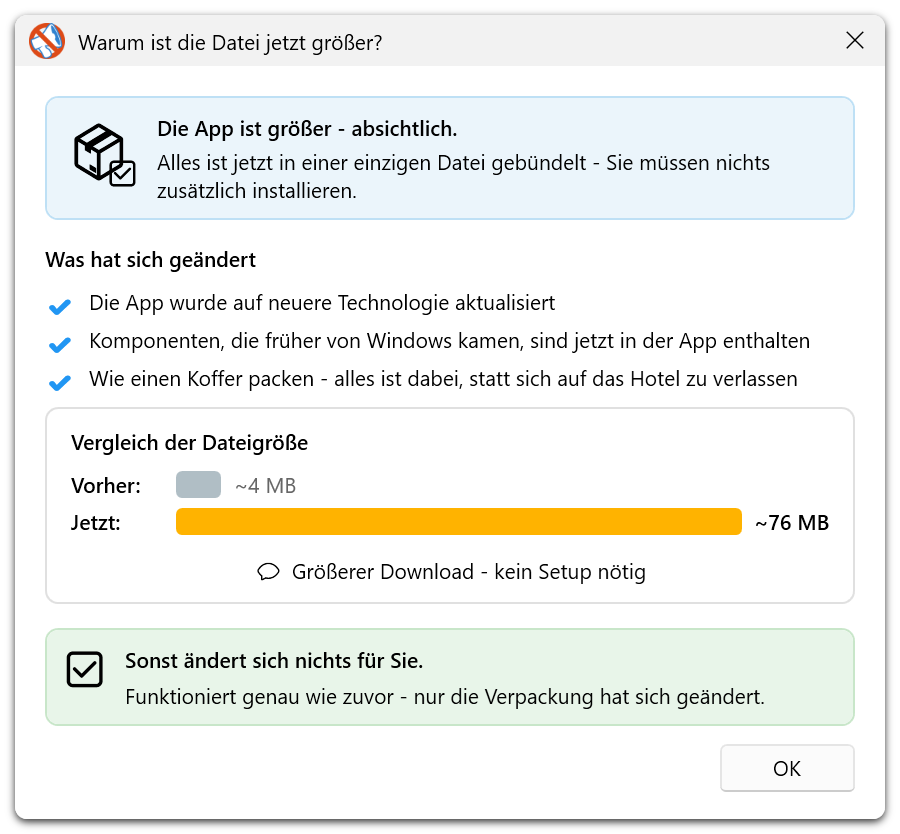
Die erhöhte Dateigröße ist beabsichtigt: Alle Laufzeitkomponenten, die zuvor von Windows bereitgestellt wurden, sind jetzt direkt in die ausführbare Datei eingebettet. Dies stellt sicher, dass die Anwendung auf jedem System zuverlässig funktioniert, ohne von vorinstallierten Frameworks abhängig zu sein. Die Funktionalität bleibt identisch — nur die Paketierung hat sich geändert.
Für wen ist die Free Edition geeignet?
Die Free Edition ist die ideale Wahl für jeden, der sofortige, kompromisslose Datenschutzkontrolle wünscht:
- Privatanwender, die eine schnelle, effektive Möglichkeit zur Kontrolle ihrer Windows-Datenschutzeinstellungen suchen.
- Technische Benutzer, die Datenschutzaudits auf einzelnen Rechnern durchführen.
- IT-Fachleute, die ein portables Tool zur Stichprobenprüfung von Datenschutzkonfigurationen benötigen.
- Datenschutzbewusste Benutzer, die eine bewährte, vertrauenswürdige Lösung ohne Kostenbarrieren wünschen.
Die Free Edition bietet die gleiche umfassende Abdeckung der Datenschutzeinstellungen wie die Premium Edition — fast 300 Einstellungen — und ist damit eine vollständige Datenschutzlösung für den individuellen Gebrauch.
Für Umgebungen, die automatischen Schutz oder den Betrieb ohne Administrator-Rechte für Endbenutzer erfordern, siehe die Premium Edition.