Profil-Editor Premium
Öffnen Sie Profile → Profile verwalten…, um benannte Profile in der Premium Edition zu erstellen, zu organisieren, zu importieren, zu exportieren und anzuwenden.
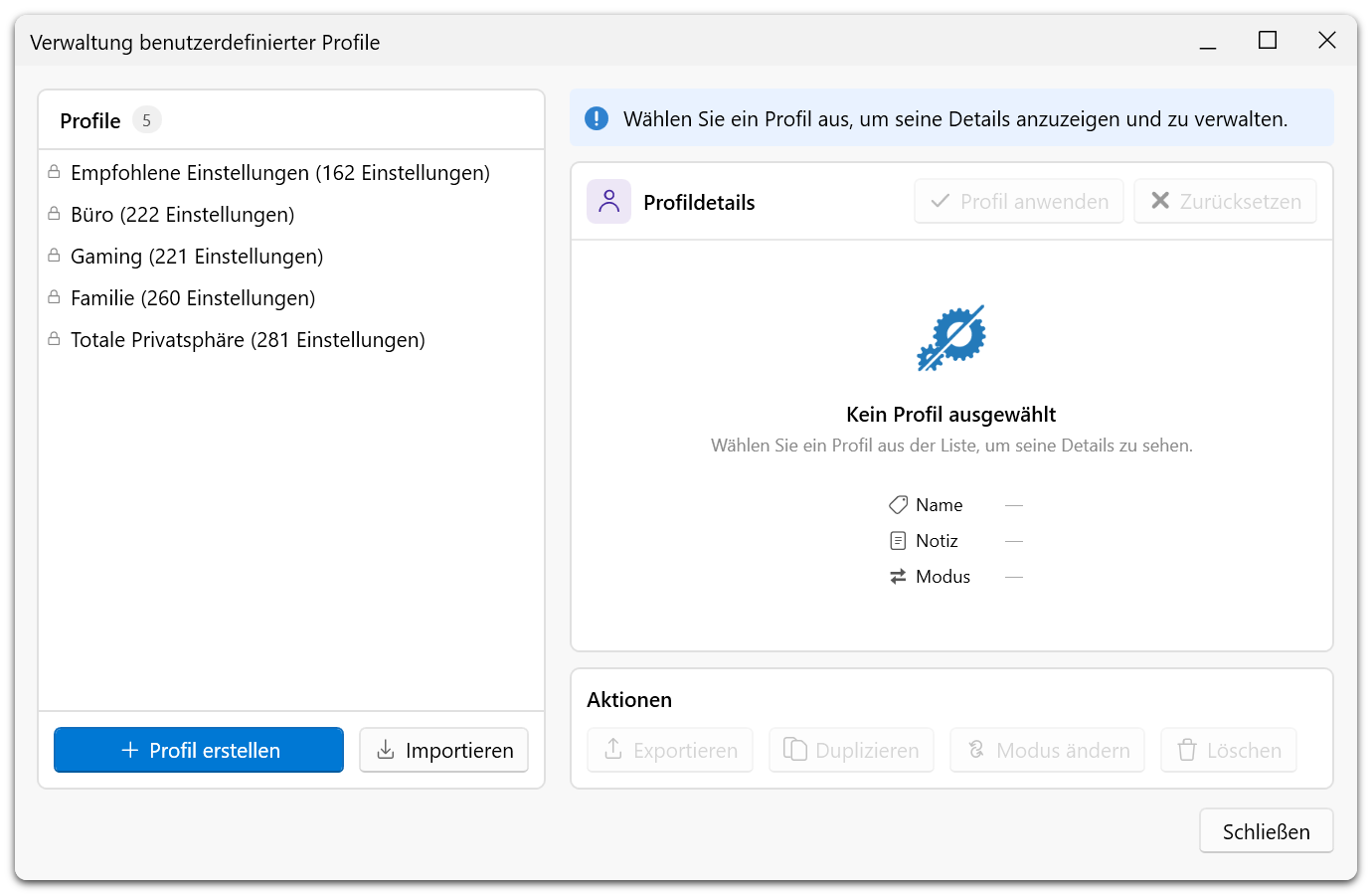
Eingebaute Profile
| Profil | Description |
|---|---|
| Empfohlene Einstellungen | Wendet Einstellungen mit der Stufe „empfohlen“ an. |
| Büro | Eine Konfiguration für die Nutzung von Office. |
| Gaming | Eine Konfiguration für Spiele. |
| Familie | Eine Konfiguration für Familien-PCs. |
| Totale Privatsphäre | Wendet alle Empfehlungsstufen an, einschließlich Einstellungen, die Windows-Funktionen, Apps oder die Sicherheit beeinträchtigen können. |
Eingebaute Profile sind schreibgeschützt. Mit Duplizieren erstellen Sie eine bearbeitbare Kopie. Prüfen Sie die enthaltenen Einstellungen und Auswirkungen vor dem Anwenden, insbesondere bei Totale Privatsphäre.
Profil erstellen
- Öffnen Sie Profile → Profile verwalten… und klicken Sie auf Profil erstellen.
- Wählen Sie Aktuelle Einstellungen, Gepufferte Änderungen oder Vorhandenes Profil duplizieren. Für gepufferte Änderungen nehmen Sie zunächst Änderungen im Bearbeitungsmodus vor; zum Duplizieren wählen Sie ein vorhandenes Profil.
- Geben Sie einen Namen und optional einen Hinweis ein und wählen Sie den Anwendungsmodus.
- Klicken Sie auf Profil erstellen. Das Speichern wendet das Profil noch nicht an.
Ein Name ist erforderlich (höchstens 64 Zeichen); der Hinweis kann bis zu 1.000 Zeichen enthalten. Beim Namen eines vorhandenen benutzerdefinierten Profils können Sie dessen Inhalt nach Bestätigung ersetzen. Eingebaute Profile lassen sich nicht ersetzen. Nur die Quelle „Gepufferte Änderungen“ setzt ausstehende Änderungen voraus.
Profile verwalten und anwenden
Wählen Sie ein Profil, um seine Einstellungen und Details zu sehen. Benutzerdefinierte Profile können umbenannt, mit Hinweisen versehen, dupliziert, exportiert und gelöscht werden. Mit Modus ändern ändern Sie den Anwendungsmodus. Eingebaute Profile können angewendet, dupliziert und exportiert werden.
Mit Profil anwenden wenden Sie die Konfiguration an und machen sie zum aktiven Profil. Ein Profil kann auch dann aktiviert werden, wenn seine Einstellungen bereits dem Systemzustand entsprechen. Ist es schon aktiv und weichen keine anwendbaren Einstellungen ab, ist die Schaltfläche deaktiviert. Gesperrte oder anderweitig nicht verfügbare Einstellungen lassen sich lokal nicht ändern.
Nur hinzufügen wendet die Werte im Profil an und lässt andere Einstellungen unverändert. Alle ersetzen schaltet zusätzlich angewendete, aktive Einstellungen aus, die nicht im Profil stehen. Keiner der Modi stellt Windows-Standardwerte wieder her. Siehe Profildateistruktur.
Import und Export
Mit Importieren fügen Sie ein .pcfg-Profil zur Sammlung hinzu; wählen Sie es anschließend aus und wenden Sie es separat an. Exportieren speichert das ausgewählte Profil. Beim Import werden eine neue ID und bei Namenskonflikten ein numerischer Zusatz vergeben. Einstellungsexporte der Free Edition im Format .cfg verwenden eine andere Struktur.
Das Anwenden von Einstellungen wird im Änderungsverlauf aufgezeichnet. Rückgängig stellt kein gelöschtes Profil wieder her und macht das Ersetzen seiner gespeicherten Inhalte nicht rückgängig.