Cuadro de diálogo de configuración
Para configurar la aplicación, abra Herramientas → Ajustes… en el menú principal. Las opciones se agrupan en pestañas.
Vista general
Este cuadro de diálogo reúne las opciones que antes se encontraban en distintos menús. Pulse Aceptar para guardar los cambios. Los cambios visuales, como el tema y los colores, se muestran de inmediato.
Pestaña General
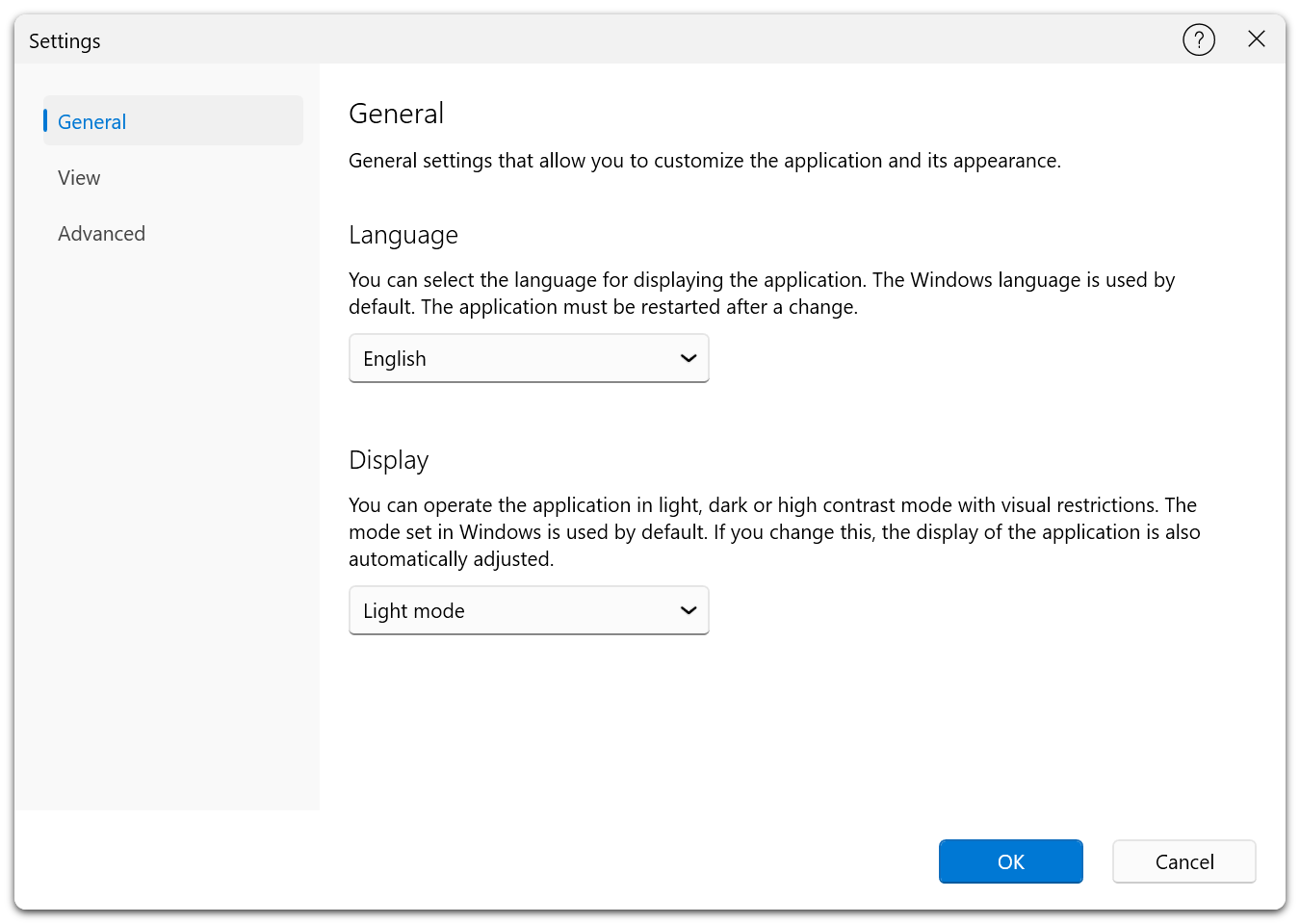
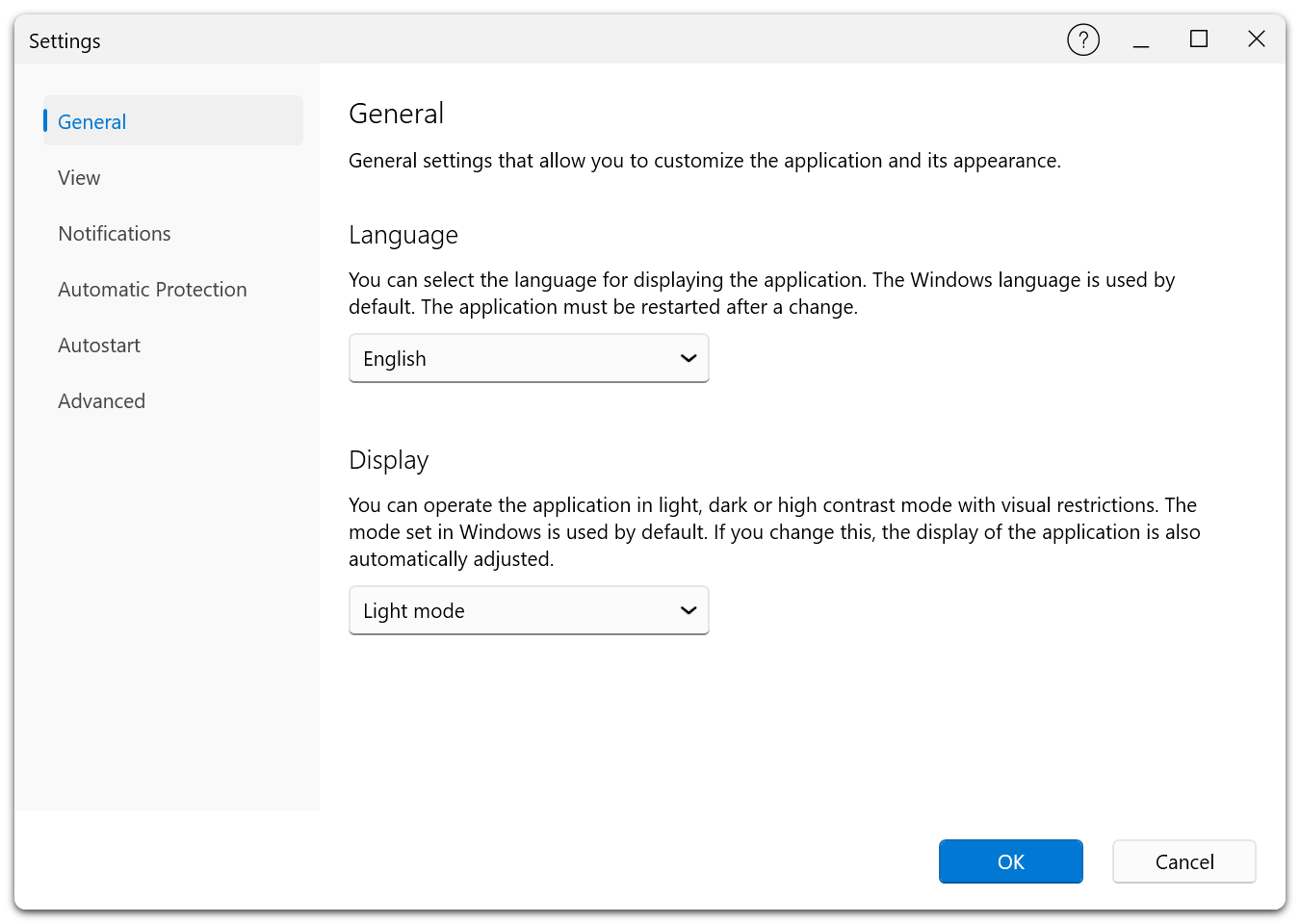
Personalice el idioma y la apariencia de la aplicación.
Free Edition:
Premium Edition:
Idioma
Elija el idioma de la interfaz. Entre los idiomas disponibles figuran el inglés (predeterminado), alemán, español, francés, italiano, japonés, ruso y chino. Reinicie la aplicación para que el cambio surta efecto.
Tema de la aplicación
Elija el tema de la aplicación:
| Opción | Descripción |
|---|---|
| Sistema | Utiliza el tema claro u oscuro de Windows. |
| Claro | Utiliza siempre el tema claro. |
| Oscuro | Utiliza siempre el tema oscuro. |
| Alto contraste en negro | Tema de alto contraste con fondo negro para facilitar la lectura. |
| Alto contraste en blanco | Tema de alto contraste con fondo blanco para facilitar la lectura. |
El tema cambia de inmediato, sin reiniciar la aplicación.
Pestaña Vista
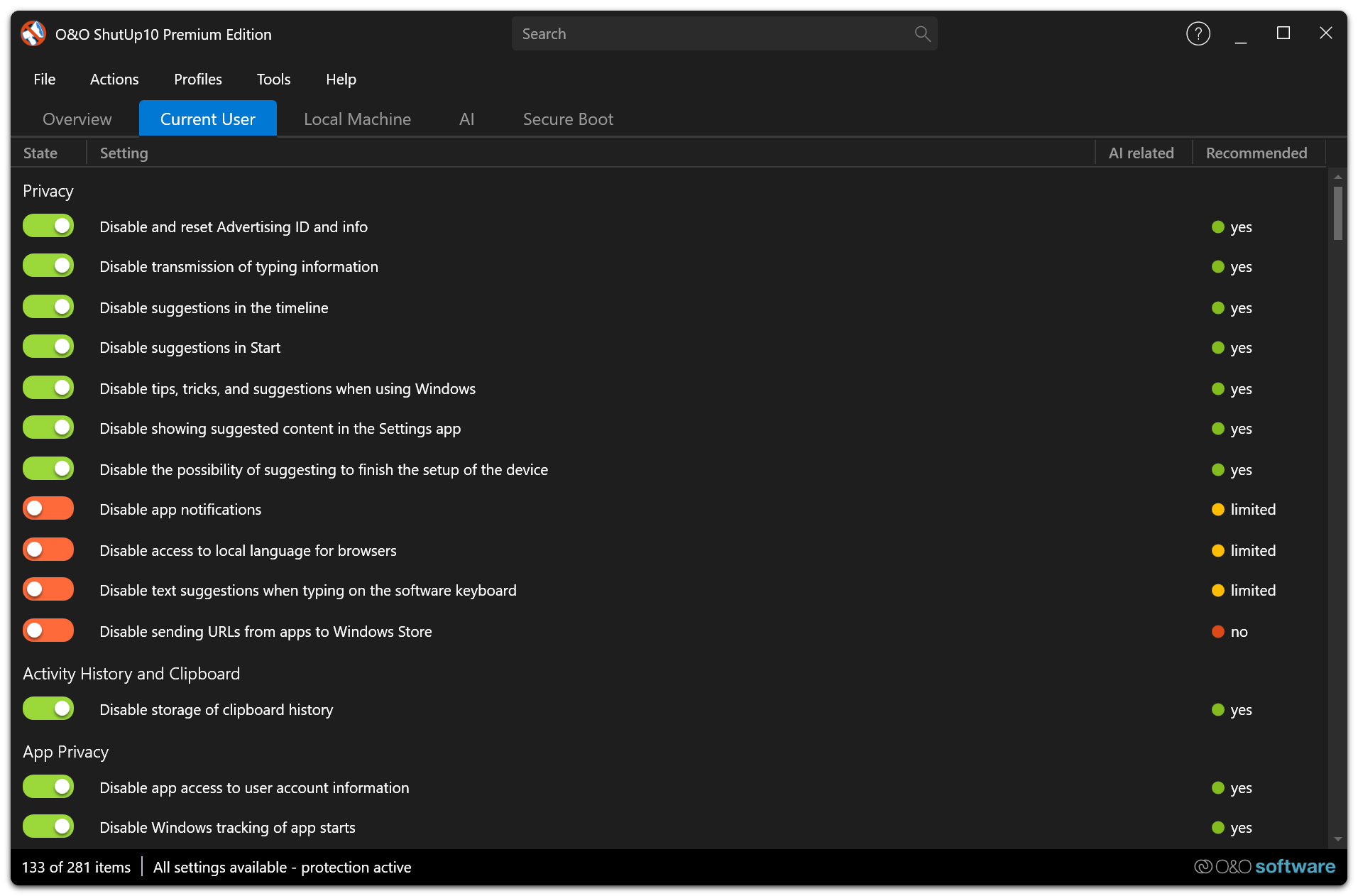
Elija los colores de los interruptores de privacidad.
Free Edition:
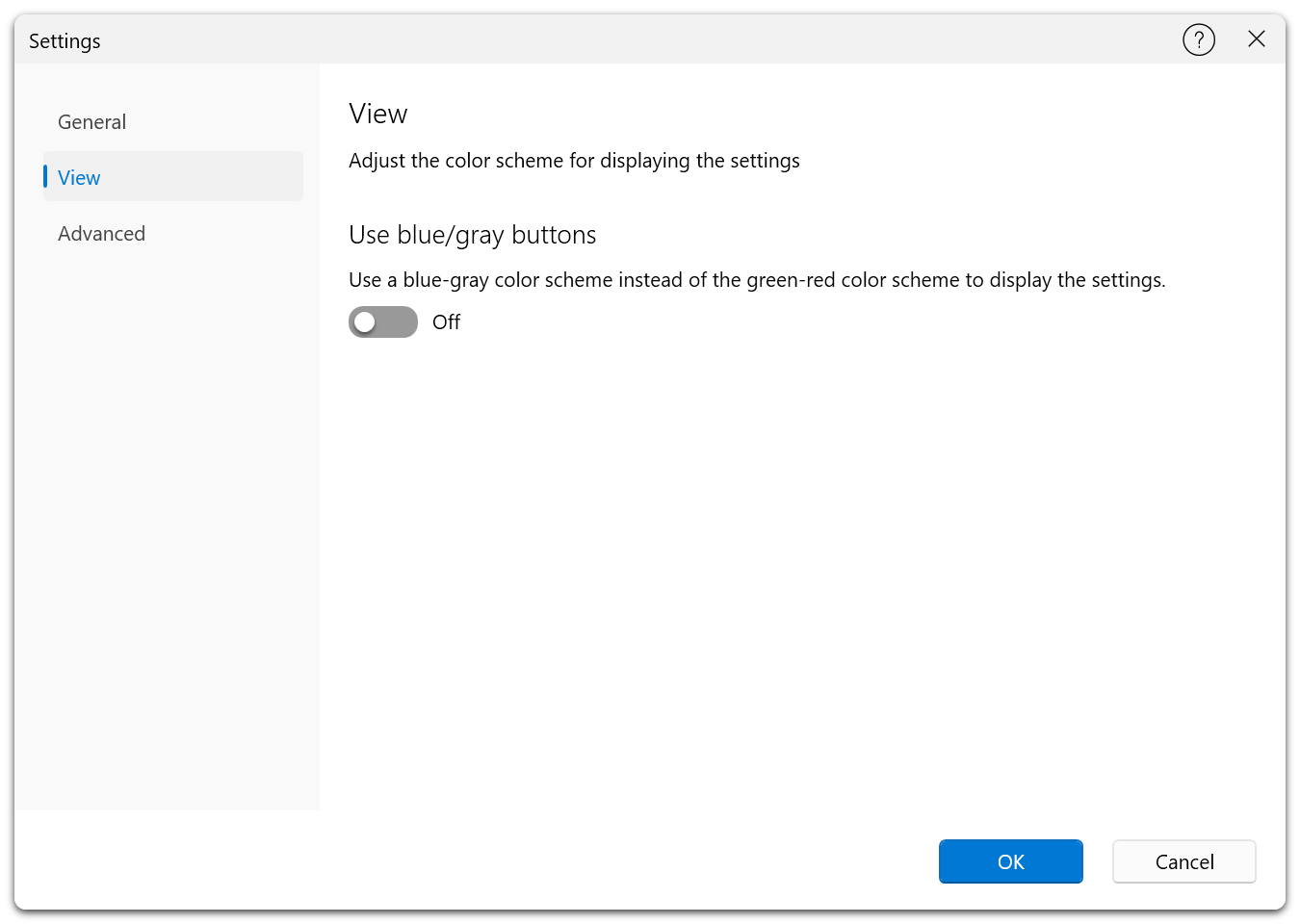
Premium Edition:
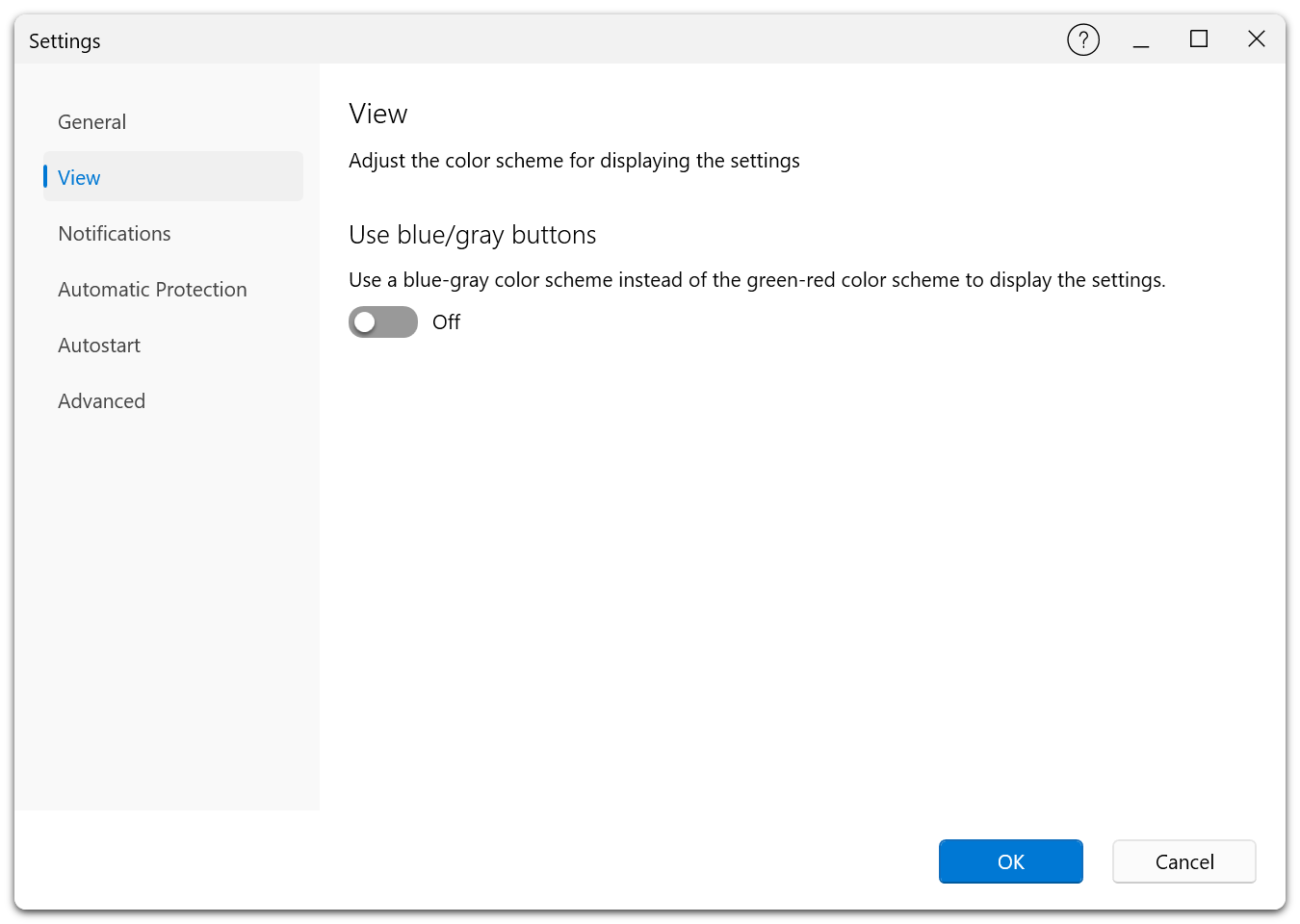
Usar interruptores azules y grises
Hay dos combinaciones de colores:
- Verde/rojo (predeterminada). El verde indica que el ajuste de protección de la privacidad está activado. El rojo indica que está desactivado.
- Azul/gris. Utiliza colores neutros para distinguir ambos estados.
Los nuevos colores se muestran de inmediato.
Pestaña Notificaciones Premium
Elija cuándo y cómo debe informar Windows de la actividad de protección automática en segundo plano.
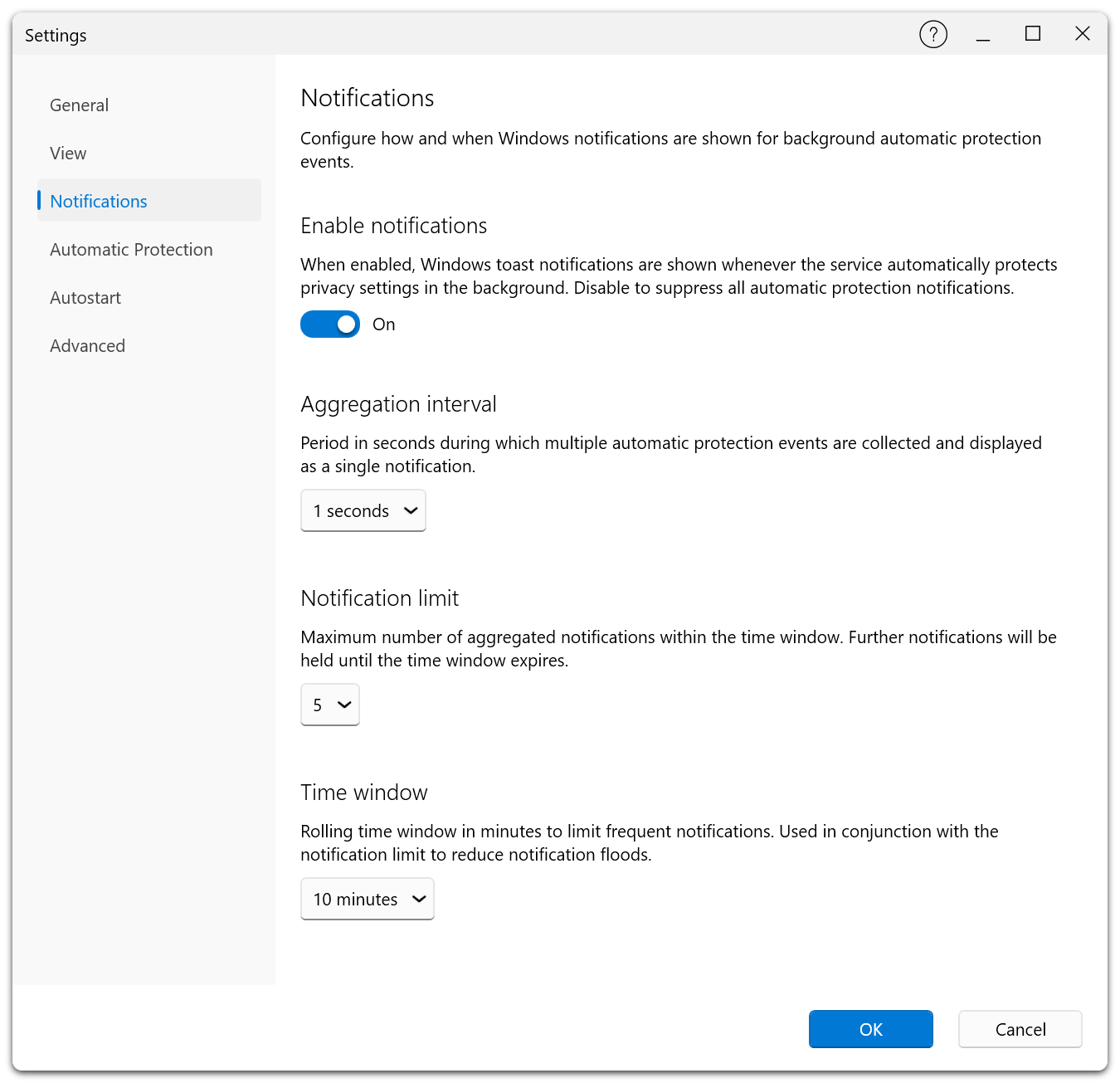
Esta pestaña solo está disponible en Premium Edition. Si el servicio en segundo plano no está en ejecución, aparece un aviso y los controles quedan deshabilitados.
Activar notificaciones
Si activa esta opción, Windows le avisará cada vez que el servicio proteja los ajustes en segundo plano. Desactívela para silenciar todas las notificaciones de protección automática.
Intervalo de agrupación
Tiempo que espera el servicio para reunir varios eventos en una sola notificación. Puede elegir 1, 2, 5, 10, 15, 30, 60 o 120 segundos.
Límite de notificaciones
Número máximo de notificaciones que se pueden mostrar dentro del período establecido. Al alcanzarlo, el servicio suprime las siguientes. Puede elegir 1, 2, 3, 5, 10, 15 o 20 notificaciones.
Período de supresión
Intervalo móvil durante el que se cuentan los avisos para aplicar el límite anterior y evitar un exceso de notificaciones. Puede elegir 1, 2, 5, 10, 15, 30 o 60 minutos.
Pestaña Protección automática Premium
Configure el comportamiento de la protección automática.
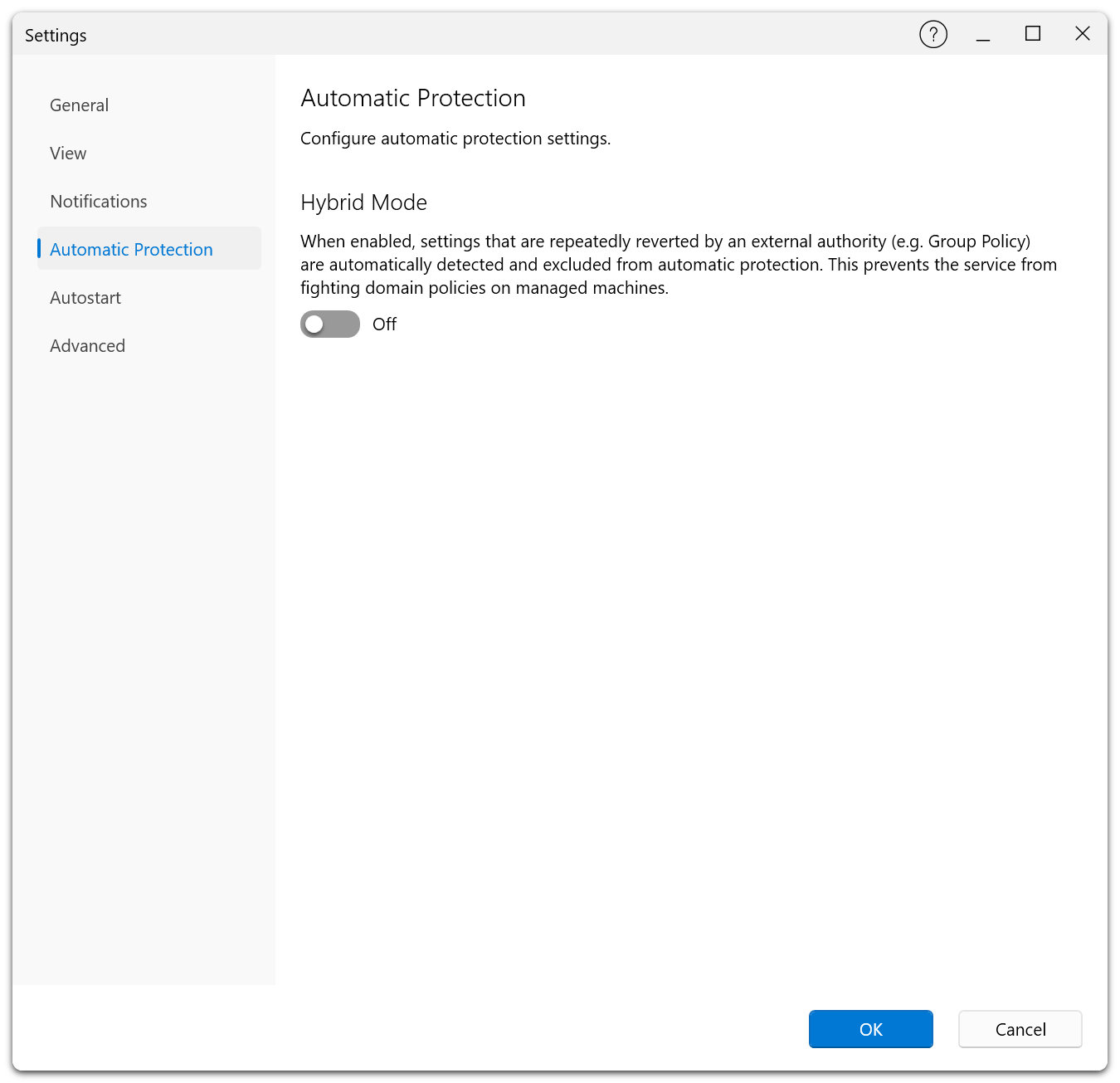
Esta pestaña requiere Premium Edition y que el servicio en segundo plano esté en ejecución.
Modo híbrido
Con el modo híbrido, el programa detecta y excluye de la protección automática los ajustes que otra autoridad, como una directiva de grupo, restablece repetidamente. Así se evitan cambios sucesivos y contradictorios en los equipos administrados.
Este modo resulta especialmente útil en empresas donde determinadas opciones de privacidad están sujetas a las directivas de la organización y deben quedar fuera del control del servicio de O&O ShutUp10.
Quitar los bloqueos de ajustes
Si la protección automática ha excluido ajustes porque Windows o una directiva de grupo los restablecía repetidamente, abra Protección automática → Reiniciar todos los bloques. Revise los ajustes de la lista y confirme para retirar los bloqueos. La protección se reanudará en el próximo ciclo de supervisión. Si Windows o la directiva sigue imponiendo otro valor, el ajuste puede volver a bloquearse. El servicio debe estar en ejecución.
Pestaña Inicio automático Premium
Elija si la aplicación debe abrirse al iniciar sesión en Windows.
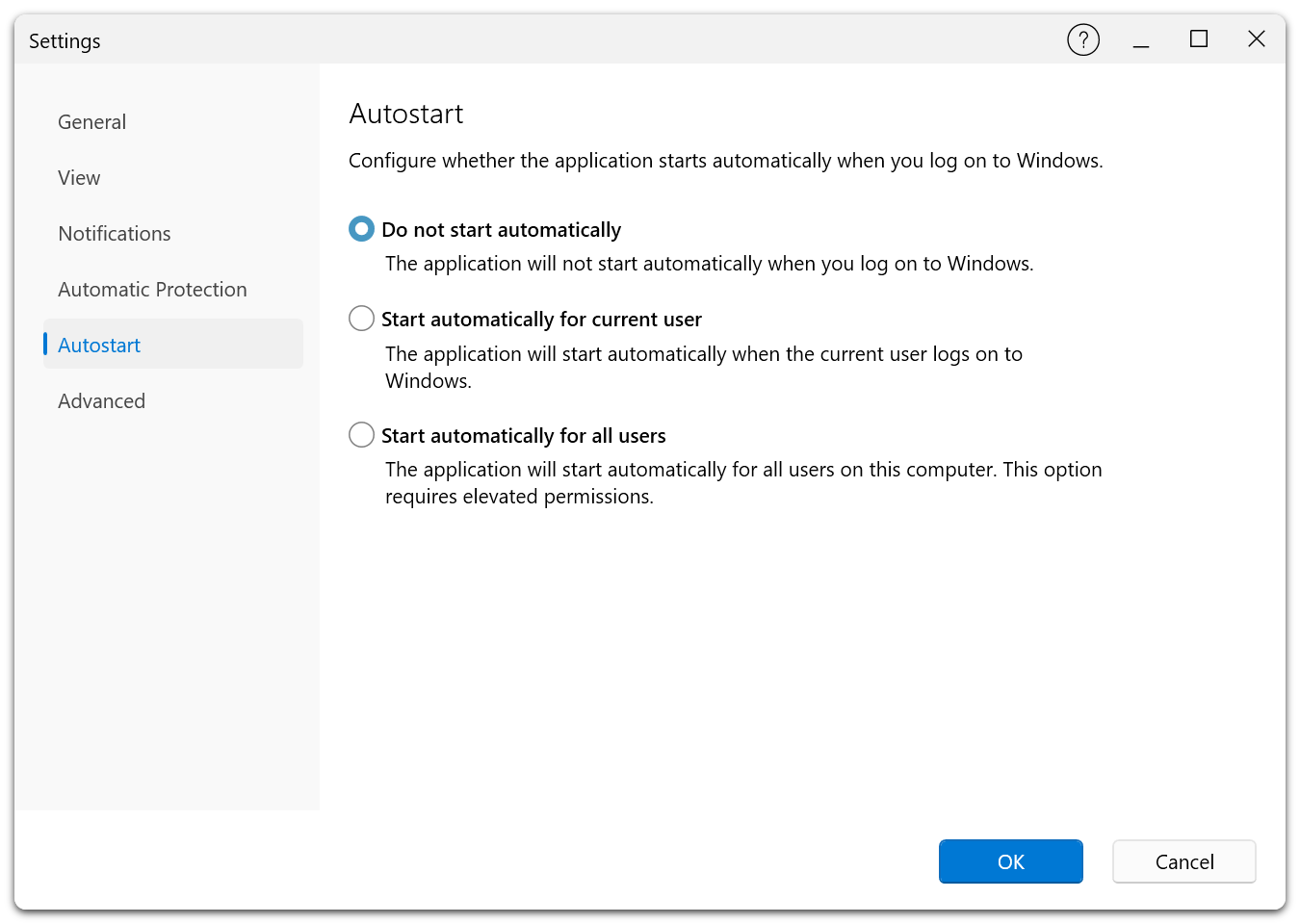
Esta pestaña solo está disponible en Premium Edition.
| Opción | Descripción |
|---|---|
| No empieces automáticamente | La aplicación permanece cerrada al iniciar sesión en Windows. |
| Inicio automático para el usuario actual | La aplicación se abre cuando este usuario inicia sesión. |
| Inicio automático para todos los usuarios | La aplicación se abre cuando cualquier usuario del equipo inicia sesión. Configurar esta opción requiere permisos elevados. |
Pestaña de opciones avanzadas
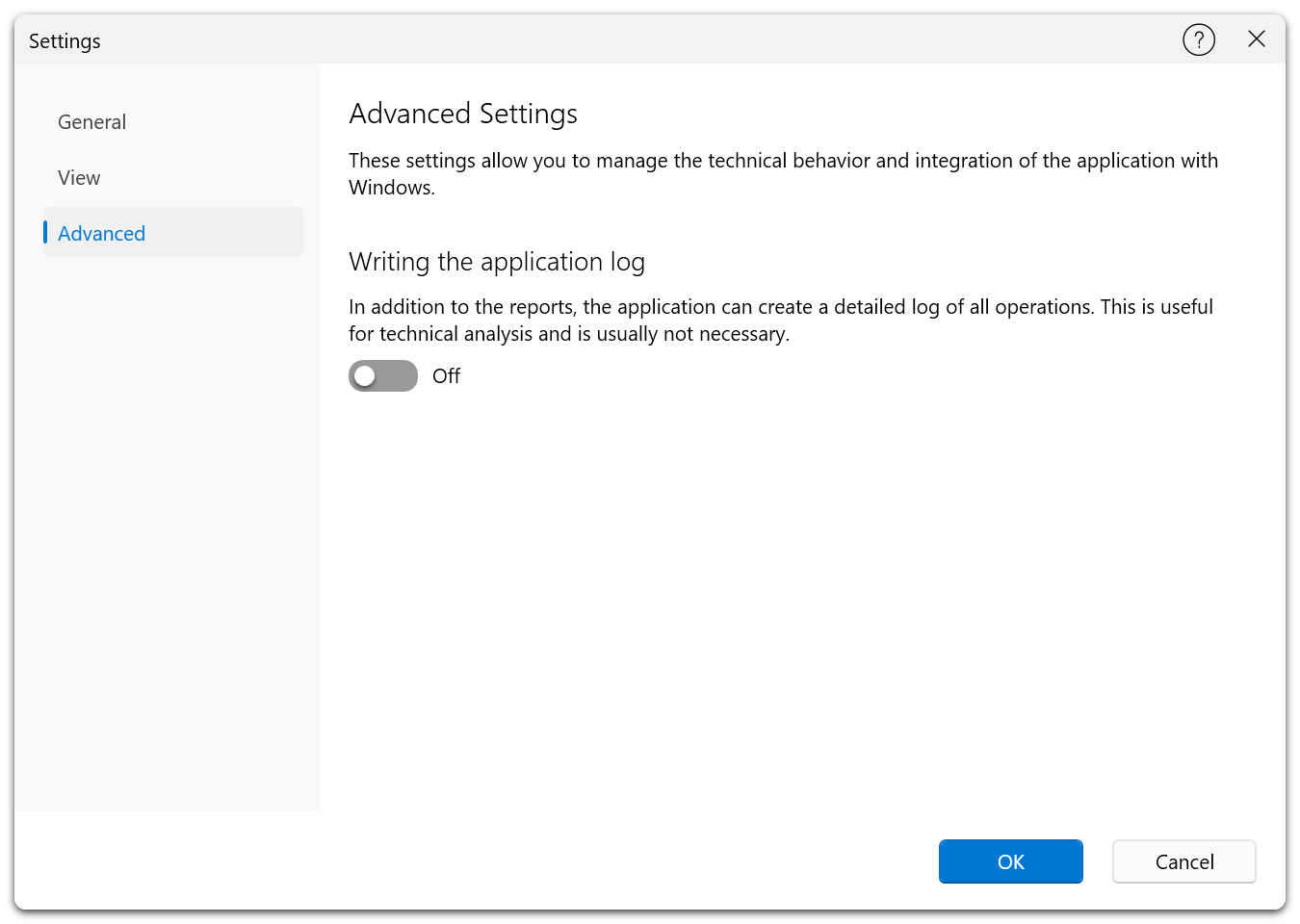
Configure las opciones técnicas y la integración con Windows.
Free Edition:
Premium Edition:
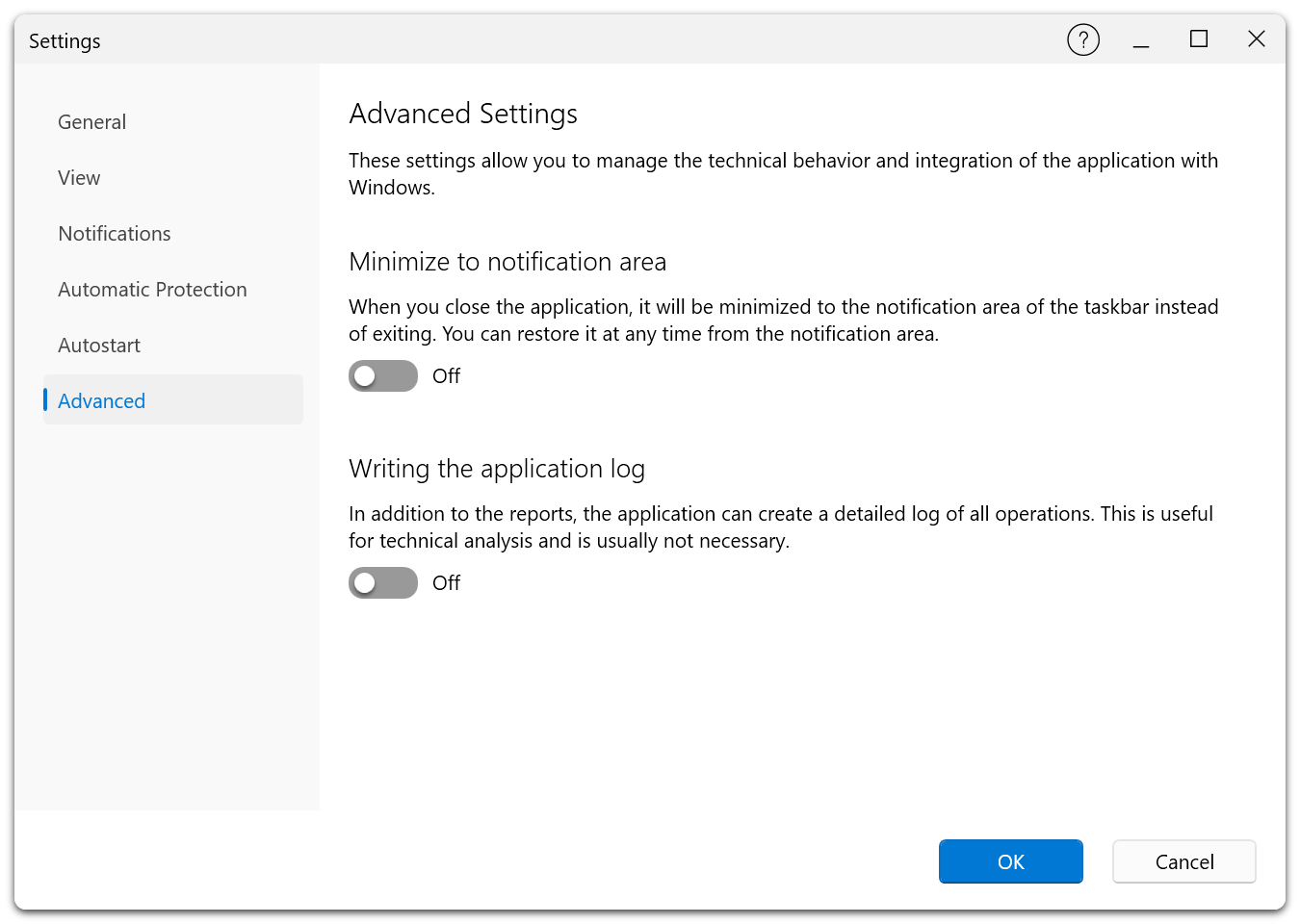
Minimizar al área de notificación Premium
Si activa esta opción, al cerrar la ventana la aplicación seguirá ejecutándose en el área de notificación de Windows. Pulse el icono para volver a abrirla. Esta opción es exclusiva de Premium Edition.
Habilitar el registro
Además de los informes habituales, la aplicación puede crear un registro detallado de todas las operaciones. Utilícelo para analizar el funcionamiento y diagnosticar problemas. La opción no se muestra en las versiones para BlueCon y Fortress Mode.
Buscar actualizaciones
Elija si se buscarán versiones nuevas al iniciar la aplicación. Cuando la opción está activada, el programa consulta el servidor de actualizaciones de O&O Software y ofrece la actualización si la hay.
En Free Edition, la opción de Ayuda para buscar una versión nueva en línea abre la página de descarga. En Premium Edition, Ayuda → Buscar actualizaciones ahora consulta el actualizador integrado y muestra el resultado. El número de comprobaciones seguidas está limitado. La opción podría estar oculta por la configuración del administrador o en ediciones especiales sin comprobación en línea.
Pestaña Información
Consulte los datos de la versión instalada.
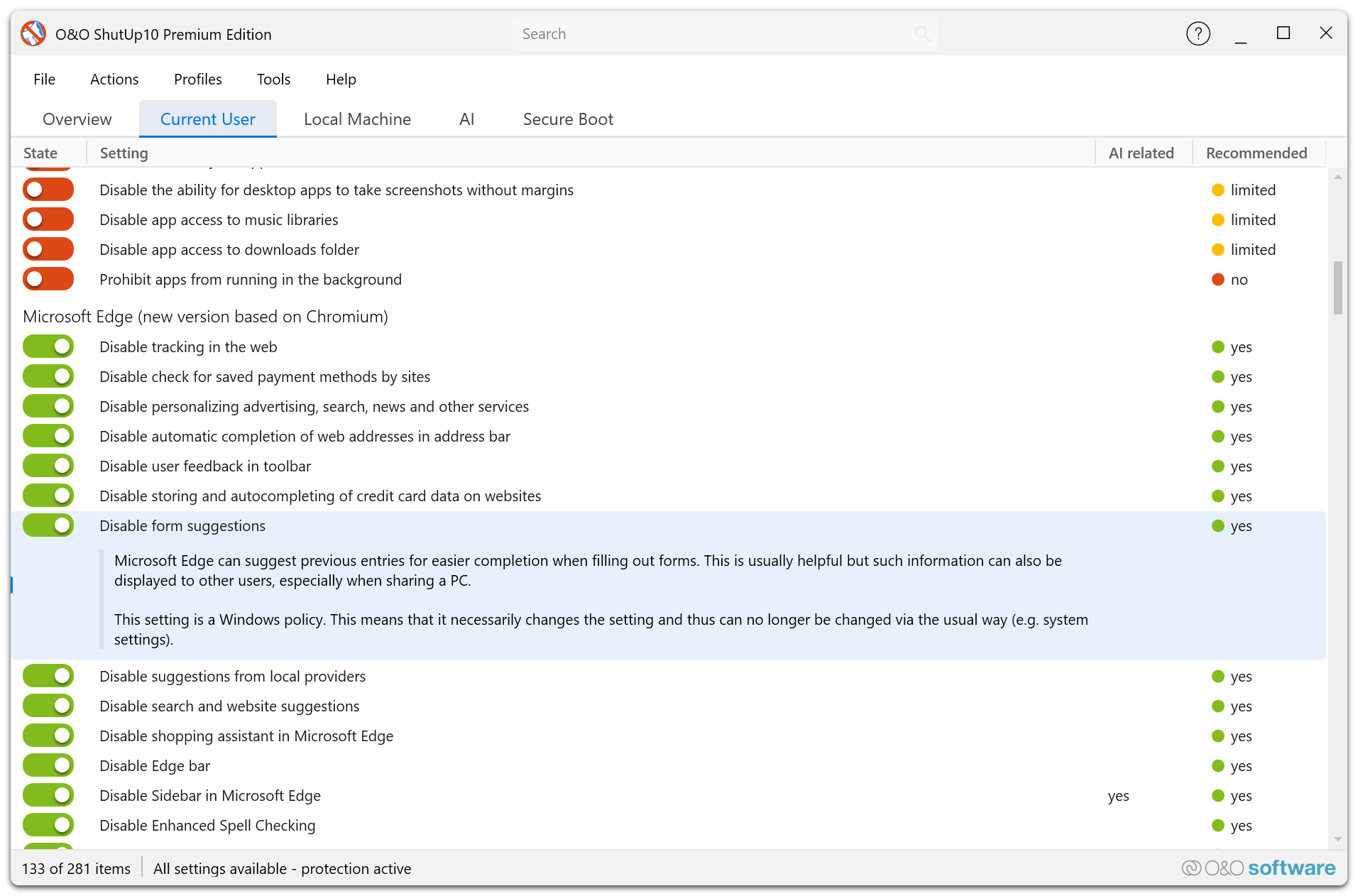
Aquí encontrará la edición de O&O ShutUp10, el número de compilación, los datos de derechos de autor y el resultado de la última búsqueda de actualizaciones. Tenga estos datos a mano para consultar la compatibilidad o contactar con el soporte técnico.