Ajustes de privacidad
O&O ShutUp10 permite gestionar casi 300 ajustes de privacidad de Windows en más de 20 categorías. Aquí encontrará ejemplos de las categorías disponibles en Free Edition y Premium Edition. Consulte en la aplicación la descripción de cada ajuste, su ámbito, su disponibilidad y su nivel de recomendación actual. Algunos de los ejemplos tienen un nivel distinto de Recomendado.
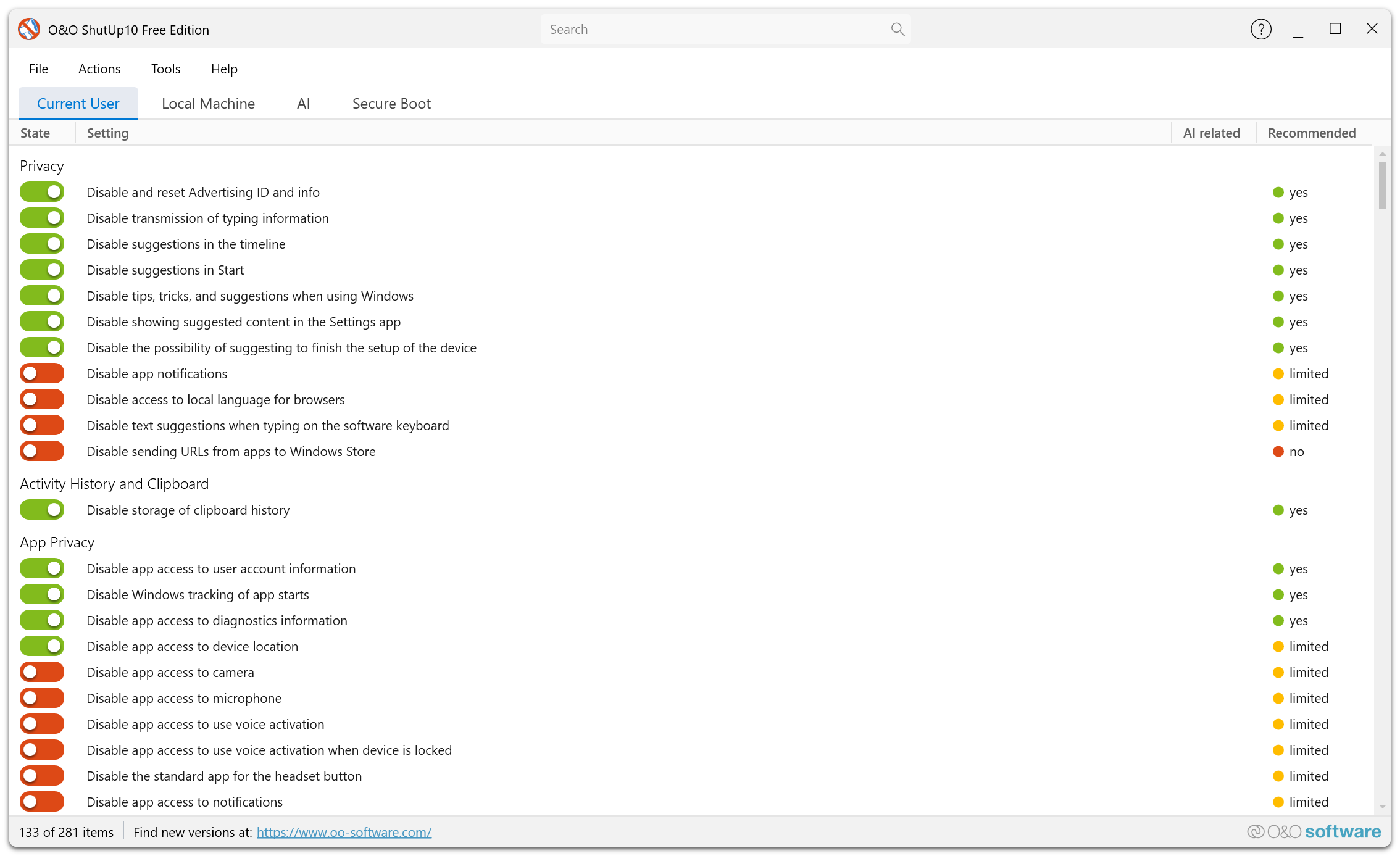
Vista general
Windows 10 y Windows 11 distribuyen sus controles de privacidad entre Configuración, las directivas de grupo y el Registro. O&O ShutUp10 los reúne en una sola interfaz para que pueda revisarlos y modificarlos. Los ajustes se agrupan por categorías y cada uno tiene su propio nivel de recomendación.
Ámbito de los ajustes: Usuario actual y Máquina local
O&O ShutUp10 distribuye los ajustes en dos pestañas según dónde guarda Windows el cambio.
| Pestaña | Ubicación en el Registro | A quién afecta |
|---|---|---|
| Usuario actual | HKEY_CURRENT_USER (HKCU) | Solo a la cuenta de usuario que ha iniciado sesión. |
| Máquina local | HKEY_LOCAL_MACHINE (HKLM) | A todas las cuentas del equipo. Para escribir en este ámbito se necesitan permisos de administrador. |
Muchos ajustes solo existen en uno de los dos ámbitos. Otros aparecen en ambas pestañas porque Windows permite establecerlos por usuario y por equipo. O&O ShutUp10 reconoce estos ajustes vinculados: corresponden al mismo valor en dos ramas distintas del Registro.
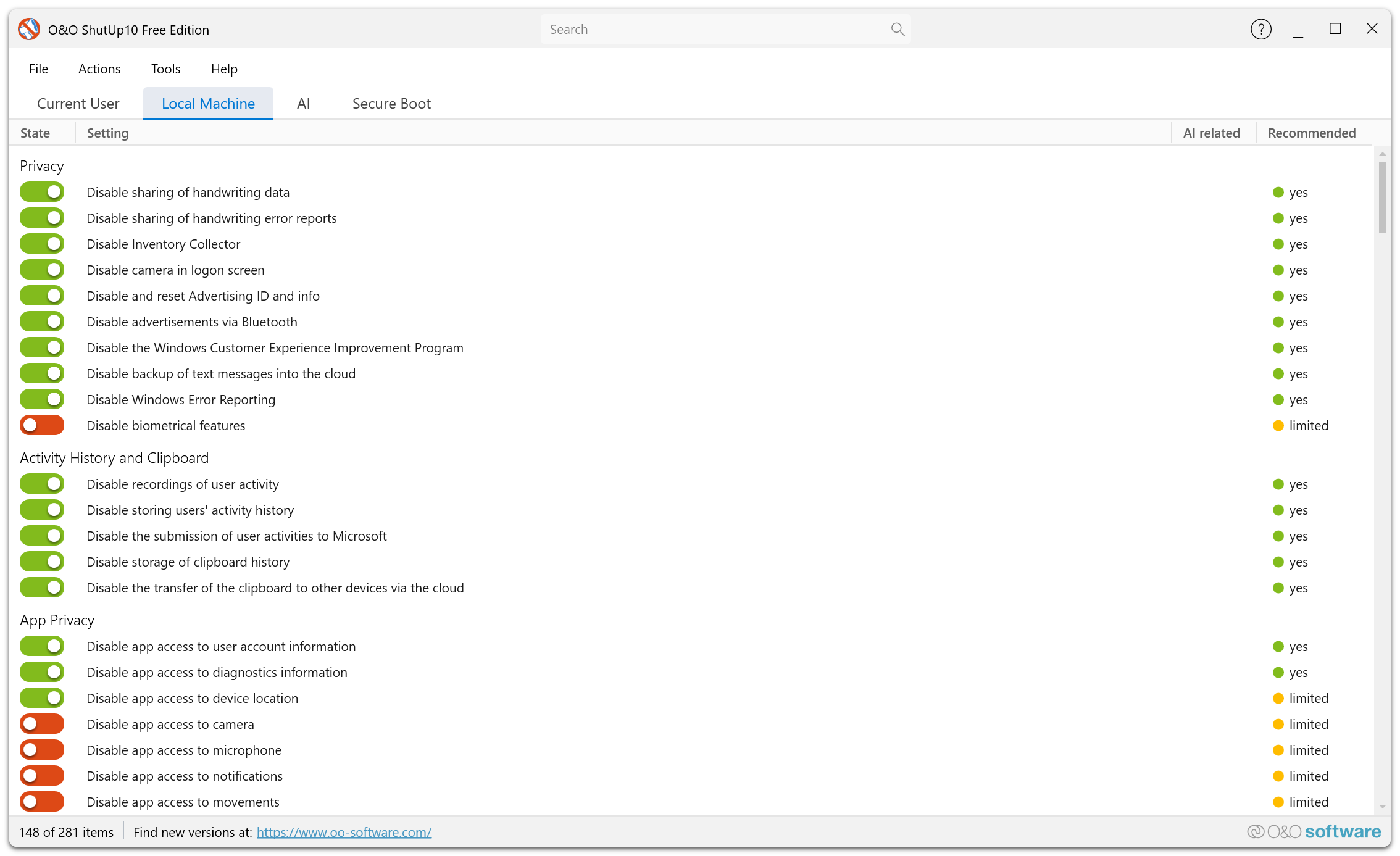
¿Qué ámbito tiene prioridad?
Cuando un ajuste se configura en ambos ámbitos, el valor de Máquina local suele prevalecer sobre el de Usuario actual. Es el comportamiento habitual de Windows: las directivas del equipo tienen prioridad sobre las del usuario. Por tanto, una protección activada para el equipo se aplica a todos sus usuarios, independientemente de su configuración individual.
¿Cambiar el valor del equipo modifica también el del usuario actual?
Los valores de ambos ámbitos se guardan por separado. Al cambiar un ajuste en Máquina local, su valor en Usuario actual se conserva. O&O ShutUp10 le ofrece la posibilidad de hacerlos coincidir.
Si cambia en Máquina local un ajuste vinculado y el valor del usuario es distinto, aparece un cuadro de diálogo. Explica que, por lo general, los ajustes del equipo tienen prioridad y le pregunta si desea aplicar el mismo valor al usuario actual para evitar una configuración contradictoria.
- Elija Sí para asignar al usuario actual el mismo valor que al equipo.
- Elija No para conservar el valor del usuario actual. El valor del equipo sigue teniendo prioridad.
El aviso solo aparece al modificar un ajuste en Máquina local. Los cambios en Usuario actual no modifican el valor de todo el equipo.
Disponibilidad, permisos y resultado de los cambios
O&O ShutUp10 solo muestra y aplica los ajustes disponibles en la versión y edición de Windows instalada. Tampoco escribe en segundo plano valores destinados a otra versión.
Como usuario estándar puede gestionar los ajustes para los que tiene permisos de escritura. Si los ajustes de todo el equipo no están disponibles, la pestaña Máquina local indica el motivo y la acción que puede realizar, como reiniciar Free Edition con permisos de administrador. En Premium Edition, el servicio puede proporcionar los permisos necesarios sin que tenga que elevar los privilegios del cliente.
Un candado indica que el archivo de configuración global impone el ajuste y que en este equipo es de solo lectura. Después de cambiar cualquier otro ajuste, O&O ShutUp10 vuelve a leer su valor. Si Windows, una directiva de grupo o el servicio impide el cambio, la aplicación indica el motivo y muestra el estado real del interruptor.
Si el equipo está inscrito en el Programa Windows Insider, O&O ShutUp10 detecta los ajustes de datos de diagnóstico incompatibles con la participación. El aviso explica el conflicto y ofrece desactivar los ajustes afectados.
Controles añadidos en versiones recientes
Las versiones 3.2 a 3.4 incorporan los siguientes controles. Su disponibilidad depende de la versión y la edición de Windows instalada.
| Categoría | Nuevos controles |
|---|---|
| IA de Windows | Desactivar Clic para hacer (C208), el agente de Configuración (C209), las funciones de IA del Bloc de notas (C210) y las acciones de IA del Explorador de archivos (C211). |
| Ubicación | Desactivar Encontrar mi dispositivo (L008). |
| Búsqueda | Desactivar la búsqueda de contenido en la nube de la cuenta Microsoft (M029) y de la cuenta profesional o educativa (M030), el historial de búsqueda del dispositivo (M031) y la integración de Bing en la búsqueda de Windows para todo el equipo (M103). |
| Sugerencias de Windows | Desactivar las recomendaciones del menú Inicio sobre consejos, accesos directos y aplicaciones nuevas (M032), las notificaciones de cuenta en Inicio (M033) y en Configuración (M034). |
| Telemetría | Excluir el nombre del dispositivo de los datos de diagnóstico (U008). |
| Privacidad de las aplicaciones | Denegar el acceso a la IA generativa y a la detección de presencia (P082–P085). Controlar, tanto para el equipo como para el usuario actual, el acceso a claves de paso, dispositivos Bluetooth, dispositivos de entrada, enumeración de claves de paso guardadas, sensores personalizados, puertos serie, dispositivos USB, información de Wi-Fi y Wi-Fi Direct (P086–P094 y P186–P194). |
| Office | Desactivar el vídeo de bienvenida al iniciar Office por primera vez (F020) y el inicio de sesión en Office (F021). |
| Privacidad de Windows | Desactivar el contenido de la nube basado en el estado de la cuenta de consumidor (P095), limitar la recopilación de volcados de memoria tras un error (P096) y desactivar las experiencias de consumidor de Microsoft (P097). |
| Sustitución de la ubicación | Impedir que se utilice la ubicación de una conexión remota en lugar de la de este dispositivo (P098). |
| Explorador de archivos | Ocultar los archivos de office.com en el Explorador (P099). |
Los códigos entre paréntesis identifican los ajustes. Puede buscarlos con Ctrl+F o consultarlos si la aplicación muestra los identificadores.
Niveles de recomendación
Cada ajuste tiene un nivel de recomendación:
| Nivel | Descripción |
|---|---|
| Recomendado | Seguro para la mayoría de los usuarios. No perjudica a las funciones básicas. |
| Recomendado con limitaciones | Suele ser seguro, aunque puede afectar a algunas funciones de personalización. |
| No recomendado | Puede afectar a funciones importantes. Aplíquelo solo si conoce sus efectos. |
Para empezar, aplique los ajustes recomendados. Después podrá modificar cada uno por separado.
Categorías de ajustes
Privacidad
Incluye los informes de errores, las notificaciones y las sugerencias de Windows. Estos ajustes permiten limitar la transmisión de información personal y evitar la aparición de contenido no solicitado.
Ejemplos de ajustes
- Deshabilitar los informes de errores de Windows. Impide enviar a Microsoft informes de errores que podrían contener volcados de memoria con datos personales.
- Deshabilite consejos, trucos y sugerencias al usar Windows. Oculta los consejos y avisos emergentes del panel de notificaciones y del centro de actividades.
- Deshabilite mostrar el contenido sugerido en la aplicación Configuración. Oculta las sugerencias promocionales de la aplicación Configuración.
- Desactivar sugerencias en la línea de tiempo. Bloquea la publicidad, por ejemplo la de OneDrive, en la línea de tiempo del Explorador.
- Notificaciones de aplicaciones deshabilitadas. Impide que las aplicaciones muestren notificaciones en los iconos dinámicos, la pantalla de bloqueo y el escritorio.
Telemetría y comportamiento del usuario
Estos controles regulan los datos de diagnóstico y telemetría que Windows envía a Microsoft para mejorar sus productos. Permiten reducir el envío de datos de uso, informes de errores y estadísticas sobre la actividad en el dispositivo.
Ejemplos de ajustes
- Telemetría de aplicación desactivada. Detiene el envío de datos de uso de las aplicaciones y de información sobre sus errores a Microsoft.
- Desactivar los datos de diagnóstico para que no personalizen la experiencia del usuario. Impide que Microsoft utilice los datos de diagnóstico para personalizar la experiencia del usuario.
- Deshabilitar la recopilación de registros de diagnóstico. Impide recopilar registros de diagnóstico detallados.
- Deshabilitar la descarga de las opciones de configuración de OneSettings. Impide que Microsoft configure el dispositivo a distancia mediante OneSettings.
Privacidad de las aplicaciones
Puede elegir a qué datos personales y recursos del sistema acceden las aplicaciones de Windows, tanto integradas como de terceros. Los permisos incluyen la activación por voz, la cámara, el micrófono, los contactos, el calendario y los mensajes.
Ejemplos de ajustes
- Desactivar el acceso a la app para usar la activación por voz. Impide activar aplicaciones con órdenes de voz.
- Desactiva el acceso de la app a la información de la cuenta de usuario. Impide que las aplicaciones lean el nombre y la imagen de su cuenta.
- Desactivar el acceso a los vídeos de la app. Bloquea el acceso de las aplicaciones a su biblioteca de vídeos.
- Desactivar el acceso de las aplicaciones a la activación por voz cuando el dispositivo esté bloqueado. Impide que las aplicaciones se activen por voz mientras el dispositivo está bloqueado.
Cortana (asistente personal)
Permite controlar Cortana y la personalización de la entrada de texto. Estos ajustes impiden que Microsoft recopile muestras de voz, escritura manuscrita y texto tecleado para entrenar a Cortana y mejorar el reconocimiento.
Ejemplos de ajustes
- Entrada de personalización deshabilitada. Impide que Microsoft recopile datos de voz, escritura manuscrita y entradas de teclado.
- Desactivar los resaltados de búsqueda en la barra de tareas. Oculta los elementos de búsqueda destacados que se comunican con los servidores de Microsoft.
- Deshabilitar la búsqueda web en Cortana. Evita el envío de consultas de búsqueda a Bing.
Servicios de ubicación
Permite controlar cómo utilizan su ubicación Windows y las aplicaciones. Al desactivar la localización mediante GPS, Wi-Fi y sensores, puede impedir que los datos de ubicación se envíen a Microsoft y a aplicaciones de terceros.
Ejemplos de ajustes
- Acceso a la aplicación a su ubicación desactivada. Impide que las aplicaciones accedan a su ubicación física.
- Sensores para localizar el sistema y su orientación deshabilitados. Desactiva el GPS y el giroscopio. Puede afectar a la rotación de pantalla de las tabletas.
- Funcionalidad para localizar el sistema deshabilitado. Bloquea la localización del equipo por parte del sistema.
- Funcionalidad de scripting para localizar el sistema deshabilitado. Impide que los scripts determinen la ubicación del equipo.
Búsqueda
Estos ajustes regulan la integración de la búsqueda web en Windows y la recopilación del historial de búsqueda.
Ejemplos de ajustes
- Deshabilitar la búsqueda web en el menú Inicio. Impide que las consultas del menú Inicio se envíen a Bing.
Sincronización de la configuración de Windows
Al sincronizar dispositivos mediante una cuenta Microsoft, sus ajustes, contraseñas, preferencias de idioma y opciones de apariencia se guardan en los servidores de Microsoft. Estos controles permiten elegir qué se sincroniza.
Ejemplos de ajustes
- Desactivar la sincronización de todas las configuraciones. Detiene la sincronización de todos los ajustes de Windows con los servidores de Microsoft.
- Deshabilitar la sincronización de credenciales (contraseñas). Impide guardar y sincronizar contraseñas a través de los servidores de Microsoft.
- Desactivar la sincronización de la configuración de idioma. Impide que se compartan las preferencias de idioma entre dispositivos.
- Deshabilitar la sincronización de los ajustes de diseño. Impide sincronizar el tema y otras opciones de apariencia.
Seguridad
Incluye funciones de seguridad que también afectan a la privacidad, como el Sensor Wi-Fi, la administración de derechos digitales (DRM), la grabación de acciones de usuario y el Programa para la mejora de la experiencia del usuario. Estos ajustes permiten reducir los datos compartidos con Microsoft y conservar las funciones de seguridad básicas.
Ejemplos de ajustes
- Deshabilitar WiFi Sense. Impide la conexión automática a las redes Wi-Fi de sus contactos y que se comparta su contraseña Wi-Fi a través de los servidores de Microsoft.
- Grabador de pasos de usuario deshabilitado. Detiene la grabación automática de acciones en el equipo, incluidas las capturas de pantalla y el texto introducido.
- Acceso a Internet de Windows Media Digital Rights Management (DRM) desactivado. Bloquea las comunicaciones de DRM por Internet. Utilícelo solo si no reproduce contenido protegido con DRM.
- Deshabilitar la participación en el programa de mejora de la experiencia del cliente. Detiene el envío a Microsoft de datos sobre el uso del hardware y del software.
Windows Update
Estos controles regulan la descarga e instalación de actualizaciones, incluida la distribución entre equipos, la actualización automática de controladores y las versiones preliminares u opcionales. Las actualizaciones de seguridad son esenciales. Algunas funciones adicionales transmiten datos o instalan contenido opcional.
Ejemplos de ajustes
- Actualización de Windows a través de peer-to-peer deshabilitado. Impide que su equipo comparta actualizaciones con otros equipos a través de Internet.
- Deshabilitar actualizaciones opcionales (incluidas las actualizaciones de vista previa). Impide instalar versiones preliminares de actualizaciones que todavía están en desarrollo.
- Activar el aplazamiento de las actualizaciones. Permite aplazar las actualizaciones de características hasta que elija instalarlas.
Microsoft Edge (nueva versión basada en Chromium)
Los controles de privacidad y telemetría de Edge basado en Chromium permiten configurar la recopilación de datos, el autorrelleno, los servicios en la nube y el contenido promocional.
Ejemplos de ajustes
- Deshabilitar inicio de sesión automático de web a navegador. Impide que el navegador inicie sesión automáticamente al identificarse en un sitio web de Microsoft.
- Deshabilitar búsqueda visual. Impide enviar imágenes a Bing para realizar una búsqueda visual.
- Deshabilitar predicción de texto en formularios. Desactiva las sugerencias de texto en la nube al rellenar formularios.
- Deshabilitar servicios de pestañas basados en la nube. Detiene la sincronización de la información de las pestañas con los servicios en la nube de Microsoft.
- Ocultar Microsoft Rewards. Oculta las promociones de Microsoft Rewards en el navegador.
Microsoft Edge (versión anterior)
Los ajustes de la versión anterior de Edge, previa a Chromium, controlan las sugerencias de formularios, el historial de búsqueda, el seguimiento en la web y la barra de Edge.
Ejemplos de ajustes
- Deshabilitar el seguimiento en la web. Activa el envío de señales de no seguimiento (Do Not Track) desde la versión anterior de Edge.
- Desactivar sugerencias de formularios. Impide que Edge recuerde y sugiera datos introducidos en formularios.
- Deshabilitar mostrar el historial de búsqueda. Impide que Edge muestre consultas de búsqueda anteriores.
- Deshabilitar la barra de bordes. Quita del escritorio la barra superpuesta de Edge.
Microsoft Office
Estos ajustes regulan las experiencias conectadas, la recopilación de datos de diagnóstico y los mecanismos de comentarios de Office que envían información de uso a Microsoft.
Ejemplos de ajustes
- Desactivar las experiencias conectadas con el análisis de contenido. Impide que Office envíe a la nube de Microsoft los datos introducidos para analizarlos.
- Deshabilitar el envío de datos de diagnóstico. Evita que Office transmita datos de diagnóstico sobre su uso.
- Desactivar encuestas de Microsoft Office. Oculta las invitaciones a encuestas en las aplicaciones de Office.
- Deshabilitar la participación en el Programa para la mejora de la experiencia del usuario. Detiene el envío de datos sobre el uso de Office a Microsoft.
Microsoft 365
Incluye ajustes de privacidad específicos de las funciones y los servicios de Microsoft 365 conectados a la nube.
Explorador de archivos
Permite configurar la integración de OneDrive, las sugerencias del menú Inicio y el historial de elementos abiertos recientemente.
Ejemplos de ajustes
- Deshabilitar anuncios en el Explorador de Windows / OneDrive. Oculta los anuncios y las notificaciones del proveedor de sincronización en el Explorador.
- Microsoft OneDrive deshabilitado. Desactiva la integración del almacenamiento en la nube de Microsoft.
- Deshabilite el acceso OneDrive a la red antes de iniciar sesión. Impide que OneDrive se sincronice antes de que el usuario inicie sesión.
- Desactivar la visualización de sugerencias de aplicaciones en el menú Inicio. Oculta los anuncios de aplicaciones del menú Inicio.
Pantalla de bloqueo
Puede elegir qué información aparece en la pantalla de bloqueo, incluidas las notificaciones, la publicidad y el contenido destacado de Windows que se obtiene de los servidores de Microsoft.
Ejemplos de ajustes
- Desactive datos divertidos, consejos, trucos y más en su pantalla de bloqueo. Oculta los anuncios y el contenido patrocinado en la pantalla de bloqueo.
- Desactivar notificaciones en pantalla de bloqueo. Impide que se vean notificaciones de aplicaciones con información privada antes de iniciar sesión.
- Deshabilitar Windows Spotlight. Impide que Microsoft muestre su selección de imágenes y contenido en la pantalla de bloqueo.
Barra de tareas
Incluye los widgets, el cuadro de búsqueda, las noticias y las funciones sociales de la barra de tareas que intercambian datos con Microsoft.
Ejemplos de ajustes
- Deshabilitar widgets en el Explorador de Windows. Impide que los widgets de Windows 11 intercambien datos con los servidores de Microsoft.
- Desactivar el cuadro de búsqueda en la barra de tareas. Quita el cuadro de búsqueda que envía consultas a Microsoft.
- Desactivar noticias e intereses en la barra de tareas. Quita el panel de noticias que transmite datos de navegación e información sobre sus intereses.
- Desactivar icono de personas en la barra de tareas. Quita la función social Contactos de la barra de tareas.
Historial de actividad y portapapeles
Windows puede registrar el uso de aplicaciones en distintos dispositivos y almacenar el contenido del portapapeles para compartirlo a través de la nube. Estos controles permiten configurar ambos historiales.
Ejemplos de ajustes
- Deshabilitar el envío de actividades de usuario a Microsoft. Impide que se envíen datos de actividad a los servidores de Microsoft.
- Desactivar el almacenamiento del historial de actividad de los usuarios. Impide que Windows registre el historial de uso de aplicaciones.
- Desactivar el almacenamiento del historial del portapapeles. Impide que Windows conserve el contenido anterior del portapapeles y reduce el riesgo de que quede expuesta información sensible.
- Desactivar la transferencia del portapapeles a otros dispositivos a través de la nube. Impide sincronizar el contenido del portapapeles entre dispositivos a través de los servidores de Microsoft.
Microsoft Defender y Microsoft SpyNet
Estos ajustes regulan qué datos envía Microsoft Defender a Microsoft para analizar amenazas. Incluyen el envío de muestras y la participación en Microsoft SpyNet.
Ejemplos de ajustes
- Envío de muestras de datos a Microsoft deshabilitado. Impide que Defender envíe muestras de archivos para su análisis en la nube.
- Microsoft SpyNet membresía deshabilitada. Interrumpe la participación en la red de telemetría Microsoft SpyNet.
- Notificación de información de infección de malware desactivada. Impide enviar informes de detección de software malicioso a Microsoft.
Desactive Microsoft Defender únicamente si cuenta con una solución antivirus alternativa que se actualice con regularidad.
Microsoft Copilot e IA de Windows
Aquí puede gestionar el asistente Microsoft Copilot, su acceso directo de teclado y las funciones de IA de aplicaciones integradas como Paint.
Ejemplos de ajustes
- Deshabilitar el Windows Copilot. Desactiva por completo el asistente de IA Copilot en Windows.
- Desactivar el botón Copilot de la barra de tareas. Quita el botón de Copilot de la barra de tareas.
- Desactivar la tecla Windows Copilot en el teclado. Impide que la tecla dedicada a Copilot abra el asistente.
- Desactivar el Creador de imágenes en Microsoft Paint. Desactiva la generación de imágenes mediante IA en Paint.
- Deshabilitar el relleno de imagen impulsado por IA en Microsoft Paint. Desactiva las funciones de relleno de imágenes mediante IA en Paint.
Dispositivos móviles
Estos controles regulan la integración del equipo con dispositivos móviles, incluida la aplicación Enlace Móvil (Phone Link) y sus notificaciones.
Ejemplos de ajustes
- Desactivar la aplicación Phone Link. Desactiva la aplicación Enlace Móvil.
- Desactivar la conexión del PC a dispositivos móviles. Impide utilizar las funciones de conexión entre el equipo y el teléfono.
- Desactivar el acceso a dispositivos móviles. Bloquea por completo el acceso a los dispositivos móviles.
- Desactivar las sugerencias de uso de dispositivos móviles con Windows. Oculta las notificaciones promocionales sobre las funciones de los dispositivos móviles.
Otros ajustes
Incluye los recordatorios para enviar comentarios, la instalación automática de aplicaciones y las comprobaciones de conectividad de red.
Ejemplos de ajustes
- Desactiva los recordatorios de retroalimentación. Impide que Microsoft solicite comentarios periódicamente y transfiera datos de diagnóstico.
- Deshabilitar la instalación automática de aplicaciones recomendadas de Windows Store. Impide que Windows instale aplicaciones promocionadas sin avisar al usuario.
- Deshabilite sugerencias, trucos y sugerencias mientras usa Windows. Oculta las sugerencias y los avisos promocionales en Windows.
- Desactivar la activación en línea del servicio de administración de claves. Bloquea las comprobaciones periódicas de activación con Microsoft. Aplique este ajuste únicamente si conoce sus efectos.
Juegos
Estos controles regulan funciones de juego que pueden recopilar datos o comportarse de forma no deseada.
Ejemplos de ajustes
- Desactiva Xbox Game Bar y Game DVR. Desactiva Xbox Game Bar, Game DVR y la captura de aplicaciones. Así evita que aparezcan avisos no deseados de Microsoft Store.