Primeros pasos
El procedimiento de inicio depende de la edición de O&O ShutUp10 que utilice.
Free Edition
Free Edition se ejecuta directamente, sin instalación.
1. Descargar y abrir el programa
- Descargue el ejecutable de O&O ShutUp10 del sitio web de O&O Software.
- Abra el archivo descargado.
- Con una cuenta de usuario estándar puede revisar y modificar los ajustes del usuario actual. Para cambiar los ajustes de todo el equipo, elija Reiniciar como administrador en la pestaña Máquina local y acepte el aviso del Control de cuentas de usuario (UAC).
Los ajustes de todo el equipo y algunas operaciones, como crear un punto de restauración del sistema, requieren permisos elevados. La pestaña Máquina local indica cuándo faltan permisos y permite reiniciar el programa como administrador.
2. Revisar los ajustes de privacidad
Al abrirse, O&O ShutUp10 comprueba la configuración actual de privacidad y telemetría de Windows. La ventana principal agrupa los ajustes por categoría. Para cada ajuste se muestran:
- Un interruptor que indica si está activado o desactivado.
- Un nivel de recomendación: recomendado, recomendado con limitaciones o no recomendado.
Revise los ajustes y su nivel de recomendación antes de aplicar cambios.
3. Crear un punto de restauración del sistema
Antes de cambiar la configuración, cree un punto de restauración desde el menú Acciones.
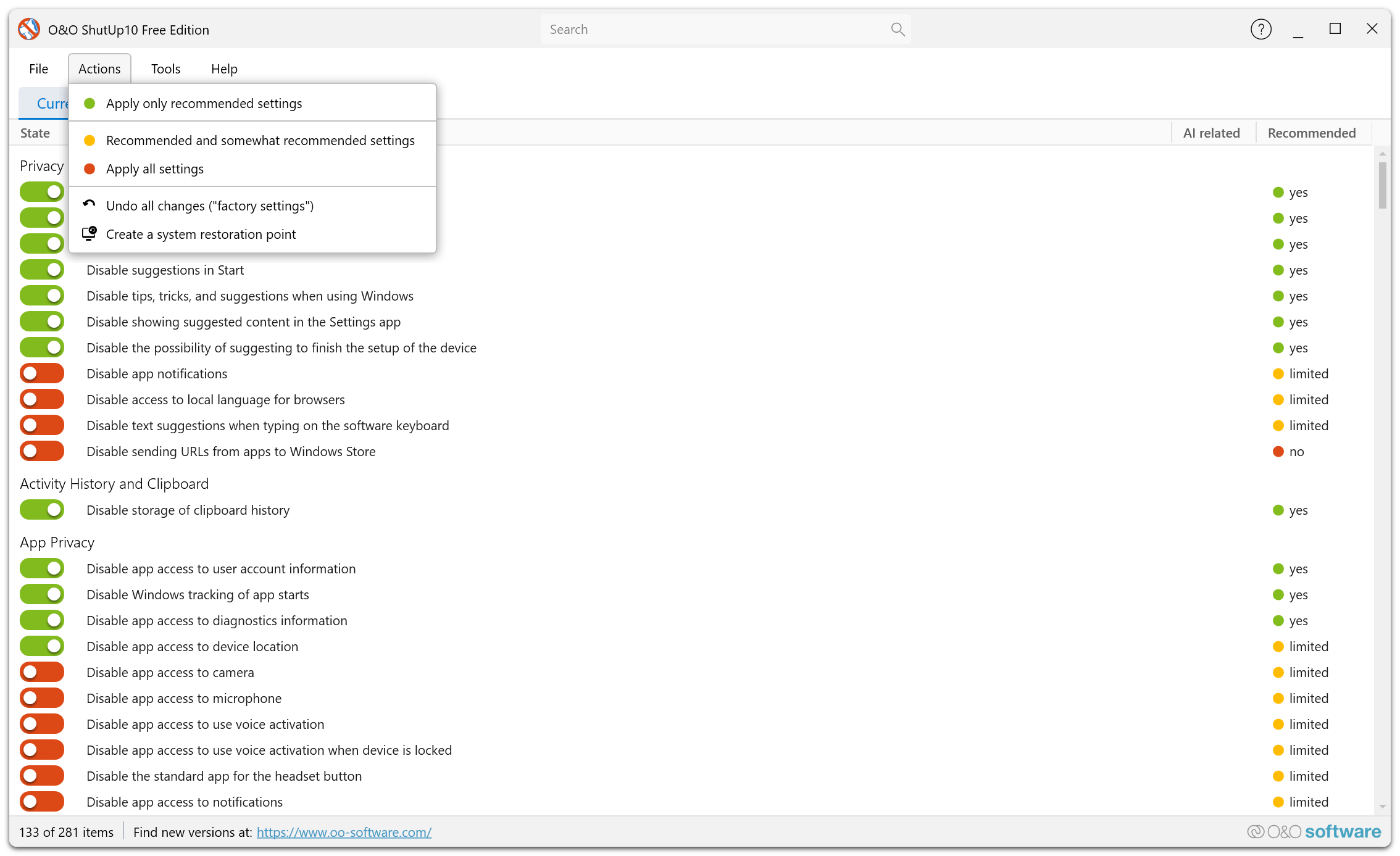
- Abra Acciones → Crear un punto de restauración del sistema.
- Confirme la creación cuando se le solicite.
El punto de restauración permite revertir los cambios si el sistema deja de funcionar como esperaba.
4. Aplicar los ajustes recomendados
Para aplicar todos los ajustes recomendados de una vez, siga estos pasos.
- Abra Acciones → Aplicar solo las configuraciones recomendadas.
- Confirme la operación.
Se activarán todos los ajustes marcados como Recomendado. Son adecuados para la mayoría de los usuarios y su impacto en el funcionamiento de Windows es mínimo.
5. Ajustar las opciones individualmente
Revise los demás ajustes según sus preferencias:
- Los ajustes recomendados con limitaciones suelen ser seguros, aunque pueden afectar a determinadas funciones.
- Los ajustes marcados como No recomendado pueden afectar a funciones importantes de Windows. Aplíquelos solo si conoce sus efectos.
6. Cerrar la aplicación
Cuando termine, cierre O&O ShutUp10. Los cambios se guardan en el Registro de Windows y permanecen vigentes hasta que usted, una actualización de Windows u otra modificación del sistema los cambie.
Después de cada actualización importante de Windows, vuelva a abrir O&O ShutUp10 y compruebe si se mantienen sus ajustes de privacidad.
Premium Edition
Ejecute el instalador de Premium Edition. Instala el cliente y el servicio en segundo plano y puede solicitar permisos de administrador. Una vez iniciado el servicio, el cliente puede utilizarlo para modificar ajustes de todo el equipo sin ejecutarse con permisos elevados.
Configuración inicial
Al abrir el programa por primera vez, la pestaña de configuración inicial ofrece dos opciones:
- Aplicar configuración recomendada aplica los ajustes recomendados y, si el servicio está disponible, solicita que se active la protección automática. Compruebe su estado en la pestaña de vista general.
- Salta los ajustes recomendados abre la vista general para que pueda revisar y modificar los ajustes por su cuenta. Al omitirlos, no se aplica ningún perfil ni se activa la protección.
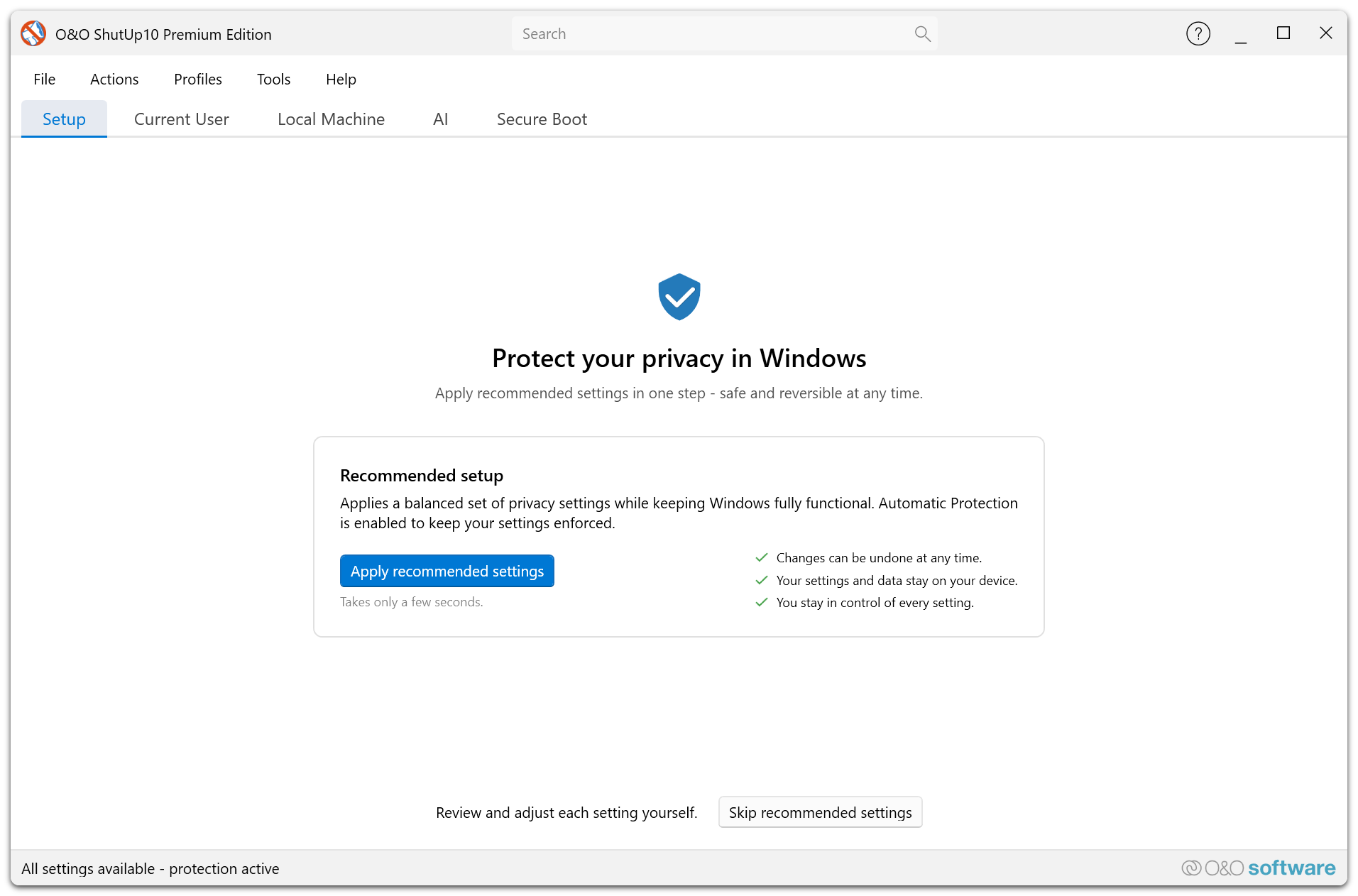
El programa recuerda que ha completado este paso. Si ya están aplicados todos los ajustes recomendados, puede omitir esta pantalla automáticamente. El servicio se instala con el instalador. En esta pantalla tampoco se selecciona ningún perfil.
Vista general
La vista general resume la configuración de privacidad, el perfil activo, la protección automática y el estado de los componentes de IA.
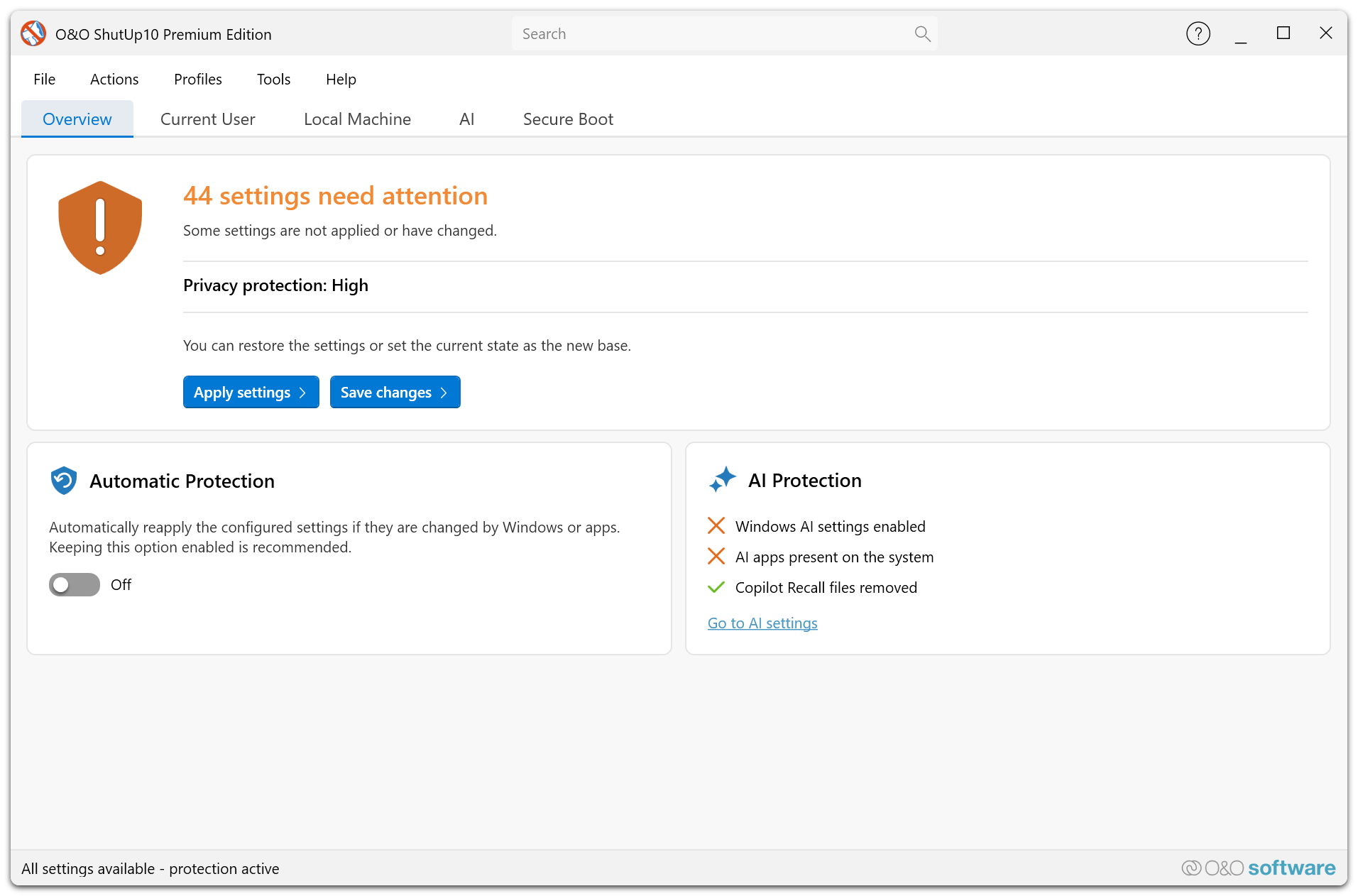
El perfil activo identifica la configuración elegida. Su cobertura indica hasta qué punto el sistema coincide con ese perfil. El estado de la protección automática se muestra por separado. Revise las diferencias y los ajustes bloqueados o protegidos por Windows para saber cuáles se pueden volver a aplicar.
Utilice el Editor de perfiles para elegir o cambiar de perfil. Consulte Protección automática para conocer cómo se mantienen los ajustes en segundo plano. En Herramientas → Ajustes... puede configurar las notificaciones, el modo híbrido y el inicio automático. Consulte el Cuadro de diálogo de configuración.
Si el servicio no está disponible
La protección automática requiere que el servicio esté en ejecución. Compruebe su estado en Servicios de Windows (services.msc) o póngase en contacto con su administrador. Completar la configuración inicial no garantiza que el servicio esté activo. Si se pierde la conexión con el servicio, no es necesario repetir la configuración inicial.