Editor de perfiles Premium
En Premium Edition, abra Perfiles → Gestionar perfiles... para crear, organizar, importar, exportar o aplicar perfiles con nombre.
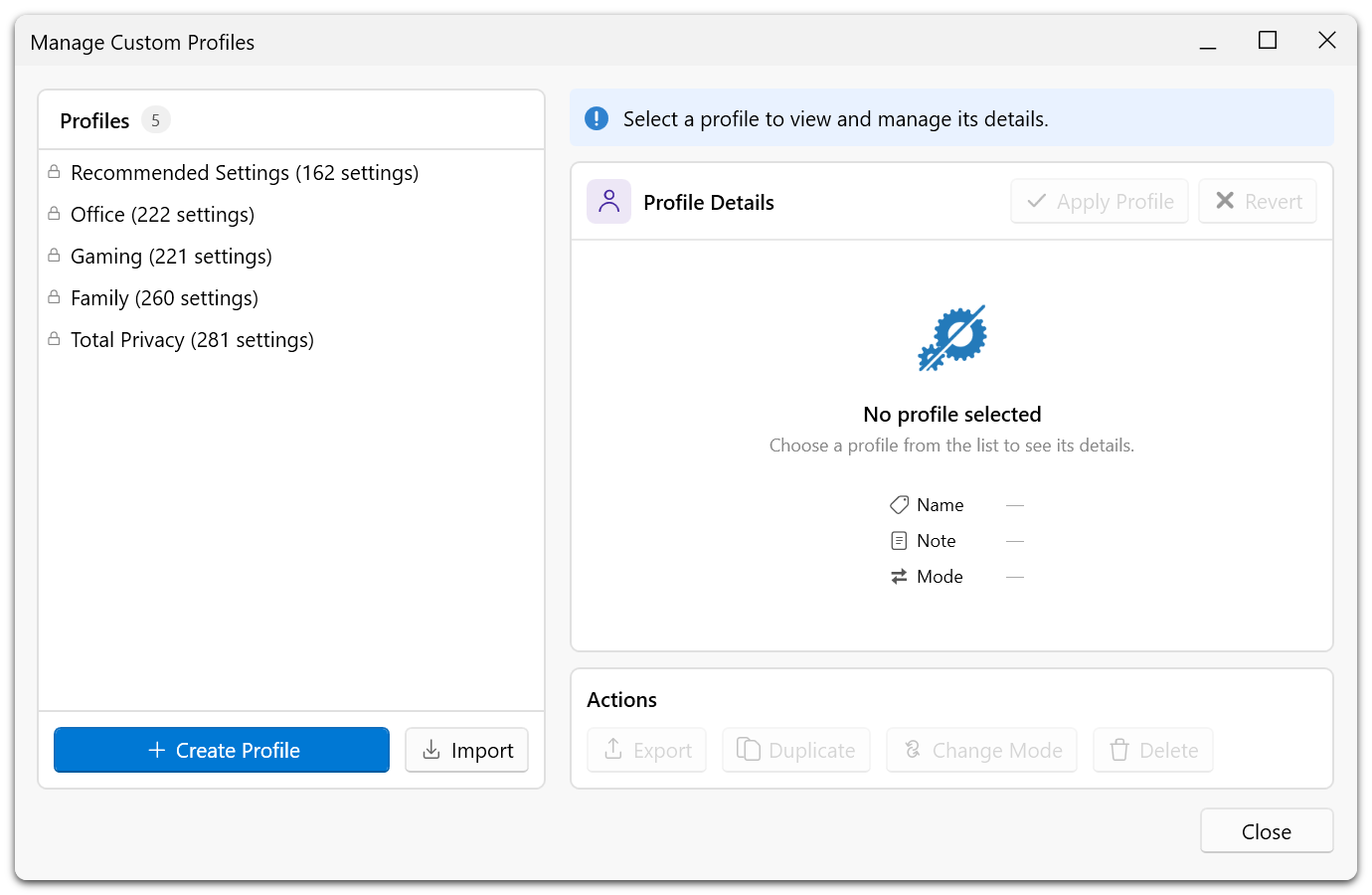
Perfiles integrados
| Perfil | Descripción |
|---|---|
| Configuración recomendada | Aplica todos los ajustes con el nivel Recomendado. |
| Oficina | Configuración para el trabajo de oficina. |
| Juegos | Configuración para jugar. |
| Familia | Configuración para equipos de uso familiar. |
| Todas las configuraciones (Privacidad máxima) | Incluye los tres niveles de recomendación, también ajustes que pueden afectar al funcionamiento de Windows, de las aplicaciones o de las funciones de seguridad. |
Los perfiles integrados son de solo lectura. Para crear una copia editable, seleccione Duplicar. Antes de aplicar un perfil, revise qué ajustes contiene y sus efectos, sobre todo en el caso de Todas las configuraciones (Privacidad máxima).
Crear un perfil
- Abra Perfiles → Gestionar perfiles... y haga clic en Crear perfil.
- Elija Escenarios actuales, Cambios almacenados o Duplicar perfil existente. La primera opción utiliza los ajustes actuales del sistema. La segunda requiere cambios pendientes preparados en el modo de edición. Para duplicar un perfil, seleccione uno existente.
- Introduzca un nombre y una nota opcional y, a continuación, seleccione el modo de aplicación.
- Haga clic en Crear perfil. Podrá aplicarlo después de guardarlo.
Introduzca un nombre de hasta 64 caracteres. La nota es opcional y admite hasta 1000 caracteres. Si el nombre coincide con el de un perfil personalizado, el programa le pedirá confirmación antes de sustituir su contenido. Los perfiles integrados no se pueden sustituir. Solo la opción Cambios almacenados requiere cambios pendientes.
Gestionar y aplicar perfiles
Seleccione un perfil para consultar sus ajustes y detalles. Puede cambiar el nombre de un perfil personalizado, añadirle una nota, duplicarlo, exportarlo, eliminarlo o elegir otro modo mediante Cambiar modo. Los perfiles integrados se pueden aplicar, duplicar y exportar.
Haga clic en Aplicar perfil para aplicar la configuración seleccionada y convertirla en el perfil activo, incluso si todos sus ajustes ya coinciden con los del sistema. Si el perfil ya está activo y coinciden todos los ajustes que pueden aplicarse, el botón no está disponible. Los ajustes bloqueados o no disponibles no pueden modificarse localmente.
Solo agregar aplica los valores del perfil y conserva todos los demás ajustes. Reemplazar todo también desactiva los ajustes activos que no figuren en el perfil. Ninguno de los dos modos restaura los valores predeterminados de Windows. Consulte Estructura de los archivos de perfil.
Si algún ajuste difiere del perfil activo, haga clic en Revisar en la tarjeta del perfil. En la lista de diferencias puede incorporar los valores actuales al perfil o guardarlos en uno nuevo. Consulte Revisar las diferencias con respecto al perfil.
Importación y exportación
Seleccione Importación para añadir un archivo .pcfg a la colección. A continuación, puede seleccionar el perfil y aplicarlo. Al importarlo, se le asigna un identificador nuevo y, si el nombre ya existe, se añade un sufijo numérico. Exportación guarda el perfil seleccionado. Los archivos .cfg que exporta Free Edition tienen otro formato.
Al aplicar los ajustes se crea una entrada en el historial de cambios. Deshacer una sesión no recupera perfiles eliminados ni el contenido anterior de un perfil que haya sustituido.