Boîte de dialogue Paramètres
La boîte de dialogue Paramètres centralise toutes les options de configuration de l'application dans une interface à onglets unique. Elle est accessible via Outils → Réglages… dans le menu principal.
Vue d'ensemble
La boîte de dialogue Paramètres remplace les options de configuration précédemment réparties dans différents menus. Toutes les modifications sont immédiatement enregistrées lorsque vous cliquez sur OK, et les modifications visuelles (thème, palette de couleurs) sont appliquées en temps réel.
Onglet « Général »
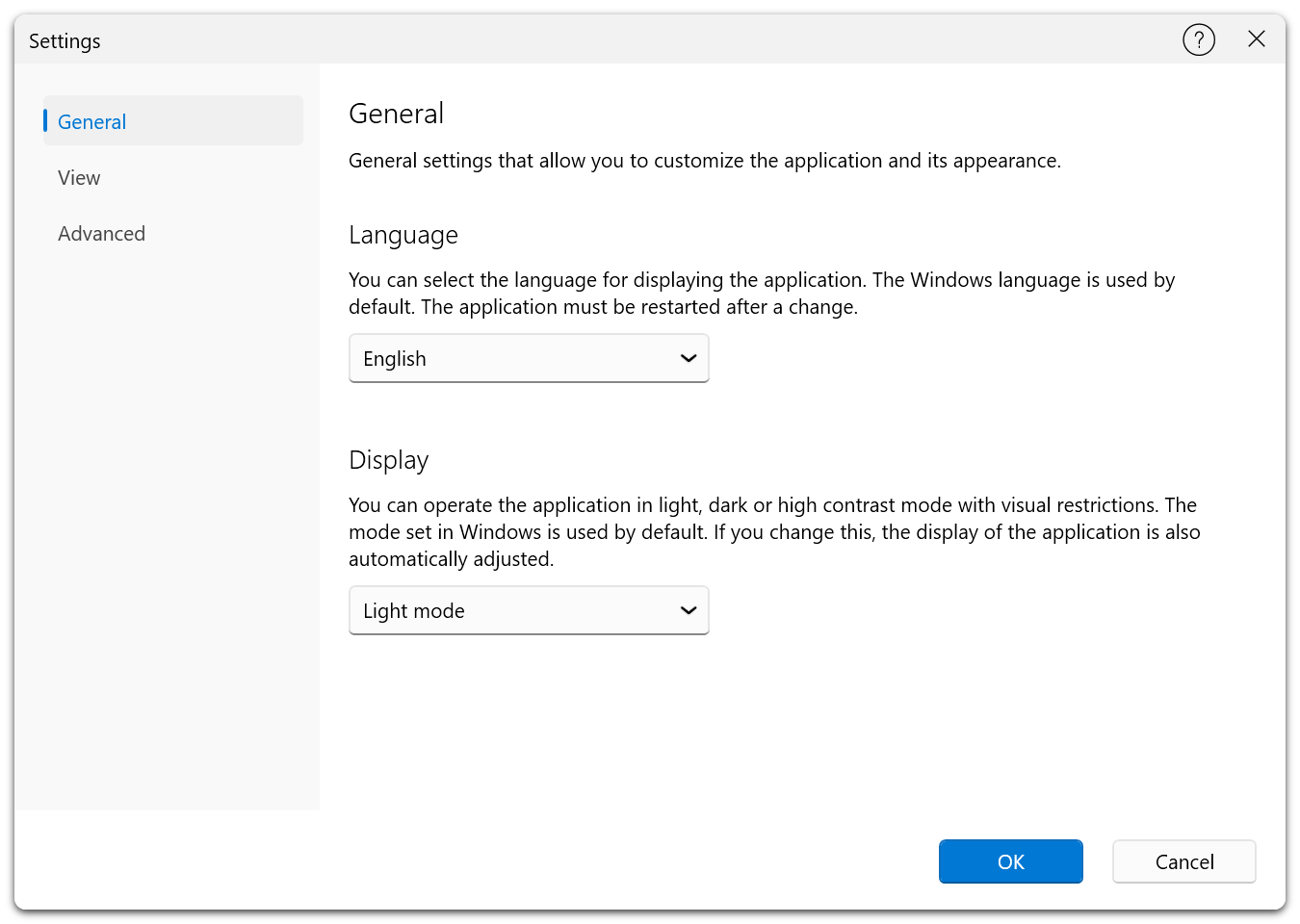
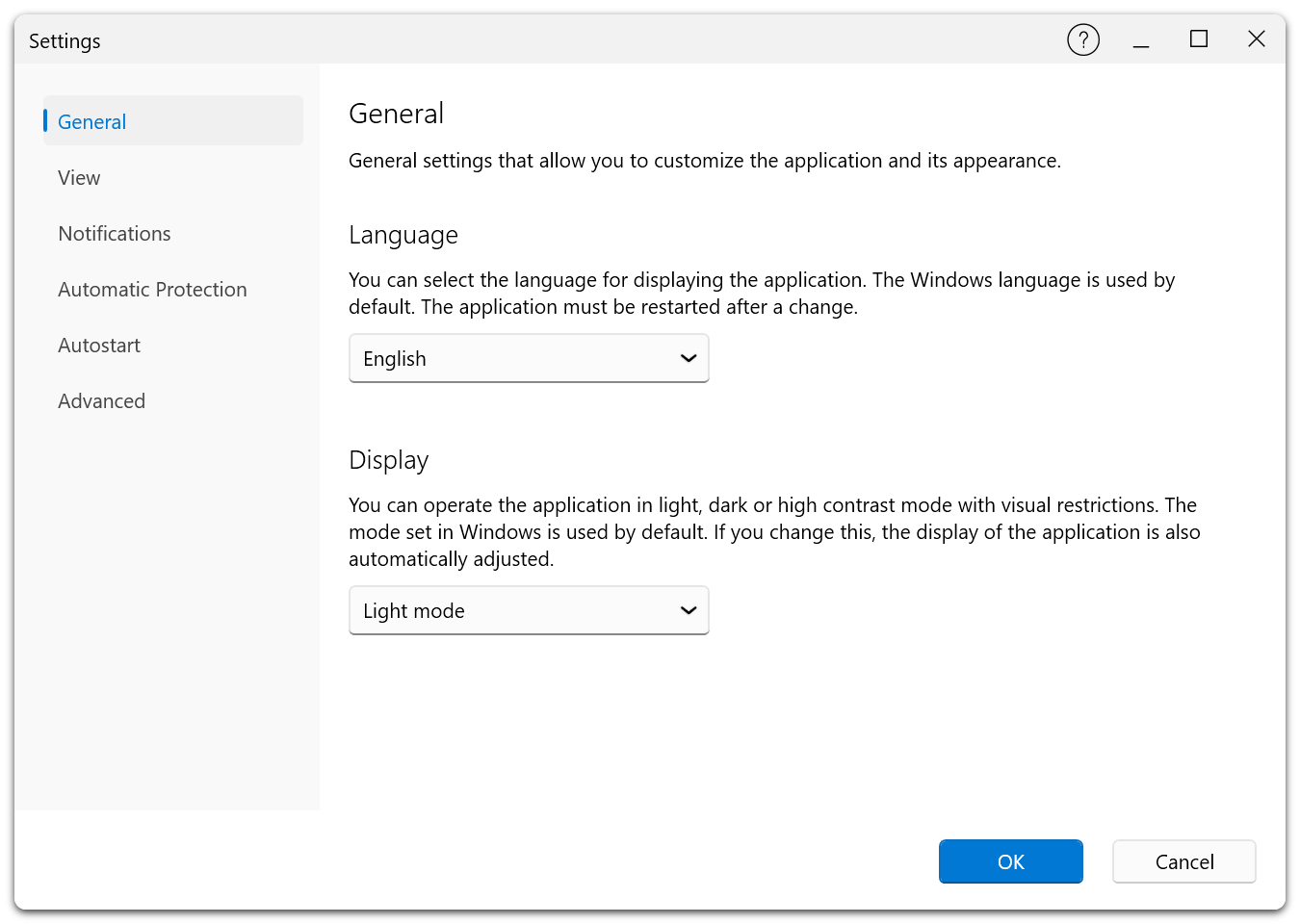
Paramètres généraux vous permettant de personnaliser l'application et son apparence.
Free Edition :
Premium Edition :
Langue
Sélectionnez la langue d'affichage de l'application. Les langues disponibles incluent l'anglais (par défaut), l'allemand, l'espagnol, le français, l'italien, le japonais, le russe et le chinois. Le changement de langue nécessite un redémarrage de l'application.
Mode d'affichage de l'application
Sélectionnez le thème de l'application :
| Option | Description |
|---|---|
| Système | Suit le thème Windows actuel (clair ou sombre). |
| Clair | Force une apparence claire. |
| Sombre | Force une apparence sombre. |
| Contraste élevé noir | Thème à contraste élevé avec fond noir pour l'accessibilité. |
| Contraste élevé blanc | Thème à contraste élevé avec fond blanc pour l'accessibilité. |
Les changements de thème sont appliqués immédiatement sans redémarrage de l'application.
Onglet « Affichage »
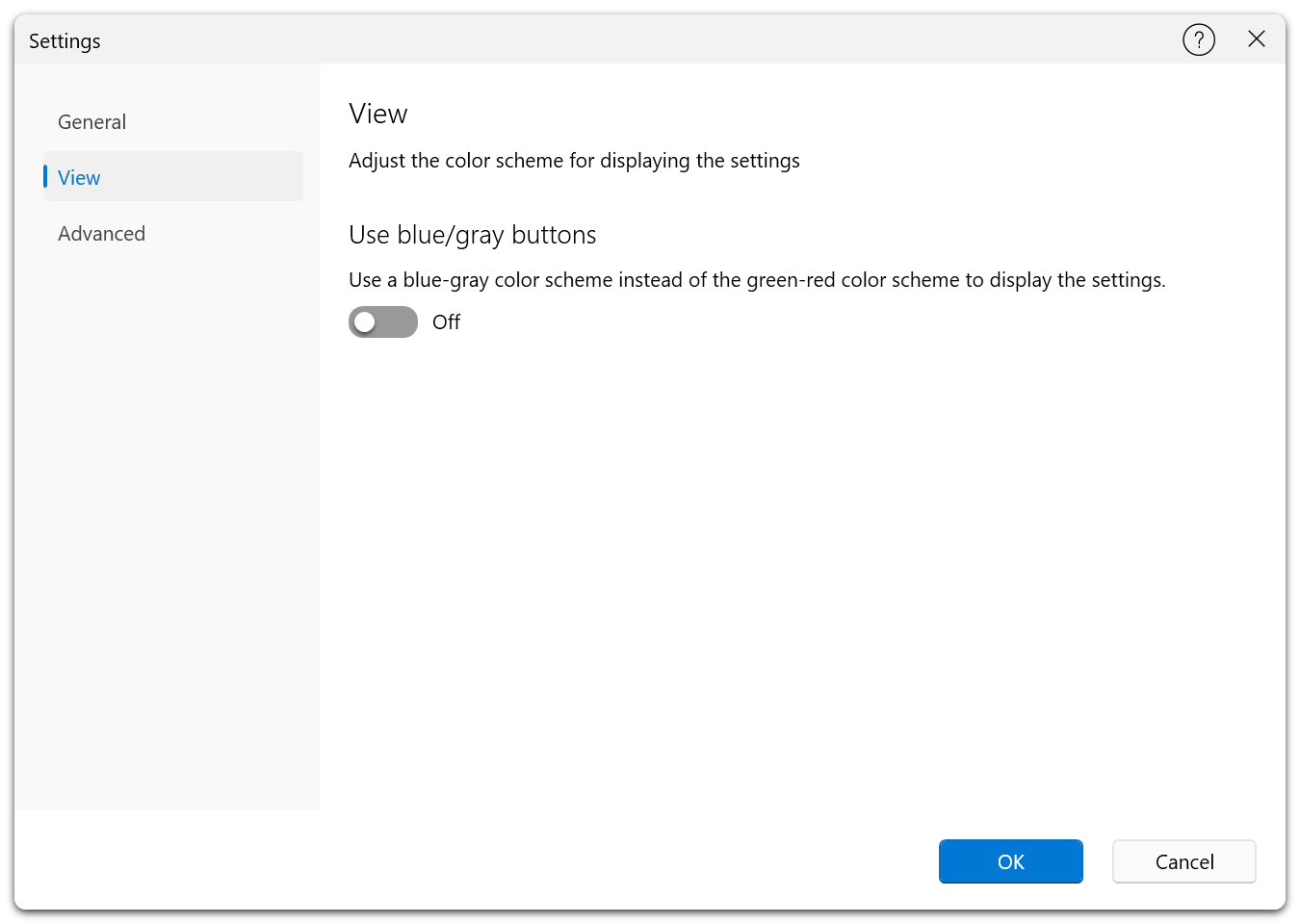
Personnalisez la palette de couleurs pour l'affichage des paramètres.
Free Edition :
Premium Edition :
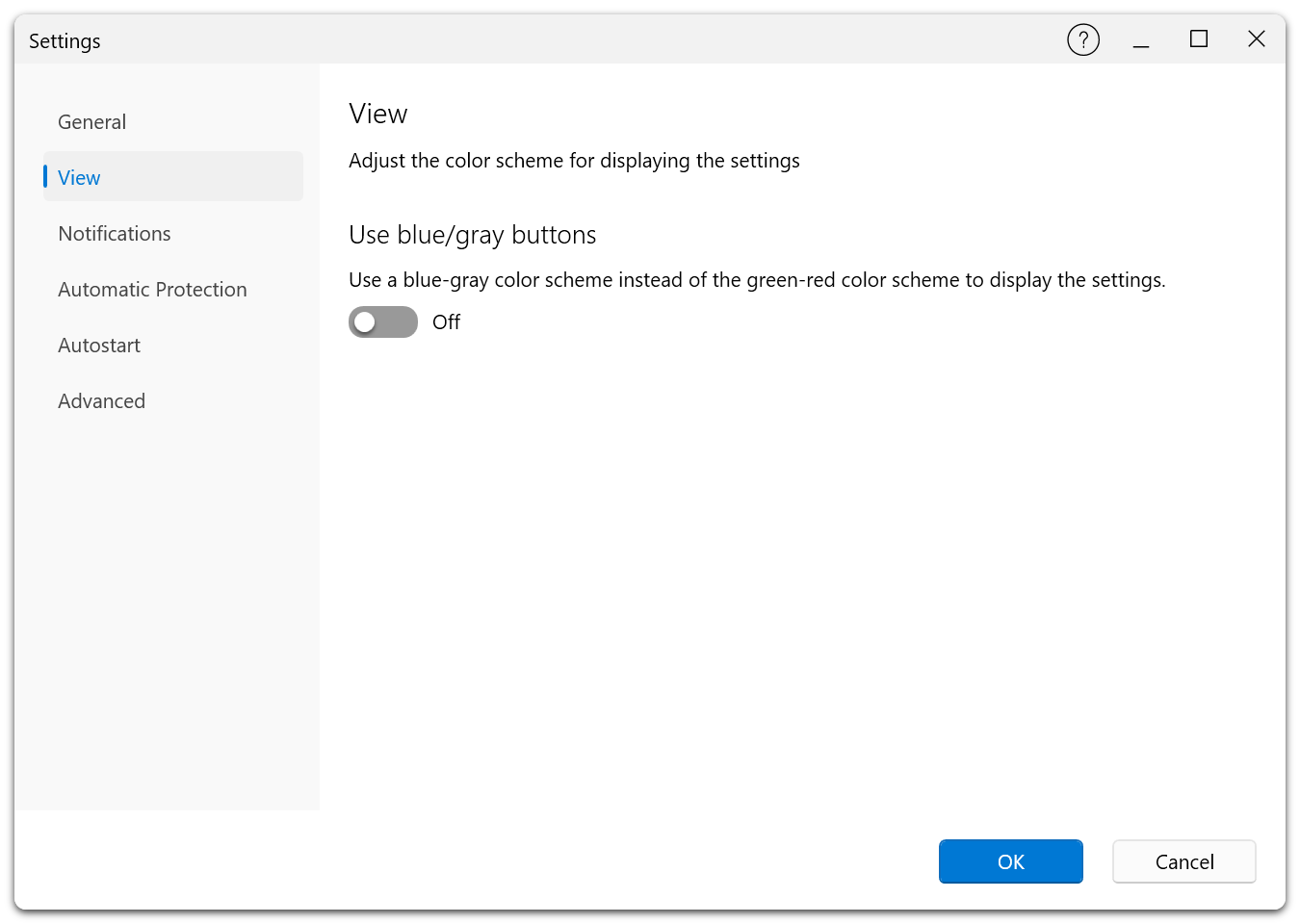
Utiliser des boutons bleus/gris
Basculez entre deux palettes de couleurs pour les interrupteurs de paramètres :
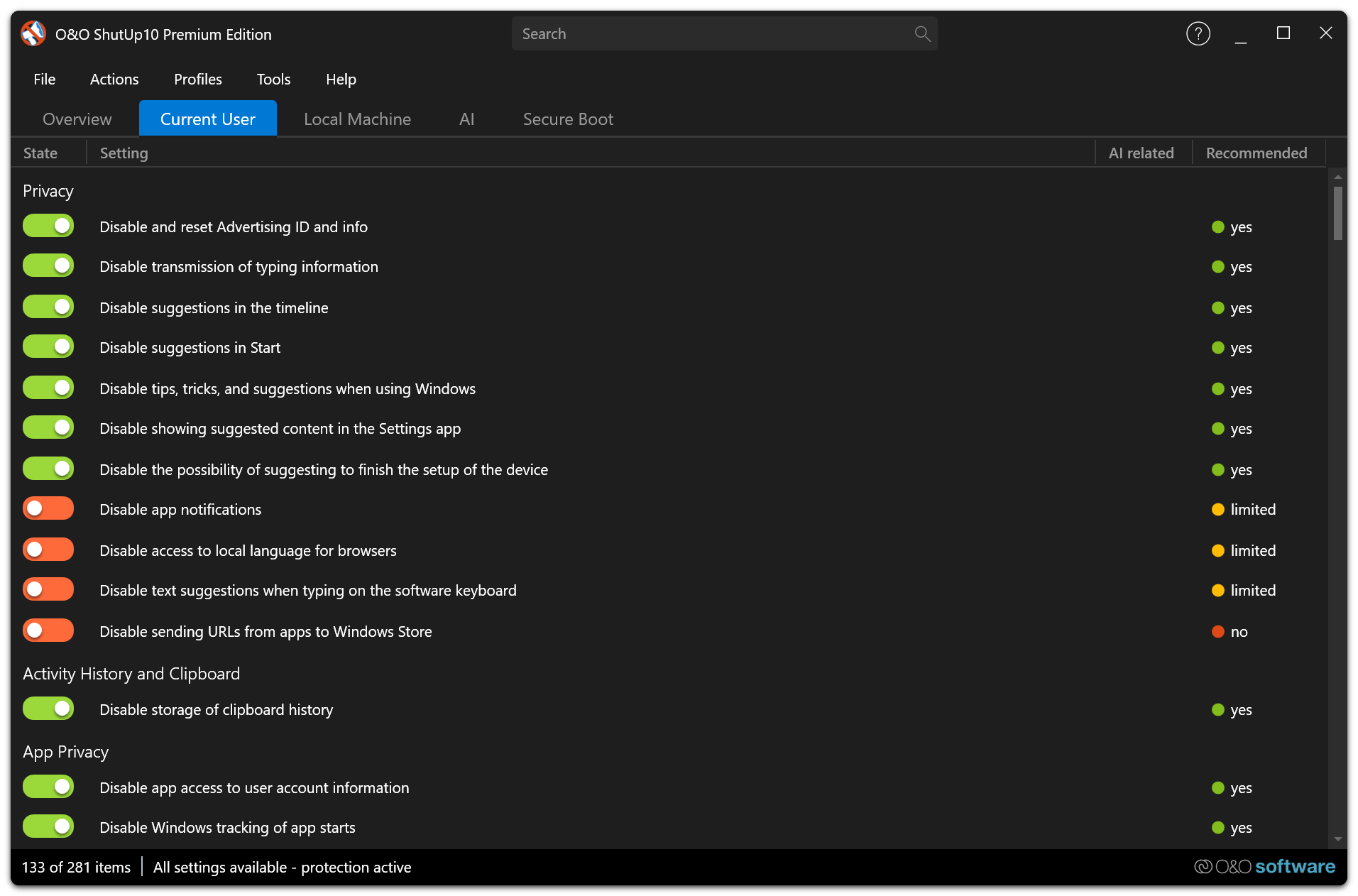
- Vert/Rouge (par défaut) — Le vert indique un paramètre actif (protection de la confidentialité) ; le rouge indique un paramètre inactif.
- Bleu/Gris — Une palette de couleurs neutre avec des tons bleus et gris.
Le changement de palette de couleurs est appliqué en temps réel.
Onglet « Notifications » Premium
Configurez comment et quand les notifications Windows sont affichées pour les événements de protection automatique en arrière-plan.
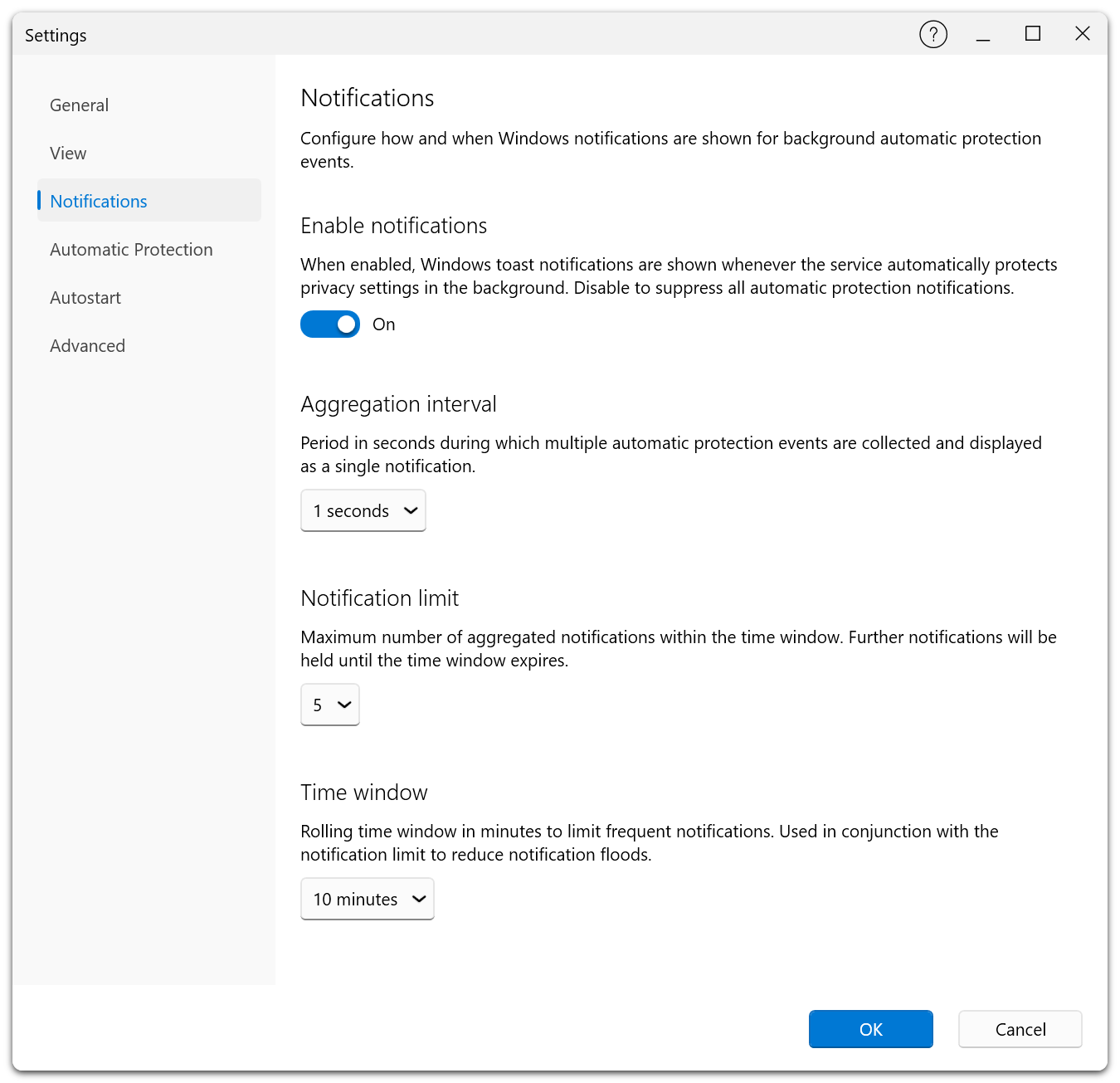
Cet onglet est uniquement disponible dans la Premium Edition et nécessite que le service d'arrière-plan soit en cours d'exécution. Si le service n'est pas disponible, un message d'avertissement est affiché et les contrôles sont désactivés.
Activer les notifications
Lorsque activé, des notifications toast Windows sont affichées lorsque le service protège automatiquement les paramètres de confidentialité en arrière-plan. Désactivez cette option pour supprimer toutes les notifications de protection automatique.
Intervalle d'agrégation
Définit la durée (en secondes) pendant laquelle le service attend avant d'envoyer une notification agrégée pour plusieurs événements. Valeurs disponibles : 1, 2, 5, 10, 15, 30, 60 ou 120 secondes.
Seuil de suppression
Nombre maximum de notifications autorisées dans la fenêtre de suppression avant que les notifications supplémentaires soient supprimées. Valeurs disponibles : 1, 2, 3, 5, 10, 15 ou 20.
Fenêtre de suppression
Fenêtre temporelle glissante (en minutes) utilisée conjointement avec le seuil de suppression pour la prévention des inondations. Valeurs disponibles : 1, 2, 5, 10, 15, 30 ou 60 minutes.
Onglet « Protection automatique » Premium
Configurez les paramètres de la protection automatique.
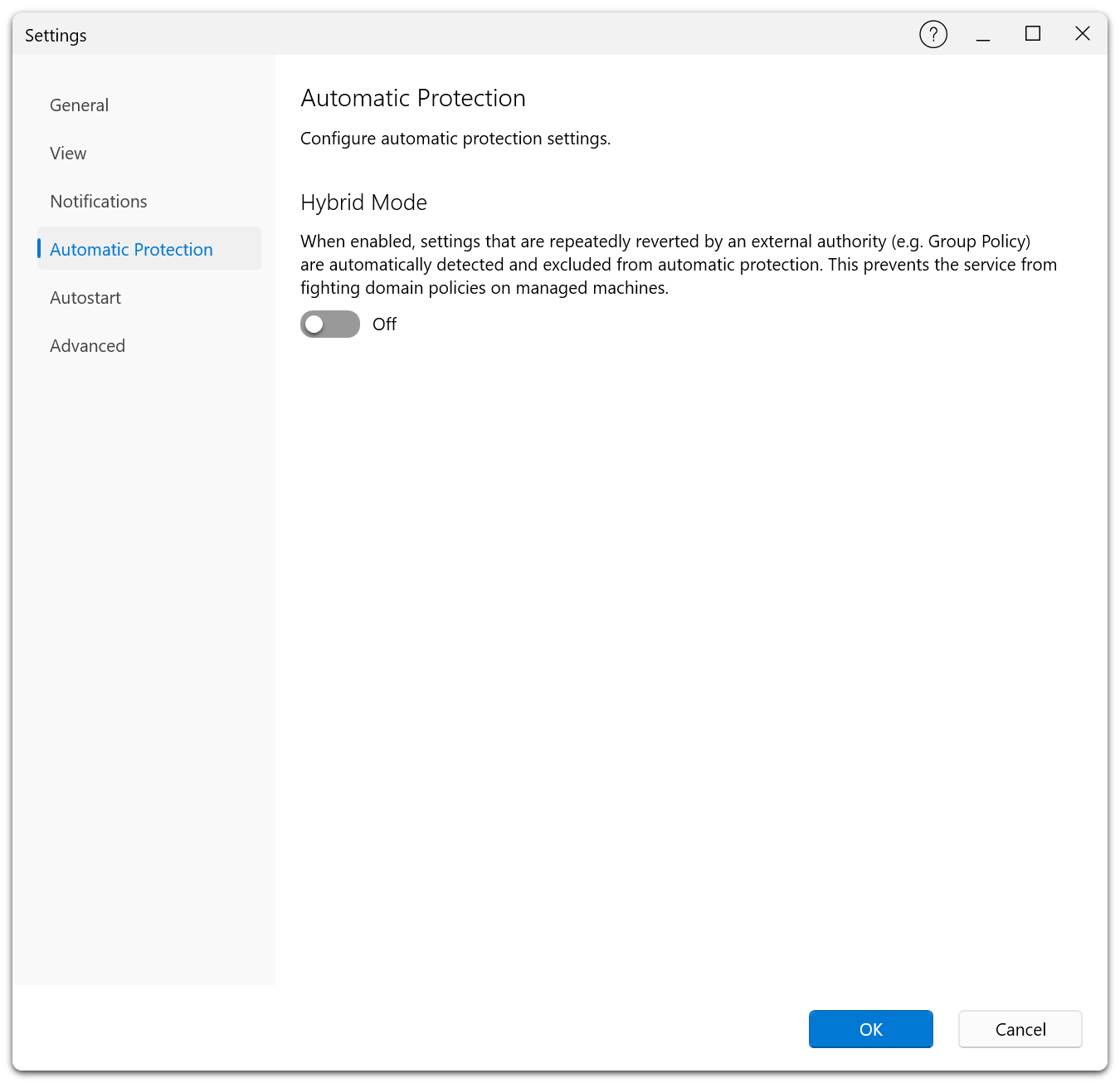
Cet onglet est uniquement disponible dans la Premium Edition et nécessite que le service d'arrière-plan soit en cours d'exécution.
Mode hybride
Lorsque activé, les paramètres qui sont réinitialisés de manière répétée par une autorité externe (par ex. stratégie de groupe) sont automatiquement détectés et exclus de la protection automatique. Cela empêche le service de lutter contre les politiques de domaine sur les machines gérées.
Le mode hybride est particulièrement utile dans les environnements d'entreprise où certains paramètres de confidentialité sont contrôlés par les stratégies de groupe organisationnelles et ne devraient pas être remplacés par le service ShutUp10.
Réinitialiser les paramètres bloqués
Si la protection automatique a exclu des paramètres parce que Windows ou une stratégie de groupe les rétablissait sans cesse, utilisez Réinitialisez tous les blocs dans l’onglet Protection automatique. Examinez la liste et confirmez la levée des blocages. La protection reprend au prochain cycle de surveillance. Un paramètre peut être de nouveau bloqué si Windows ou une stratégie continue de le remplacer. Le service doit fonctionner.
Onglet « Démarrage automatique » Premium
Configurez si l'application démarre automatiquement lorsque vous vous connectez à Windows.
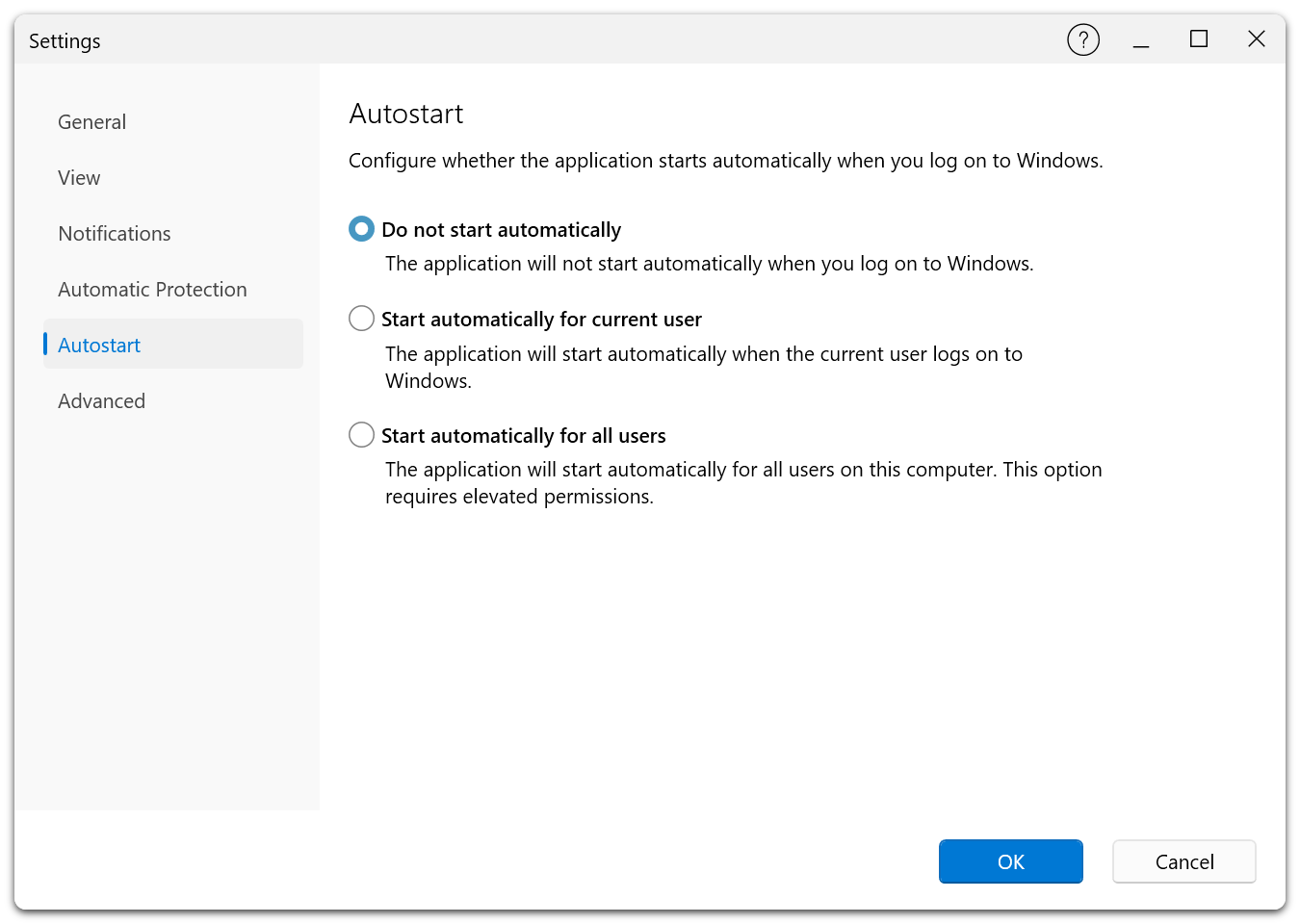
Cet onglet est uniquement disponible dans la Premium Edition.
| Option | Description |
|---|---|
| Ne pas démarrer automatiquement | L'application ne démarre pas automatiquement lorsque vous vous connectez à Windows. |
| Démarrer automatiquement pour l'utilisateur actuel | L'application démarre automatiquement lorsque l'utilisateur actuel se connecte. |
| Démarrer automatiquement pour tous les utilisateurs | L'application démarre automatiquement pour tous les utilisateurs de l'ordinateur. Nécessite des autorisations élevées. |
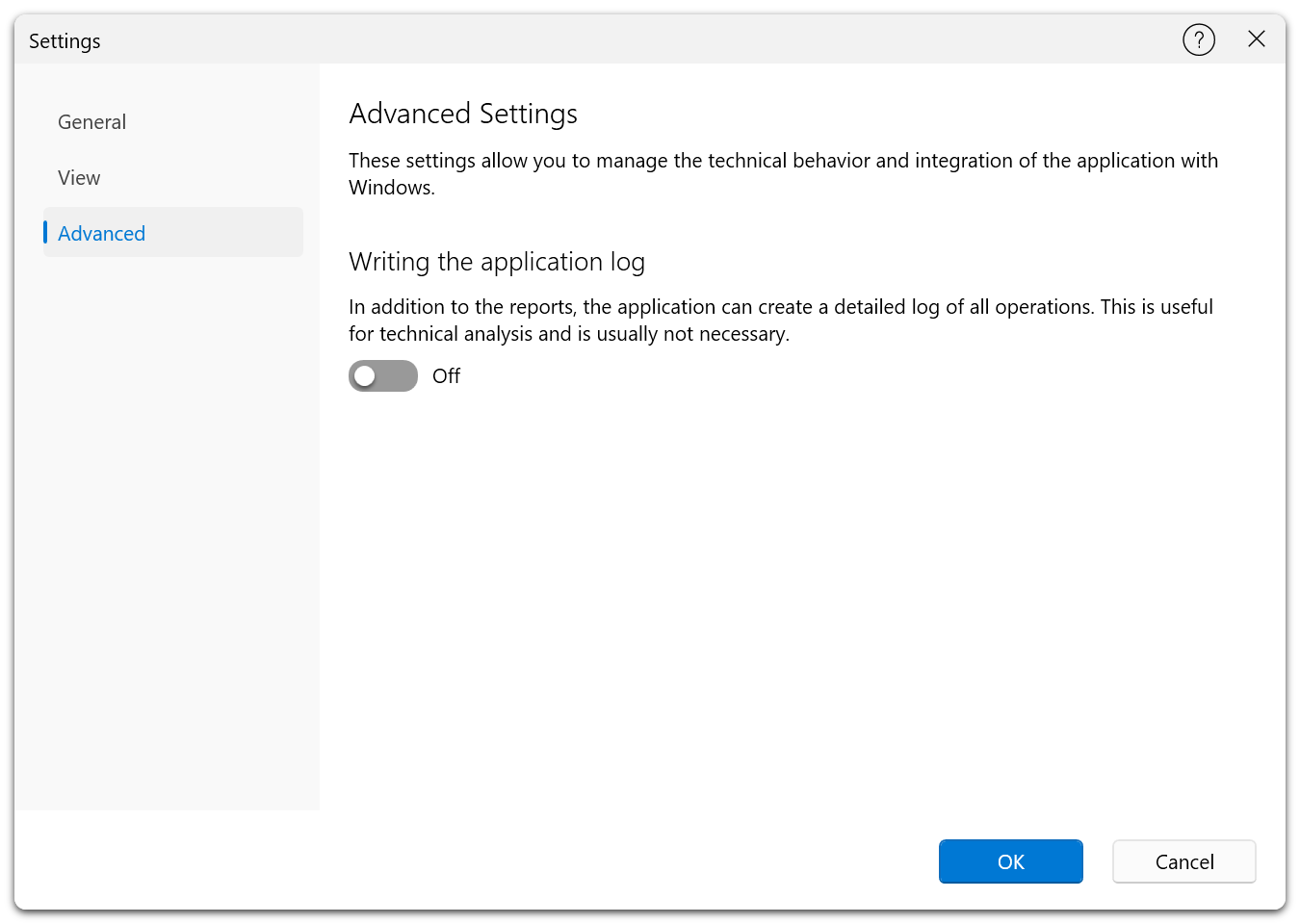
Onglet « Avancé »
Ces paramètres vous permettent de gérer le comportement technique et l'intégration de l'application avec Windows.
Free Edition :
Premium Edition :
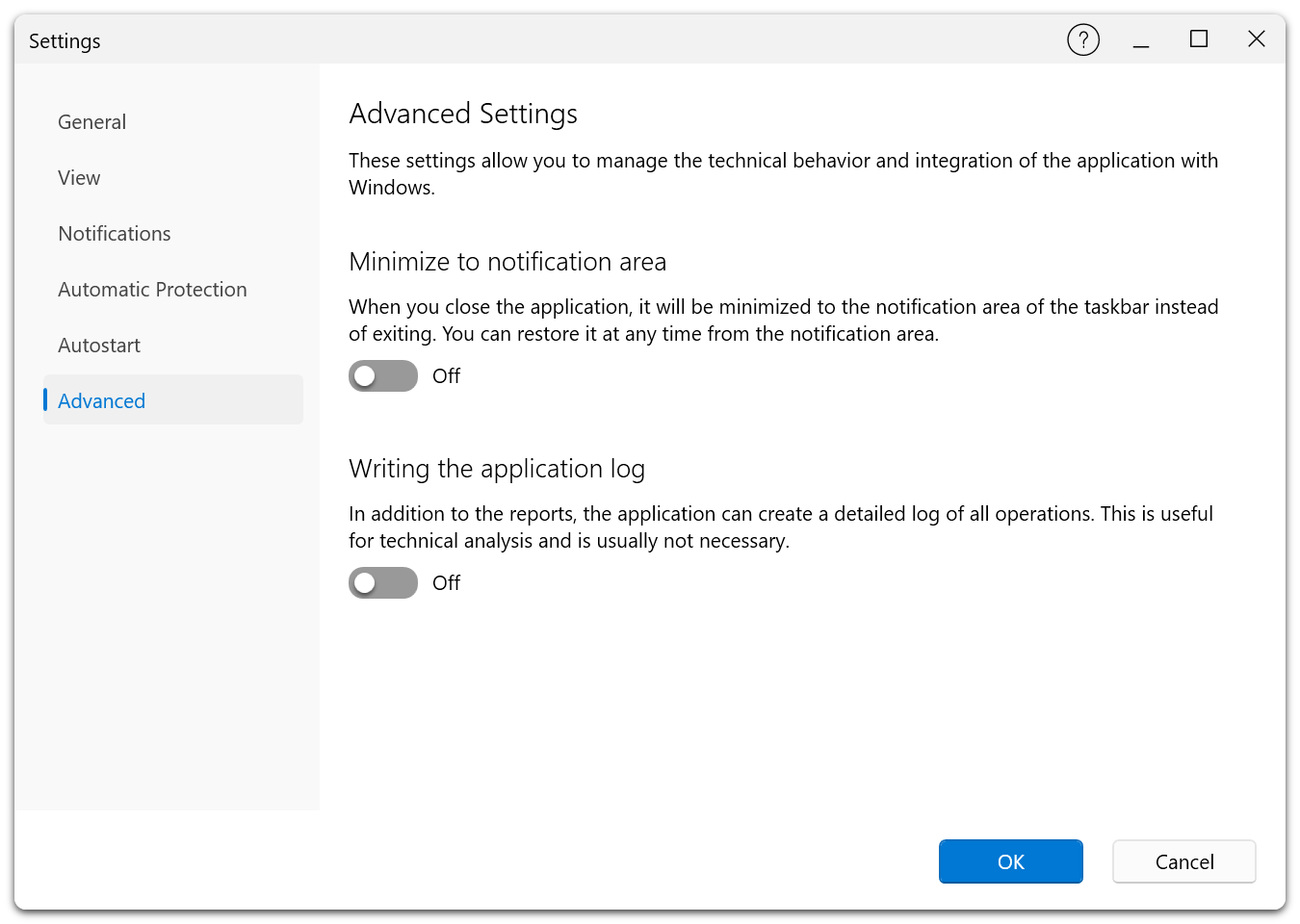
Minimiser dans la zone de notification Premium
Lorsque activé, l'application est minimisée dans la zone de notification (barre système) au lieu de se fermer lors de la fermeture. Vous pouvez la restaurer à tout moment via l'icône de la zone de notification. Il s'agit d'une fonctionnalité Premium uniquement.
Activer la journalisation
En plus des rapports standard, l'application peut créer un journal détaillé de toutes les opérations. Ceci est utile pour l'analyse technique et le dépannage. La journalisation est masquée dans les builds en mode BlueCon et Fortress.
Vérification des mises à jour
Configurez si l'application recherche de nouvelles versions au démarrage. Lorsque cette option est activée, elle contacte le serveur de mise à jour O&O Software et propose toute mise à jour disponible.
Dans la Free Edition, Aide → Chercher une nouvelle version en ligne ouvre la page de téléchargement. Dans la Premium Edition, Aide → Rechercher des mises à jour maintenant lance une vérification avec le programme de mise à jour intégré et en affiche le résultat. Les vérifications répétées sont limitées dans le temps. La commande peut être masquée par la configuration administrative ou dans les éditions spéciales sans vérification en ligne.
Onglet « Information »
Affiche les informations de version et les détails du produit concernant l'application.
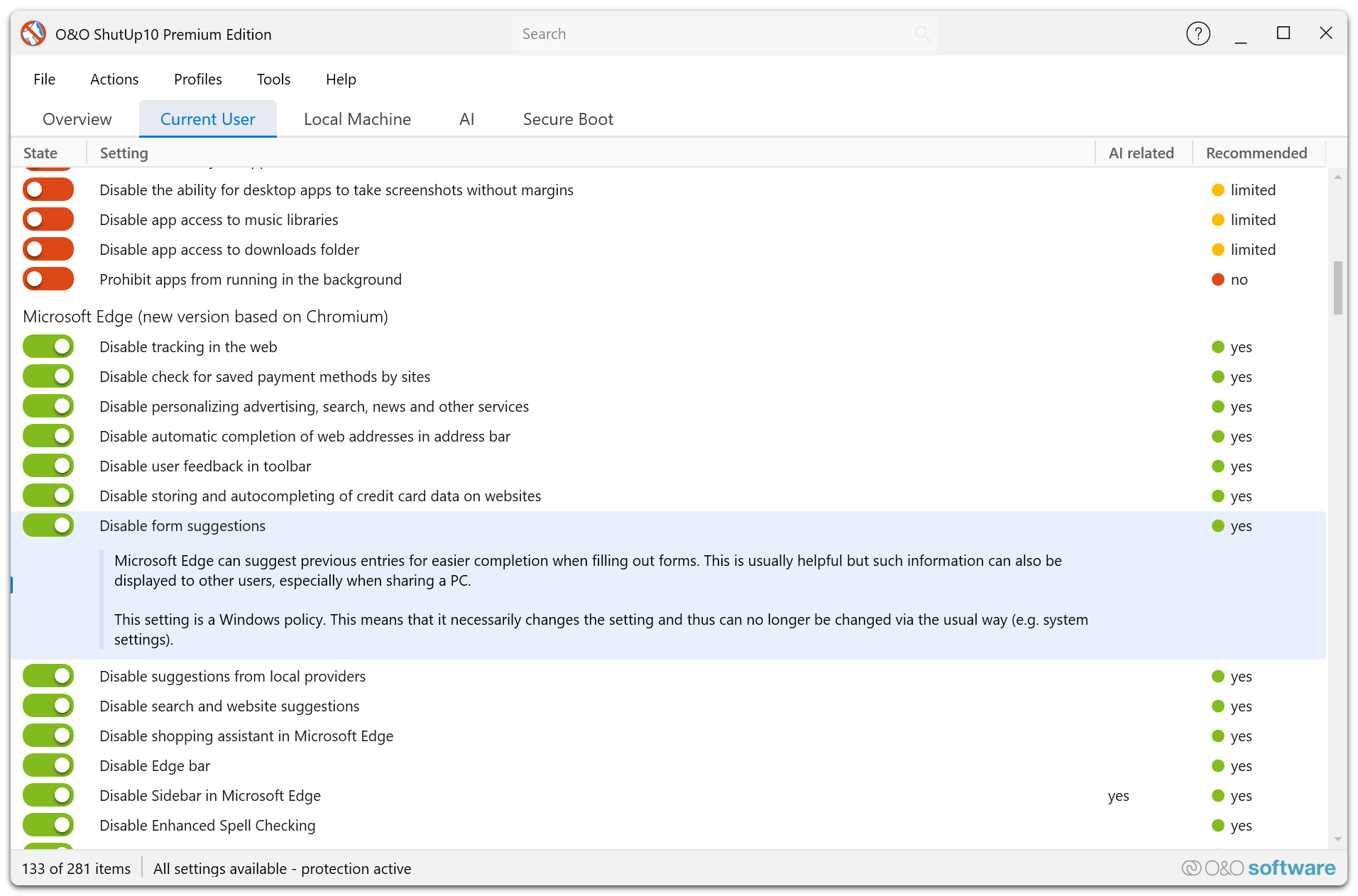
L'onglet Information fournit une référence rapide pour la version installée d'O&O ShutUp10, y compris le type d'édition, le numéro de build, les informations de copyright et le résultat réel de la dernière recherche de mise à jour. Ceci est utile pour vérifier votre installation lors de la prise de contact avec le support ou pour vérifier la compatibilité.