Premiers pas
Ce guide vous accompagne dans le processus de configuration initiale après l'installation d'O&O ShutUp10. Suivez ces étapes pour commencer avec la Free Edition ou la Premium Edition.
Free Edition — Premiers pas
La Free Edition ne nécessite aucune installation. Suivez ces étapes pour commencer à gérer vos paramètres de confidentialité Windows :
1. Télécharger et lancer
- Téléchargez l'application O&O ShutUp10 depuis le site web d'O&O Software.
- Exécutez l'application directement — aucune installation requise.
- Démarrez en tant qu'utilisateur standard pour examiner et modifier les paramètres propres à l'utilisateur. Pour les paramètres à l'échelle de l'ordinateur, utilisez Redémarrer en tant qu'administrateur dans l'onglet Ordinateur local, puis acceptez l'invite du Contrôle de compte d'utilisateur (UAC).
Seuls les paramètres à l'échelle de l'ordinateur et les opérations telles que la création d'un point de restauration système nécessitent une élévation. L'onglet Ordinateur local explique tout accès manquant et propose directement l'action de redémarrage.
2. Examiner les paramètres de confidentialité
Après le lancement, O&O ShutUp10 analyse vos paramètres actuels de confidentialité et de télémétrie Windows. La fenêtre principale affiche une liste catégorisée de tous les paramètres disponibles, chacun avec :
- Un interrupteur indiquant l'état actuel (activé ou désactivé).
- Un niveau de recommandation — Recommandé, Limité ou Non recommandé.
Prenez le temps d'examiner les paramètres et leurs niveaux de recommandation avant d'effectuer des modifications.
3. Créer un point de restauration système
Avant d'effectuer des modifications, créez un point de restauration système via le menu Actions :
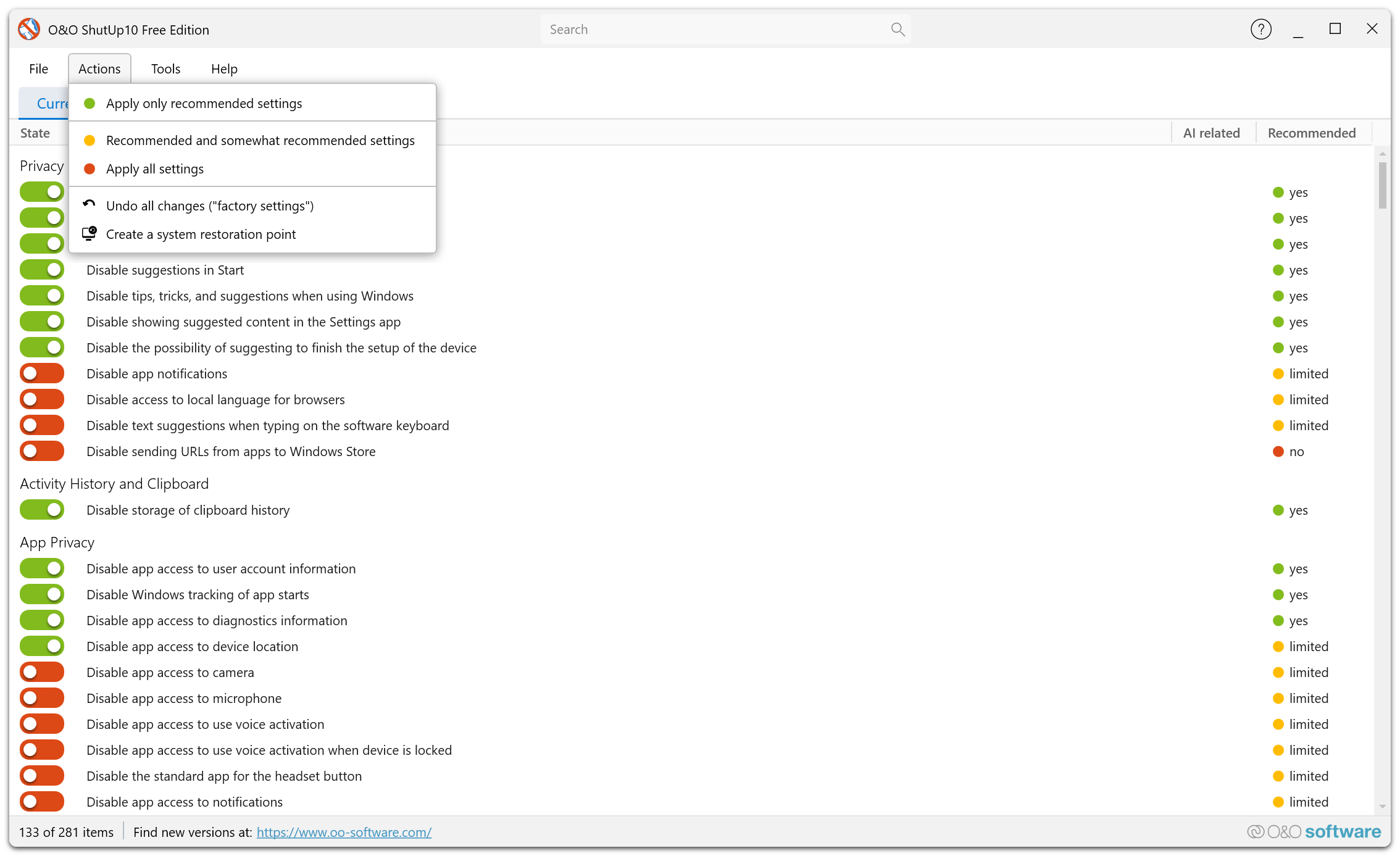
- Ouvrez Actions → Créer un point de restauration du système (conseillé).
- Confirmez la création lorsque vous y êtes invité.
Cela vous permet d'annuler toutes les modifications si quelque chose ne fonctionne pas comme prévu.
4. Appliquer les paramètres recommandés
Pour un démarrage rapide, appliquez tous les paramètres recommandés en une seule fois :
- Ouvrez Actions → Appliquer tous les paramètres recommandés.
- Confirmez l'action lorsque vous y êtes invité.
Cela active tous les paramètres marqués comme Recommandé — sûrs pour la plupart des utilisateurs avec un impact minimal sur les fonctionnalités Windows.
5. Personnaliser les paramètres individuels
Après avoir appliqué les paramètres recommandés, examinez les paramètres restants et ajustez-les selon vos préférences :
- Les paramètres à recommandation limitée sont généralement sûrs mais peuvent affecter certaines fonctionnalités.
- Les paramètres non recommandés peuvent affecter des fonctionnalités importantes de Windows — ne les appliquez que si vous comprenez les conséquences.
6. Fermer l'application
Une fois satisfait de vos paramètres, fermez simplement l'application. Vos modifications sont enregistrées dans le registre Windows et persistent jusqu'à ce qu'elles soient modifiées par vous, une mise à jour Windows ou une autre modification système.
Exécutez O&O ShutUp10 après chaque mise à jour majeure de Windows pour vérifier que vos paramètres de confidentialité n'ont pas été réinitialisés.
Premium Edition — Premiers pas
Installez la Premium Edition avec son programme d’installation, qui configure le client et le service d’arrière-plan. L’installation peut nécessiter des droits d’administrateur. Lorsque le service fonctionne, le client peut modifier les paramètres de l’ordinateur sans être lui-même exécuté avec élévation.
Configuration initiale
Lors de la première utilisation, l’onglet de configuration propose deux choix :
- Appliquer les paramètres recommandés applique la configuration recommandée et demande l’activation de la protection automatique si le service est disponible. Vérifiez ensuite l’état de protection dans la vue d’ensemble.
- Passer les réglages recommandés ouvre la vue d’ensemble pour examiner et ajuster les paramètres manuellement. Ce choix n’applique aucun profil et n’active pas la protection.
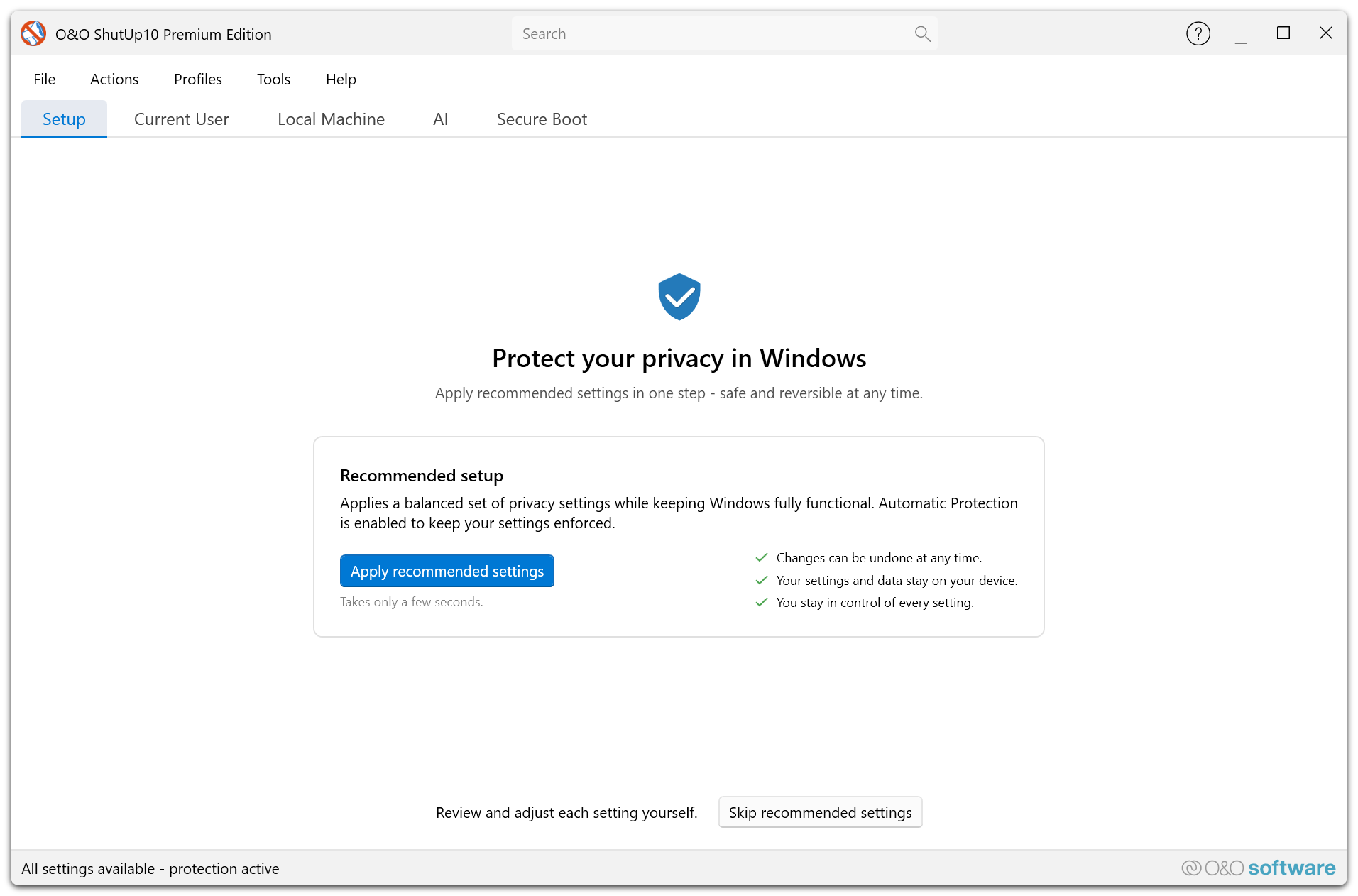
La fin de la configuration est mémorisée. Si tous les paramètres recommandés sont déjà appliqués, l’application peut passer cet écran automatiquement. Le service est installé par le programme d’installation ; cet écran n’est pas un assistant d’installation du service ni de sélection de profil.
Vue d’ensemble
Après la configuration, la vue d’ensemble présente la configuration de confidentialité actuelle, le profil actif, la protection automatique et l’état des composants IA.
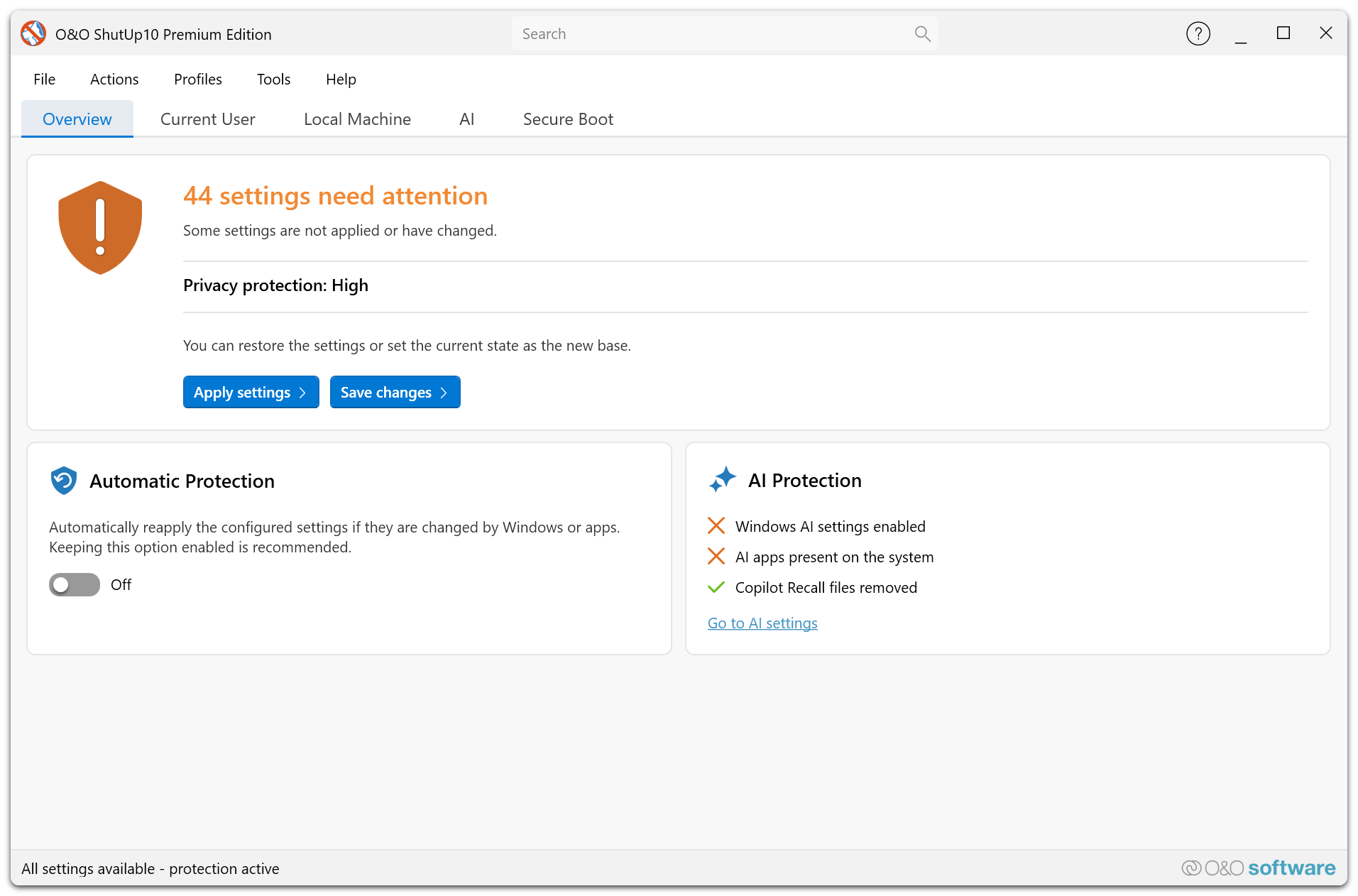
Le profil actif désigne la configuration choisie. Sa couverture indique dans quelle mesure le système correspond au profil ; elle est distincte de l’activation de la protection automatique. Examinez les différences et les paramètres verrouillés ou protégés par Windows avant de supposer que chaque paramètre peut être réappliqué.
Utilisez l’Éditeur de profils pour choisir ou modifier un profil et consultez Protection automatique pour comprendre son fonctionnement. Les notifications, le mode hybride et le démarrage automatique se configurent sous Outils → Réglages… ; voir Réglages.
Si le service est indisponible
La protection automatique nécessite le service d’arrière-plan. Vérifiez son état dans les Services Windows (services.msc) ou contactez votre administrateur. Terminer la configuration ne prouve pas que le service fonctionne. Une perte de connexion ne signifie pas qu’il faut recommencer la configuration initiale.