Éditeur de profils Premium
Ouvrez Profils → Gérer les profils… pour créer, organiser, importer, exporter et appliquer des profils nommés dans la Premium Edition.
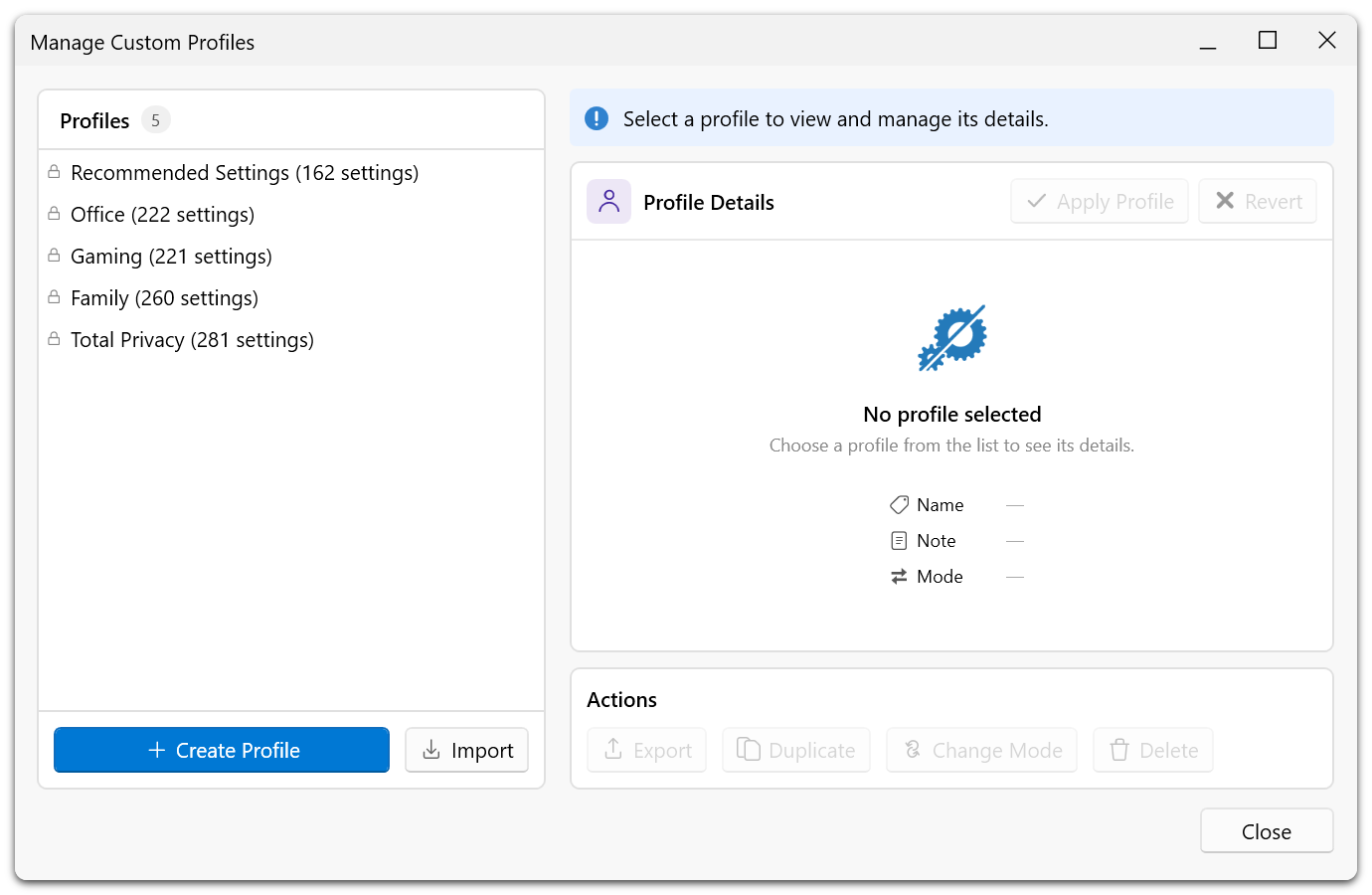
Profils intégrés
| Profil | Description |
|---|---|
| Paramètres recommandés | Applique les paramètres de niveau recommandé. |
| Bureau | Une configuration destinée à Office. |
| Jeux vidéo | Une configuration destinée aux jeux. |
| Famille | Une configuration destinée aux PC familiaux. |
| Tous les paramètres (Confidentialité maximale) | Applique tous les niveaux de recommandation, y compris des paramètres pouvant affecter Windows, les applications ou la sécurité. |
Les profils intégrés sont en lecture seule. Utilisez Dupliquer pour créer une copie modifiable. Examinez les paramètres et leurs effets avant toute application, en particulier pour Tous les paramètres (Confidentialité maximale).
Créer un profil
- Ouvrez Profils → Gérer les profils… et cliquez sur Créer un profil.
- Choisissez les paramètres actuels (option affichée Décors actuels), Modifications en mémoire tampon ou Dupliquer le profil existant. Pour utiliser les modifications en attente, préparez-les dans le mode édition ; pour dupliquer, sélectionnez un profil existant.
- Saisissez un nom et une note facultative, puis choisissez le mode d’application.
- Cliquez sur Créer le profil. L’enregistrement n’applique pas le profil.
Un nom est obligatoire (64 caractères maximum) ; la note peut contenir jusqu’à 1 000 caractères. Si le nom correspond à un profil personnalisé existant, vous pouvez remplacer son contenu après confirmation. Les profils intégrés ne peuvent pas être remplacés. Seule la source des modifications en mémoire tampon exige des modifications en attente.
Gérer et appliquer les profils
Sélectionnez un profil pour consulter ses paramètres et ses détails. Vous pouvez renommer, annoter, dupliquer, exporter ou supprimer les profils personnalisés, ainsi que choisir Changer de mode. Les profils intégrés peuvent être appliqués, dupliqués et exportés.
Pour appliquer le profil sélectionné et le rendre actif, cliquez sur le bouton actuellement nommé Postuler profil. Un profil peut devenir actif même si ses paramètres correspondent déjà à ceux du système. S’il est déjà actif et qu’aucun paramètre applicable ne diffère, le bouton est désactivé. Les paramètres verrouillés ou indisponibles ne peuvent pas être modifiés localement.
Ajout uniquement applique les valeurs du profil et laisse les autres paramètres inchangés. Tout remplacer désactive aussi les paramètres actifs déjà appliqués qui ne figurent pas dans le profil. Aucun de ces modes ne restaure les valeurs par défaut de Windows. Voir Structure des fichiers de profil.
Importation et exportation
Utilisez Importation pour ajouter un profil .pcfg à la collection, puis sélectionnez-le et appliquez-le séparément. Exportation enregistre le profil sélectionné. L’importation attribue un nouvel identifiant et ajoute un suffixe numérique en cas de nom identique. Les exports .cfg de la Free Edition utilisent un autre format.
L’application des paramètres est enregistrée dans l’Historique des modifications. L’annulation ne restaure pas un profil supprimé et n’annule pas le remplacement de son contenu enregistré.