Finestra Impostazioni
La finestra Impostazioni riunisce in più schede le opzioni di configurazione. Per aprirla, scegli Strumenti → Impostazioni... dal menu principale.
Panoramica
Le opzioni un tempo distribuite tra menu diversi si trovano qui. Un clic su OK salva le modifiche; quelle visive, come tema e colori, sono visibili già durante la selezione.
Scheda Generale
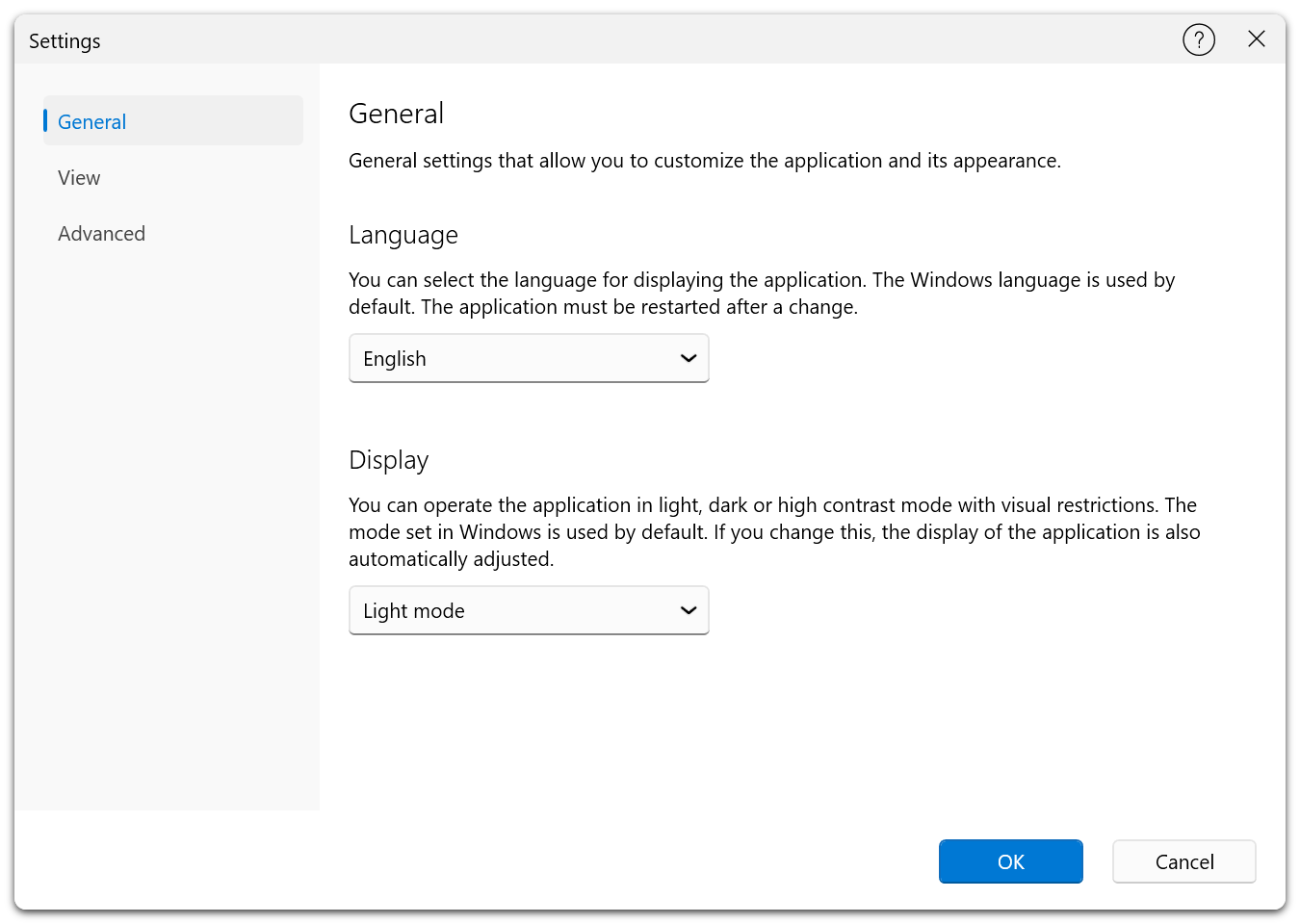
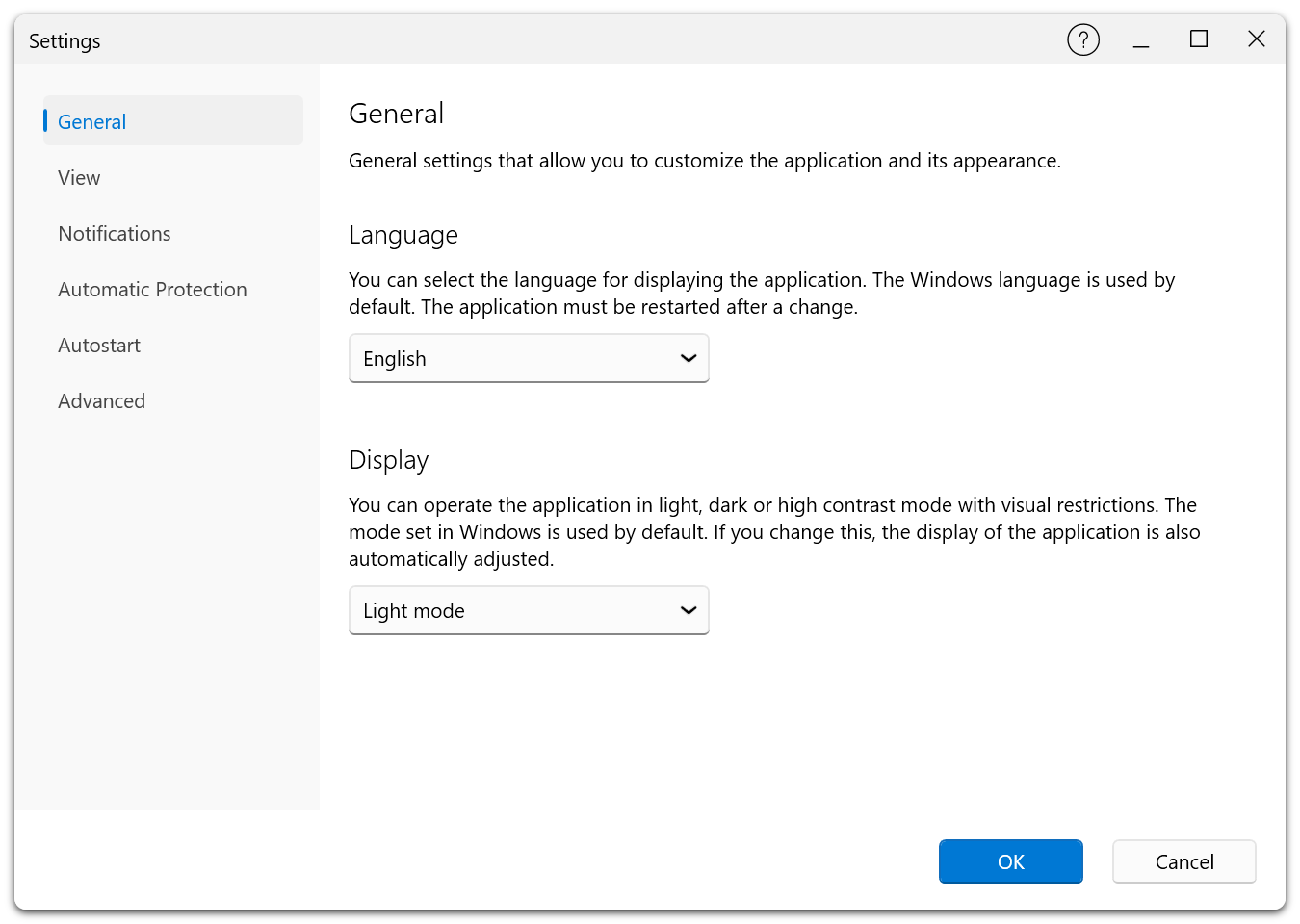
Personalizza l'applicazione e il suo aspetto.
Free Edition:
Premium Edition:
Lingua
Scegli la lingua dell'interfaccia. Tra le lingue disponibili figurano inglese (predefinito), tedesco, spagnolo, francese, italiano, giapponese, russo e cinese. Per cambiare lingua occorre riavviare l'applicazione.
Modalità di visualizzazione dell'app
Scegli il tema dell'applicazione:
| Opzione | Descrizione |
|---|---|
| Sistema | Segue il tema chiaro o scuro di Windows. |
| Chiaro | Usa sempre il tema chiaro. |
| Oscuro | Usa sempre il tema scuro. |
| Contrasto elevato, nero | Usa uno sfondo nero con colori ad alto contrasto. |
| Contrasto elevato, bianco | Usa uno sfondo bianco con colori ad alto contrasto. |
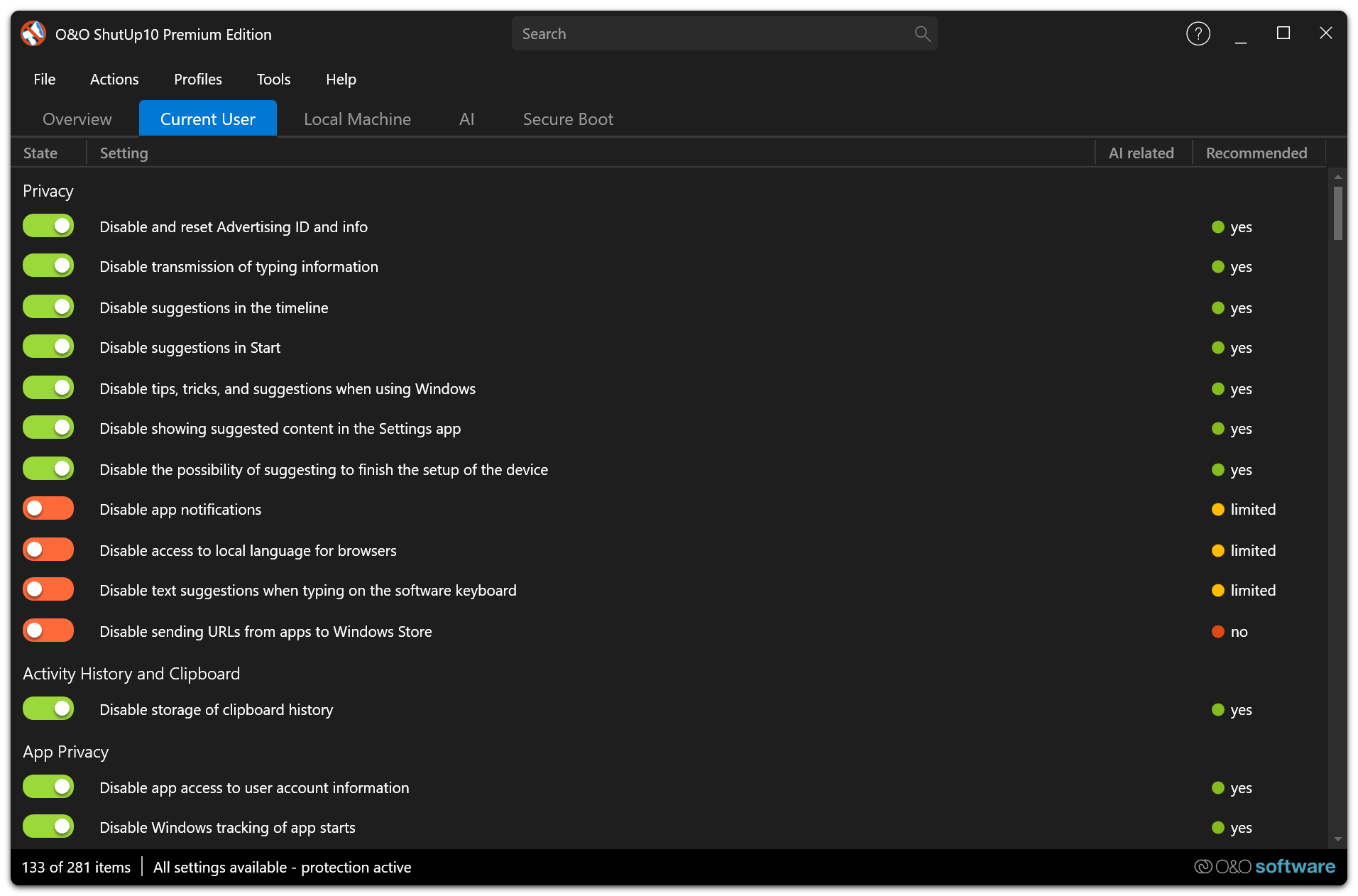
Il tema cambia subito, senza riavvio.
Scheda Visualizzazione
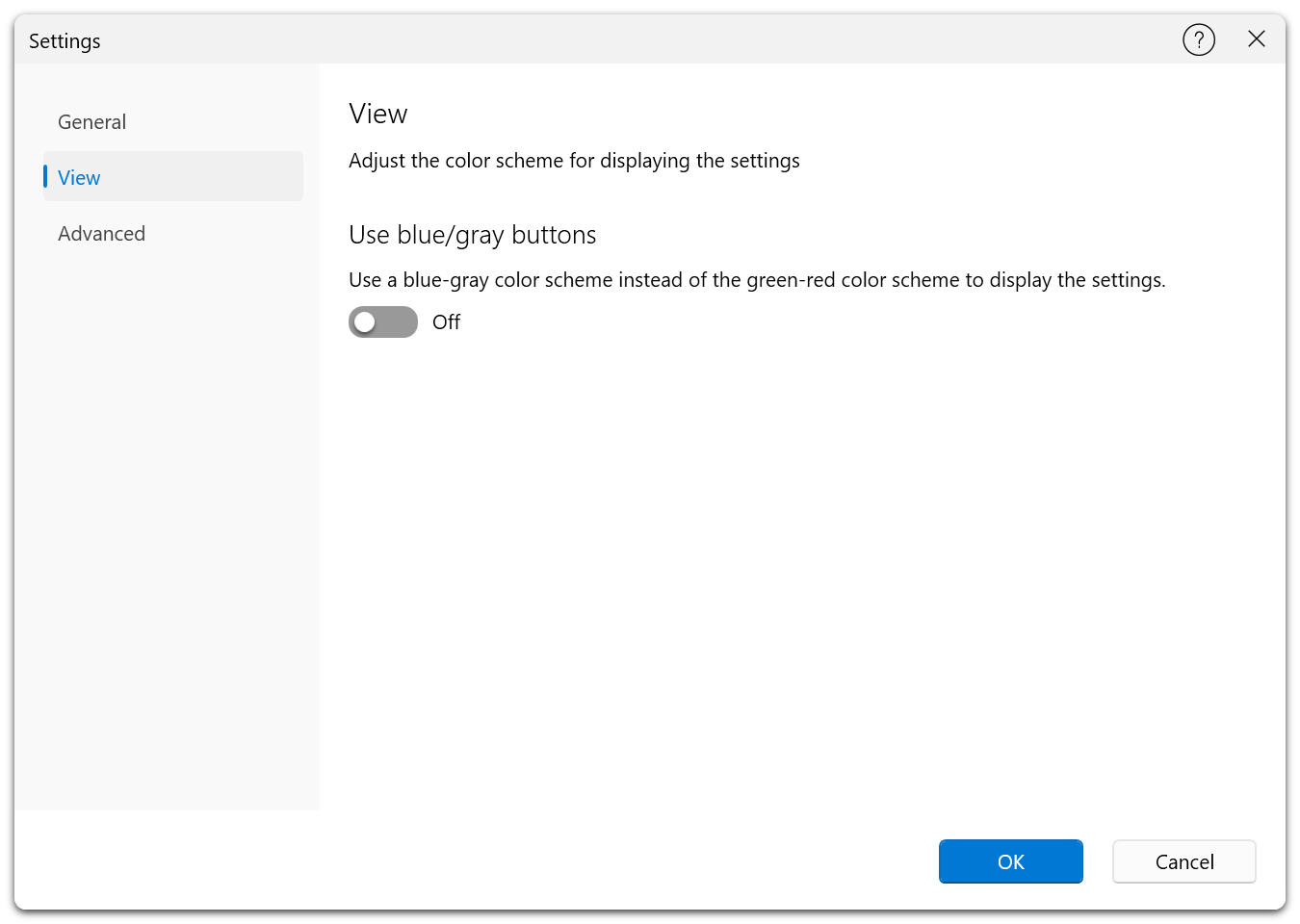
Scegli i colori degli interruttori nell'elenco delle impostazioni.
Free Edition:
Premium Edition:
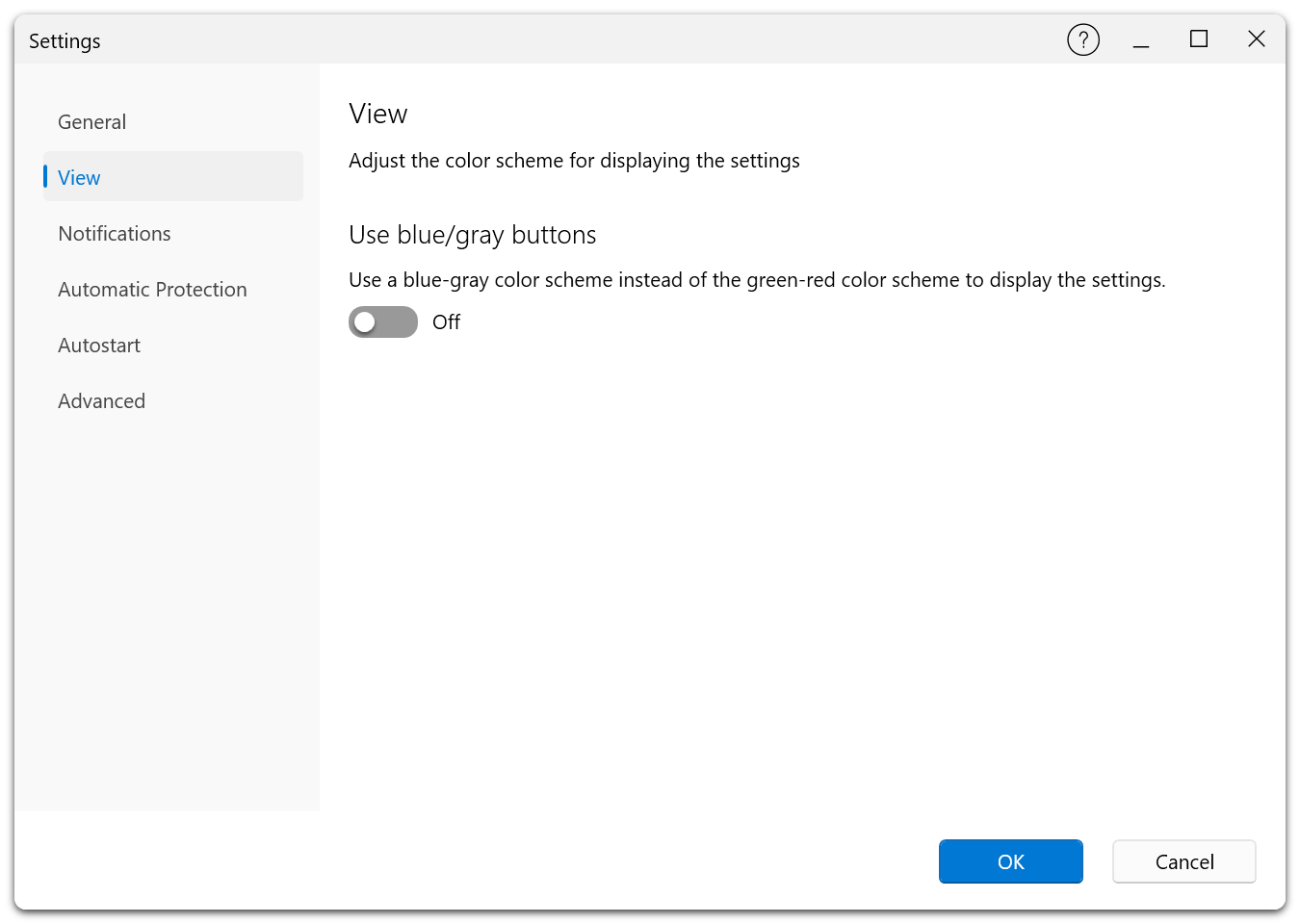
Usa pulsanti blu/grigi
Sono disponibili due combinazioni:
- Verde/rosso (predefinita): il verde indica che la protezione è attiva, il rosso che non lo è.
- Blu/grigio: usa toni neutri per distinguere i due stati.
I nuovi colori sono visibili immediatamente.
Scheda Notifiche Premium
Configura come e quando vengono visualizzate le notifiche di Windows per gli eventi di protezione automatica in background.
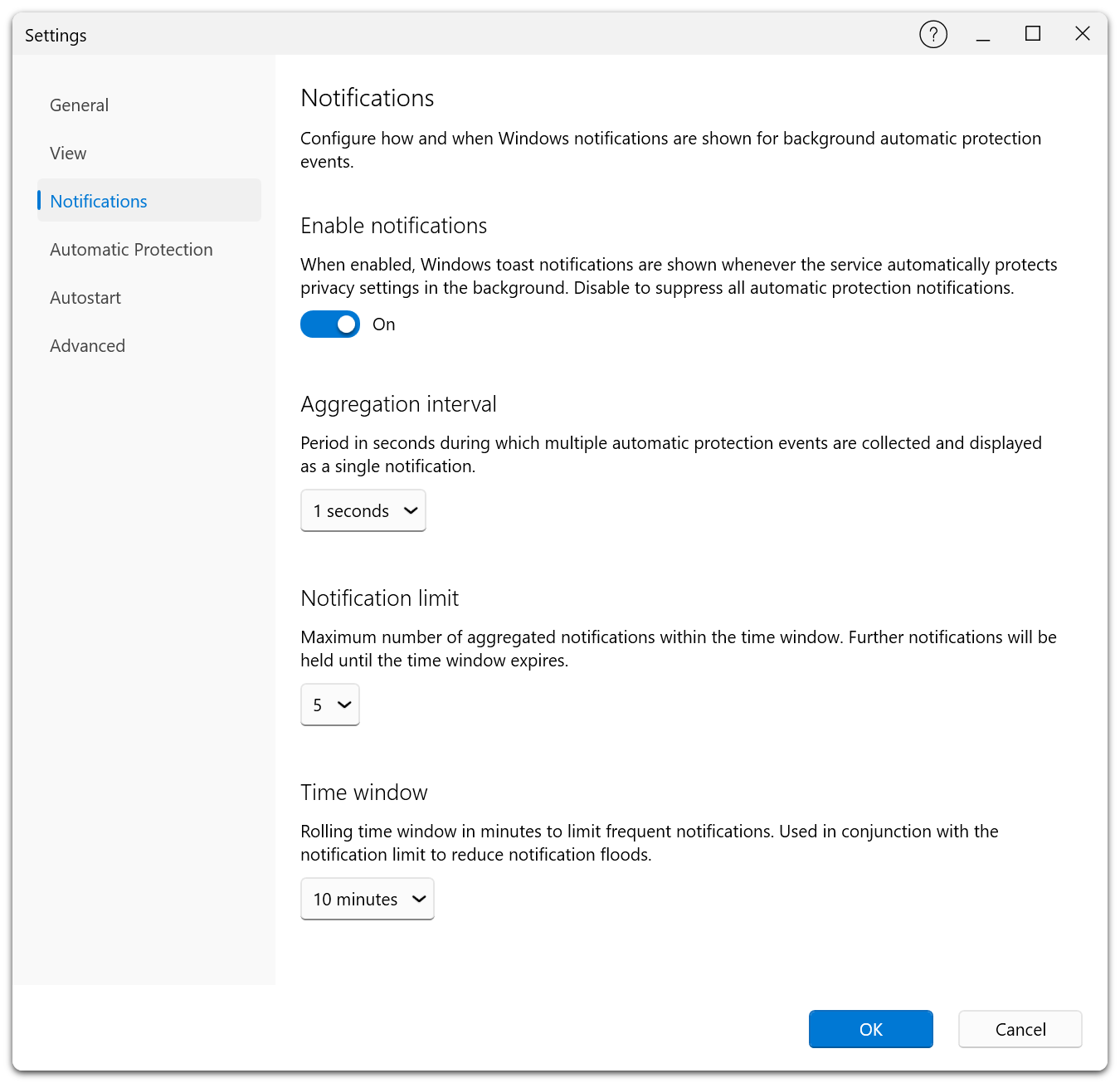
Questa scheda è disponibile solo nella Premium Edition e richiede che il servizio in background sia in esecuzione. Se il servizio non è disponibile, compare un avviso e i controlli vengono disattivati.
Attiva notifiche
Se attivi questa opzione, Windows mostra una notifica quando il servizio interviene in background per proteggere le impostazioni. Disattivala per non ricevere notifiche sulla protezione automatica.
Intervallo di aggregazione
Indica quanti secondi il servizio attende per raggruppare più eventi in un'unica notifica. Puoi scegliere 1, 2, 5, 10, 15, 30, 60 o 120 secondi.
Soglia di sospensione delle notifiche
Numero massimo di notifiche consentite nella finestra temporale. Oltre la soglia le ulteriori notifiche vengono sospese. Valori disponibili: 1, 2, 3, 5, 10, 15 o 20.
Finestra temporale di sospensione
Intervallo mobile usato insieme alla soglia per evitare un numero eccessivo di notifiche. Puoi scegliere 1, 2, 5, 10, 15, 30 o 60 minuti.
Scheda Protezione automatica Premium
Configura le impostazioni di protezione automatica.
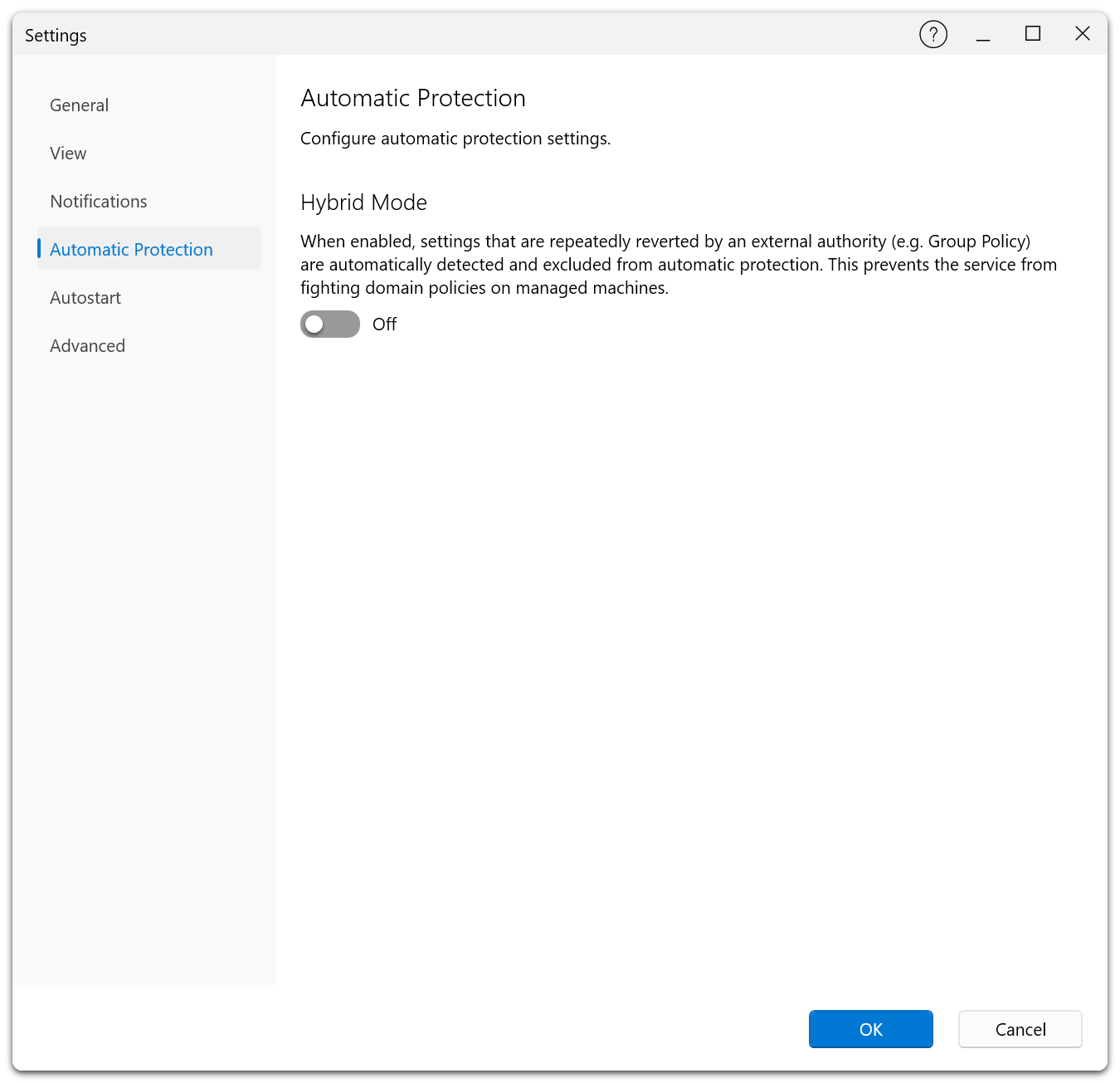
La scheda è disponibile solo nella Premium Edition, quando il servizio in background è in esecuzione.
Modalità ibrida
Se attivi la modalità ibrida, il servizio riconosce le impostazioni che un'autorità esterna, ad esempio Criteri di gruppo, modifica ripetutamente e le esclude dalla protezione automatica. Evita così di riapplicare in continuazione valori in conflitto con i criteri di dominio.
La modalità ibrida è utile sui PC aziendali per rispettare le impostazioni di privacy gestite dai criteri dell'organizzazione.
Reset delle impostazioni bloccate
Per riattivare la protezione su impostazioni escluse dopo ripetute modifiche di Windows o dei criteri, scegli Resetta tutti i blocchi nella scheda Protezione automatica. Controlla l'elenco e conferma. Il servizio deve essere in esecuzione. La protezione riprende dal ciclo di controllo successivo; se il conflitto persiste, l'impostazione può essere esclusa di nuovo.
Scheda Avvio automatico Premium
Configura se l'applicazione si avvia automaticamente quando accedi a Windows.
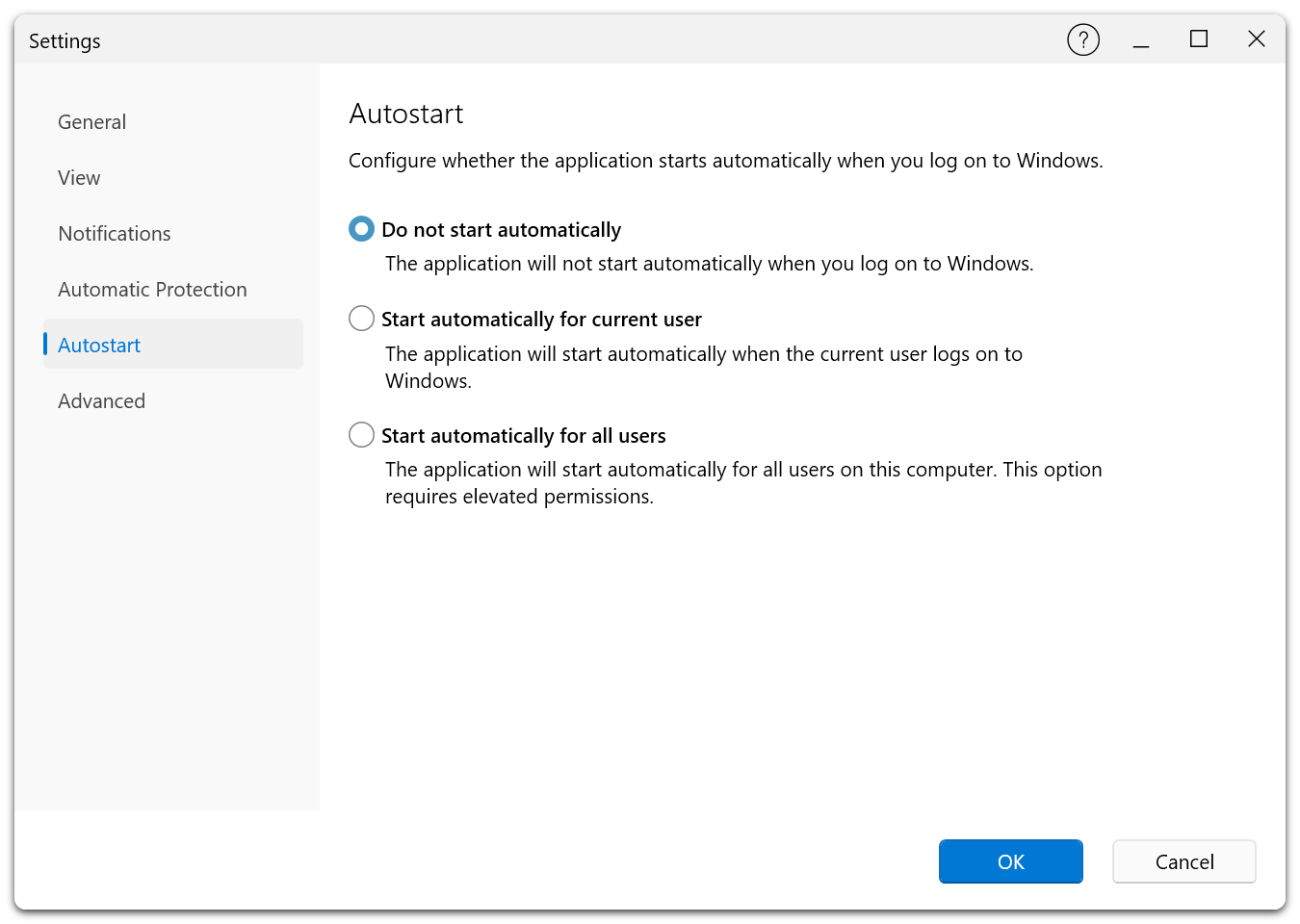
Questa scheda è disponibile solo nella Premium Edition.
| Opzione | Descrizione |
|---|---|
| Non avviare automaticamente | L'applicazione non si avvia all'accesso a Windows. |
| Avvio automatico per l'utente corrente | L'applicazione si avvia all'accesso dell'utente corrente. |
| Avvio automatico per tutti gli utenti | L'applicazione si avvia all'accesso di ogni utente del PC. Per impostare questa opzione occorrono privilegi elevati. |
Scheda Avanzate
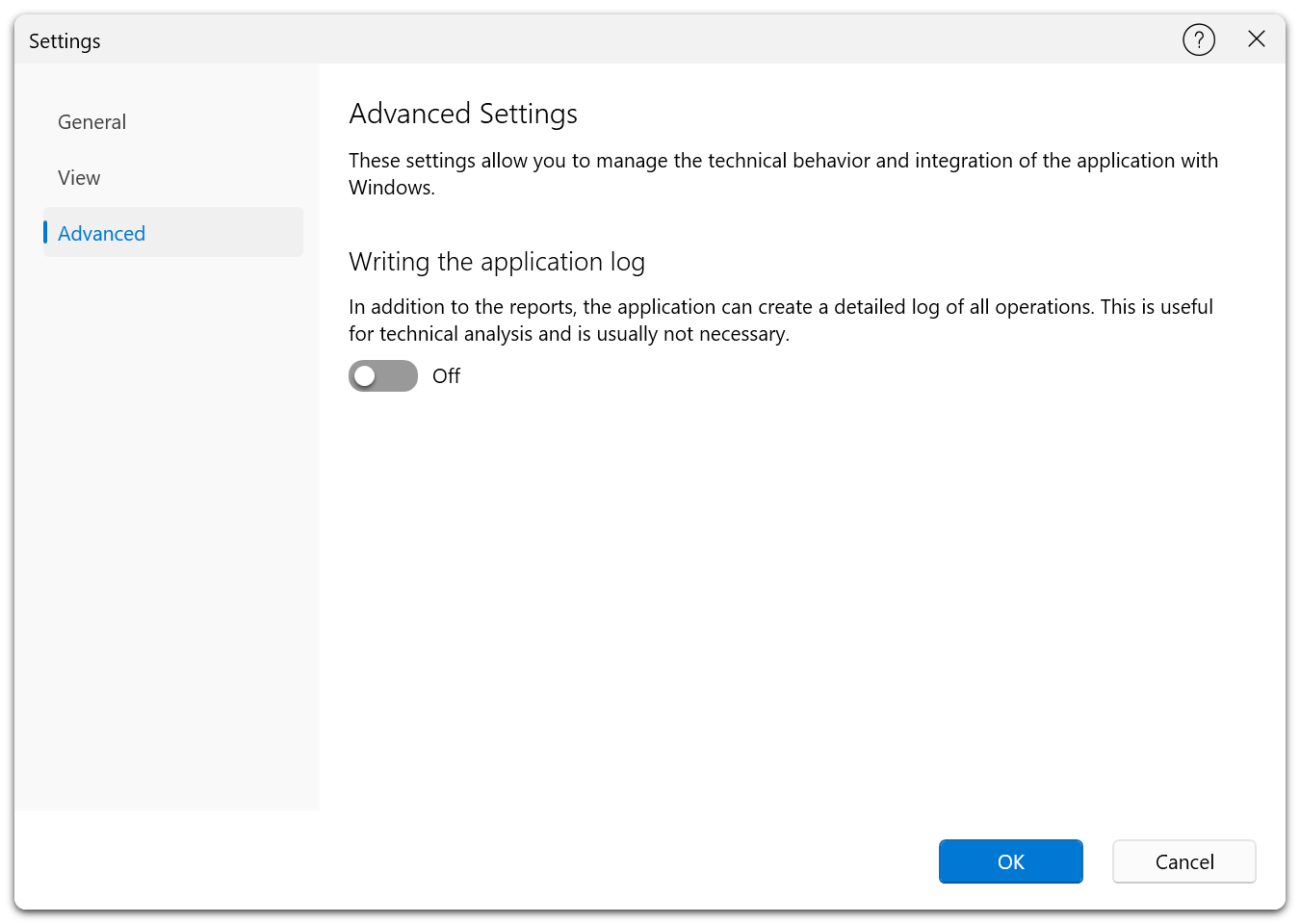
Queste opzioni regolano il comportamento tecnico dell'applicazione e la sua integrazione con Windows.
Free Edition:
Premium Edition:
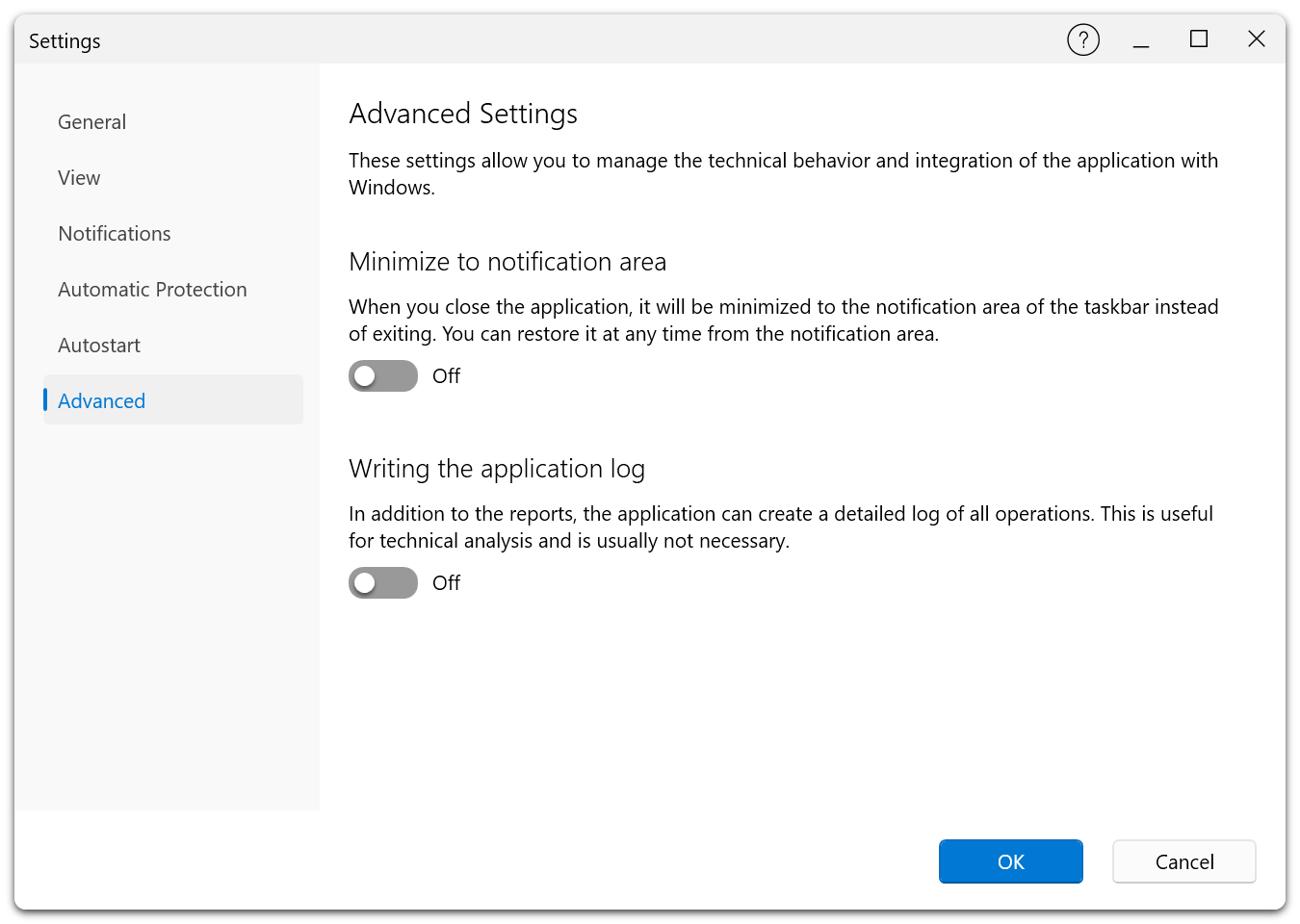
Riduzione a icona nell'area di notifica Premium
Se attivi questa opzione, quando chiudi la finestra l'applicazione resta nell'area di notifica. Puoi riaprirla dalla relativa icona. Questa funzione è disponibile solo nella Premium Edition.
Abilita registrazione
Oltre ai rapporti standard puoi registrare un log dettagliato di tutte le operazioni, utile per l'analisi e la risoluzione dei problemi. L'opzione è nascosta nelle versioni BlueCon e Fortress Mode.
Ricerca di aggiornamenti
Puoi scegliere se cercare nuove versioni all'avvio. Se l'opzione è attiva, il programma contatta il server di aggiornamento di O&O Software e propone l'eventuale aggiornamento.
Nella Free Edition, Aiuto → Cercare online per nuova versione apre la pagina di download. Nella Premium Edition, Aiuto → Cerca aggiornamenti adesso usa il sistema di aggiornamento integrato e mostra l'esito. La frequenza delle verifiche ripetute è limitata. Il comando può essere nascosto dalla configurazione amministrativa o nelle edizioni speciali senza verifiche online.
Scheda Informazioni
Consulta la versione installata e i dettagli del prodotto.
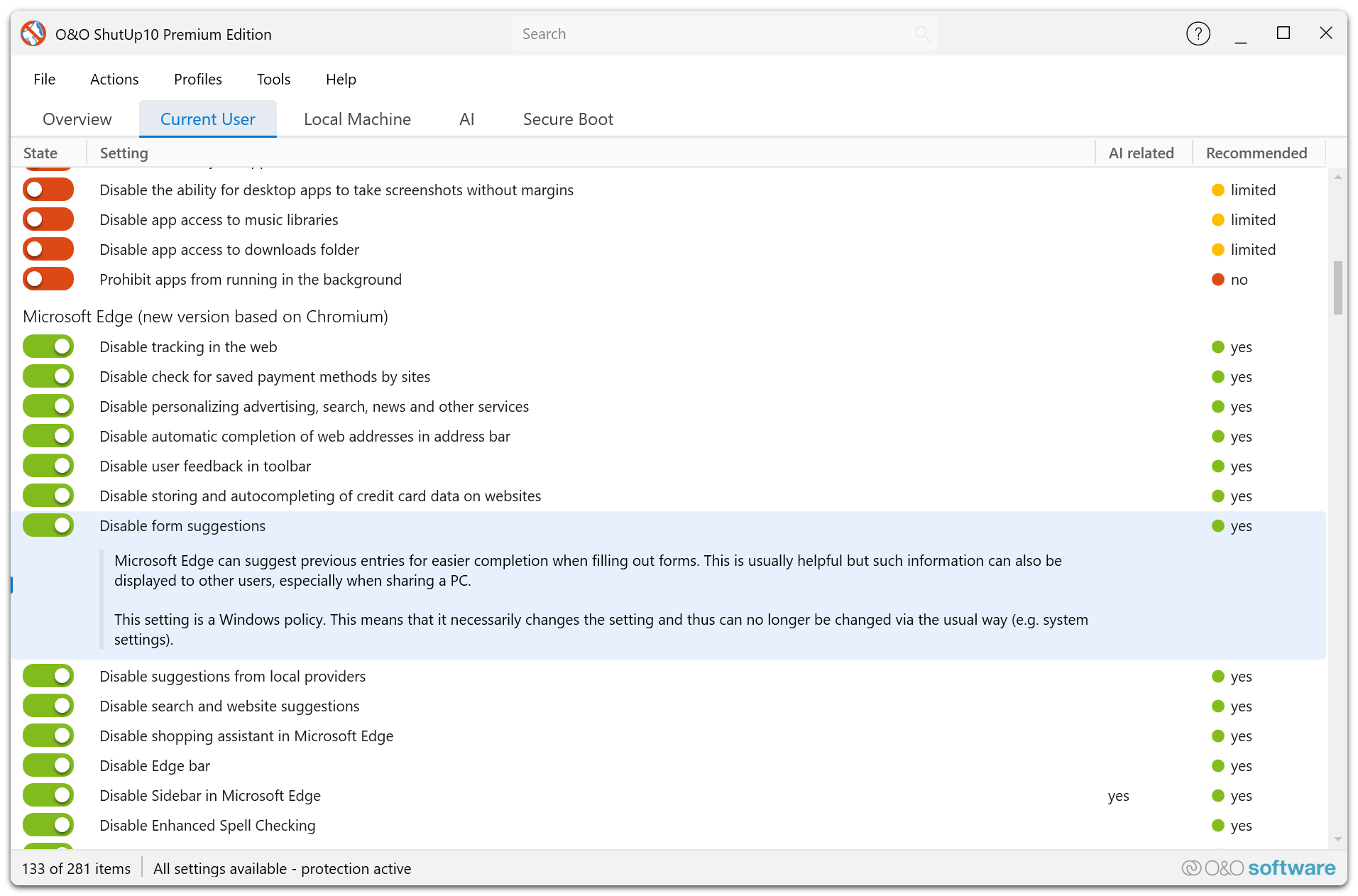
Qui trovi l'edizione e il numero di build di O&O ShutUp10, le informazioni sul copyright e l'esito dell'ultima verifica degli aggiornamenti. Servono, ad esempio, per verificare la compatibilità o comunicare la versione all'assistenza.