Impostazioni di privacy
O&O ShutUp10 gestisce quasi 300 impostazioni di privacy di Windows in oltre 20 categorie. Gli esempi seguenti sono disponibili nelle edizioni Free e Premium. Per ogni voce verifica nel programma la raccomandazione attuale, l'ambito, la disponibilità e la descrizione: non tutti gli esempi sono impostazioni consigliate.
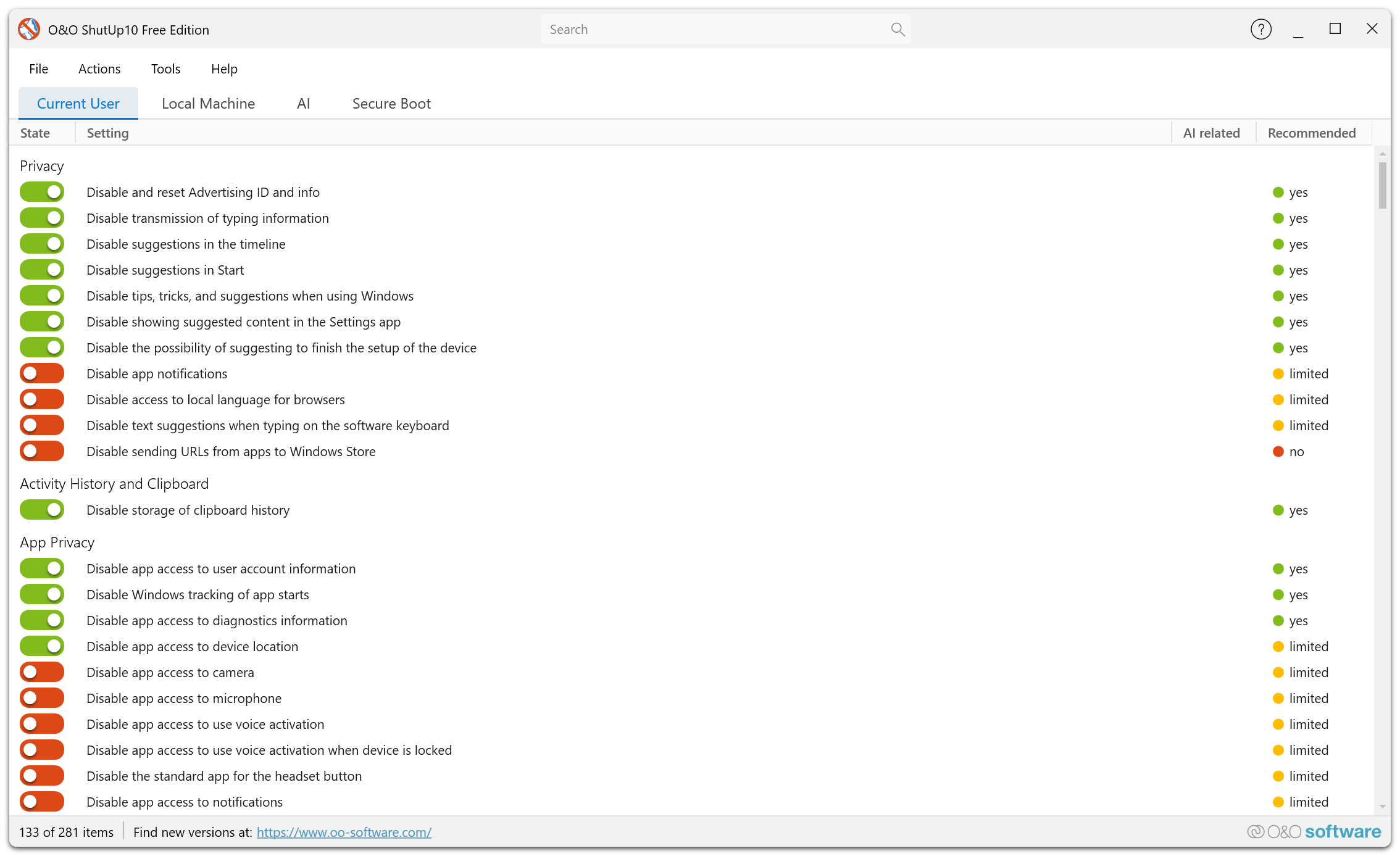
Panoramica
In Windows 10 e 11 le impostazioni di privacy si trovano nell'app Impostazioni, nei criteri di gruppo e nel registro. O&O ShutUp10 le riunisce per categoria in un'unica interfaccia, indicando per ciascuna il livello di raccomandazione.
Ambito delle impostazioni: utente e computer
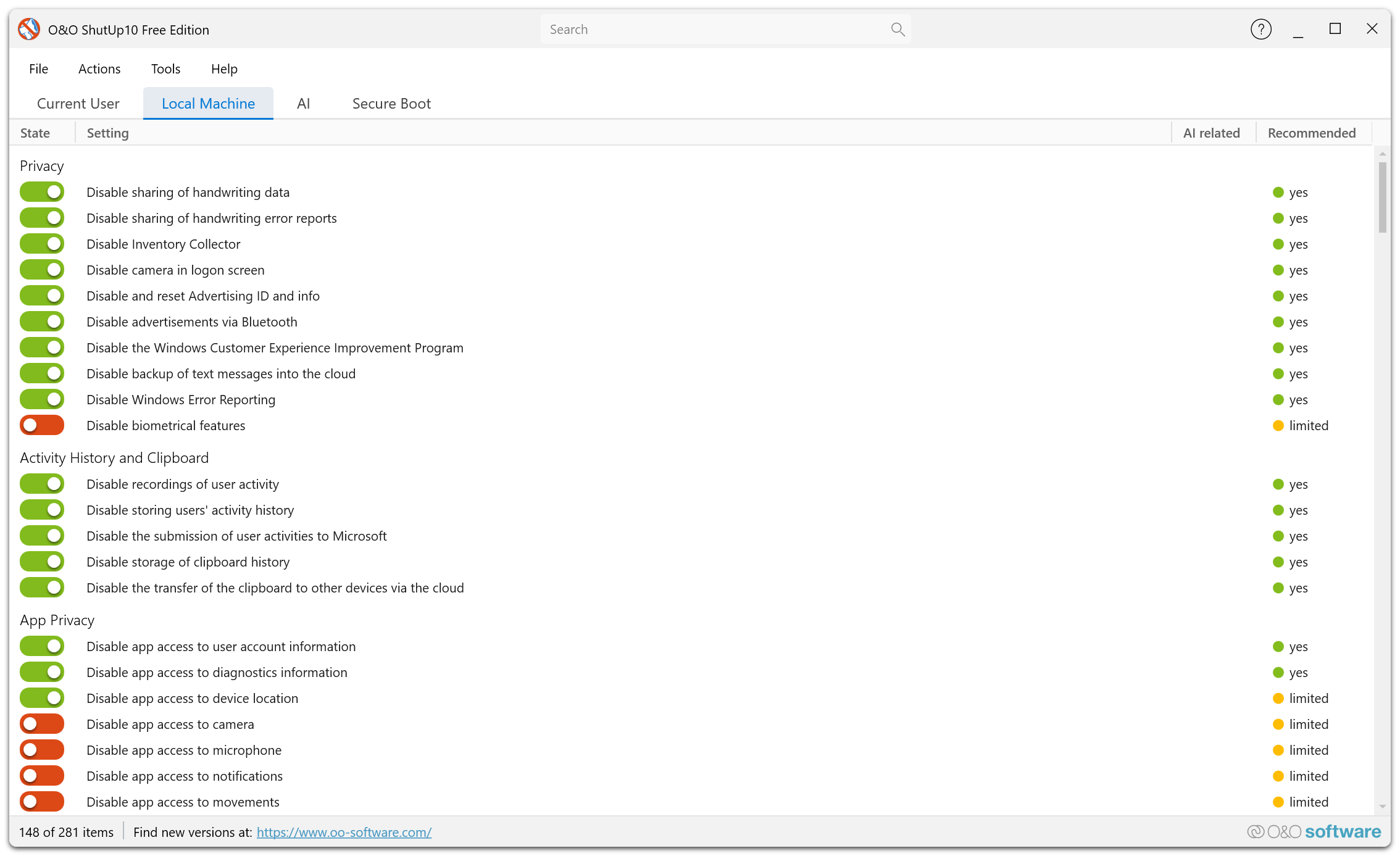
Le due schede distinguono l'ambito in base a dove Windows salva il valore:
| Scheda | Ambito del registro | A chi si applica |
|---|---|---|
| Utente attuale | HKEY_CURRENT_USER (HKCU) | Solo all'account con cui hai effettuato l'accesso. |
| Macchina locale | HKEY_LOCAL_MACHINE (HKLM) | A tutti gli utenti del computer. La scrittura richiede privilegi di amministratore. |
Molte impostazioni hanno un solo ambito. Per altre Windows espone sia una variante per utente sia una per computer: O&O ShutUp10 riconosce come collegate le voci che corrispondono allo stesso valore in rami diversi del registro.
Quale ambito ha la precedenza?
Di norma il valore della macchina locale prevale su quello dell'utente corrente: un criterio del computer ha priorità su una preferenza del singolo utente. Una protezione attivata per il computer può quindi valere per tutti, indipendentemente dalla posizione dell'interruttore nella scheda utente.
Cambiare il valore del computer cambia anche quello dell'utente?
I due valori vengono conservati separatamente. Modificare quello del computer non riscrive automaticamente quello dell'utente. Puoi decidere se allinearli:
Se modifichi la variante per il computer e il valore collegato dell'utente è diverso, compare una finestra di conferma. Spiega la precedenza dell'impostazione di sistema e propone di adeguare il valore dell'utente per evitare una configurazione incoerente.
- Scegli Sì per impostare la voce dell'utente sullo stesso valore della macchina locale.
- Scegli No per lasciare il valore dell'utente com'è. Il criterio del computer continua comunque ad avere la precedenza.
La domanda appare soltanto se cambi la voce in Macchina locale. Una modifica in Utente attuale non modifica la configurazione del computer e non può scavalcare un criterio globale.
Disponibilità, autorizzazioni ed esito delle modifiche
O&O ShutUp10 mostra e applica le opzioni previste per la versione e l'edizione di Windows installate. Non scrive in background impostazioni destinate a un'altra versione.
Un utente standard può modificare le voci per le quali ha accesso in scrittura. Se l'accesso al computer manca, un banner nella scheda Macchina locale indica il motivo e, in Free, offre il riavvio come amministratore. In Premium il servizio può fornire l'accesso senza elevare i privilegi del client.
Il lucchetto identifica le voci imposte da una configurazione globale, di sola lettura sul PC. Per le altre, dopo ogni scrittura O&O ShutUp10 rilegge il valore. Se Windows, i criteri di gruppo o il servizio impediscono la modifica, viene segnalata la causa effettiva e l'interruttore non indica erroneamente che l'operazione è riuscita.
Sui PC iscritti a Windows Insider, il programma rileva le restrizioni sui dati diagnostici incompatibili con la partecipazione. L'avviso illustra il conflitto e permette di disattivare le restrizioni interessate.
Impostazioni aggiunte nelle versioni recenti
Le versioni dalla 3.2 alla 3.4 hanno introdotto le seguenti opzioni. La disponibilità dipende dalla versione e dall'edizione di Windows.
| Categoria | Nuove opzioni |
|---|---|
| IA di Windows | Disattivare Click to Do (C208), l'agente nell'app Impostazioni (C209), le funzioni di IA del Blocco note (C210) e le azioni di IA in Esplora file (C211). |
| Posizione | Disattivare Trova il mio dispositivo (L008). |
| Ricerca | Disattivare la ricerca cloud nell'account Microsoft (M029) o aziendale/scolastico (M030), la cronologia sul dispositivo (M031) e l'integrazione di Bing in Windows Search per l'intero PC (M103). |
| Suggerimenti di Windows | Disattivare i consigli su suggerimenti, collegamenti e nuove app in Start (M032), le notifiche di account in Start (M033) e nell'app Impostazioni (M034). |
| Telemetria | Escludere il nome del dispositivo dai dati diagnostici (U008). |
| Privacy delle app | Negare alle app l'accesso all'IA generativa e al rilevamento della presenza (P082–P085). Limitare per computer o per utente l'accesso a passkey, periferiche Bluetooth e di input, elenco delle passkey salvate, sensori personalizzati, porte seriali, dispositivi USB, informazioni Wi-Fi e Wi-Fi Direct (P086–P094 e P186–P194). |
| Microsoft Office | Disattivare il video di primo avvio (F020) e l'accesso con account a Office (F021). |
| Privacy di Windows | Disattivare i contenuti cloud basati sullo stato dell'account consumer (P095), limitare la raccolta di dump degli arresti anomali (P096) e disattivare le funzionalità consumer di Microsoft (P097). |
| Sostituzione della posizione | Impedire che la posizione di una connessione remota sostituisca quella del dispositivo (P098). |
| Esplora file | Nascondere i file di office.com in Esplora file (P099). |
Puoi cercare gli ID tra parentesi con Ctrl+F o confrontarli con gli ID mostrati nell'elenco.
Livelli di raccomandazione
Ogni impostazione riporta un livello di raccomandazione:
| Livello | Significato |
|---|---|
| Consigliato | Adatta alla maggior parte degli utenti; non compromette le funzioni principali. |
| Limitato | Generalmente applicabile, ma può incidere su alcune funzioni o personalizzazioni. |
| Non consigliato | Può influire su funzioni importanti. Applicala solo dopo averne compreso gli effetti. |
Per iniziare, applica le impostazioni contrassegnate come Consigliato. Potrai regolare le singole voci in seguito.
Categorie delle impostazioni
Privacy
Questa categoria comprende segnalazioni degli errori, notifiche e suggerimenti di Windows. Puoi ridurre sia la trasmissione di informazioni personali sia la comparsa di contenuti promozionali.
Esempi di impostazioni
- Disattiva Segnalazione errori Windows — Impedisce il caricamento su Microsoft dei rapporti sugli arresti anomali, che possono includere dump di memoria contenenti dati personali.
- Disattivare suggerimenti, trucchi e suggerimenti quando si usa Windows — Nasconde suggerimenti a comparsa nell'area e nel centro notifiche.
- Disabilitare la visualizzazione dei contenuti suggeriti nell'app Impostazioni — Nasconde i suggerimenti promozionali nell'app Impostazioni.
- Disabilitare i suggerimenti nella sequenza temporale — Blocca annunci come quelli di OneDrive nella Sequenza temporale di Windows.
- App notifiche disattivato — Impedisce alle app di mostrare notifiche nei riquadri, nella schermata di blocco e sul desktop.
Telemetria e comportamento dell'utente
Windows invia dati diagnostici e di utilizzo a Microsoft per migliorare i prodotti. Queste opzioni riducono i dati di utilizzo, i rapporti sugli arresti anomali e le informazioni sulle abitudini trasmessi dal PC.
Esempi di impostazioni
- App di telemetria disattivata — Blocca l'invio a Microsoft di dati sull'utilizzo delle applicazioni e sui relativi arresti anomali.
- Disabilita i dati diagnostici per personalizzare le esperienze utente — Impedisce di usare i dati diagnostici per personalizzare l'esperienza.
- Disabilitare la raccolta dei log di diagnostica — Interrompe la raccolta dei log diagnostici dettagliati.
- Disabilitare il download delle impostazioni di configurazione di OneSettings — Impedisce di scaricare configurazioni remote tramite OneSettings.
Privacy delle app
Qui puoi limitare l'accesso delle app a dati personali e risorse come attivazione vocale, fotocamera, microfono, contatti, calendario e messaggi. Le restrizioni riguardano le app integrate e quelle di terze parti che usano le autorizzazioni di Windows.
Esempi di impostazioni
- Disabilita l'accesso all'app per usare l'attivazione vocale — Impedisce di attivare le app con comandi vocali.
- Disabilita l'accesso dell'app alle informazioni dell'account utente — Blocca l'accesso delle app al nome e all'immagine dell'account.
- Disabilita l'accesso ai video tramite app — Blocca l'accesso delle app alla raccolta video.
- Disabilita l’accesso delle app all’attivazione vocale quando il dispositivo è bloccato — Impedisce l'attivazione vocale delle app quando il dispositivo è bloccato.
Cortana (Assistente personale)
Queste impostazioni riguardano Cortana e la personalizzazione dell'input. Limitano la raccolta di voce, scrittura a mano e digitazione usata da Microsoft per migliorare il riconoscimento.
Esempi di impostazioni
- Input personalizzata disattivato — Impedisce la raccolta dei dati di voce, scrittura a mano e tastiera destinati alla personalizzazione.
- Disattivazione delle evidenziazioni di ricerca nella barra delle applicazioni — Nasconde gli elementi visivi della ricerca che comunicano con i server Microsoft.
- Ricerca Web di Cortana — Impedisce l'invio delle query a Bing.
Servizi di localizzazione
Windows e le app possono usare GPS, reti Wi-Fi e sensori per determinare la posizione fisica e condividerla con Microsoft o altre app. Queste impostazioni limitano la localizzazione.
Esempi di impostazioni
- App accesso alla tua posizione disattivata — Blocca l'accesso delle app alla posizione fisica.
- Disattivare i sensori per individuare la posizione e l'orientamento del sistema — Disattiva sensori come GPS e giroscopio; sui tablet può influire sulla rotazione dello schermo.
- Disattivare la localizzazione del sistema — Blocca la localizzazione a livello di sistema.
- Funzionalità di scripting per individuare il sistema disattivata — Impedisce il rilevamento della posizione tramite script.
Ricerca
Controlla l'integrazione della ricerca Web e la raccolta della cronologia da parte di Windows Search.
Esempi di impostazioni
- Ricerca Web nel menu Start — Impedisce l'invio delle query da Start a Bing.
Sincronizzazione di Impostazioni di Windows
Con un account Microsoft, Windows può conservare sui server e sincronizzare tra dispositivi impostazioni, password, preferenze di lingua e temi. Puoi intervenire su ogni voce o sull'intera sincronizzazione.
Esempi di impostazioni
- Disattiva la sincronizzazione di tutte le impostazioni — Disattiva la sincronizzazione di tutte le impostazioni di Windows con i server Microsoft.
- Disattiva la sincronizzazione delle credenziali ( password ) — Impedisce la memorizzazione e la sincronizzazione delle password tramite Microsoft.
- Disattiva la sincronizzazione delle impostazioni di lingua — Impedisce di condividere le preferenze linguistiche tra dispositivi.
- Disattiva la sincronizzazione delle impostazioni di progetto — Blocca la sincronizzazione dei temi e dell'aspetto.
Sicurezza
Alcune funzioni di sicurezza, come Sensore Wi-Fi, DRM, Registrazione azioni utente e il programma Analisi utilizzo software, comportano scambi di dati. Puoi limitarli verificando l'effetto di ciascuna opzione.
Esempi di impostazioni
- Sensore Wi-Fi — Impedisce il collegamento automatico alle reti Wi-Fi dei contatti e la condivisione della password tramite i server Microsoft.
- Registrazione azioni utente disattivata — Blocca la registrazione delle azioni dell'utente, comprese schermate e testo digitato.
- L'accesso a Internet di Windows Media Digital Rights Management ( DRM ) disattivata — Blocca le comunicazioni Internet del DRM. Valuta questa scelta solo se non usi contenuti protetti.
- Programma Analisi utilizzo software — Interrompe l'invio a Microsoft di dati sull'uso di hardware e software.
Windows Update
Questa categoria regola download e installazione degli aggiornamenti, tra cui condivisione peer-to-peer, driver e anteprime. Distingui le funzioni opzionali dagli aggiornamenti essenziali per la sicurezza.
Esempi di impostazioni
- Windows Update tramite peer-to-peer disattivata — Impedisce al PC di condividere aggiornamenti con altri computer su Internet.
- Disabilita aggiornamenti facoltativi (inclusi gli aggiornamenti di anteprima) — Evita l'installazione degli aggiornamenti facoltativi, comprese le versioni di anteprima.
- Attiva differimento degli aggiornamenti — Rimanda gli aggiornamenti delle funzionalità per consentirti di pianificare l'installazione.
Microsoft Edge (nuova versione basata su Chromium)
Per Microsoft Edge basato su Chromium puoi regolare telemetria, compilazione automatica, servizi cloud e contenuti promozionali.
Esempi di impostazioni
- Disabilita accesso automatico da web a browser — Accedere a un sito Microsoft non comporta automaticamente l'accesso al browser.
- Disabilita ricerca visiva — Impedisce l'invio di immagini a Bing per la ricerca visiva.
- Disabilita previsione testo nei moduli — Disattiva i suggerimenti di testo basati sul cloud nei campi dei moduli.
- Disabilita servizi schede basati su cloud — Blocca i servizi cloud che sincronizzano i dati delle schede.
- Nascondi Microsoft Rewards — Nasconde i contenuti promozionali di Microsoft Rewards.
Microsoft Edge (versione legacy)
Per la versione precedente di Edge, non basata su Chromium, puoi regolare suggerimenti dei moduli, cronologia, tracciamento sul Web e barra di Edge.
Esempi di impostazioni
- Disattiva il tracciamento sul web — Attiva l'invio del segnale Do Not Track nel browser precedente.
- Disattiva il completamento automatico — Impedisce a Edge di ricordare e suggerire i dati dei moduli.
- Disattiva la visualizzazione della cronologia delle ricerche — Nasconde le query di ricerca precedenti.
- Disabilitare la barra dei bordi — Rimuove dal desktop la barra di Edge sovrapposta.
Microsoft Office
Per le applicazioni Microsoft Office puoi regolare le esperienze connesse, i dati diagnostici e le richieste di feedback che inviano informazioni a Microsoft.
Esempi di impostazioni
- Disattivare le esperienze connesse con l'analisi dei contenuti — Impedisce a Office di inviare al cloud Microsoft i dati immessi per analizzarne i contenuti.
- Disabilitare l'invio dei dati di diagnostica — Impedisce la trasmissione dei dati diagnostici di utilizzo di Office.
- Disattivare i sondaggi di Microsoft Office — Blocca i sondaggi proposti all'interno dei prodotti.
- Disabilitare la partecipazione al programma Analisi utilizzo software — Interrompe l'invio dei dati di utilizzo di Office per il programma Analisi utilizzo software.
Microsoft 365
Comprende opzioni aggiuntive per i servizi e le funzionalità connesse al cloud di Microsoft 365.
Windows Explorer
Le opzioni di Esplora file e dell'interfaccia Windows comprendono OneDrive, i suggerimenti di Start e la registrazione degli elementi aperti di recente.
Esempi di impostazioni
- Disattiva publicità in Windows Explorer/OneDrive — Nasconde annunci e notifiche dei provider di sincronizzazione in Esplora file.
- Microsoft OneDrive disattivato — Disattiva l'integrazione con l'archiviazione cloud di OneDrive.
- Disattiva l'accesso OneDrive alla rete prima del login — Impedisce a OneDrive di sincronizzare prima dell'accesso dell'utente.
- Disattivare la visualizzazione saltuaria dei suggerimenti per le app in menu Start — Rimuove da Start le proposte promozionali di app.
Schermata di blocco
Puoi scegliere quali notifiche, annunci e contenuti di Windows Spotlight compaiono nella schermata di blocco e comunicano con Microsoft.
Esempi di impostazioni
- Disattiva divertimento, suggerimenti, trucchi e ancora di più sulla schermata di blocco — Nasconde contenuti sponsorizzati e promozionali dalla schermata di blocco.
- Disattiva le notifiche sulla schermata di blocco — Impedisce di leggere notifiche potenzialmente private senza effettuare l'accesso.
- Disattivare Windows Spotlight — Disattiva le immagini e i contenuti selezionati da Microsoft per la schermata di blocco.
Barra delle applicazioni
Widget, ricerca, notizie e funzioni social della barra delle applicazioni possono comunicare con i server Microsoft.
Esempi di impostazioni
- Disabilitare i widget in Esplora risorse — Impedisce ai widget di Windows 11 di scambiare dati con Microsoft.
- Disabilita la casella di ricerca nella barra delle applicazioni — Rimuove la casella di ricerca della barra delle applicazioni che può inviare query a Microsoft.
- Disabilita notizie e interessi nella barra delle applicazioni — Nasconde il feed di notizie che trasmette dati di navigazione e sugli interessi.
- Disattiva l'icona Persone nella barra delle applicazioni — Rimuove la funzione Persone dalla barra delle applicazioni.
Cronologia attività e Appunti
Windows può registrare le attività svolte tra app e dispositivi e conservare gli appunti per condividerli nel cloud. Qui puoi regolare queste funzioni.
Esempi di impostazioni
- Disabilitare l'invio delle attività degli utenti a Microsoft — Impedisce l'invio dei dati sulle attività ai server Microsoft.
- Disabilita la memorizzazione della cronologia attività degli utenti — Impedisce di registrare la cronologia di utilizzo delle app.
- Disattiva la memorizzazione della cronologia degli Appunti — Impedisce di conservare i precedenti contenuti degli appunti e riduce il rischio di esporli.
- Disabilitare il trasferimento degli Appunti ad altri dispositivi tramite il cloud — Impedisce di sincronizzare gli appunti tra dispositivi tramite i server Microsoft.
Microsoft Defender e Microsoft SpyNet
Microsoft Defender può condividere campioni di file e altri dati con Microsoft per l'analisi delle minacce, anche tramite SpyNet. Queste opzioni regolano tale condivisione.
Esempi di impostazioni
- L’invio dei campioni di dati a Microsoft disattivato — Impedisce l'invio di campioni di file per l'analisi nel cloud.
- Appartenenza a Microsoft SpyNet disattivata — Interrompe la partecipazione alla rete di telemetria Microsoft SpyNet.
- Notifica infezione da malware disattivata — Impedisce l'invio a Microsoft di rapporti sui rilevamenti di malware.
Mantieni attivo Microsoft Defender se non disponi di un antivirus alternativo regolarmente aggiornato.
Microsoft Copilot e IA di Windows
Comprende l'assistente Copilot, il tasto dedicato e funzioni di IA delle app integrate come Paint.
Esempi di impostazioni
- Copilot in Windows — Disattiva l'assistente di IA.
- Pulsante Copilot sulla barra delle applicazioni — Rimuove il pulsante dalla barra.
- Tasto Copilot sulla tastiera — Impedisce al tasto dedicato di avviare l'assistente.
- Disabilita il creatore di immagini in Microsoft Paint — Disattiva la generazione di immagini tramite IA in Paint.
- Disabilita il riempimento dell'immagine basato sull'intelligenza artificiale in Microsoft Paint — Disattiva il riempimento generativo delle immagini in Paint.
Dispositivi mobili
Controlla l'integrazione del PC con i dispositivi mobili, compresi Collegamento al telefono e le relative notifiche.
Esempi di impostazioni
- Disattivare l'applicazione Phone Link — Disattiva l'app Collegamento al telefono.
- Disattivare la connessione del PC ai dispositivi mobili — Impedisce l'uso delle funzioni di collegamento tra PC e telefono.
- Disabilitare l'accesso ai dispositivi mobili — Blocca l'accesso ai dispositivi mobili.
- Disattivare la visualizzazione dei suggerimenti per l'utilizzo di dispositivi mobili con Windows — Nasconde i suggerimenti promozionali sulle funzioni per dispositivi mobili.
Miscellanea
Tra le altre impostazioni figurano promemoria di feedback, installazione automatica di app e controlli della connettività di rete.
Esempi di impostazioni
- Disabilita i promemoria di feedback — Interrompe le richieste periodiche di feedback e il relativo trasferimento di dati diagnostici.
- Disattivare l'installazione automatica delle app raccomandati dal Windows Store — Impedisce a Windows di installare automaticamente app promosse nello Store.
- Disattivare i trucchi e suggerimenti durante l'uso di Windows — Nasconde i suggerimenti promozionali che compaiono in Windows.
- Disattiva il servizio di attivazione della gestione delle chiavi online — Blocca le verifiche periodiche dell'attivazione con Microsoft. Applica questa modifica solo se ne conosci le conseguenze.
Videogiochi
Le funzioni per il gioco possono raccogliere dati o mostrare richieste indesiderate.
Esempi di impostazioni
- Disattiva Xbox Game Bar e Game DVR — Disattiva Game Bar, Game DVR e l'acquisizione delle app, evitando le relative richieste di Microsoft Store.