Primi passi
Segui la procedura per l'edizione che utilizzi.
Free Edition
La Free Edition non richiede installazione. Per iniziare a gestire la privacy di Windows:
1. Scarica e avvia il programma
- Scarica l'eseguibile di O&O ShutUp10 dal sito di O&O Software.
- Esegui direttamente il file scaricato.
- Puoi visualizzare e cambiare le impostazioni dell'utente corrente con un account standard. Per cambiare quelle dell'intero computer, seleziona Riavviare come amministratore nella scheda Macchina locale e accetta la richiesta di Controllo dell'account utente (UAC).
I privilegi elevati servono per le impostazioni del computer e per operazioni come la creazione di un punto di ripristino. Quando mancano, la scheda del computer ne spiega il motivo e permette di riavviare il programma come amministratore.
2. Esamina le impostazioni di privacy
All'avvio O&O ShutUp10 rileva i valori correnti delle impostazioni di privacy e telemetria. La finestra principale raggruppa le impostazioni disponibili per categoria e mostra:
- Un interruttore che indica se l'impostazione è attiva o disattivata.
- Un livello di raccomandazione: consigliato, limitato o non consigliato.
Controlla la descrizione e il livello di raccomandazione prima di intervenire.
3. Crea un punto di ripristino
Prima delle modifiche, crea un punto di ripristino dal menu Azioni:
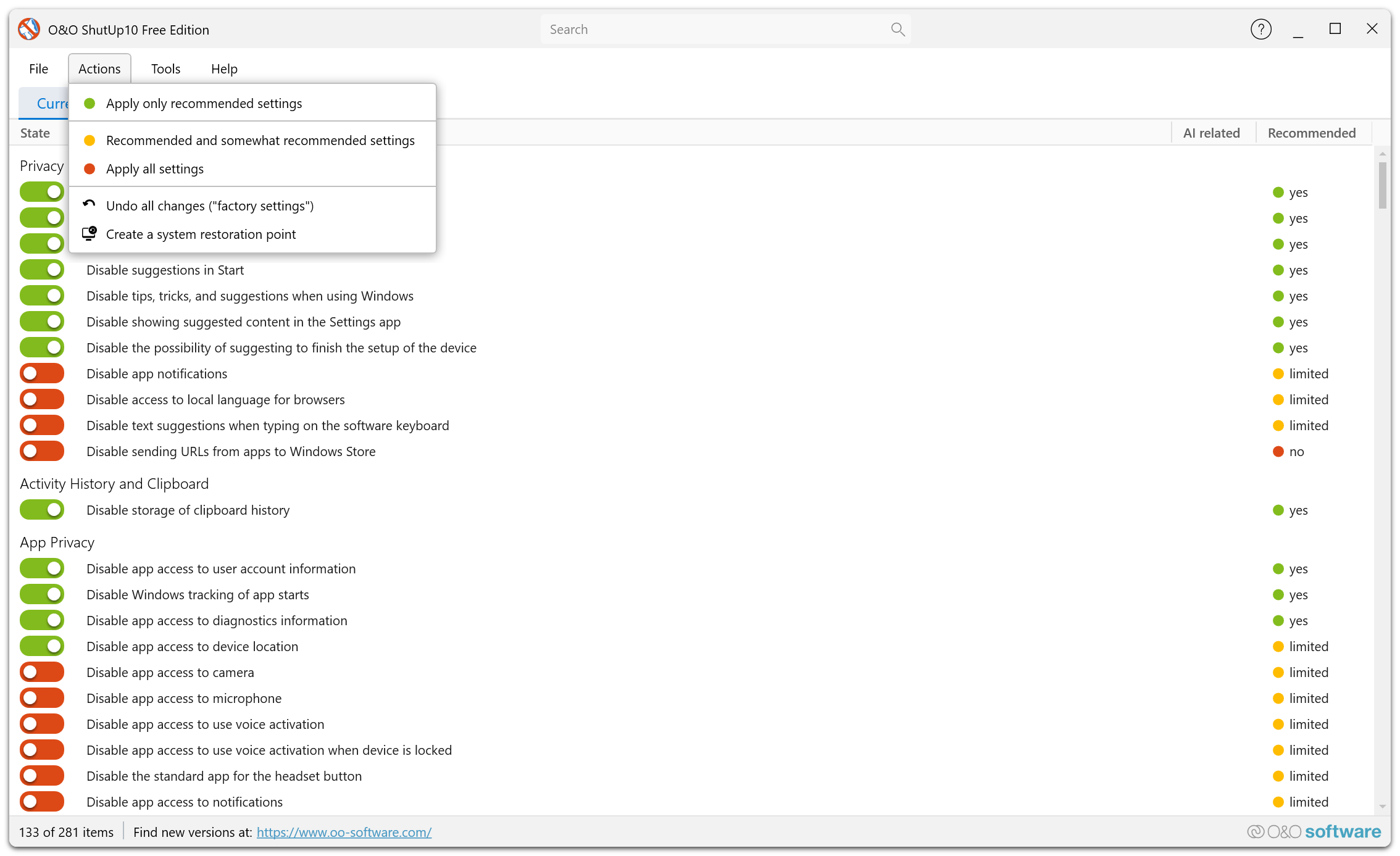
- Scegli Azioni → Crea un punto di ripristino del sistema (consigliato).
- Conferma quando richiesto.
Un punto di ripristino consente di riportare la configurazione di sistema allo stato precedente se qualcosa non funziona come previsto.
4. Applica le impostazioni consigliate
Per applicarle in una sola operazione:
- Scegli Azioni → Applicare tutte le impostazioni consigliate.
- Conferma l'operazione.
Il comando attiva le impostazioni contrassegnate come Consigliato, adatte alla maggior parte degli utenti e con effetti minimi sulle funzioni di Windows.
5. Regola le altre impostazioni
Verifica le impostazioni rimanenti e adattale alle tue esigenze:
- Le impostazioni con raccomandazione limitata possono incidere su alcune funzionalità.
- Le impostazioni contrassegnate come Non consigliato possono compromettere funzioni importanti di Windows: applicale solo se ne conosci le conseguenze.
6. Chiudi l'applicazione
Una volta completata la configurazione, chiudi l'applicazione. I valori rimangono nel registro finché non li modifichi tu, un aggiornamento di Windows o un altro intervento sul sistema.
Dopo ogni aggiornamento importante di Windows, riapri O&O ShutUp10 e verifica che i valori siano ancora quelli scelti.
Premium Edition
Usa il programma di installazione della Premium Edition per installare il client e il servizio in background. L'installazione può richiedere privilegi amministrativi. Una volta in esecuzione, il servizio consente al client di modificare le impostazioni del computer senza elevare i privilegi del client.
Configurazione
Al primo avvio la scheda Configurazione offre due opzioni:
- Applica impostazioni consigliate applica le impostazioni consigliate e, se il servizio è disponibile, richiede l'attivazione della protezione automatica. Verificane lo stato nella panoramica.
- Salta le impostazioni consigliate apre la panoramica per consentirti di esaminare e modificare le impostazioni manualmente. Non applica un profilo e non attiva la protezione.
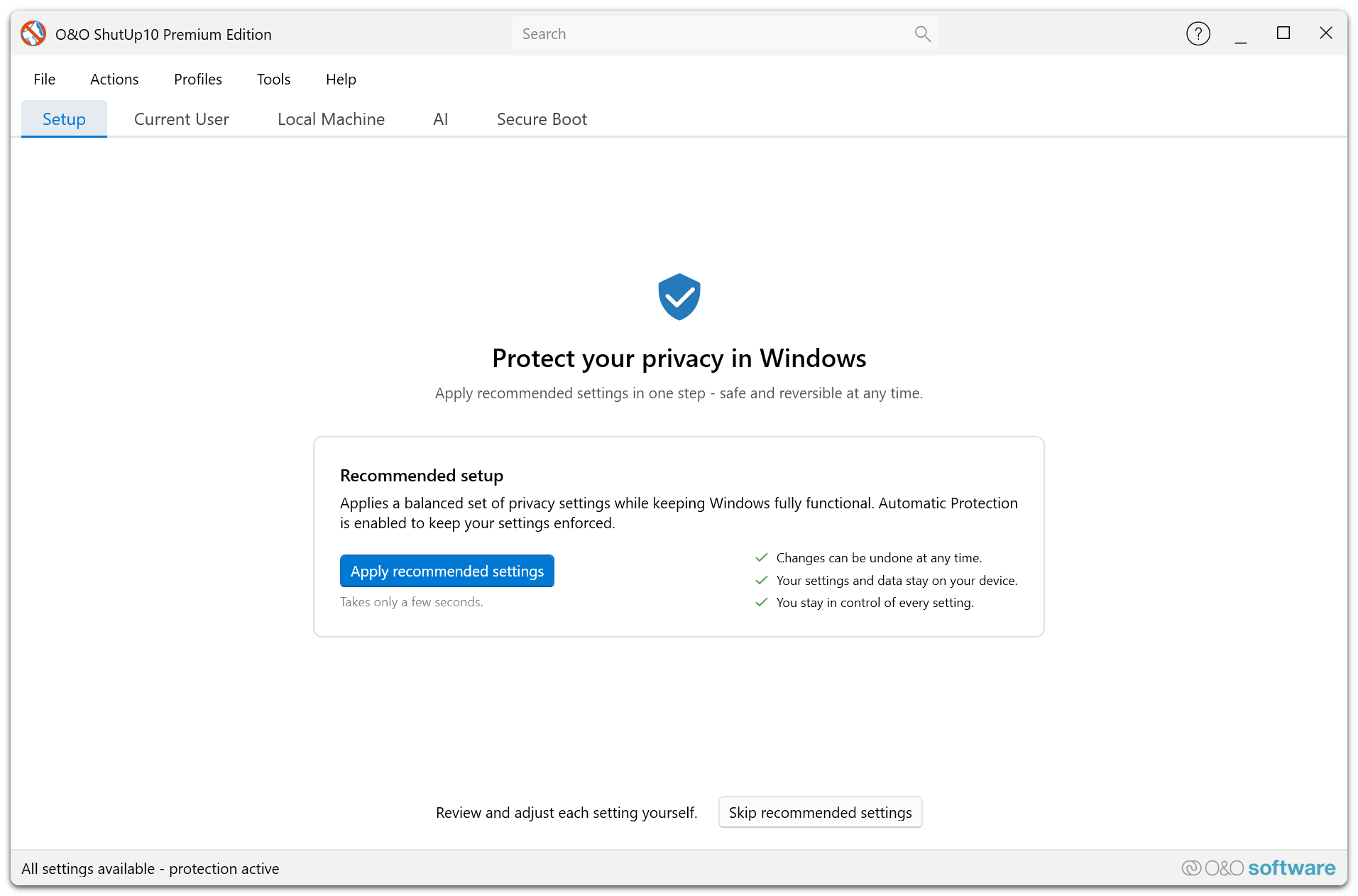
Il completamento della configurazione viene registrato. Se tutte le impostazioni consigliate sono già applicate, questa schermata può essere saltata automaticamente. Il servizio viene installato dal programma di installazione: qui non si installano servizi né si sceglie un profilo.
Panoramica
Dopo la configurazione, Panoramica riepiloga le impostazioni di privacy, il profilo attivo, la protezione automatica e lo stato dei componenti di IA.
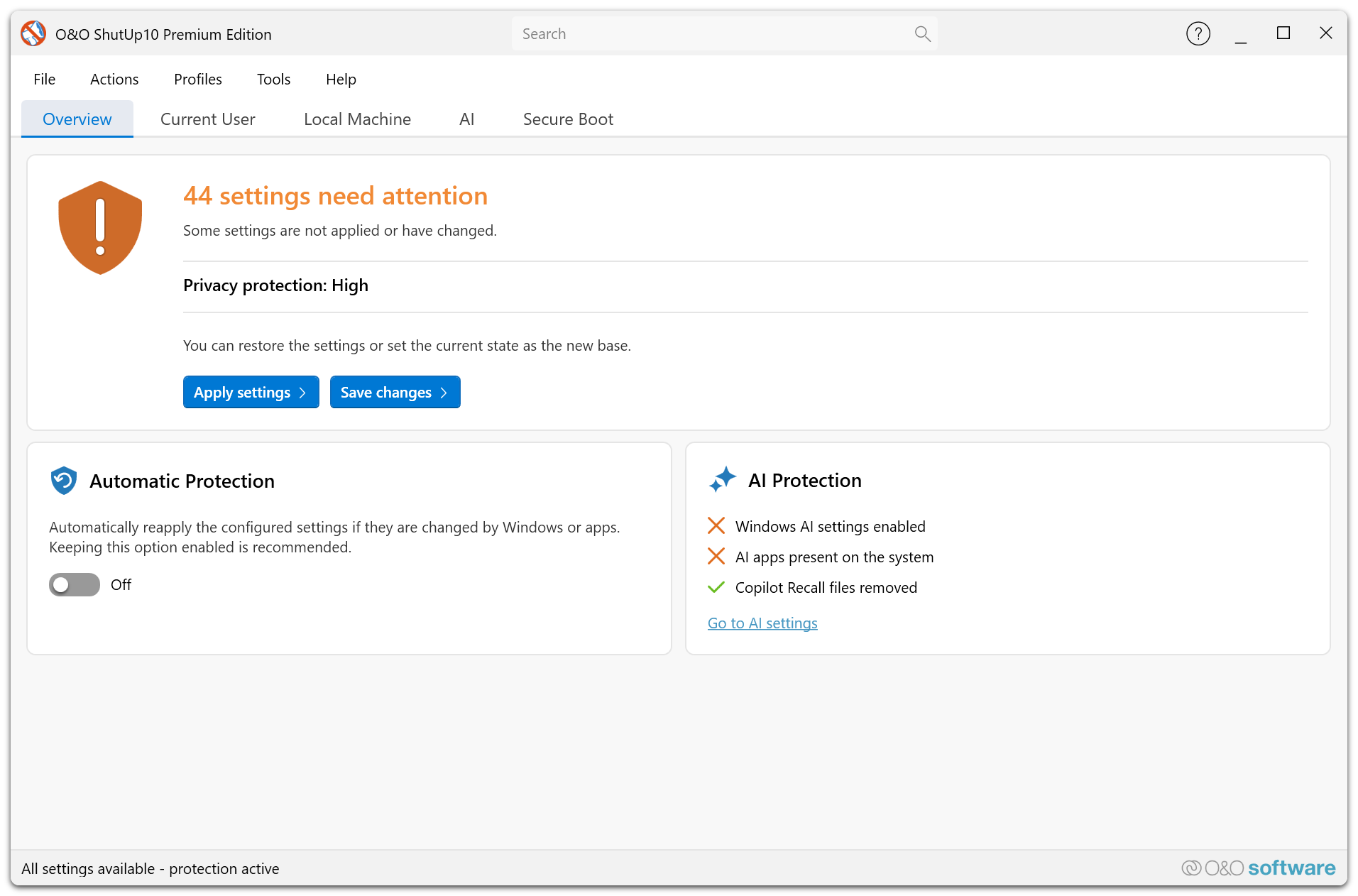
Il profilo attivo identifica la configurazione scelta. La copertura del profilo indica quanto il sistema vi corrisponde ed è distinta dallo stato della protezione automatica. Controlla le differenze e le impostazioni bloccate o protette da Windows: non sempre è possibile riapplicarle tutte.
Nell'editor dei profili puoi scegliere o cambiare profilo. Consulta Protezione automatica per il funzionamento del servizio. Notifiche, modalità ibrida e avvio automatico si configurano in Strumenti → Impostazioni...: vedi Finestra Impostazioni.
Se il servizio non è disponibile
La protezione automatica richiede il servizio in background. Controllane lo stato in Servizi di Windows (services.msc) oppure rivolgiti all'amministratore. Il completamento della configurazione non garantisce che il servizio sia attivo; in caso di disconnessione non occorre ripetere la configurazione iniziale.