Editor dei profili Premium
Apri Profili → Gestire i profili... per creare, organizzare, importare, esportare e applicare i profili con nome della Premium Edition.
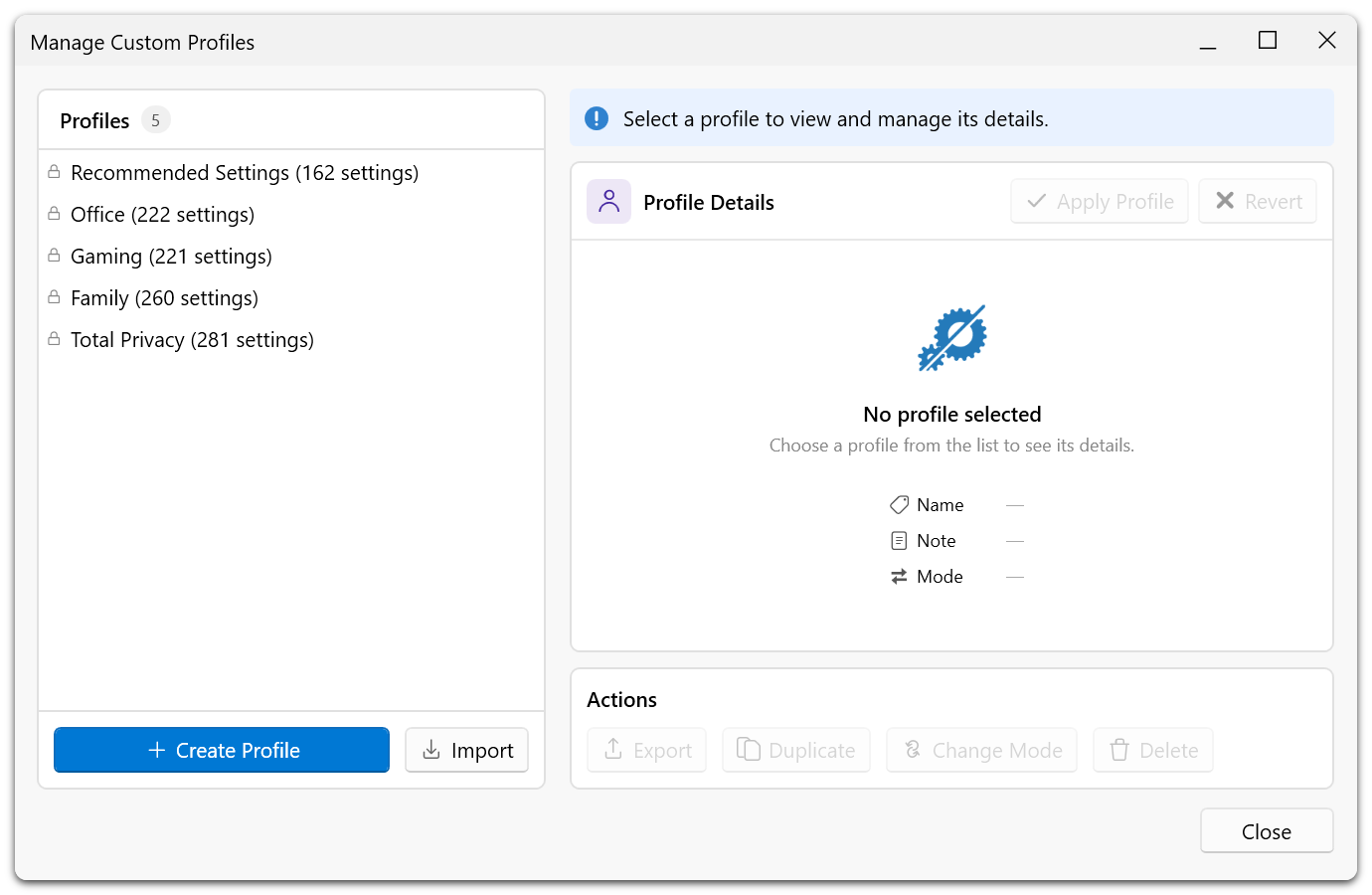
Profili predefiniti
| Profilo | Descrizione |
|---|---|
| Impostazioni consigliate | Applica le impostazioni con livello consigliato. |
| Ufficio | Configurazione per l'uso in ufficio. |
| Videogiochi | Configurazione per il gioco. |
| Famiglia | Configurazione per i PC usati in famiglia. |
| Tutte le impostazioni (Privacy massima) | Include tutti i livelli, anche impostazioni che possono compromettere funzioni di Windows, app o sicurezza. |
I profili predefiniti sono di sola lettura. Con Duplica puoi farne una copia modificabile. Prima di applicare un profilo verifica le impostazioni incluse, in particolare per Tutte le impostazioni (Privacy massima).
Creare un profilo
- Apri Profili → Gestire i profili... e fai clic su Crea profilo.
- Scegli Ambientazioni attuali, Modifiche memorizzate o Duplica profilo esistente. Per usare le modifiche in sospeso, preparale prima in modalità modifica; per duplicare un profilo, seleziona quello di partenza.
- Inserisci un nome ed eventualmente una nota, poi scegli la modalità di applicazione.
- Fai clic su Crea profilo. Il salvataggio non applica automaticamente il profilo.
Il nome è obbligatorio e può contenere fino a 64 caratteri, la nota fino a 1.000. Se scegli il nome di un profilo personalizzato esistente, puoi sostituirne il contenuto dopo conferma. I profili predefiniti non possono essere sostituiti. L'origine «Modifiche memorizzate» richiede modifiche in sospeso; quella basata sui valori correnti no.
Gestire e applicare i profili
Seleziona un profilo per esaminarne le impostazioni e i dettagli. Puoi rinominare, annotare, duplicare, esportare o eliminare i profili personalizzati e cambiarne la modalità con Cambia modalità. I profili predefiniti possono essere applicati, duplicati ed esportati.
Fai clic su Applica profilo per applicare la configurazione e rendere attivo il profilo. Può diventare attivo anche se tutti i valori sono già corretti. Se è già attivo e non vi sono differenze applicabili, il comando non è disponibile. Le impostazioni bloccate o non disponibili non sono modificabili localmente.
Solo aggiunta applica i valori nel profilo, mantenendo le altre impostazioni. Sostituisci tutto disattiva anche le impostazioni già applicate e attive non incluse. Nessuna delle due modalità ripristina i valori predefiniti di Windows. Consulta la struttura dei file di profilo.
Se il sistema differisce dal profilo attivo, sulla relativa scheda compare Controlla. Dall'elenco delle differenze puoi acquisire i valori correnti o salvarli in un nuovo profilo. Consulta Esaminare le differenze dal profilo.
Importare ed esportare
Importazione aggiunge un profilo .pcfg alla raccolta: per applicarlo devi selezionarlo e confermare separatamente. Esportazione salva il profilo selezionato. L'importazione assegna un nuovo ID e aggiunge un suffisso numerico se il nome è già in uso. I file .cfg della Free Edition usano un altro formato.
L'applicazione delle impostazioni viene registrata nella cronologia. L'annullamento non recupera un profilo eliminato né il contenuto precedente di un profilo sovrascritto.