AI 機能の削除
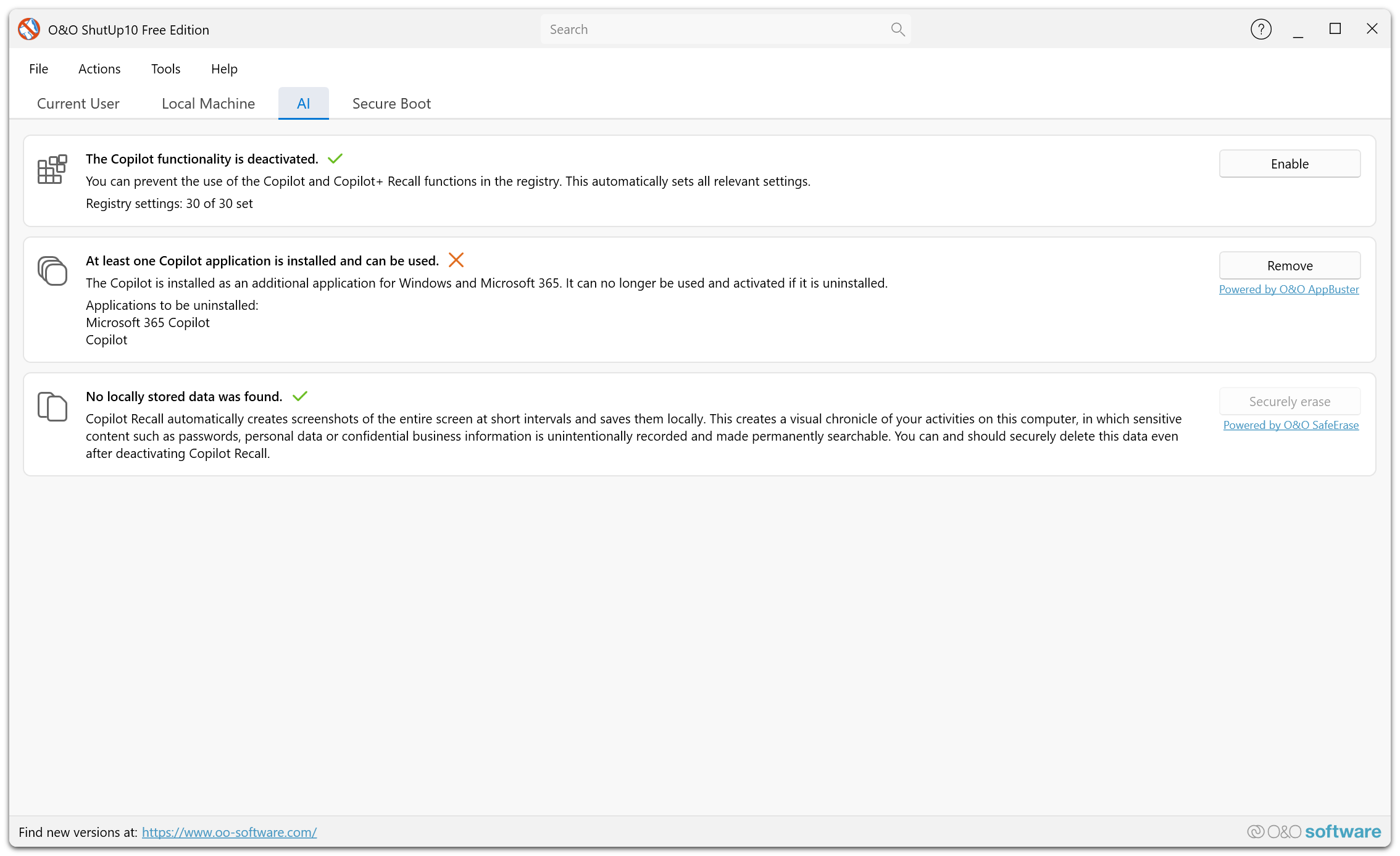
メイン画面の AI タブでは、Microsoft Copilot と Recall の関連機能を 3 段階で無効化・削除できます。O&O ShutUp10 の設定機能、O&O AppBuster のアプリ削除機能、O&O SafeErase の完全消去機能を同じ画面で利用できます。
Free Edition
Premium Edition
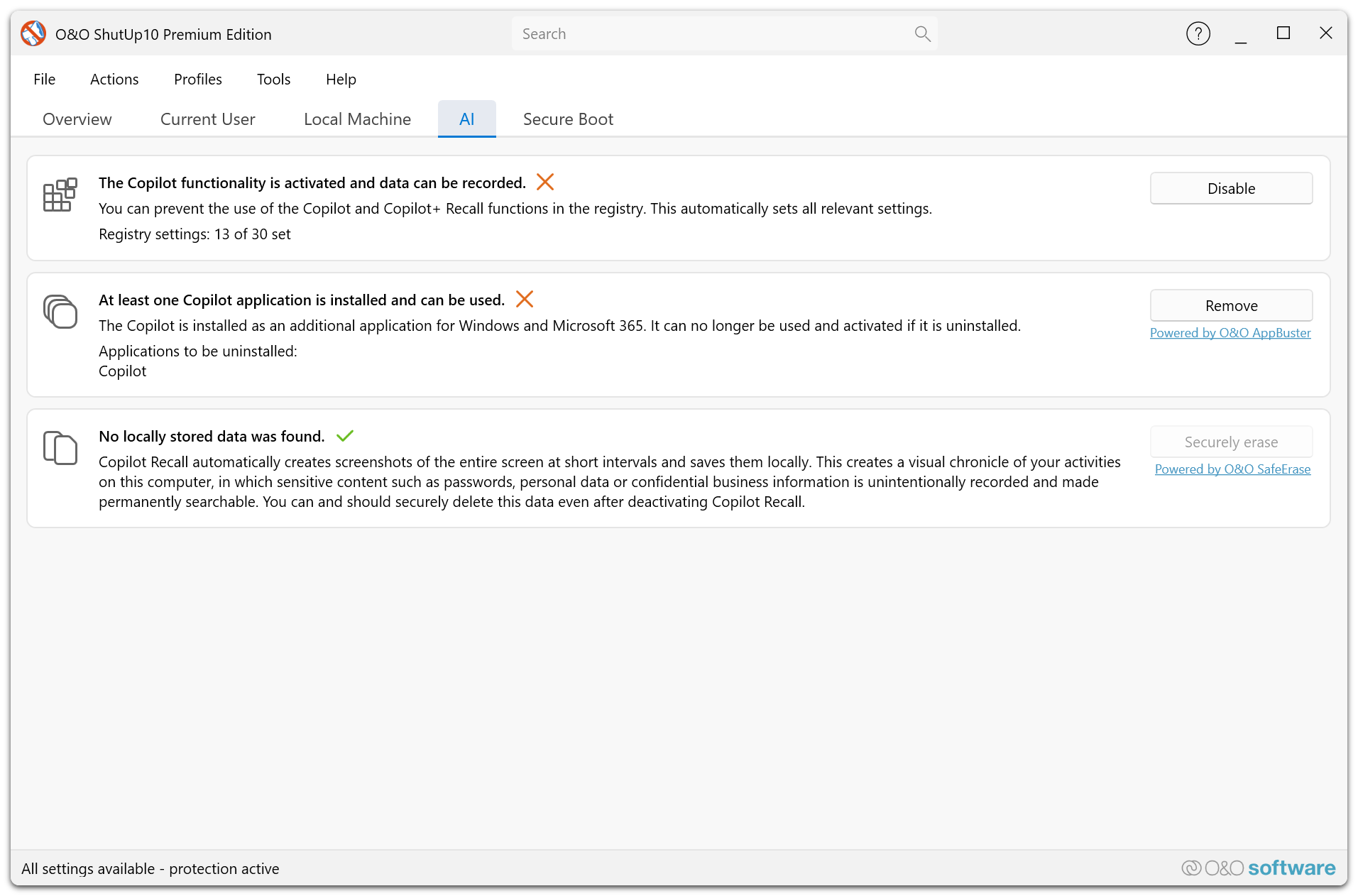
Copilot+ PC の Recall は画面を定期的に撮影してローカルに保存し、AI を使って過去の操作を検索できるようにします。AI タブでは、この機能を有効にするレジストリ設定、動作に使うアプリ、すでに PC に保存されたデータをそれぞれ処理できます。
AI 設定
第 1 段階では、Copilot と Windows の AI 機能を制御するレジストリ設定を変更します。これは Copilot & Windows AI カテゴリーにある通常のプライバシー設定をまとめて操作する機能です。
設定とその効果
| 設定 | 効果 |
|---|---|
| Windows Copilotを無効にする | Windows の AI アシスタント Copilot を無効にします。 |
| 全ユーザーへの Recall 機能の提供を無効にする | デバイスで Copilot+ Recall が有効化されないようにします。 |
| Windows Copilot+ Recall を無効にする | Recall によるローカルデータの AI 分析を停止します。 |
| タスクバーからCopilotボタンを無効にする | タスクバーから Copilot ボタンを非表示にします。 |
| マイクロソフトペイントのイメージクリエーターを無効にする | ペイントの AI 画像生成機能を無効にします。 |
| Microsoft PaintのCocreatorを無効にする | ペイントの AI 機能 Cocreator を無効にします。 |
| マイクロソフト・ペイントでAIによる画像塗りつぶしを無効にする | ペイントの生成塗りつぶしを無効にします。 |
操作の流れ
- AI タブに、AI 関連の設定のうち無効な項目数が表示されます(例:「8のうち5が無効化されています」)。
- 無効 をクリックすると、推奨される AI 設定を一括適用できます。
- レジストリに書き込む値は、メインの設定一覧で各項目を個別に切り替えた場合と同じです。
通常のレジストリ設定なので、いつでも再び有効にできます。メインの設定一覧で該当項目を元に戻すか、AI タブから逆の設定を適用してください。
アプリやデータを削除せずに Copilot と Recall だけを無効にしたい場合は、この段階で終了してください。ここでの設定変更は取り消せます。
AI アプリの削除(O&O AppBuster)
第 2 段階では O&O AppBuster の機能を使用し、Microsoft Store アプリとしてインストールされた Copilot+ 関連アプリを検出してアンインストールします。
処理内容
- ユーザー単位および PC 全体にインストールされた Copilot+ 関連アプリを検索します。
- 見つかった Copilot アプリの名前を表示します。
- 削除 をクリックすると、検出されたアプリがアンインストールされます。
検出結果
AI タブには現在の状態が表示されます。
| 表示 | 意味 |
|---|---|
| アプリ名の一覧 | 1 つ以上の Copilot+ 関連アプリがインストールされています。 |
| Copilotのアプリケーションは見つかりませんでした。 | Copilot+ 関連アプリはインストールされていません。 |
アプリの削除は O&O ShutUp10 では取り消せません。元に戻すには、Microsoft Store から手動で再インストールするか、Windows の該当コンポーネントをリセットする必要があります。
Recall データの完全消去(O&O SafeErase)
第 3 段階では O&O SafeErase の機能を使用し、Copilot+ Recall がデバイスに保存したデータを完全に消去します。
Recall のフォルダーに保存されるデータ
Recall は、ローカルアプリケーションデータ内の CoreAIPlatform.00 フォルダー(%LOCALAPPDATA%\CoreAIPlatform.00)に次のデータを保存します。
- スクリーンショット — 操作中の画面を定期的に撮影した画像。
- OCR テキスト — 過去の操作を検索できるよう、画像から読み取った文字。
- インデックスデータベース — 過去の操作を検索して表示するための索引。
- AI モデル関連のデータ — デバイス上での AI 分析に使われる処理データ。
Recall の動作中に画面に表示されたものは記録に含まれる可能性があります。表示したパスワード、個人的なメッセージ、金融情報、文書などの機密情報も例外ではありません。
操作の流れ
- AI タブは Recall のデータフォルダーを調べ、見つかったファイル数、フォルダー数、合計サイズを表示します。
- データがない場合は ローカルに保存されているデータは見つからなかった。 と表示されます。
- 完全に取り除く をクリックすると、検出された Recall データの完全消去を開始します。
O&O SafeErase の機能で、検出されたローカルの Recall データを消去します。
完全消去は取り消せません。O&O ShutUp10 には消去した Recall データを復元する機能はありません。対象は検出されたローカルファイルのみで、バックアップなど別の場所にあるコピーは消去されません。
保存済みの Recall データが今後必要ないと確認できた場合にのみ実行してください。
すべての AI コンポーネントをまとめて処理する
3 段階の操作をまとめて実行することもできます。全コンポーネントの無効化を選ぶと、実行前に確認画面が表示されます。
すべてのコンポーネントを無効にし、Copilot+ Recallによって収集されたデータを安全かつ不可逆的に削除したいのですが、よろしいですか?
確定すると次の 3 つの操作が行われます。
- AI に関するレジストリ設定をすべて無効化します。この変更は取り消せます。
- 検出されたすべての Copilot+ アプリを削除します。O&O ShutUp10 では再インストールできません。
- デバイスに保存された Recall データを完全消去します。消去は取り消せません。
概要画面での状態表示
Premium Edition の概要タブには、Copilot+ 関連機能の削除状況が表示されます。
| 項目 | 状態の例 |
|---|---|
| 設定: | 「YのうちXが無効化されています」 |
| アプリケーション: | 「インストールされていません」または「X個インストール済み」 |
| Recallファイル: | 「ファイルは検出されませんでした」または「ファイルが検出されました」 |
全体の状態は次のように表示されます。
| 全体の状態 | 意味 |
|---|---|
| すべてのCopilot+コンポーネントが削除されました | 関連設定はすべて無効、対象アプリは未インストール、Recall ファイルもありません。 |
| 部分的に削除されました | 一部のコンポーネントにのみ対処済みです。 |
| Copilot+コンポーネントがアクティブです | 削除・無効化の操作はまだ行われていません。 |