設定ダイアログ
メインメニューの ツール(T) → 設定(S)... で、アプリの環境設定をタブ別にまとめたダイアログが開きます。
概要
以前は複数のメニューに分かれていた環境設定をここで変更できます。OK をクリックすると変更が保存されます。テーマや配色の変更はその場で画面に反映されます。
「全般」タブ
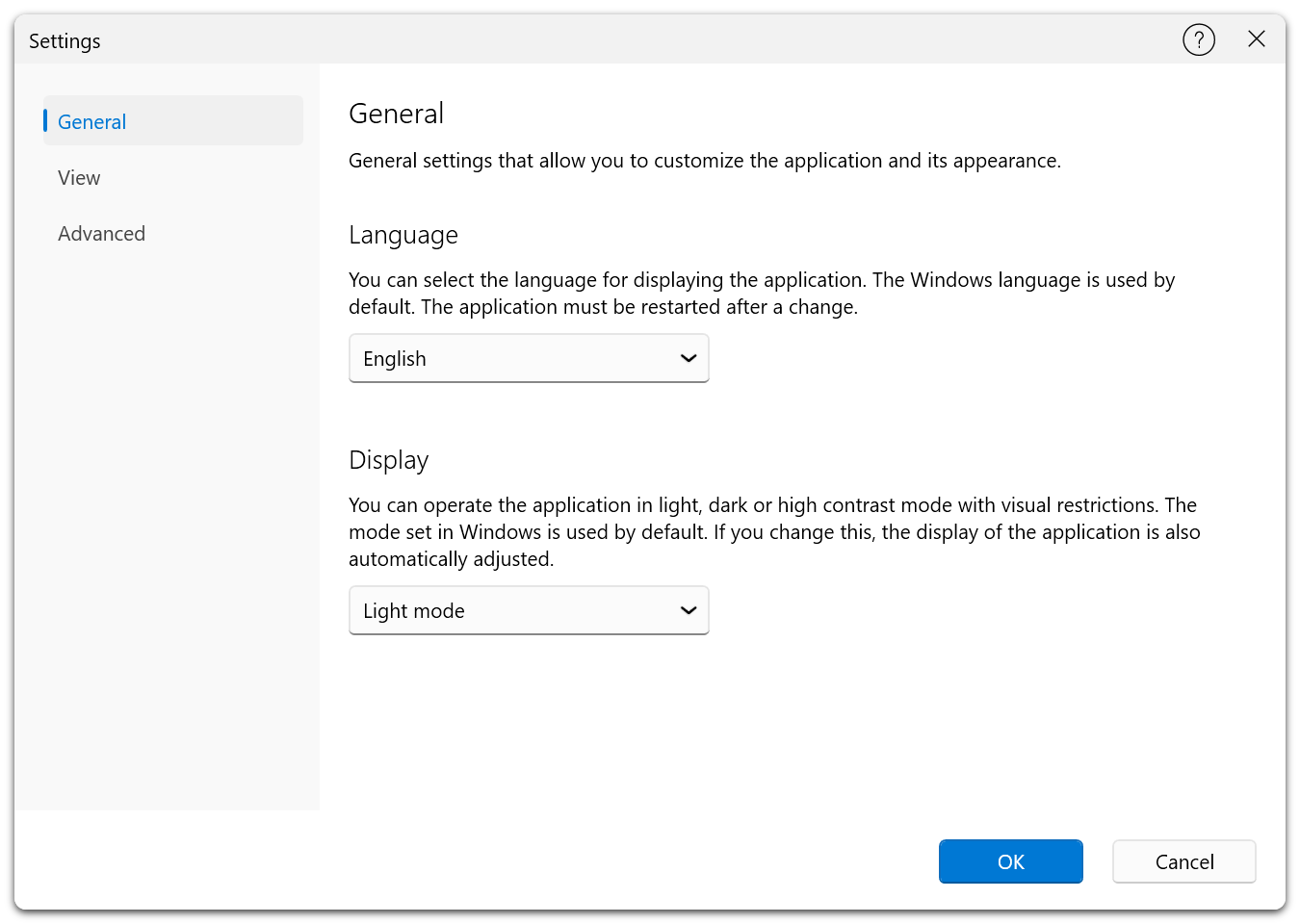
表示言語や画面の外観を設定します。
Free Edition
Premium Edition
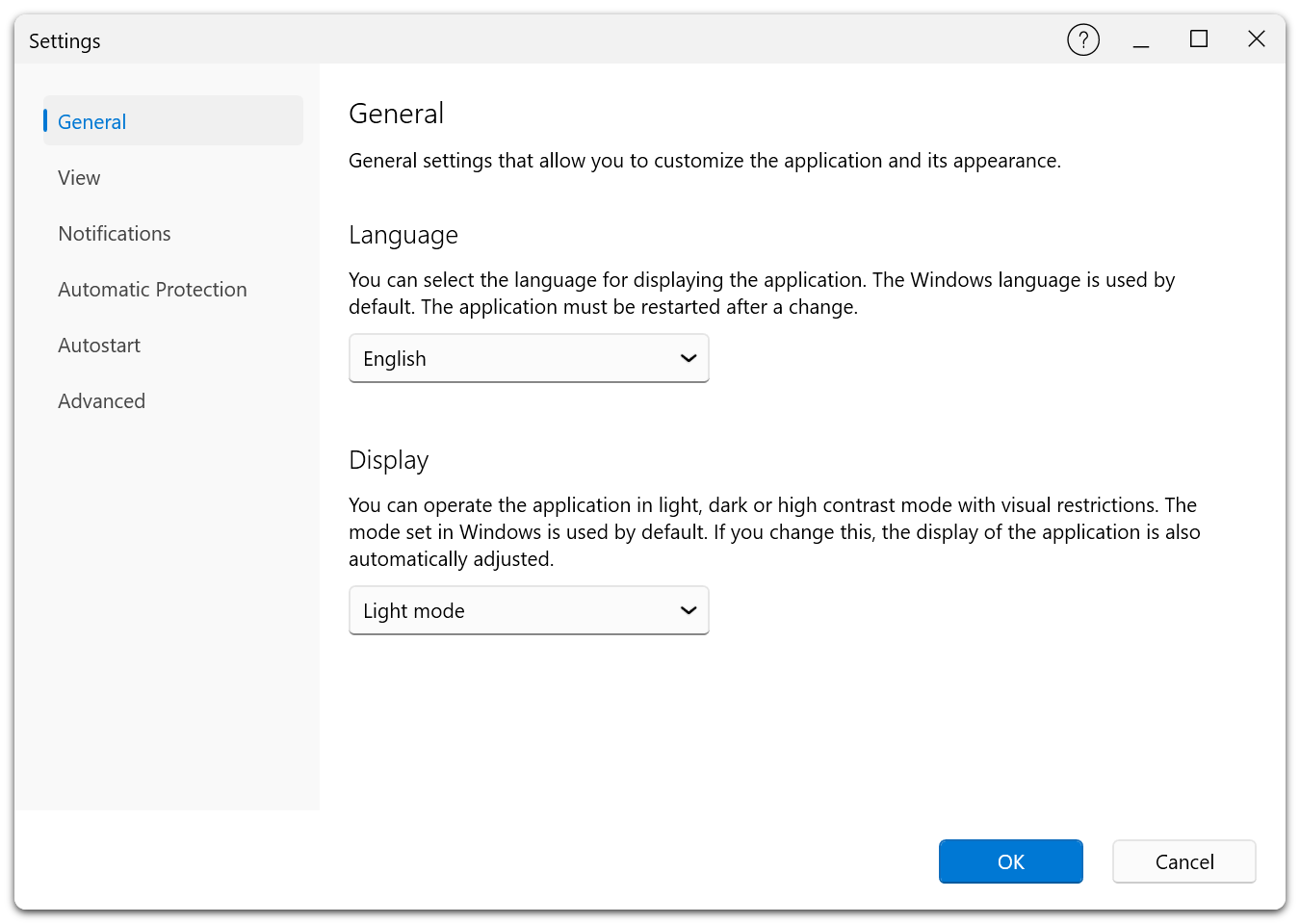
表示言語
アプリの表示言語を選びます。日本語のほか、英語(既定)、ドイツ語、スペイン語、フランス語、イタリア語、ロシア語、中国語などが利用できます。変更を反映するには再起動が必要です。
アプリの表示モード
アプリのテーマを選びます。
| 選択肢 | 動作 |
|---|---|
| システム | Windows のライトまたはダークの設定に従います。 |
| ライト(L) | 常に明るい配色で表示します。 |
| ダーク(D) | 常に暗い配色で表示します。 |
| ハイコントラスト(黒) | 黒を背景にした高コントラスト表示です。 |
| ハイコントラスト(白) | 白を背景にした高コントラスト表示です。 |
テーマの変更はすぐに反映されます。アプリの再起動は不要です。
「眺め」タブ(設定一覧の表示)
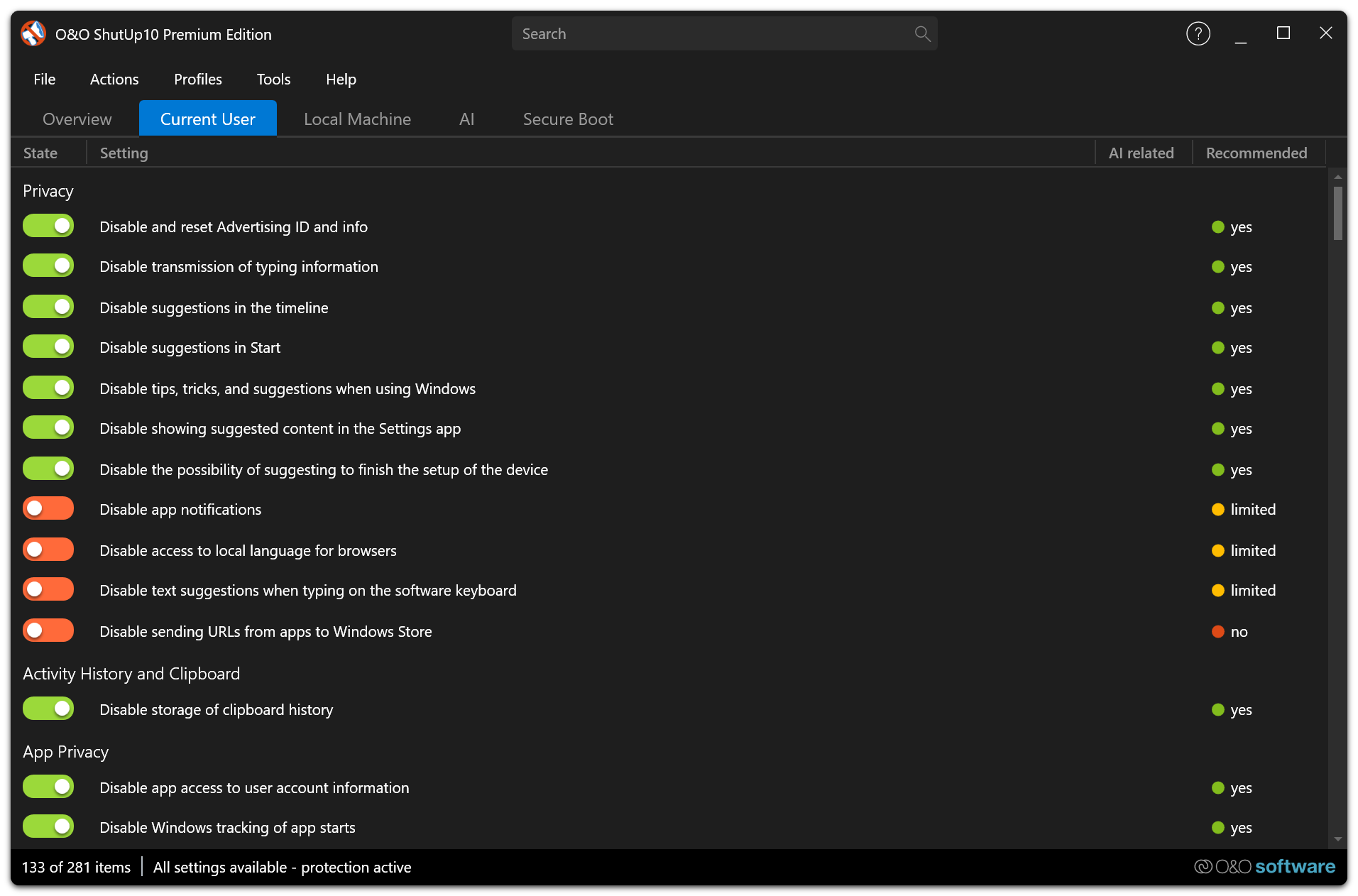
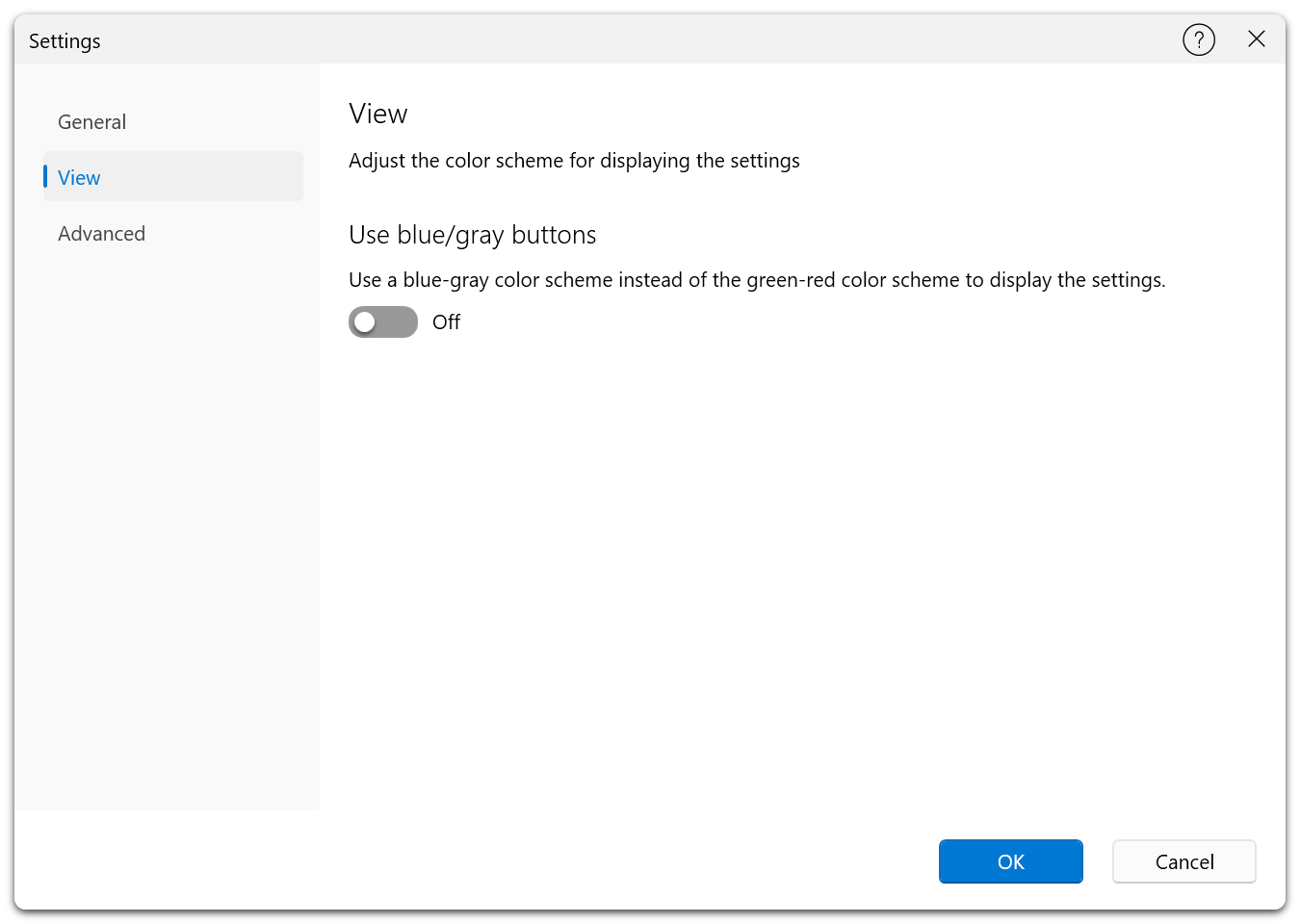
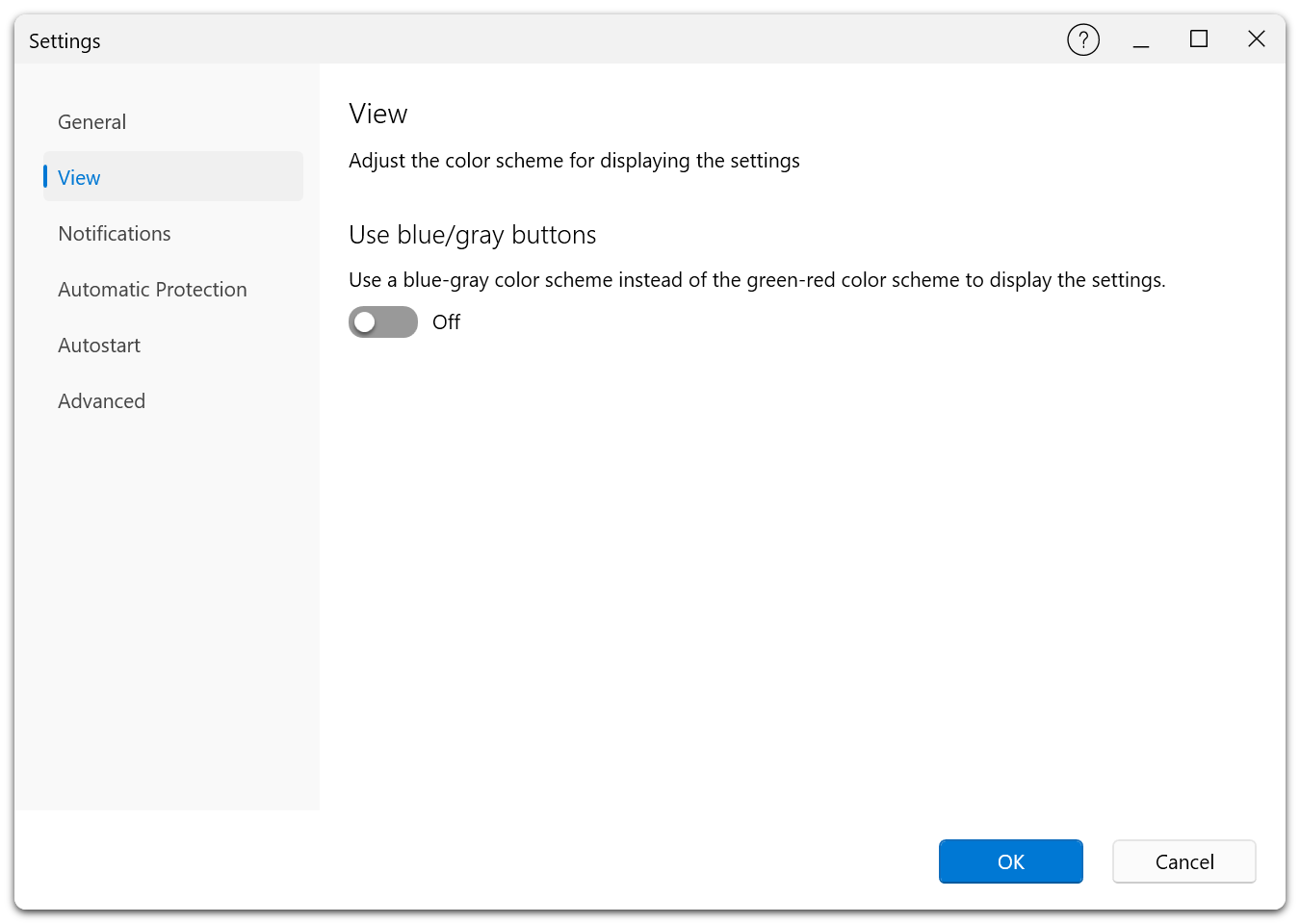
設定一覧の配色を変更します。
Free Edition
Premium Edition
青やグレーのボタンを使いましょう
設定一覧のスイッチには次の 2 種類の配色があります。
- 緑/赤(既定)— 緑はプライバシー保護が適用されている状態、赤は適用されていない状態です。
- 青/灰色 — 青と灰色を使用した配色です。
配色の変更はすぐに反映されます。
「通知」タブ Premium
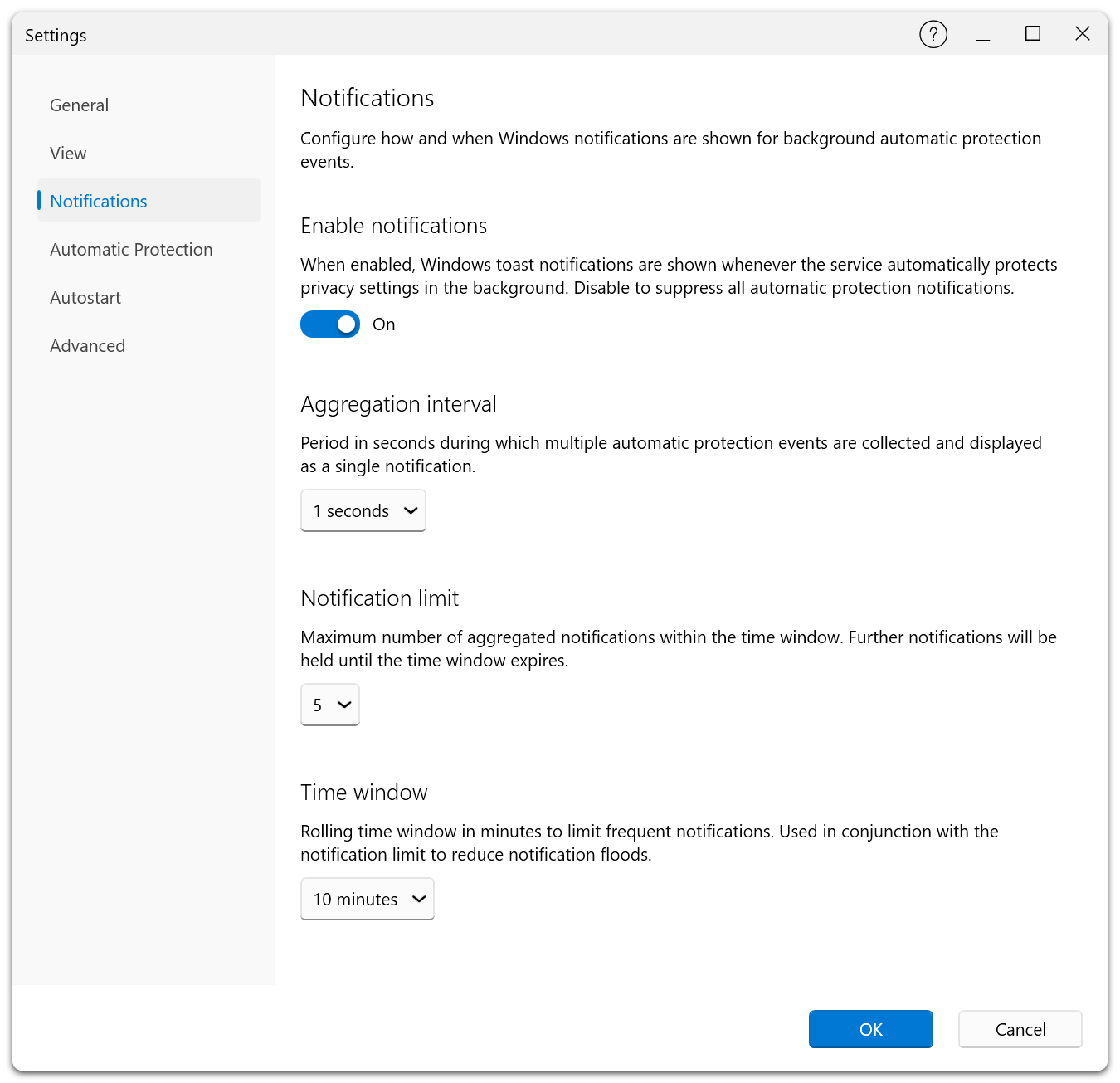
自動保護がバックグラウンドで動作したときの Windows 通知を設定します。
このタブは Premium Edition 専用で、バックグラウンドサービスの実行が必要です。サービスを利用できない場合は警告が表示され、設定項目が無効になります。
通知を有効にする
有効にすると、サービスがプライバシー設定を自動保護したときに Windows の通知が表示されます。無効にすると、自動保護に関する通知をすべて非表示にします。
集約間隔
複数のイベントを一つの通知にまとめるために待機する秒数です。1、2、5、10、15、30、60、120 秒から選べます。
通知制限
指定した期間に表示できる通知の最大件数です。上限に達すると、それ以降の通知を抑制します。1、2、3、5、10、15、20 件から選べます。
タイムウィンドウ
上限を判定する際に、現在からさかのぼる時間を分単位で指定します。通知が集中したときの連続表示を防ぎます。1、2、5、10、15、30、60 分から選べます。
「自動保護」タブ Premium
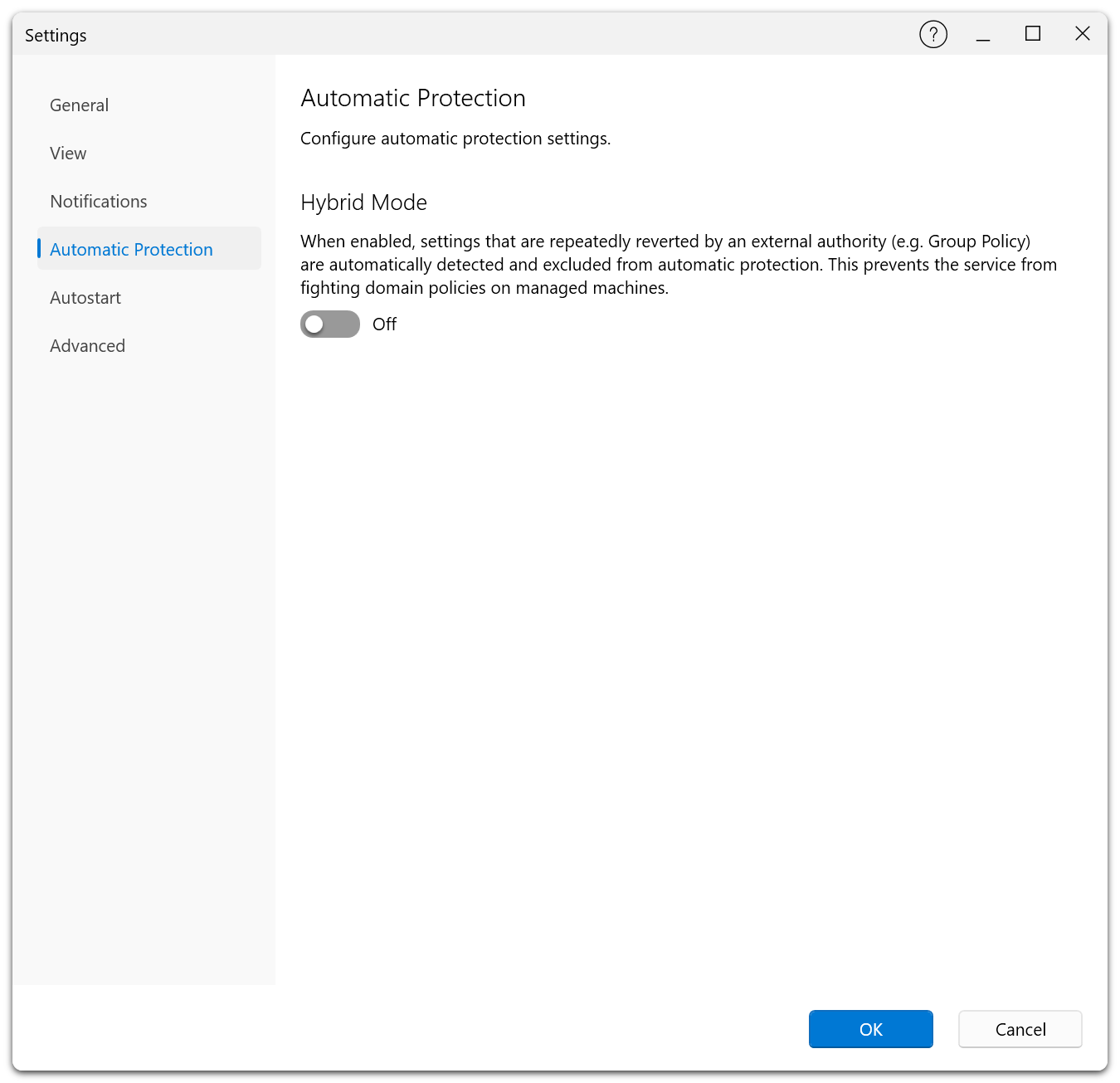
バックグラウンドでの自動保護を設定します。
このタブは Premium Edition 専用で、バックグラウンドサービスの実行が必要です。
ハイブリッドモード
有効にすると、グループポリシーなど外部の管理機能が繰り返し元に戻す項目を検出し、自動保護から除外します。組織で管理されている PC でサービスとドメインポリシーが値を上書きし合うことを防ぎます。
組織が一部のプライバシー設定をグループポリシーで管理し、その値を O&O ShutUp10 に上書きさせたくない場合に適しています。
設定のブロックを解除する
Windows やグループポリシーが繰り返し上書きしたために除外された項目は、自動保護 タブの すべてのブロックをリセットしてください でブロックを解除できます。対象を確認して操作を確定してください。次の監視サイクルから保護が再開されます。上書きが続けば再びブロックされる場合があります。サービスが稼働している必要があります。
「自動スタート」タブ Premium
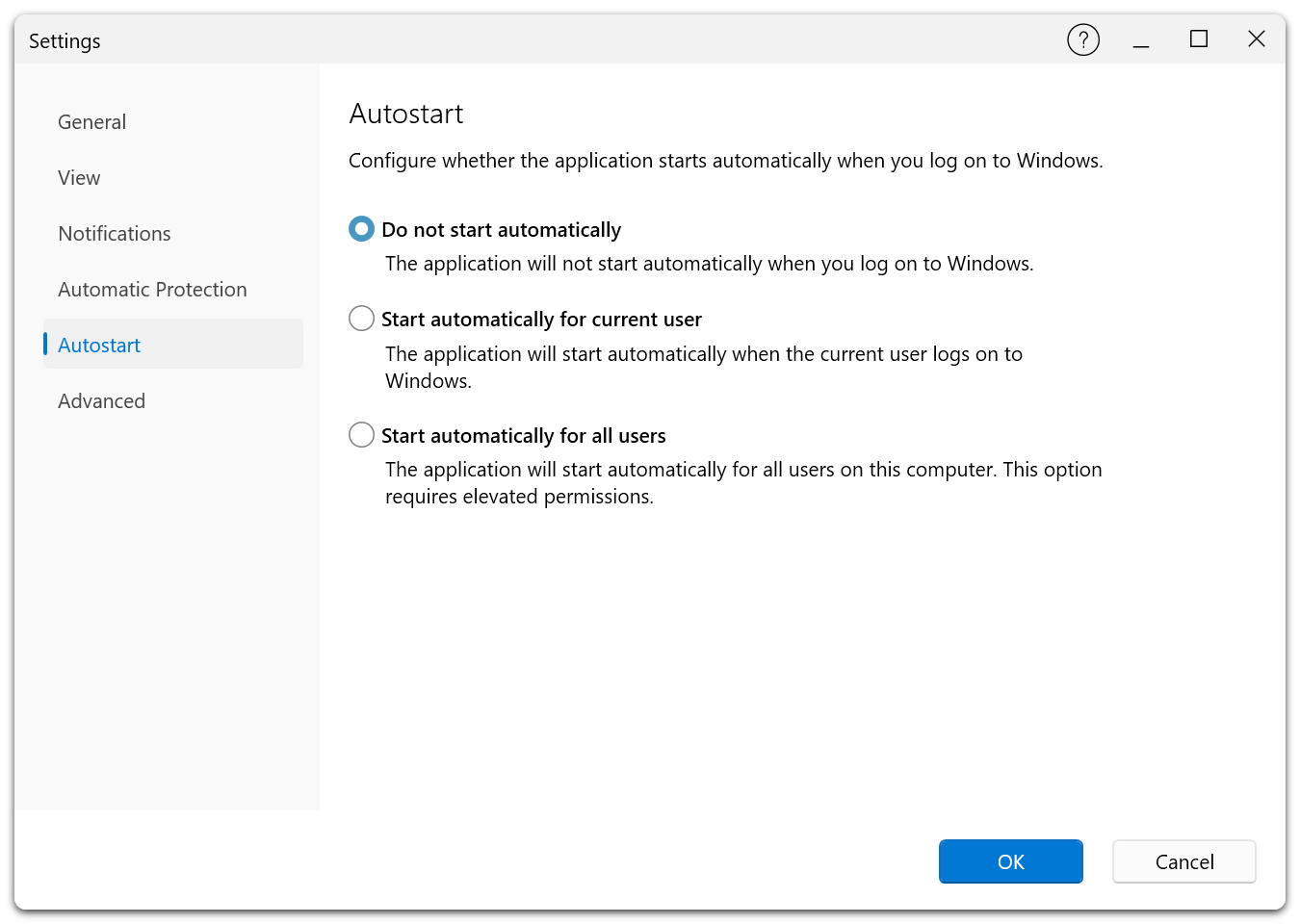
Windows へのサインイン時にアプリを自動起動するかどうかを指定します。
このタブは Premium Edition でのみ利用できます。
| 選択肢 | 動作 |
|---|---|
| 自動開始は禁止 | Windows にサインインしてもアプリを起動しません。 |
| 現在のユーザーに対して自動的に起動 | 現在のユーザーが Windows にサインインすると起動します。 |
| すべてのユーザーから自動的に開始 | この PC のすべてのユーザーを対象に、サインイン時に起動します。設定には管理者権限が必要です。 |
「アドバンスド」タブ
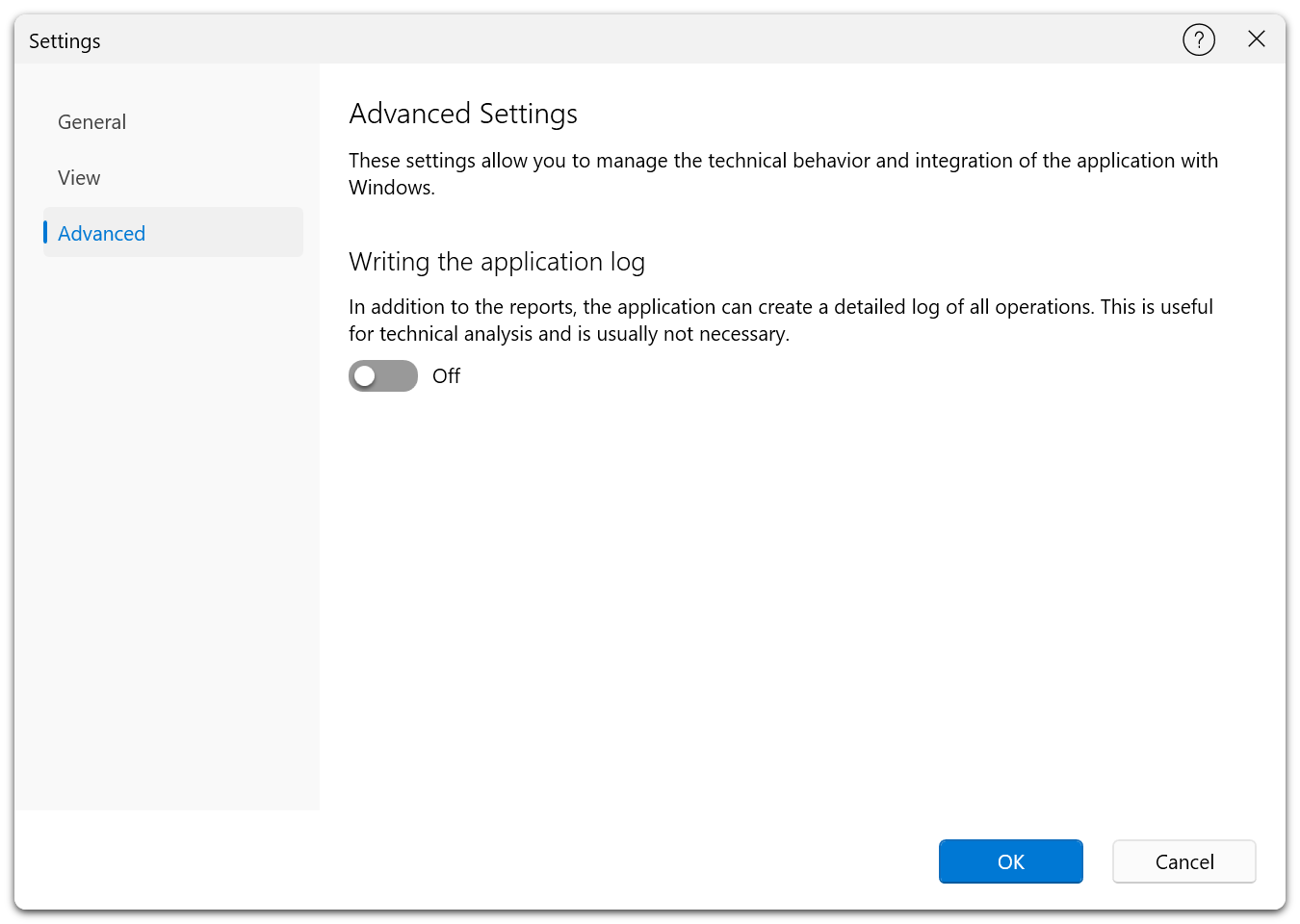
アプリの動作と Windows との連携を設定します。
Free Edition
Premium Edition
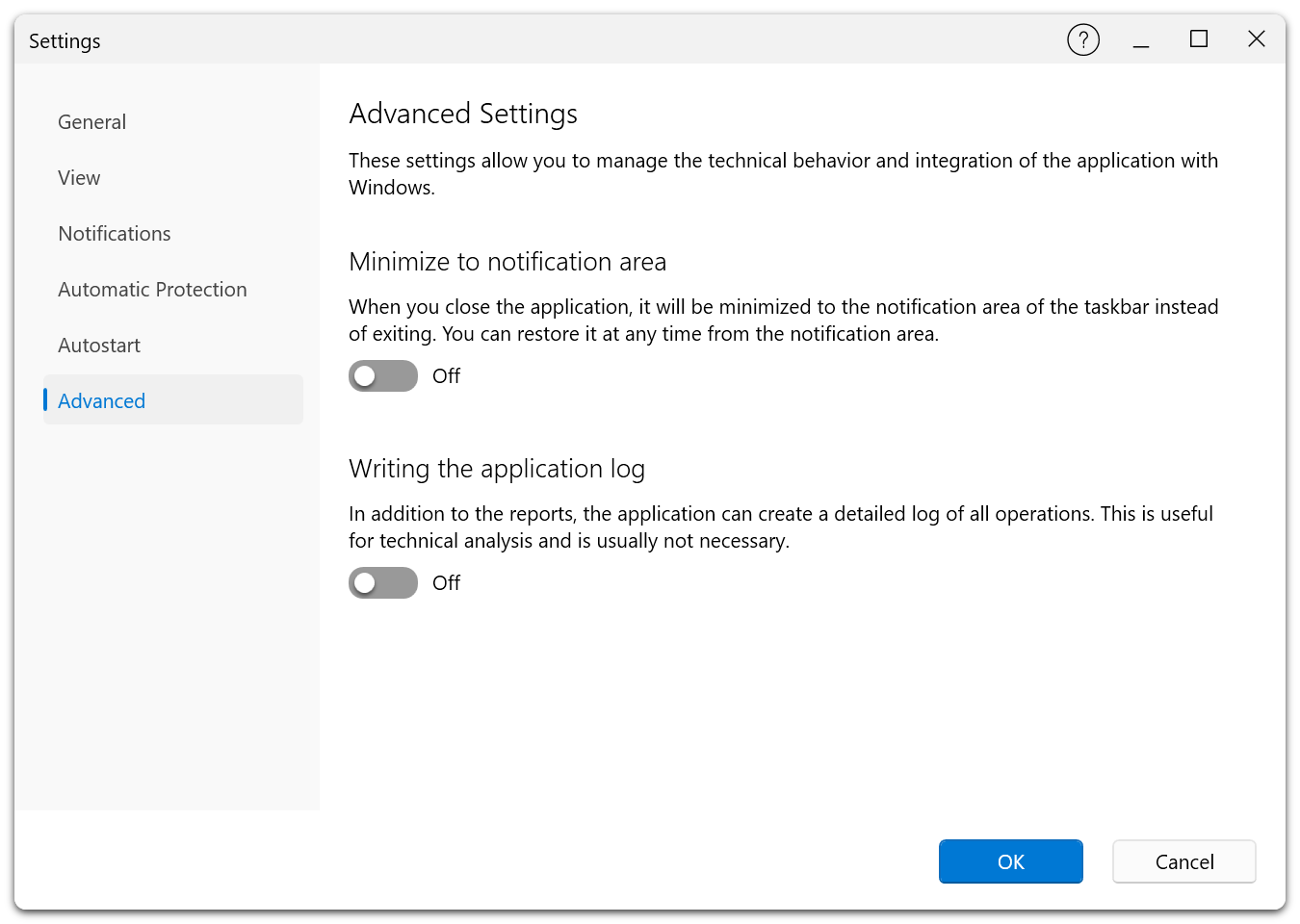
通知領域に最小化する Premium
有効にすると、ウィンドウを閉じても終了せず、通知領域(システムトレイ)に最小化されます。通知領域のアイコンからいつでもウィンドウを開けます。この機能は Premium Edition 専用です。
ログを有効にする
通常のレポートに加え、すべての操作の詳細なログを記録できます。技術的な分析や問題の調査に使用します。BlueCon と Fortress Mode 向けのビルドにはこの項目は表示されません。
更新の確認
起動時に新しいバージョンを確認するかを指定します。有効にすると O&O Software の更新サーバーに接続し、更新があれば案内を表示します。
Free Edition の ヘルプ(H) → 新バージョンをオンラインで確認(C) はダウンロードページを開きます。Premium Edition の ヘルプ(H) → 今すぐ更新を確認(N) は内蔵の更新機能で確認し、結果を表示します。短時間に繰り返し確認できる回数には制限があります。管理者の構成や、オンライン確認を行わない特別版ではコマンドが非表示になる場合があります。
「情報」タブ
アプリのバージョンと製品情報を表示します。
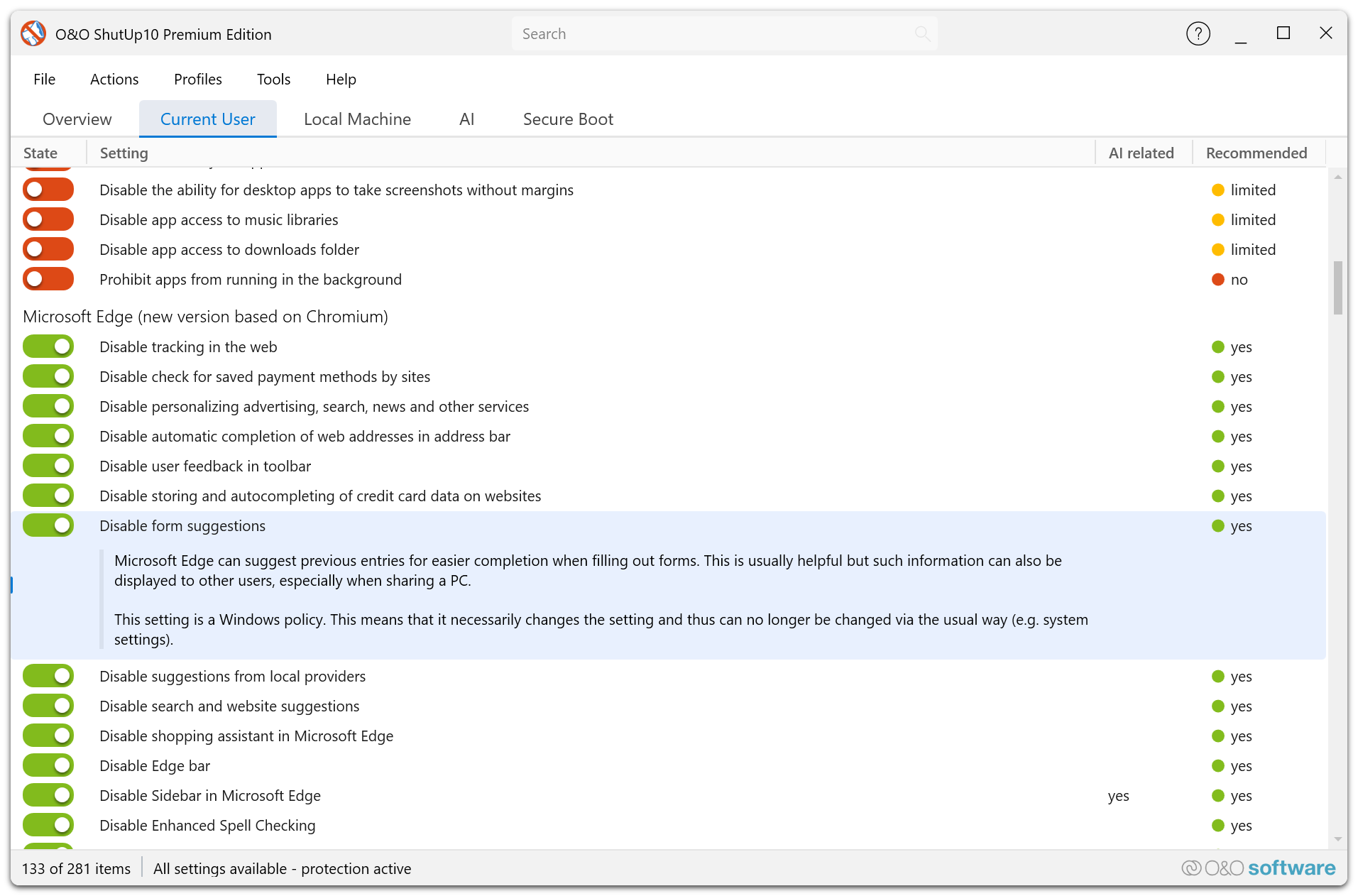
エディション、ビルド番号、著作権情報、直近の更新確認の結果を確認できます。サポートへの問い合わせや互換性の確認にご利用ください。