位置情報サービス
Free Edition と Premium Edition のどちらでも、Windows とアプリによる位置情報の利用を制御できます。
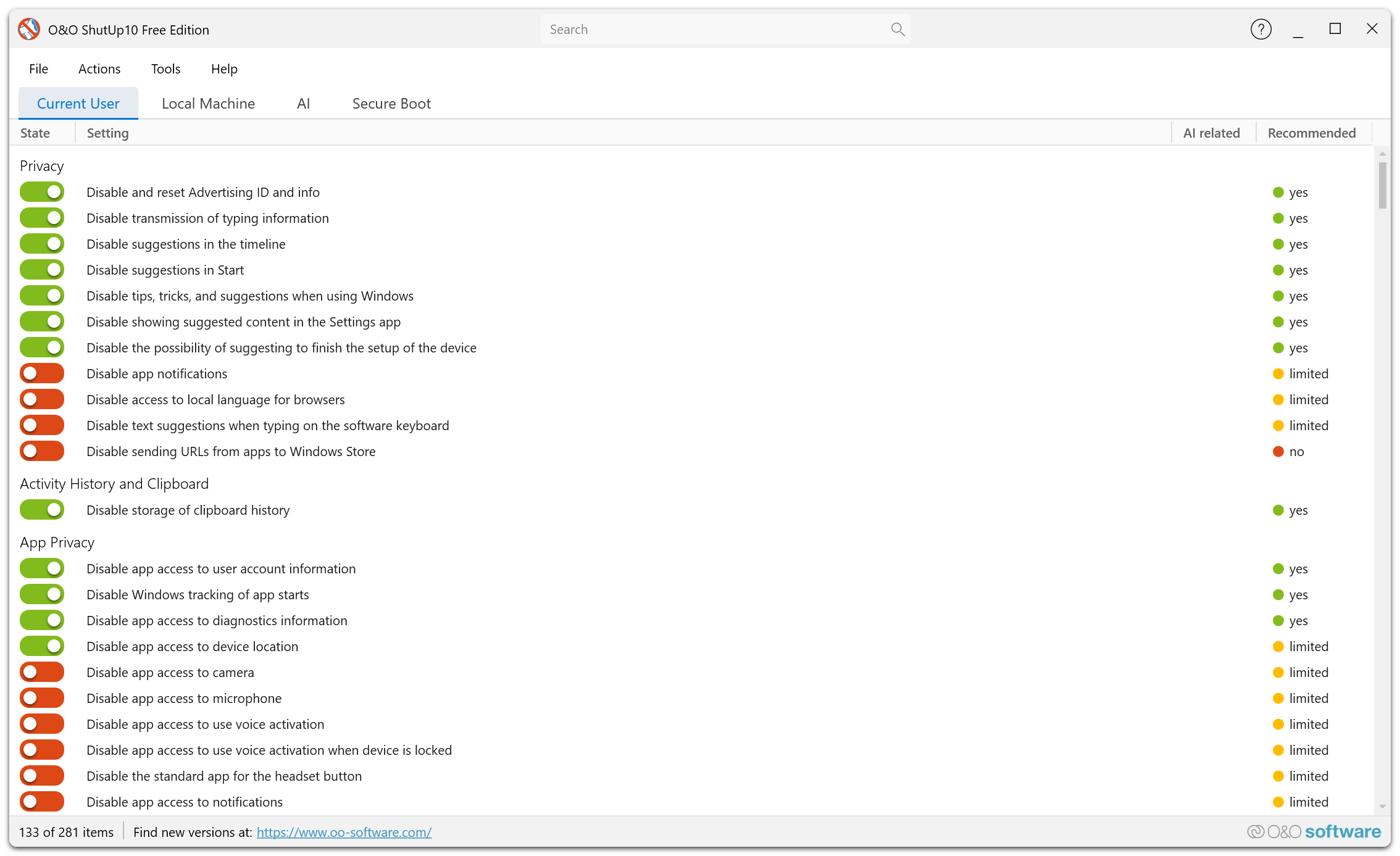
概要
Windows は、天気、地図、場所に応じたリマインダーなどに位置情報を利用します。これらのサービスを利用すると、現在地が Microsoft やサードパーティのアプリに送信されることがあります。
設定できる項目
システム全体の位置情報へのアクセス
システム全体で位置情報へのアクセスを無効にできます。無効にすると、アプリやサービスは Windows からデバイスの位置情報を取得できなくなります。
Windowsのジオロケーションサービスを無効にする(L005) の動作は OS のバージョンによって異なります。Windows 10 から Windows 11 23H2 までは、サービスのスタートアップ設定を変更するため、再起動が必要です。Windows 11 24H2 以降では、そのバージョンに対応する方式を使用します。
アプリによる位置情報へのアクセス
現在のユーザーまたは PC 全体の位置情報設定で、Windows を介したアプリのアクセスを制限できます。個々のアプリに許可を与える場合は、Windows の「設定」を使用します。
位置情報のオーバーライドを無効にする(P098) を有効にすると、Windows、アプリ、サービスは、このデバイスの位置の代わりにリモート接続元の位置を使えなくなります。アプリが位置情報のアクセスポリシーを回避できるかどうかを制御する項目ではありません。
位置履歴
Windows はデバイスが訪れた場所の履歴を保存します。O&O ShutUp10 では、この履歴の収集を無効にできます。
デバイスの検索
「デバイスを探す」を無効にする(L008) を有効にすると、Microsoft のデバイス検索サービスは位置情報を使用・保存できなくなります。PC の紛失時に「デバイスを探す」を使用する場合は、このプライバシー設定を有効にしないでください。
ジオフェンシング
一部のアプリは、指定した範囲に出入りしたときに通知などの動作を開始します。この機能は無効にできます。
位置情報を利用する広告
広告ネットワークは、現在地に合わせた広告の配信に位置情報を利用する場合があります。位置情報の広告利用を防ぐことができます。
地図や天気ウィジェットなど位置情報を使うアプリを利用せず、プライバシーを優先したい場合は、位置情報サービス全体を無効にすることをお勧めします。