プライバシー設定
O&O ShutUp10 は 20 を超えるカテゴリーで約 300 項目の Windows プライバシー設定を管理します。以下は両エディションで利用できるカテゴリーと設定例です。すべてが推奨項目ではありません。実際に適用する前に、アプリで各項目の推奨レベル、適用範囲、利用条件、説明を確認してください。
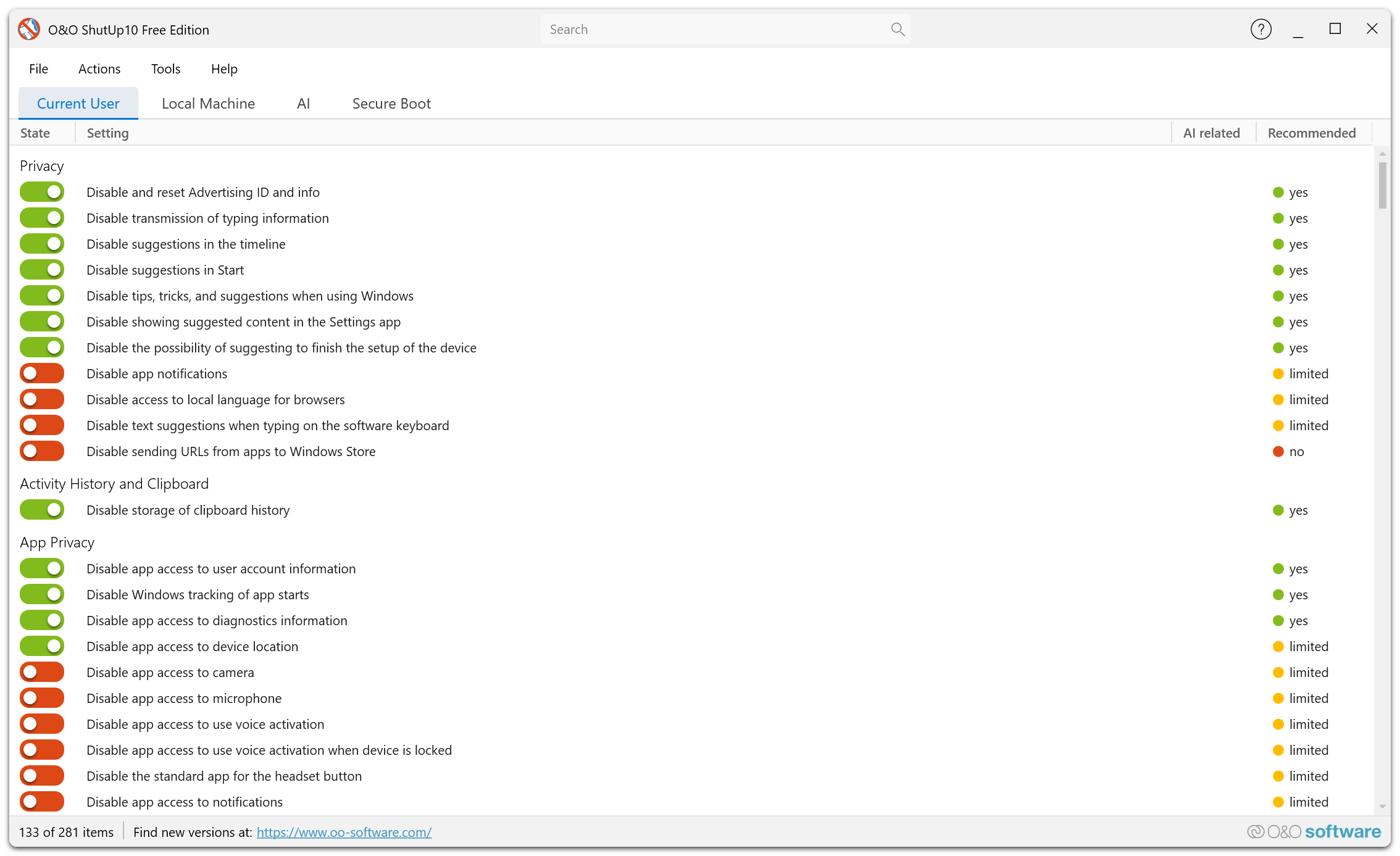
概要
Windows 10 と Windows 11 では、プライバシーに関する設定が「設定」アプリ、グループポリシー、レジストリなどに分かれています。O&O ShutUp10 はそれらをカテゴリー別に整理し、各項目に推奨レベルを表示します。一つの画面で内容を確認して調整できます。
適用範囲:現在のユーザーとローカルマシン
変更を保存する Windows の場所によって、設定は 2 つのタブに分かれています。
| タブ | レジストリの範囲 | 適用対象 |
|---|---|---|
| 現在のユーザー | HKEY_CURRENT_USER(HKCU) | 現在サインインしているユーザーのみ。 |
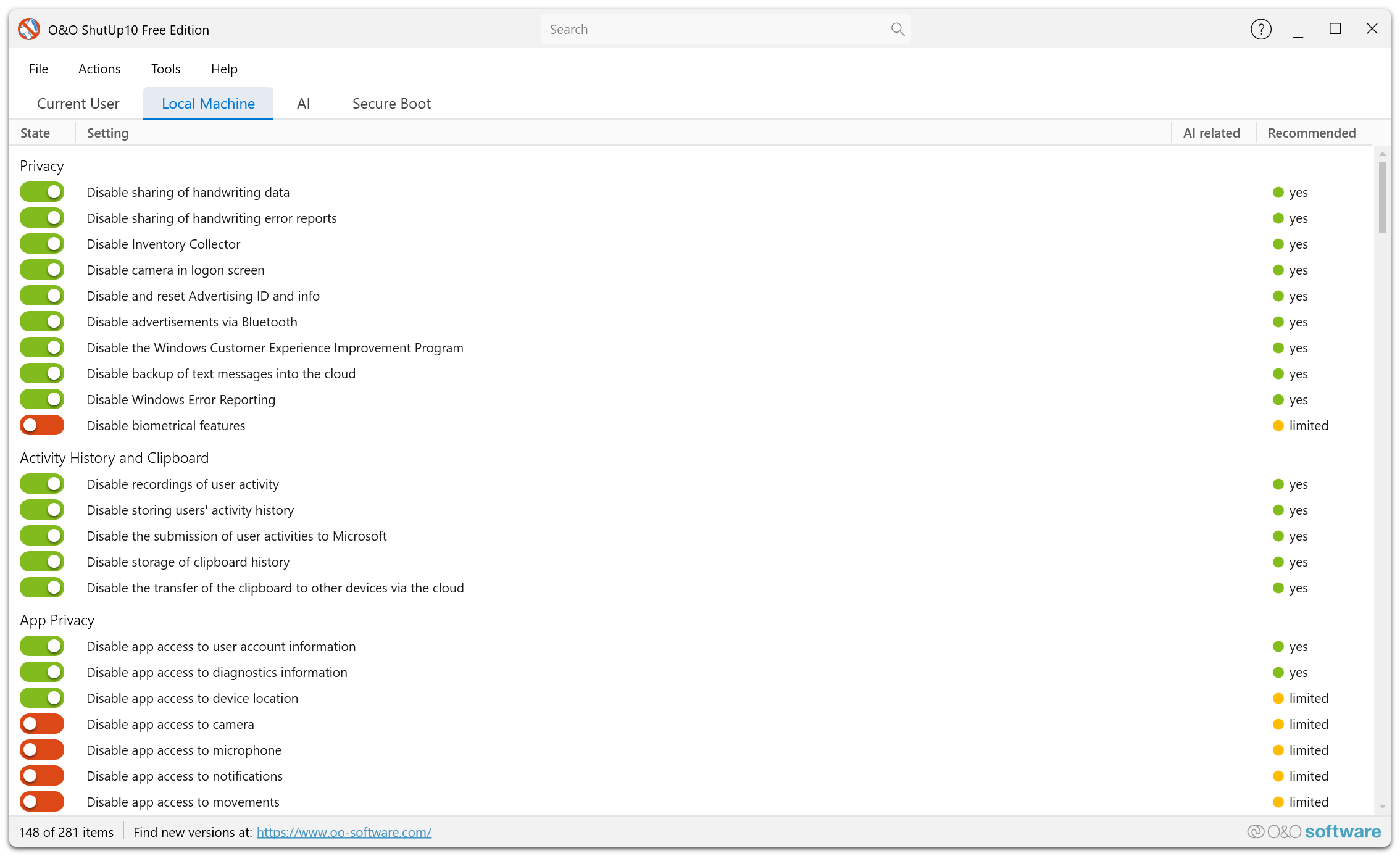
| ローカルマシン | HKEY_LOCAL_MACHINE(HKLM) | PC 全体、つまりすべてのユーザー。書き込みには管理者権限が必要です。 |
多くの設定は片方のタブのみにあります。一方、ユーザー単位と PC 全体の両方に値を持つ項目は両方のタブに表示されます。O&O ShutUp10 は、異なるレジストリハイブで同じ設定を指定するこうした項目の対応関係を認識します。
どちらの設定が優先されますか?
同じ項目に両方の値を指定した場合は、通常、PC 全体の値が現在のユーザーの値に優先します。これは Windows のポリシーの基本動作です。PC 全体で保護を有効にすると、個別のユーザー設定にかかわらず、その保護が全ユーザーに適用されます。
PC 全体の設定を変えるとユーザー単位の値も変わりますか?
2 つの値は別々に保存されるので、PC 全体の値を変えても確認なしにユーザー側の値を書き換えることはありません。必要に応じて次の手順で値を合わせられます。
関連するユーザー側の値と異なるローカルマシン設定に切り替えると、リンクされたシステム/ユーザー設定 の確認画面が開きます。通常は PC 全体の値が優先されることが説明され、競合を避けるためにユーザー側も同じ値に合わせるかを確認できます。
- はい を選ぶと、現在のユーザーの値を PC 全体の値に合わせます。
- いいえ を選ぶと、ユーザー側の値を保持します。この場合も通常は PC 全体の値が優先されます。
確認が表示されるのは ローカルマシン の値を変更したときだけです。現在のユーザー タブで設定を変更しても、PC 全体のポリシーを書き換えることはありません。
利用条件、権限、書き込み結果
使用中の Windows のバージョンとエディションに実在する設定のみを表示・適用します。他の Windows バージョン向けの値をバックグラウンドで書き込むことはありません。
標準ユーザーでも、そのアカウントで書き込める範囲の設定を管理できます。PC 全体の設定を変更できない場合は ローカルマシン タブに理由が表示され、Free Edition を管理者として再起動するなどの対処を選べます。Premium Edition では、クライアントを昇格させずにサービスの権限で書き込めます。
鍵マークは、共通構成ファイルで強制された読み取り専用の設定です。それ以外の設定は書き込み後に値を読み直して確認します。Windows、グループポリシー、サービスによって変更が妨げられた場合は、スイッチを適用済みとせず、実際の原因を表示します。
Windows Insider Program に参加している PC では、参加条件と競合する診断データ設定を検出します。通知で競合の理由を確認し、該当するプライバシー設定を無効にできます。
最近のバージョンで追加された設定
バージョン 3.2~3.4 で次の項目が追加されました。表示される項目は使用中の Windows のバージョンとエディションによって異なります。
| カテゴリー | 追加された設定 |
|---|---|
| Windows AI | Click to Do(C208)、設定エージェント(C209)、メモ帳の AI 機能(C210)、エクスプローラーの AI アクション(C211)を無効化。 |
| 位置情報 | 「デバイスを探す」を無効化(L008)。 |
| 検索 | Microsoft アカウントのクラウドコンテンツ検索(M029)、職場または学校アカウントのクラウド検索(M030)、デバイスの検索履歴(M031)、PC 全体での Bing による Windows 検索の拡張(M103)を無効化。 |
| Windows の提案 | スタートメニューのヒント・ショートカット・新しいアプリのおすすめ(M032)、スタートメニューのアカウント通知(M033)、「設定」のアカウント通知(M034)を無効化。 |
| テレメトリ | 診断データからデバイス名を除外(U008)。 |
| アプリのプライバシー | 生成 AI とプレゼンス センシングへのアクセスを制限(P082–P085)。パスキー、Bluetooth デバイス、入力デバイス、保存済みパスキーの列挙、カスタムセンサー、シリアルポート、USB デバイス、Wi-Fi 情報、Wi-Fi Direct へのアクセスを PC 全体または現在のユーザー単位で制御(P086–P094、P186–P194)。 |
| Office | Office の初回起動時の動画(F020)と Office へのサインイン(F021)を無効化。 |
| Windows のプライバシー | クラウドからのコンシューマーアカウント状態に基づくコンテンツを無効化(P095)、クラッシュダンプの収集を制限(P096)、Microsoft のコンシューマー向け機能を無効化(P097)。 |
| 位置情報の上書き | デバイス自体の位置の代わりにリモート接続元の位置を使用することを禁止(P098)。 |
| エクスプローラー | office.com のファイルをエクスプローラーに表示しない(P099)。 |
かっこ内の設定 ID は、アプリで ID を表示したり、Ctrl+F で設定を探したりする際に使用できます。
推奨レベル
各プライバシー設定には、次の推奨レベルがあります。
| レベル | 内容 |
|---|---|
| 推奨 | 多くのユーザーに適しており、主要な機能への悪影響はありません。 |
| 限定的 | 通常は安全ですが、一部の個人用設定に影響する場合があります。 |
| おすすめしません | 重要な機能に影響する可能性があります。結果を理解した場合にのみ適用してください。 |
初めて使う場合は 推奨 の設定から始めてください。個別の設定は後からいつでも調整できます。
設定カテゴリー
プライバシー
エラー報告、通知、提案など、Windows の基本的なプライバシー動作を制御します。個人情報の送信や不要な案内の表示を制限できます。
設定例
- Windowsのエラー報告を無効にする — 個人データを含むメモリダンプなど、クラッシュレポートが Microsoft に送信されることを防ぎます。
- Windows使用時のヒント、トリック、提案を無効にする — 通知領域やアクションセンターのポップアップを抑制します。
- 設定アプリでおすすめコンテンツの表示を無効にする — Windows の「設定」に表示されるプロモーションを抑えます。
- タイムラインのサジェストを無効にする — タイムラインに表示される OneDrive などの広告をブロックします。
- アプリの通知を無効にする — タイル、ロック画面、デスクトップにアプリの通知を表示しないようにします。
テレメトリとユーザーの行動
製品改善のため Windows が Microsoft に送る診断データとテレメトリを管理します。これらの制限を有効にすると、送信される使用状況、クラッシュレポート、行動分析データを減らせます。
設定例
- アプリケーションの遠隔測定を無効にする — アプリの使用状況やクラッシュ情報の送信を停止します。
- ユーザー体験のカスタマイズから診断データを無効にする — Microsoft が診断データを個人向け設定に利用するのを防ぎます。
- 診断ログの収集を無効にする — 詳細な診断ログの収集を停止します。
- OneSettings構成設定のダウンロードを無効にする — Microsoft から OneSettings 経由で構成を取得し、デバイスに適用することを防ぎます。
アプリのプライバシー
Windows アプリが利用できるシステム機能や個人データを制御します。音声による起動、カメラ、マイク、連絡先、カレンダー、メッセージなどが対象です。アクセス許可を制限すると、標準アプリや他社製アプリが取得できる情報を減らせます。
設定例
- 音声アクティベーションを使うためにアプリアクセスを無効にしてください — 音声コマンドによるアプリの起動を防ぎます。
- ユーザーアカウント情報へのアクセスを無効にしてください — アプリがアカウント名やプロフィール画像を読み取れないようにします。
- アプリの動画アクセスを無効にしてください — アプリからビデオライブラリへのアクセスを禁止します。
- デバイスのロック中にアプリが音声によるアクティブ化を使用することを無効にする — デバイスのロック中にアプリが音声で起動しないようにします。
コルタナ(パーソナルアシスタント)
Cortana や入力の個人用設定を制御します。Cortana の学習や認識精度の向上を目的とする音声、手書き、キーボード入力データの収集を制限できます。
設定例
- 入力パーソナライズを無効にする — 音声、手書き、キーボードの入力データが Microsoft に収集されるのを防ぎます。
- タスクバーの検索ハイライトを無効にする — Microsoft のサーバーと通信する検索のハイライトを表示しません。
- 検索でウェブ結果を表示しない — Cortana の検索語句が Bing に送信されることを防ぎます。
ロケーションサービス
Windows とアプリによる現在地の利用を制御します。GPS、Wi-Fi、センサーを利用する位置情報サービスを無効にすると、そのサービスが得た位置情報が Microsoft や他社製アプリに渡らなくなります。
設定例
- アプリによる位置情報へのアクセスを無効にする — Windows アプリからデバイスの現在地を取得できなくします。
- システムの位置と向きを特定するセンサーを無効にする — GPS やジャイロセンサーを無効にします。タブレットの画面の自動回転に影響する場合があります。
- システムの位置を特定する機能を無効にする — システムにおける位置追跡をブロックします。
- システムの位置を特定するスクリプト機能を無効にする — スクリプトから現在地を検出できなくします。
検索
Web 検索との連携や検索履歴の収集など、Windows Search の動作を制御します。
設定例
- BingによるWindows検索の拡張機能を無効にする — スタートメニューに入力した検索語句が Bing に送られるのを防ぎます。
Windows設定の同期
Microsoft アカウントによるデバイス間の設定同期を制御します。有効にすると、Windows の設定、パスワード、言語やテーマなどが Microsoft のサーバーに保存されます。
設定例
- すべての設定の同期を無効にする — Windows 設定を Microsoft のサーバーに同期する機能を停止します。
- 認証情報(パスワード)の同期を無効にする — パスワードが Microsoft のサーバー経由で保存・同期されることを防ぎます。
- 言語設定の同期を無効にする — デバイス間で言語設定を共有しません。
- デザイン設定の同期を無効にする — テーマや外観設定の同期を停止します。
セキュリティ
Wi-Fi センサー、DRM、ステップ記録ツール、カスタマーエクスペリエンス向上プログラムなど、プライバシーにも関わる機能を調整します。主要なセキュリティ機能を維持しながら、Microsoft と共有する情報を減らすことができます。
設定例
- 連絡先のWiFiセンスを無効にする — Wi-Fi センサーの関連設定で、連絡先のネットワークへの自動接続や、Microsoft のサーバーを介した Wi-Fi パスワードの共有を防ぎます。
- ユーザー・ステップ・レコーダーを無効にする — 画面の画像や入力テキストなど、ユーザー操作を記録するステップ記録ツールを停止します。
- Windows Mediaデジタル著作権管理(DRM)のインターネットアクセスを無効にする — DRM に関するインターネット通信をブロックします。DRM 保護されたメディアを使用しない場合にのみ適用してください。
- Windowsカスタマー・エクスペリエンス向上プログラムの無効化 — ハードウェアやソフトウェアの使用状況を Microsoft に送信するのを停止します。
ウィンドウズ・アップデート
ピアツーピア配信、ドライバーの自動更新、オプション更新やプレビュー更新など、更新の取得・インストール方法を制御します。セキュリティ更新は重要ですが、一部の更新機能はデータを送信したり、必須でない内容をインストールしたりします。
設定例
- ピアツーピア経由でWindows Updateを無効にする — この PC がインターネット上の他の PC に更新データを配信するのを防ぎます。
- オプションの更新プログラム(プレビュー更新プログラムを含む)を無効にする — 開発途中のプレビュー更新などがインストールされないようにします。
- アップグレードの延期を有効にする — 機能アップグレードを延期し、適用時期を調整できるようにします。
Microsoft Edge(Chromiumベースの新バージョン)
Chromium ベースの Microsoft Edge の設定です。データ収集、自動入力、クラウド連携、ブラウザー内のプロモーションなどを管理します。
設定例
- Webからブラウザへの自動サインインを無効にする — Microsoft のウェブサイトにサインインしたときに、ブラウザーにも自動でサインインすることを防ぎます。
- ビジュアル検索を無効にする — ビジュアル検索用の画像が Bing に送られるのを防ぎます。
- フォームのテキスト予測を無効にする — ブラウザーのフォームでクラウドによる入力予測を使わないようにします。
- クラウドベースのタブサービスを無効にする — タブのデータを Microsoft のクラウドサービスに同期しません。
- Microsoft Rewardsを非表示にする — ブラウザーで Microsoft Rewards の案内を表示しません。
Microsoft Edge(レガシーバージョン)
Chromium を使わない旧 Microsoft Edge の設定です。フォームの入力候補、検索履歴、Web 追跡、Edge バーを管理します。
設定例
- ウェブでのトラッキングを無効にする — 旧 Edge で Do Not Track(追跡拒否)の意思を示す信号を送信します。
- フォームの提案を無効にする — フォーム入力の記憶と候補の表示を停止します。
- 検索履歴を表示しない — 過去に入力した検索語句を Edge に表示しません。
- エッジバーを無効にする — デスクトップに重ねて表示される Edge バーを非表示にします。
Microsoft Office
Microsoft Office のプライバシーとテレメトリに関する設定です。接続エクスペリエンス、診断データ、フィードバックによる Microsoft への使用情報の送信を制御します。
設定例
- コンテンツ分析でコネクテッド・エクスペリエンスを無効にする — 入力したデータを分析のために Office から Microsoft のクラウドに送信するのを防ぎます。
- 診断データの送信を無効にする — Office による使用状況の診断データの送信を停止します。
- Microsoft Officeのアンケートを無効にする — Office 内のアンケートの案内を抑制します。
- カスタマー・エクスペリエンス向上プログラムへの参加を無効にする — Office の利用状況を Microsoft に送るのを停止します。
Microsoft 365
Microsoft 365 のクラウド連携機能やサービスに固有のプライバシー設定です。
Windowsエクスプローラ
OneDrive との連携、スタートメニューの提案、最近開いた項目の記録など、エクスプローラーに関するプライバシー設定を管理します。
設定例
- Windowsエクスプローラ/OneDriveの広告を無効にする — エクスプローラーの広告と同期プロバイダーの通知を非表示にします。
- Microsoft OneDriveを無効にする — Microsoft のクラウドストレージとの連携を無効にします。
- ログイン前にOneDriveのネットワークへのアクセスを無効にする — ユーザーがサインインする前に OneDrive が同期するのを防ぎます。
- スタートメニューにアプリの候補を表示しないようにする — スタートメニューにアプリの広告を表示しません。
ロック画面
Windows のロック画面に表示する情報を制御します。通知、広告、Microsoft と通信する Windows スポットライトのコンテンツなどが対象です。
設定例
- ロック画面に楽しい事実、ヒント、トリックなどを表示しないようにする — ロック画面に広告やスポンサー付きコンテンツを表示しません。
- ロック画面の通知を無効にする — サインイン前の画面に個人的なアプリ通知が表示されないようにします。
- Windowsスポットライトを無効にする — Microsoft が選んだ画像やコンテンツをロック画面に表示しません。
タスクバー
Microsoft のサーバーと情報をやり取りするウィジェット、検索ボックス、ニュースフィード、ソーシャル機能など、タスクバーのプライバシーを管理します。
設定例
- Windowsエクスプローラでウィジェットを無効にする — Windows 11 のウィジェットが Microsoft のサーバーと通信しないようにします。
- タスクバーの検索ボックスを無効にする — Microsoft に検索語句を送信するタスクバーの検索ボックスを非表示にします。
- タスクバーのニュースや興味を無効にする — 閲覧状況や興味に関する情報を送信するニュースフィードを非表示にします。
- タスクバーのPeopleアイコンを無効にする — タスクバーから連絡先用の People 機能を非表示にします。
活動履歴とクリップボード
アプリやデバイス間の操作履歴とクリップボード履歴を制御します。Windows は操作を記録したり、クラウドを介して共有するためにクリップボードの内容を保存したりできます。
設定例
- マイクロソフトへのユーザーアクティビティの送信を無効にする — アクティビティデータを Microsoft に送信しません。
- ユーザーの活動履歴の保存を無効にする — Windows がアプリの使用履歴を記録するのを防ぎます。
- クリップボード履歴の保存を無効にする — コピーした情報が履歴に残るのを防ぎ、機密情報が残るリスクを減らします。
- クリップボードのクラウド経由での他のデバイスへの転送を無効にする — Microsoft のサーバーを介したデバイス間のクリップボード同期を停止します。
マイクロソフトディフェンダーとマイクロソフトスパイネット
Defender のサンプル送信や SpyNet への参加など、脅威分析のために Microsoft に共有する情報を管理します。
設定例
- マイクロソフトへのデータサンプルの提出を無効にする — Defender がクラウド分析用のファイルサンプルを送信しないようにします。
- Microsoft SpyNetメンバーシップを無効にする — テレメトリネットワーク Microsoft SpyNet への参加を停止します。
- マルウェア感染情報の報告を無効にする — マルウェアの検出情報を Microsoft に報告しないようにします。
代替のウイルス対策製品が有効で定期的に更新されている場合を除き、Microsoft Defender 自体を無効にしないでください。
Copilot & Windows AI
Microsoft Copilot、専用キーによる起動、ペイントなどの標準アプリの AI 機能を制御します。
設定例
- Windows Copilotを無効にする — Windows の Copilot アシスタントを無効にします。
- タスクバーからCopilotボタンを無効にする — タスクバーの Copilot ボタンを非表示にします。
- キーボードのWindows Copilotキーを無効にする — 専用の Copilot キーを押してもアシスタントが起動しないようにします。
- マイクロソフトペイントのイメージクリエーターを無効にする — ペイントの AI 画像生成を無効にします。
- マイクロソフト・ペイントでAIによる画像塗りつぶしを無効にする — ペイントの生成塗りつぶしを無効にします。
モバイル機器
スマートフォン連携や関連通知など、PC とモバイルデバイスの連携を管理します。
設定例
- Phone Linkアプリを無効にする — スマートフォン連携(Phone Link)アプリを無効にします。
- PCとモバイル機器の接続を無効にする — PC とスマートフォンを接続する機能を制限します。
- モバイル機器へのアクセスを無効にする — モバイルデバイスへのアクセスをブロックします。
- Windowsでモバイルデバイスを使用する際の提案表示を無効にする — モバイルデバイス連携を勧める通知を非表示にします。
その他
フィードバックの依頼、アプリの自動インストール、ネットワーク接続確認など、ほかのカテゴリーに属さない項目を扱います。
設定例
- フィードバックリマインダーを無効にしてください — 定期的なフィードバックの依頼と、関連する診断データの送信を停止します。
- 推奨されるWindowsストアアプリの自動インストールを無効にする — おすすめのアプリが通知なしにインストールされることを防ぎます。
- Windows使用中のヒント、トリック、提案を無効にする — Windows に表示されるプロモーションのポップアップや提案を抑えます。
- 鍵管理サービスのオンライン認証を無効にする — Microsoft との定期的なライセンス認証確認をブロックします。影響を理解している場合にのみ使用してください。
ゲーム
データ収集や意図しない動作に関わるゲーム機能を制御します。
設定例
- XboxのゲームバーとゲームDVRを無効にしてください — Xbox Game Bar、Game DVR、アプリのキャプチャ機能を無効にし、不要な Microsoft Store の案内を防ぎます。