最初の操作
利用するエディションの手順に沿って初期設定を行ってください。
Free Edition
Free Edition はインストール不要です。次の手順で Windows のプライバシー設定を確認・変更できます。
1. ダウンロードして起動する
- O&O Software のウェブサイトから O&O ShutUp10 の実行ファイルをダウンロードします。
- 実行ファイルを直接起動します。インストール作業はありません。
- 現在のユーザーの設定は標準ユーザーで確認・変更できます。PC 全体の設定を変更するには、ローカルマシン タブの 管理者として再起動する を選択し、ユーザーアカウント制御(UAC) の画面で許可します。
昇格が必要なのは、PC 全体の設定やシステムの復元ポイントの作成などの操作です。権限が足りない場合は「ローカルマシン」タブに理由と再起動のボタンが表示されます。
2. プライバシー設定を確認する
起動すると、現在の Windows のプライバシー設定とテレメトリ設定が読み取られます。利用できる項目がカテゴリー別に並び、各項目に次の情報が表示されます。
- 現在の状態(オンまたはオフ)を示すスイッチ。
- 推奨レベル。推奨、条件付き推奨、非推奨のいずれかです。
変更する前に、設定内容と推奨レベルを確認してください。
3. システムの復元ポイントを作成する
設定を変更する前に 行動(A) メニューからシステムの復元ポイントを作成します。
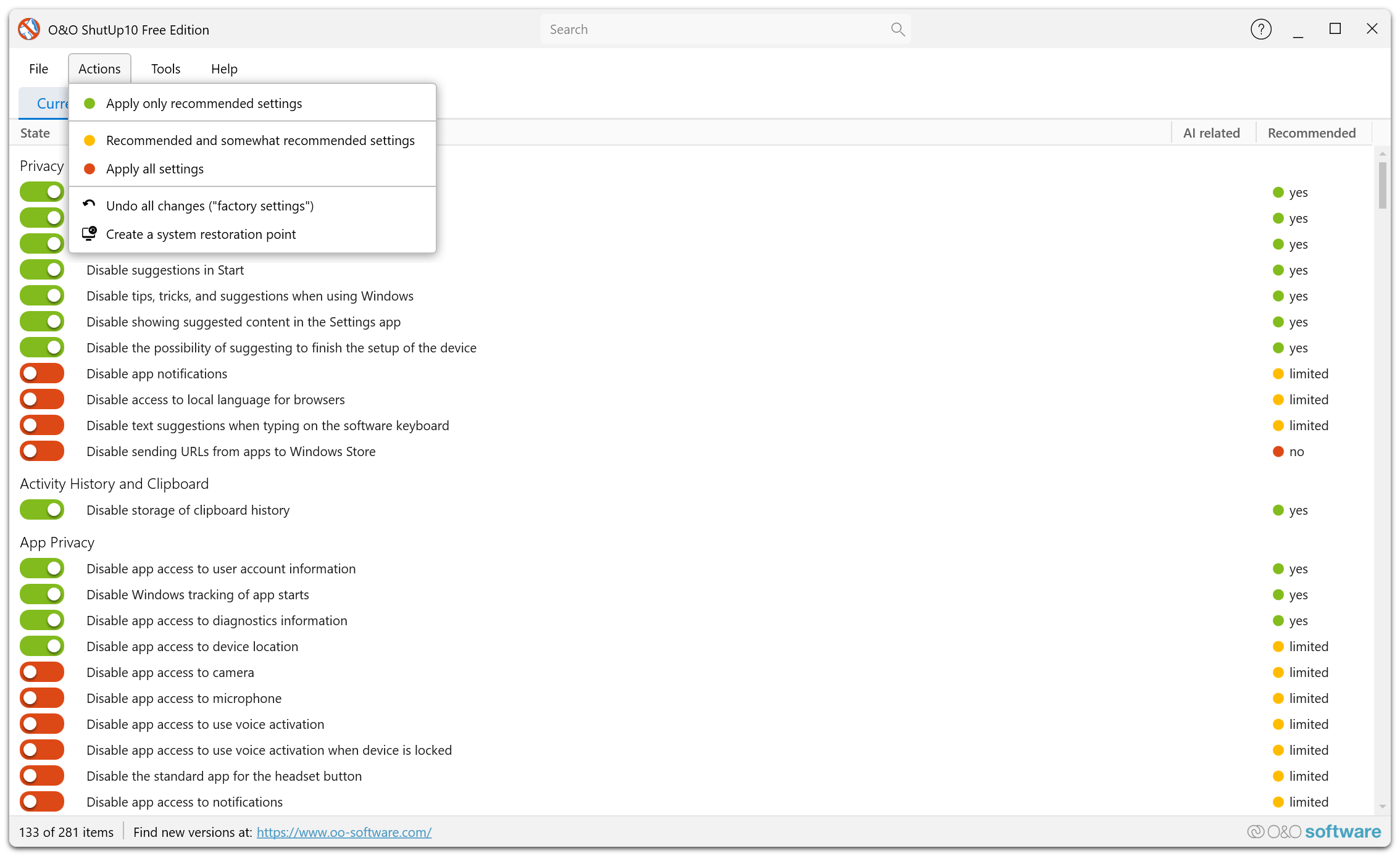
- 行動(A) → システムの復元ポイントを作成(S) を選びます。
- 確認画面で作成を確定します。
予期しない問題が起きた場合は、復元ポイントを使ってシステム設定を変更前の状態に戻せます。
4. 推奨設定を適用する
推奨設定を一括適用するには、次のように操作します。
- 行動(A) → 推奨設定のみを適用(A) を選びます。
- 確認画面で適用を確定します。
推奨 に分類されたすべての項目がオンになります。これらは多くのユーザーに適しており、通常の Windows 機能への影響が小さい設定です。
5. 個別に調整する
一括適用後、残りの項目を確認し、必要な設定を個別に変更します。
- 条件付き推奨の設定は通常は安全ですが、一部の機能に影響する場合があります。
- おすすめしません の設定は Windows の重要な機能に影響することがあります。結果を理解した場合にのみ適用してください。
6. アプリを終了する
設定が済んだらアプリを終了できます。変更は Windows レジストリに保存され、ユーザー、Windows の更新、またはその他のシステム変更によって書き換えられるまで有効です。
Windows の大型更新後は O&O ShutUp10 を再度起動し、プライバシー設定が元に戻っていないか確認してください。
Premium Edition
Premium Edition のインストーラーでクライアントとバックグラウンドサービスをインストールします。インストールには管理者権限が必要な場合があります。サービスの起動後は、クライアントを昇格せずに PC 全体の設定を変更できます。
セットアップ
初回起動時に セットアップ タブで次のいずれかを選びます。
- 推奨設定を適用 は推奨設定を適用し、サービスが利用できる場合は自動保護の有効化を要求します。保護が有効になったかは「概要」タブで確認してください。
- 推奨設定をスキップしてください は概要画面を開きます。設定を自分で確認・調整できます。この選択ではプロファイルの適用も自動保護の有効化も行われません。
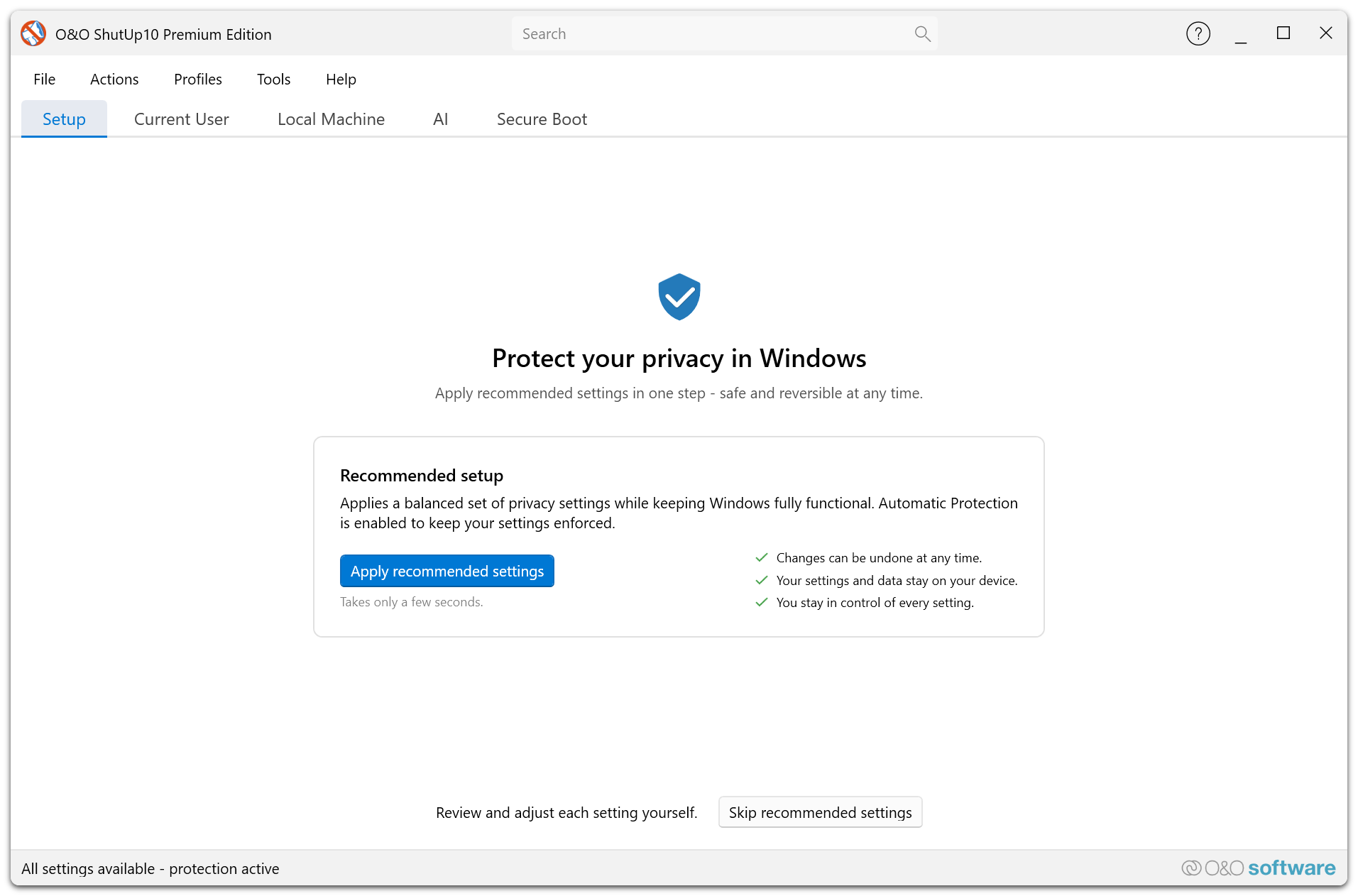
初期設定の完了状態は保存されます。すべての推奨設定が適用済みであれば、この画面を自動でスキップする場合があります。サービスはインストーラーが導入します。この画面でサービスをインストールしたりプロファイルを選んだりすることはありません。
概要
セットアップ後の 概要 タブには、現在のプライバシー設定、使用中のプロファイル、自動保護、AI コンポーネントの状態が表示されます。
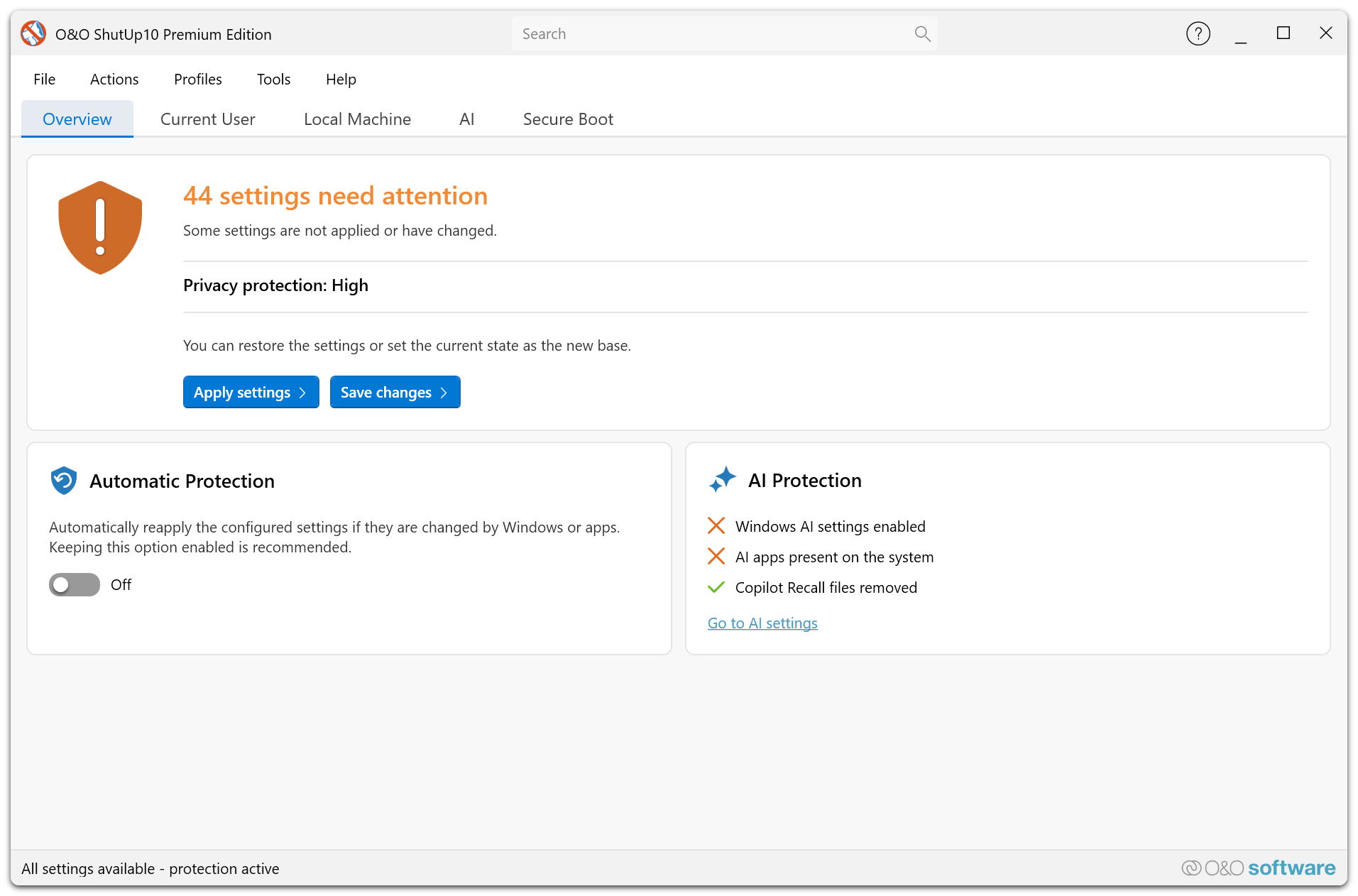
使用中のプロファイルは希望する構成を示し、適用状況は現在のシステムがその構成とどの程度一致するかを示します。自動保護が有効かどうかは別の状態です。差異やロックされた項目、Windows が保護している項目を確認してください。再適用できない設定もあります。
プロファイルの選択・変更はプロファイルエディター、バックグラウンドでの適用は自動保護をご覧ください。通知、ハイブリッドモード、自動起動は ツール(T) → 設定(S)... で指定します。詳しくは設定ダイアログをご覧ください。
サービスを利用できない場合
自動保護にはサービスの実行が必要です。Windows の「サービス」(services.msc)で状態を確認するか、管理者にお問い合わせください。セットアップが完了していてもサービスが稼働しているとは限りません。一時的に接続が切れても、初期設定をやり直す必要はありません。