O&O ShutUp10 Free Edition
Free Edition は Windows 10 と Windows 11 のプライバシーを管理するポータブルツールです。インストールやサブスクリプションは不要で、レジストリの専門知識がなくても設定を確認・変更できます。
操作の流れ
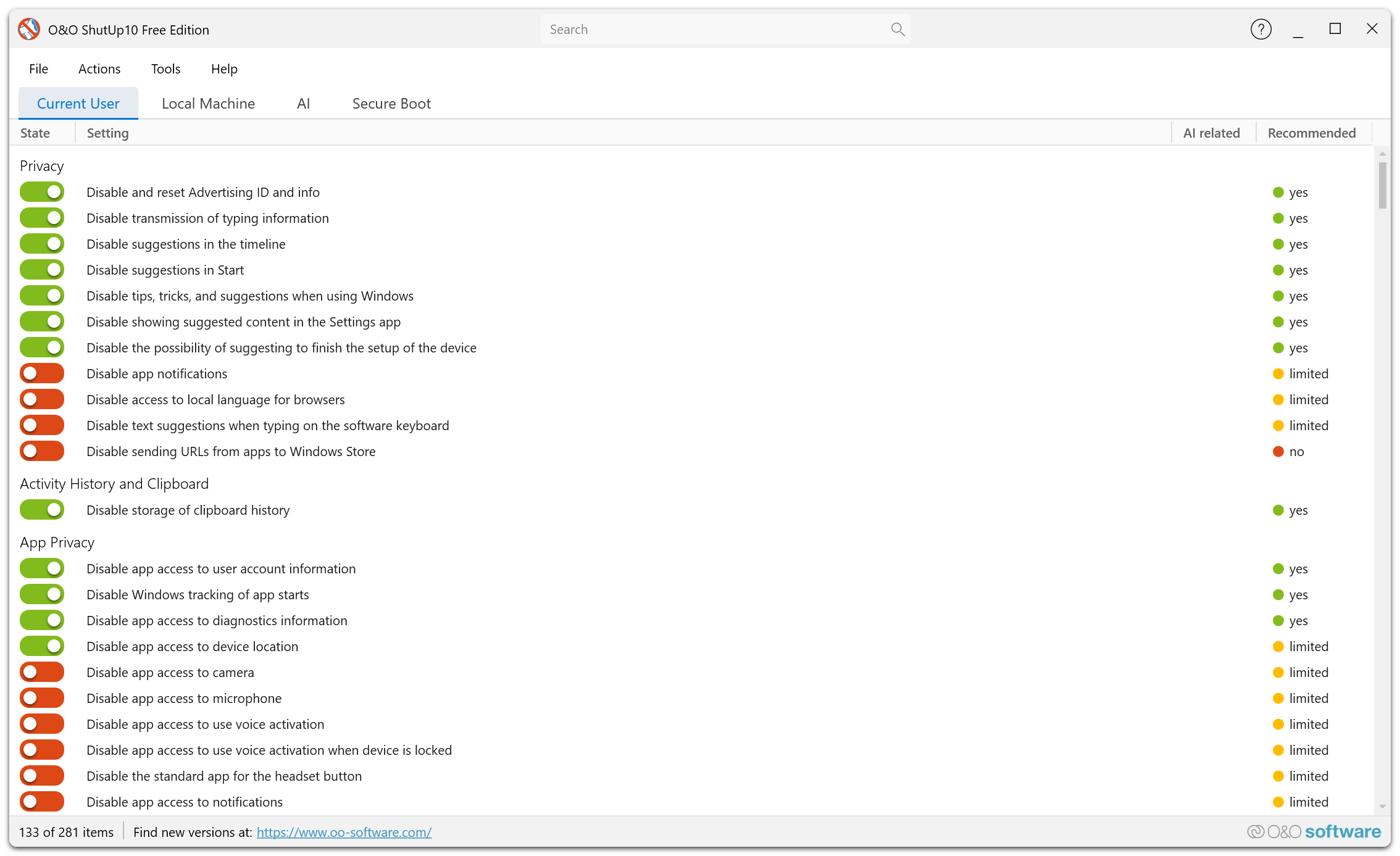
単体の実行ファイルから起動すると、Windows のプライバシー設定とテレメトリ設定を読み取り、スイッチ付きの一覧に表示します。
- O&O Software のウェブサイトから実行ファイルをダウンロードします。
- 実行ファイルを直接起動します。インストールは不要です。
- 各設定の内容と推奨レベルを確認します。
- 希望する状態に合わせてスイッチを切り替えます。
- 変更を適用し、アプリを閉じます。
PC 全体の設定に必要な権限:標準ユーザーでも、現在のアカウントで利用できる項目は変更できます。ローカルマシン タブへの書き込みには昇格が必要です。変更できない場合はその理由が表示されます。管理者として再起動する を選ぶと Windows のユーザーアカウント制御(UAC)の確認画面が開きます。
主な機能
ポータブルアプリ
Free Edition はインストールもサービスも不要ですが、環境設定と変更記録を構成ファイルに保存します。実行ファイルと同じフォルダーに既存の構成ファイルがあればそれを使用し、なければ LocalAppData 配下の製品フォルダーを使用します。ログやエクスポートしたファイルはアプリの終了後も残る場合があります。
手動でプライバシーを管理する
各設定の現在の状態を確認し、オンまたはオフにするかをユーザー自身が決めます。明示的に操作するまでは設定は変更されません。
推奨レベル
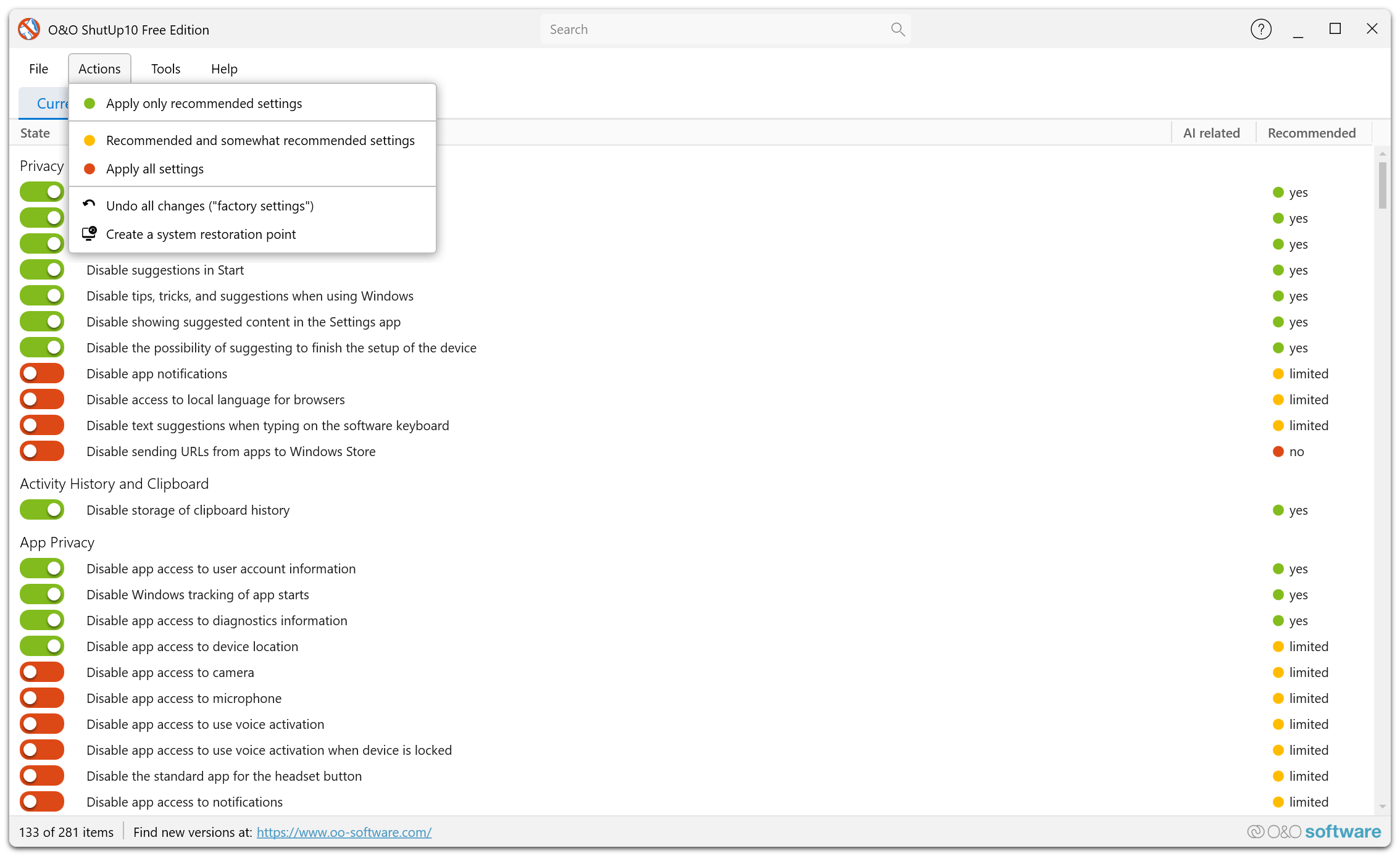
変更する項目を選ぶ目安として、設定には次の推奨レベルが付いています。
- 推奨 — 通常の機能への悪影響がなく、多くのユーザーに適しています。
- 限定的な推奨 — 一般に安全ですが、一部の機能に影響する場合があります。
- おすすめしません — Windows の重要な機能に影響する場合があります。影響を理解したうえで適用してください。
システムの復元ポイント
変更前に復元ポイントを作成できます。期待どおりに動作しなくなった場合は、システムの設定をその時点に戻せます。
推奨設定の一括適用
推奨項目は、スイッチを個別に操作せずにまとめて適用できます。
変更履歴
各セッションの変更を記録します。直前のセッションを取り消す、複数のセッションをさかのぼる、初回起動時の状態に戻す、Windows の既定値に戻す、という方法を選べます。変更履歴をご覧ください。
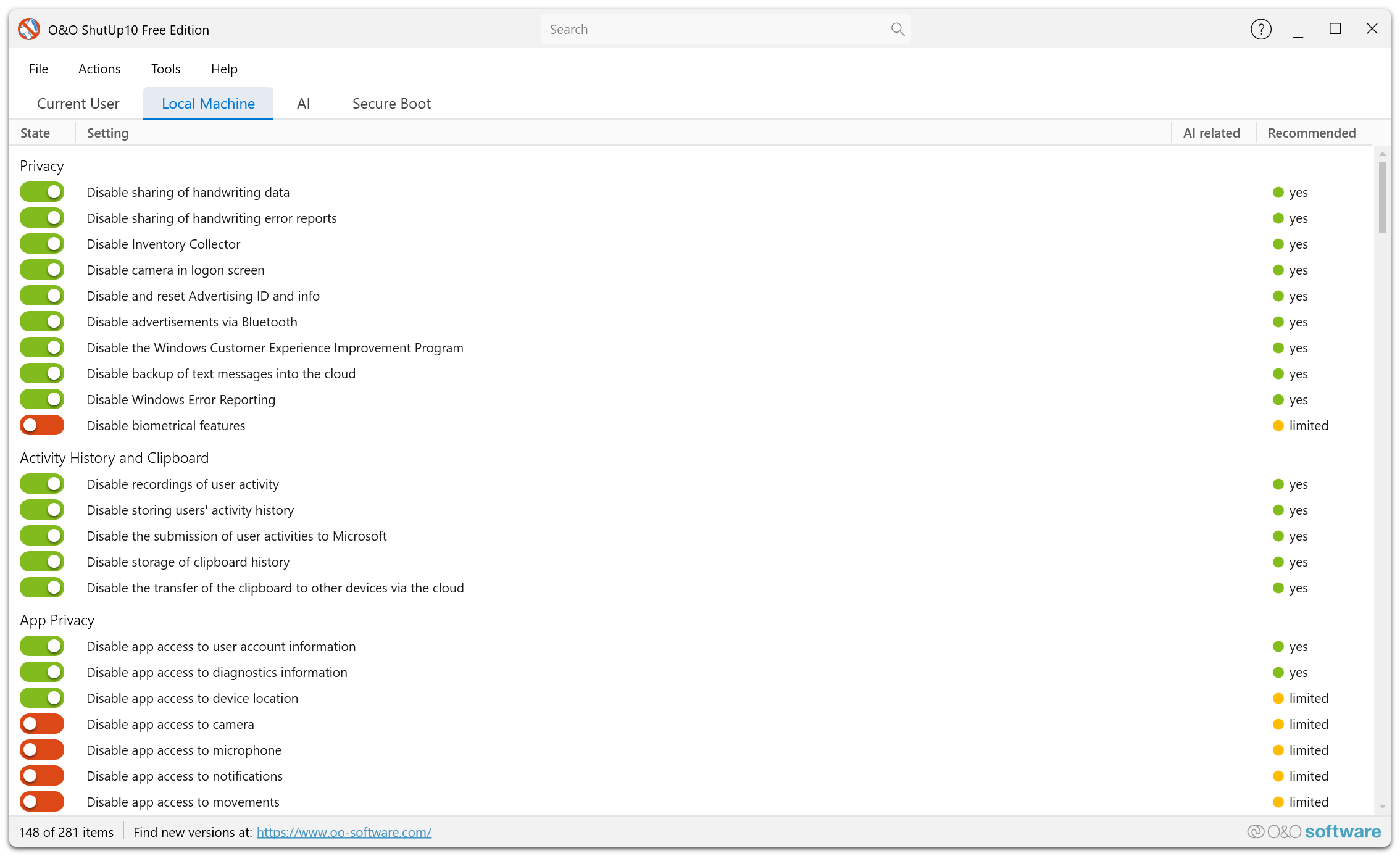
「現在のユーザー」と「ローカルマシン」
適用範囲に応じて設定は次の 2 つのタブに分かれています。
- 現在のユーザー — サインインしているユーザーのプライバシー設定、アプリのアクセス許可、広告 ID など。
- ローカルマシン — PC の全ユーザーに適用するテレメトリ、エラー報告、Bluetooth 広告など。
AI 機能の削除
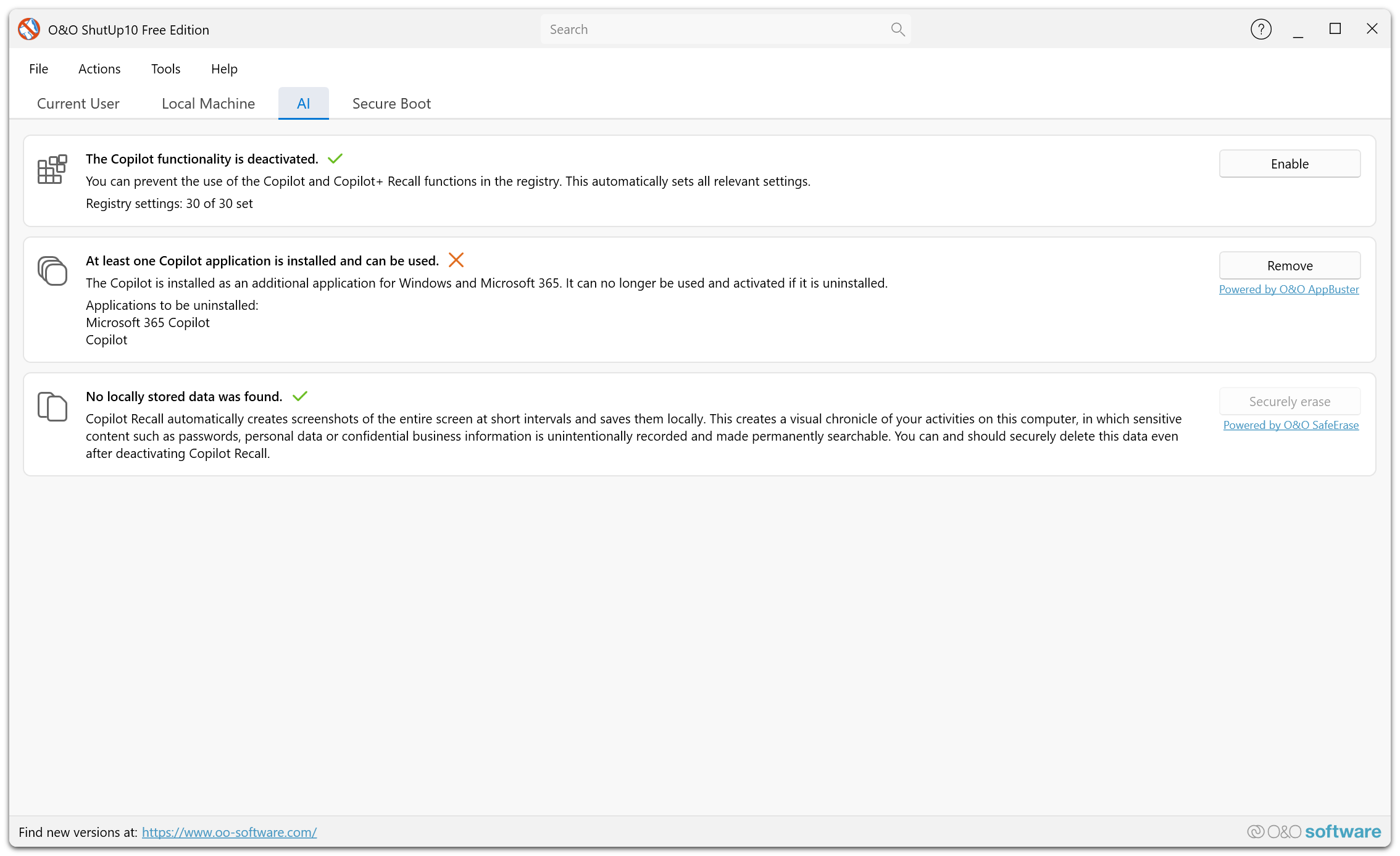
Free Edition でも Copilot と Recall の関連機能を削除できます。AI タブには、レジストリ設定の無効化、Copilot アプリの削除、Recall データの完全消去の 3 つの操作があります。
セキュアブート証明書
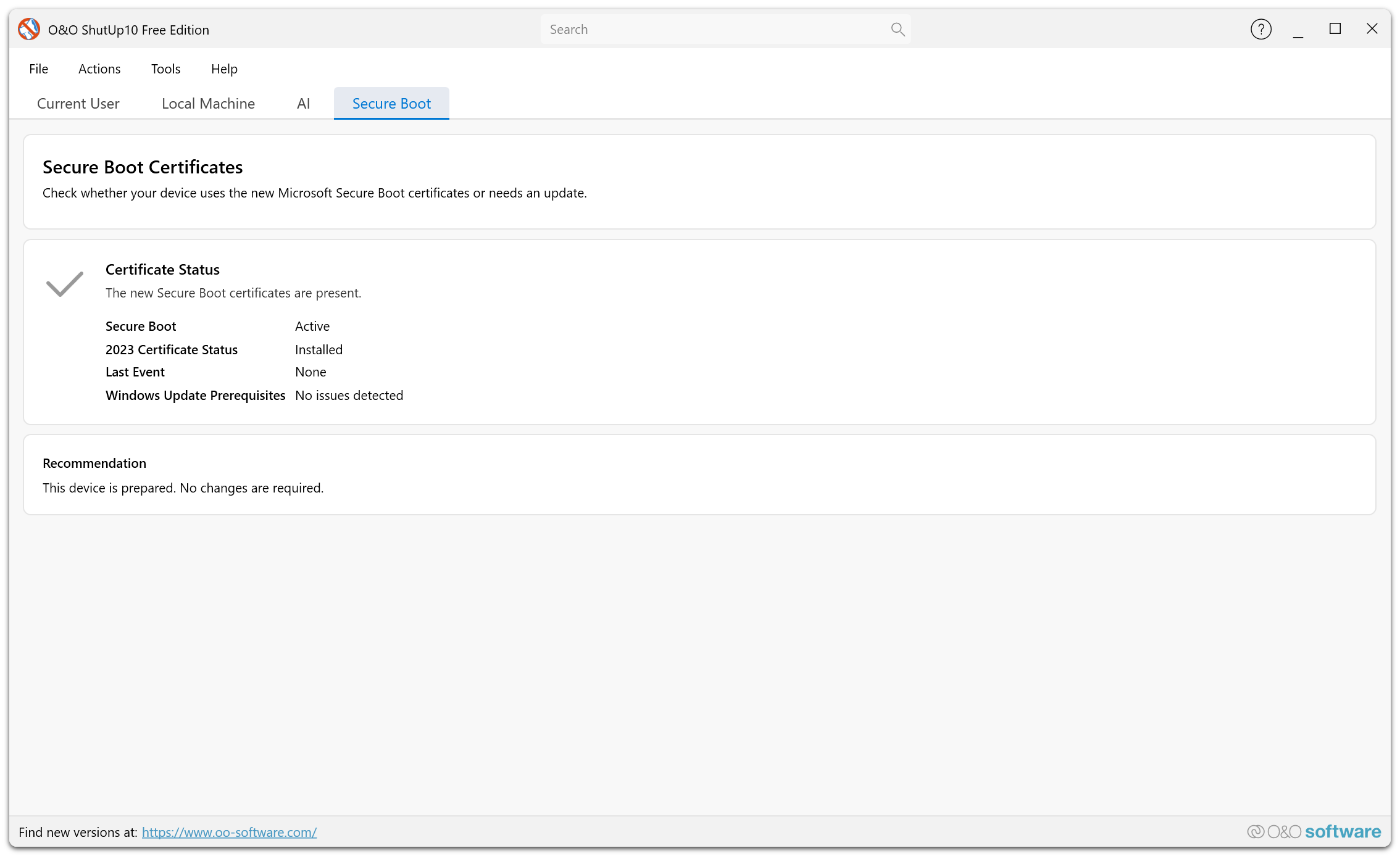
セキュアブート タブでは Microsoft の最新のセキュアブート証明書が使用されているか、更新が必要かを確認できます。証明書の状態、直近のイベント、推奨される対処が表示されます。
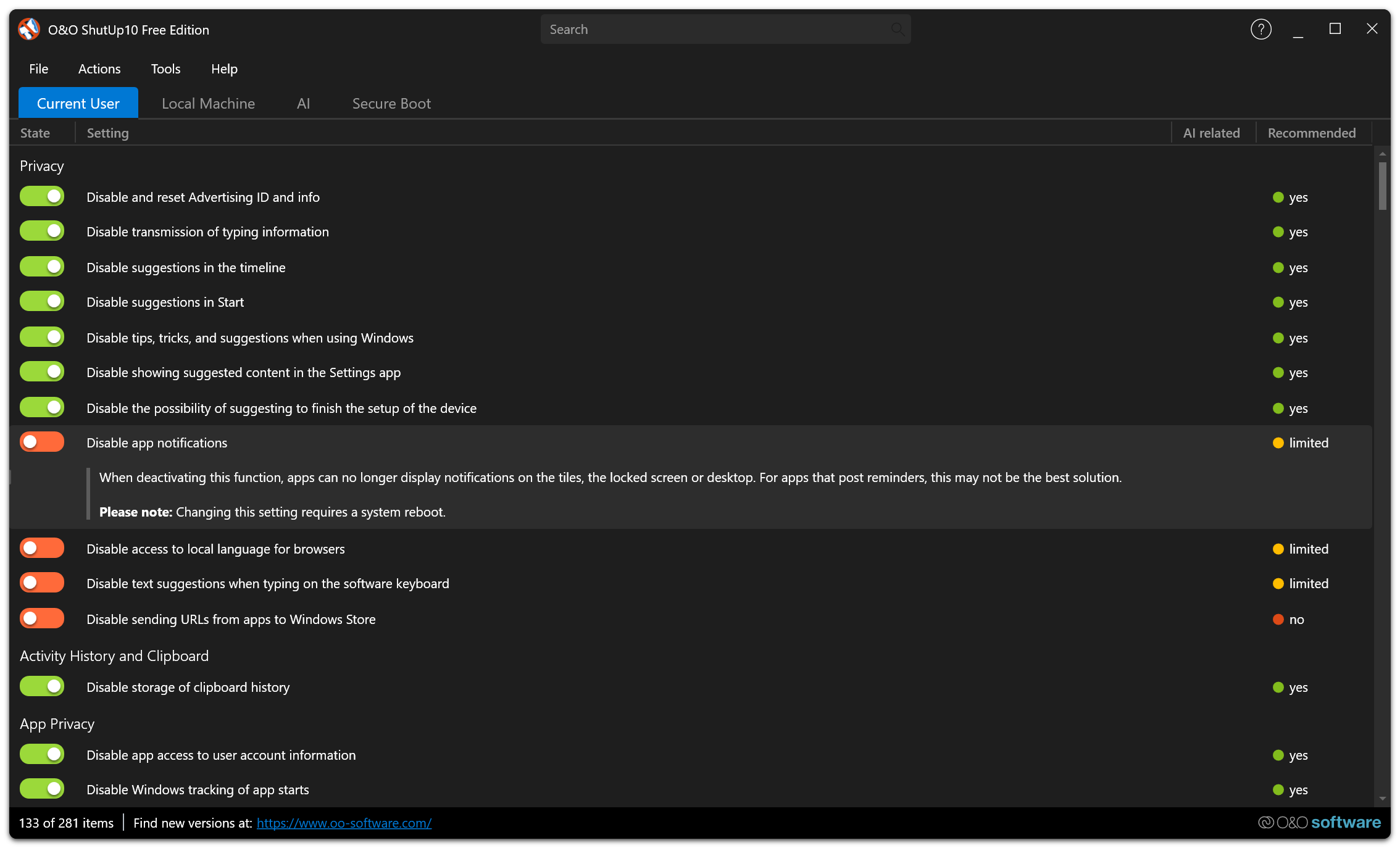
ダークモード
ライトモードとダークモードを利用できます。既定では Windows のテーマに従いますが、設定ダイアログで固定することもできます。
設定カテゴリー
Free Edition は、次の主要なプライバシー設定カテゴリーをすべて対象としています。
- プライバシー設定
- テレメトリとデータ収集
- 位置情報サービス
- Cortana と検索
- Windows Update の動作
- アプリのアクセス許可とアクセス制御
- エクスプローラーと広告
- セキュリティに関する設定
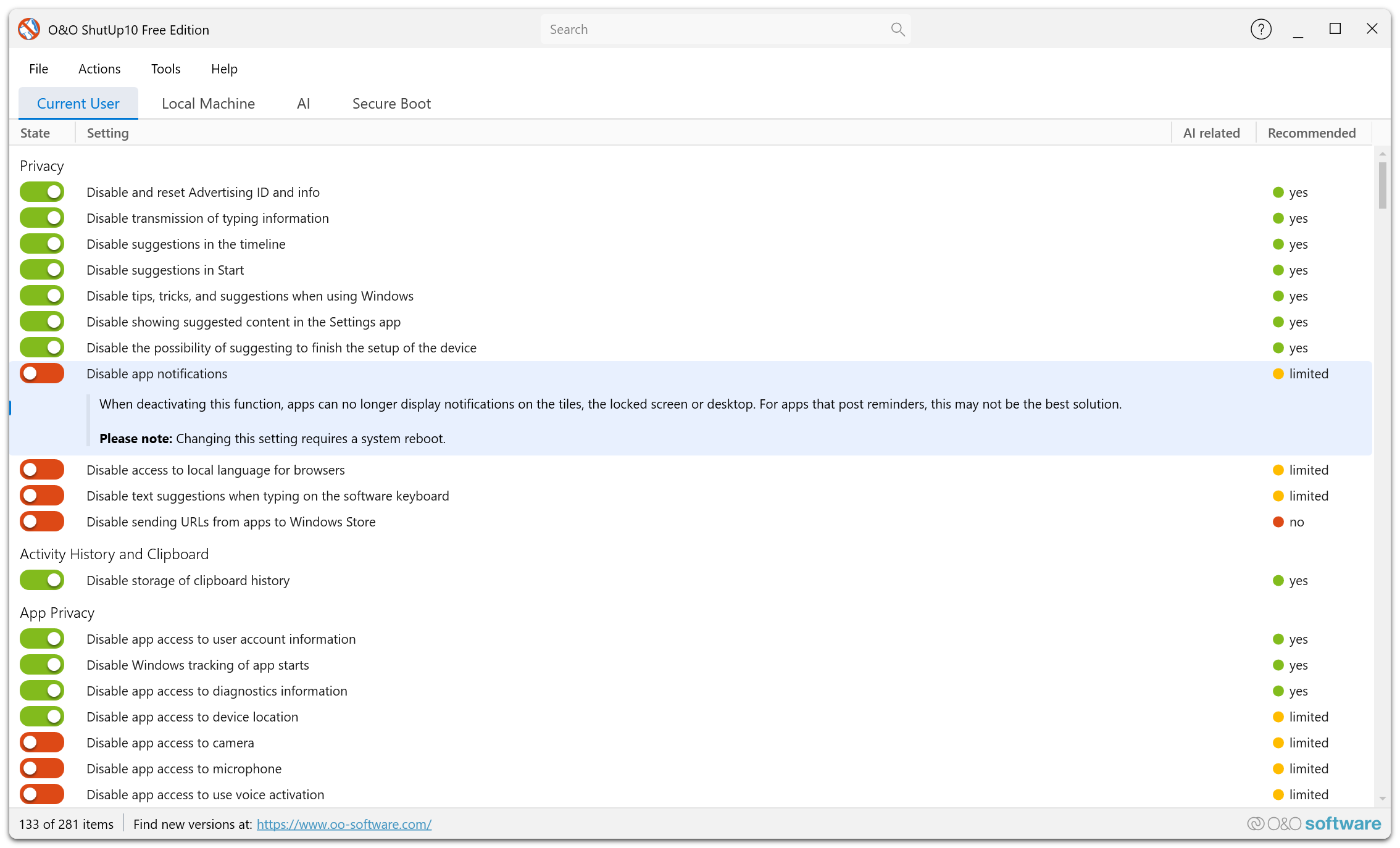
設定の詳細
項目をクリックすると説明が展開されます。その設定の効果、想定される影響、変更後にシステムの再起動が必要かどうかなどを確認できます。
ファイルサイズ
現在の Free Edition は旧バージョンよりもファイルサイズが大きくなっています。アプリにはその理由を説明する画面があります。
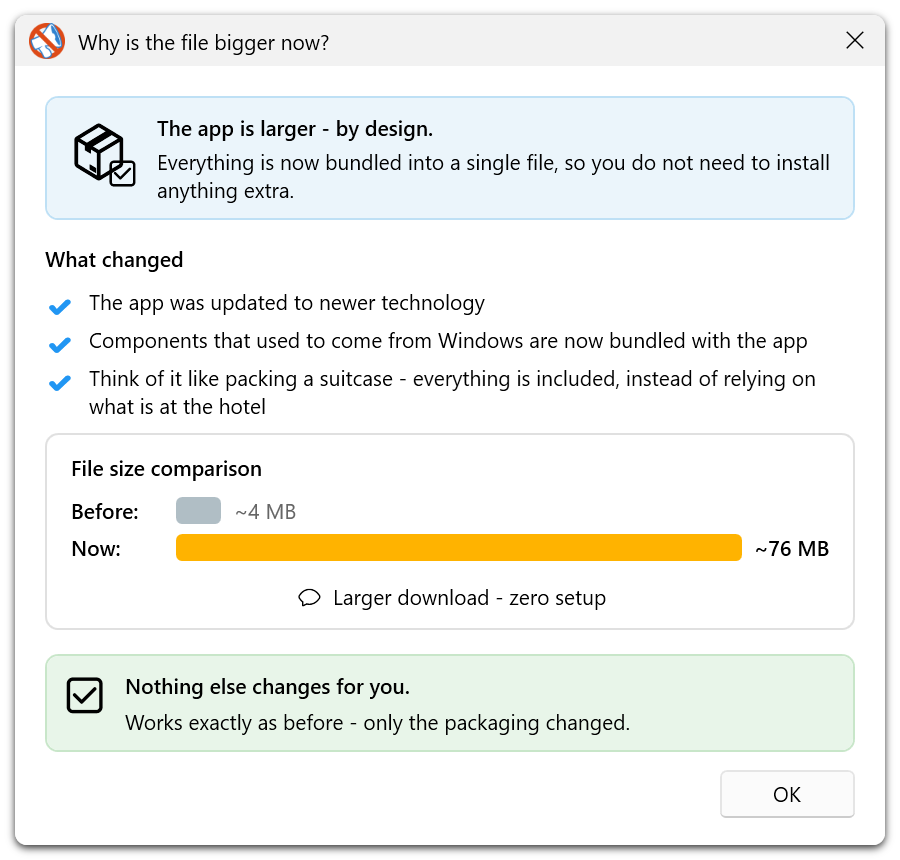
従来は Windows 側に依存していたランタイムを、現在は実行ファイルに同梱しています。対応するどの PC でも、あらかじめフレームワークをインストールせずに実行できます。パッケージ構成が変わったもので、機能は同じです。
Free Edition が適している用途
すぐに設定を確認・変更したい次のような方に適しています。
- 家庭の PC の利用者 — 手軽に Windows のプライバシー設定を管理したい場合。
- 技術担当者 — 個々の端末のプライバシー設定を監査する場合。
- IT 管理者 — ポータブルツールで端末の構成を抜き取り確認する場合。
- プライバシーを重視する方 — 無償で設定を管理したい場合。
個人で利用する場合も、Premium Edition と共通の約 300 項目のプライバシー設定を利用できます。
自動保護や、利用者が管理者に昇格せずに PC 全体の設定を変更できる環境が必要な場合は Premium Edition をご覧ください。