AI 제거
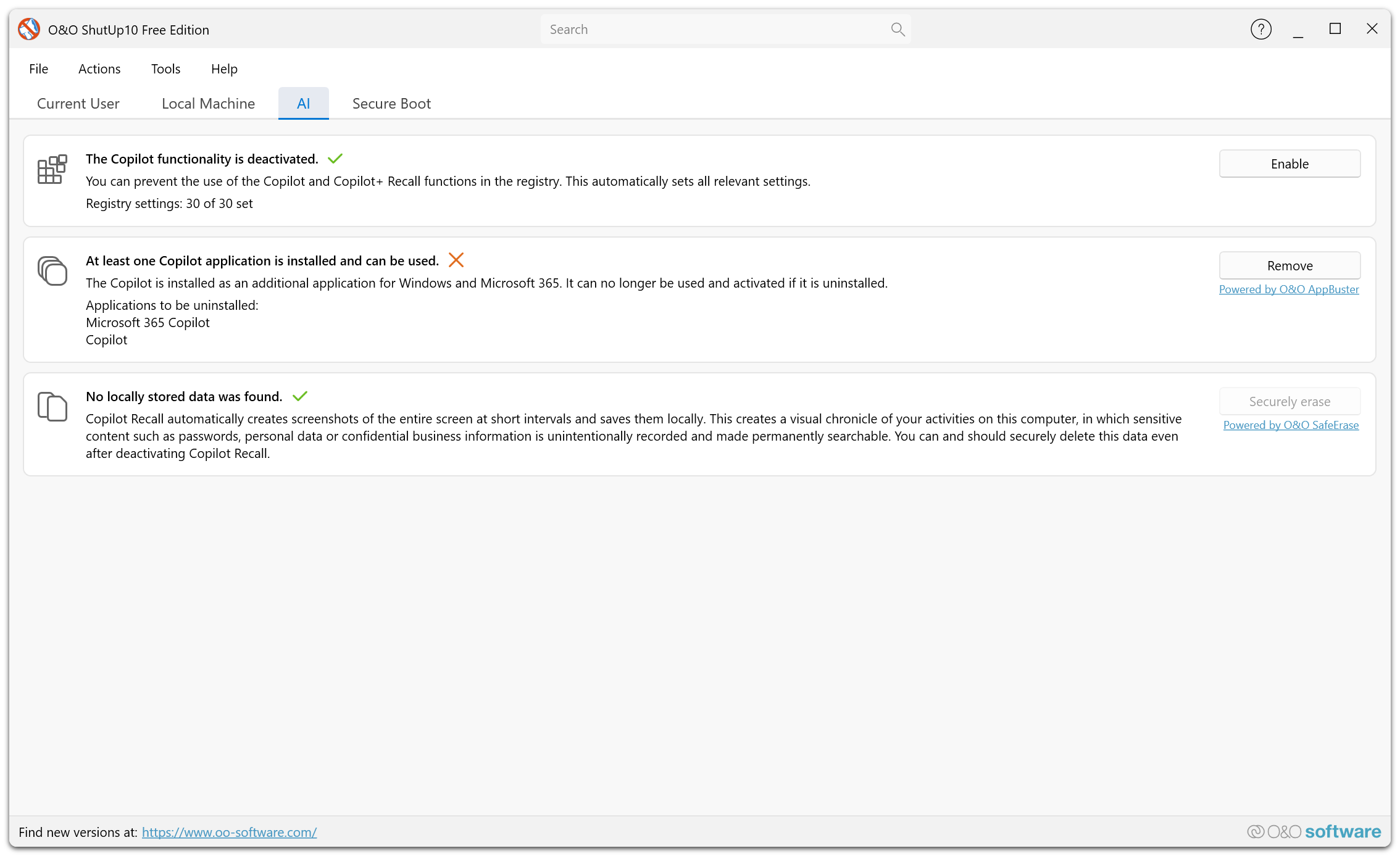
기본 창의 AI 탭에서는 Microsoft Copilot과 Recall의 구성 요소를 세 단계로 처리합니다. O&O ShutUp10 설정 엔진, O&O AppBuster 엔진, O&O SafeErase 엔진을 한 화면에서 사용할 수 있습니다.
Free Edition:
Premium Edition:
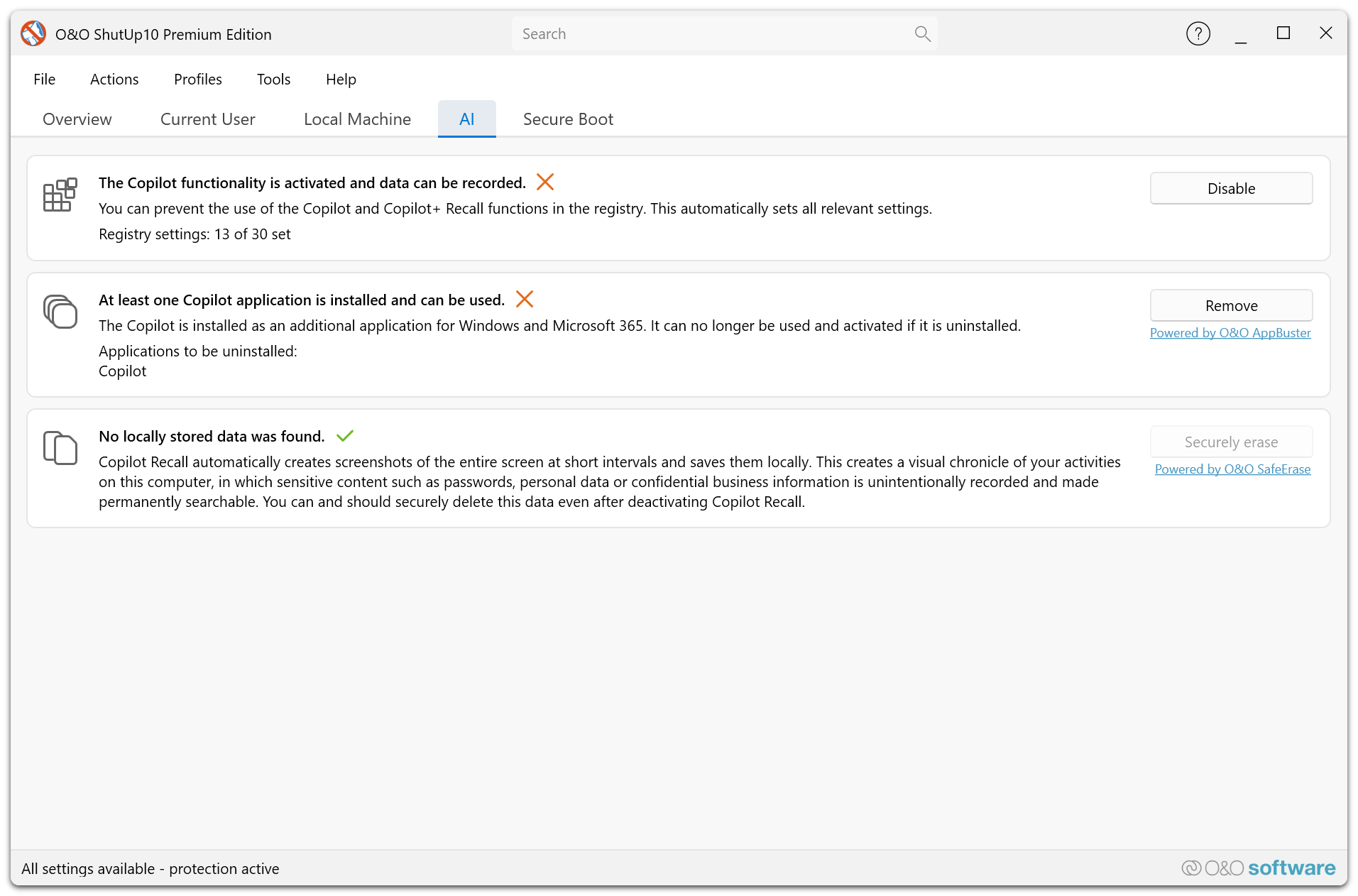
Windows Copilot+ Recall은 일정 간격으로 화면을 캡처해 로컬에 저장하고, AI로 활동 기록을 검색할 수 있게 합니다. AI 제거는 기능을 켜는 레지스트리 설정, 기능을 실행하는 앱, 장치에 이미 저장된 데이터를 각각 처리합니다.
AI 설정
첫 단계는 Copilot 및 Windows AI 기능을 제어하는 레지스트리 설정입니다. Microsoft Copilot 및 Windows AI 범주에 있는 일반 개인정보 설정을 한데 모아 편리하게 적용할 수 있도록 한 것입니다.
설정별 효과
| 설정 | 효과 |
|---|---|
| Windows Copilot 비활성화 | Windows에서 Copilot AI 도우미를 끕니다. |
| Recall 활성화 차단 | 이 장치에서 Copilot+ Recall을 활성화할 수 없도록 합니다. |
| AI 데이터 분석 비활성화 | Windows가 AI로 로컬 데이터를 분석하지 못하게 합니다. |
| 작업 표시줄의 Copilot 버튼 비활성화 | Windows 작업 표시줄에서 Copilot 버튼을 제거합니다. |
| Microsoft 그림판의 이미지 생성기 비활성화 | 그림판의 AI 이미지 생성 기능을 끕니다. |
| Microsoft 그림판의 Cocreator 비활성화 | 그림판의 AI Cocreator 기능을 끕니다. |
| Microsoft 그림판의 AI 기반 이미지 채우기 비활성화 | 그림판의 AI 생성형 채우기를 끕니다. |
동작 방식
- AI 탭에는 현재 꺼진 AI 관련 설정의 개수가 표시됩니다(예: 8개 중 5개 비활성).
- 비활성화를 눌러 권장 AI 설정을 한 번에 적용합니다.
- 기본 설정 목록에서 각 항목의 스위치를 전환할 때와 같은 방식으로 Windows 레지스트리를 변경합니다.
일반 레지스트리 설정이므로 언제든지 다시 켤 수 있습니다. 기본 목록에서 개별 스위치를 되돌리거나 AI 설정을 반대 구성으로 다시 적용하세요.
앱이나 데이터를 제거하지 않고 Copilot과 Recall만 끄려면 AI 설정만 적용하세요. 이 단계에서 변경한 값은 모두 되돌릴 수 있습니다.
AI 앱 제거(O&O AppBuster)
두 번째 단계에서는 O&O AppBuster 엔진으로 Windows Store 앱 형태로 설치된 Microsoft Copilot+ 앱을 찾아 제거합니다.
수행하는 작업
- 사용자별 또는 컴퓨터 전체에 설치된 Copilot+ 앱을 검색합니다.
- 발견된 Copilot 앱의 이름을 표시합니다.
- 제거를 누르면 해당 앱을 제거합니다.
검색 결과
AI 탭에 다음과 같은 상태가 표시됩니다.
| 상태 | 의미 |
|---|---|
| 앱 이름이 표시됨 | 하나 이상의 Copilot+ 앱이 설치되어 있습니다. |
| Copilot 앱을 찾을 수 없음 | 설치된 Copilot+ 앱이 없습니다. |
Copilot+ 앱 제거는 O&O ShutUp10에서 되돌릴 수 없는 작업입니다. 제거된 앱은 이 프로그램으로 다시 설치할 수 없습니다. 복원하려면 Microsoft Store에서 직접 다시 설치하거나 관련 Windows 구성 요소를 재설정해야 합니다.
Recall 데이터 보안 삭제(O&O SafeErase)
세 번째 단계에서는 O&O SafeErase 엔진으로 Copilot+ Recall이 이미 장치에 저장한 데이터를 안전하게 삭제합니다.
Recall 폴더에 저장되는 정보
Windows Copilot+ Recall은 로컬 앱 데이터 폴더 아래의 CoreAIPlatform.00 폴더(%LOCALAPPDATA%\CoreAIPlatform.00)에 데이터를 저장합니다. 다음 항목이 포함됩니다.
- 스크린샷 — 화면에서 이루어진 활동을 일정 간격으로 캡처한 이미지입니다.
- OCR 텍스트 데이터 — 활동을 검색할 수 있도록 스크린샷에서 추출한 텍스트입니다.
- 인덱스 데이터베이스 — 과거 활동을 검색하고 표시하는 데 사용하는 색인입니다.
- AI 모델 데이터 — 장치에서 AI 분석을 수행할 때 사용하는 로컬 데이터입니다.
여기에는 화면에 보였던 암호, 개인 메시지, 금융 정보, 개인 문서 등 Recall이 활성화되어 있을 때 표시된 민감한 정보가 포함될 수 있습니다.
동작 방식
- AI 탭은 Recall 데이터 폴더를 검색해 발견한 파일 및 디렉터리 개수와 전체 크기를 표시합니다.
- 데이터가 없으면 현지에 저장된 데이터는 없습니다.라는 상태가 표시됩니다.
- 모든 로컬 Recall 데이터를 안전하게 지우려면 완전하게 제거를 누릅니다.
O&O SafeErase 엔진이 발견된 로컬 Recall 데이터를 안전하게 삭제합니다.
보안 삭제는 영구적이며 되돌릴 수 없습니다. O&O ShutUp10에는 삭제된 Recall 데이터의 실행 취소나 복구 기능이 없습니다. 발견된 로컬 파일만 삭제하므로 다른 위치나 백업에 있는 사본은 남습니다.
Recall이 저장한 데이터가 더 이상 필요하지 않은지 확인한 뒤 진행하세요.
AI 전체 제거
세 단계를 하나의 작업으로 실행할 수도 있습니다. 모든 구성 요소의 비활성화를 선택하면 다음과 같이 확인을 요청합니다.
모든 구성 요소를 비활성화하시겠습니까?
확인하면 다음 작업이 수행됩니다.
- AI 관련 레지스트리 설정을 모두 비활성화합니다(되돌릴 수 있음).
- 검색된 Copilot+ 앱을 모두 제거합니다(이 프로그램에서는 되돌릴 수 없음).
- 장치에 저장된 Recall 데이터를 모두 안전하게 삭제합니다(영구적이며 복구 불가).
상태 개요
Premium Edition의 개요 탭에서 Copilot+ 제거 상태를 바로 확인할 수 있습니다.
| 구성 요소 | 표시되는 상태 |
|---|---|
| 설정 | 전체 Y개 중 X개 비활성 |
| 앱 | 설치되지 않음 또는 X개 설치됨 |
| Recall 파일 | 파일이 발견되지 않음 또는 파일 발견됨 |
전체 상태는 다음과 같이 표시됩니다.
| 전체 상태 | 의미 |
|---|---|
| 모든 Copilot+ 구성 요소 제거됨 | 관련 설정이 모두 꺼졌고 설치된 앱과 Recall 파일이 없습니다. |
| 일부 제거됨 | 일부 구성 요소만 처리했습니다. |
| Copilot+ 구성 요소 활성 | 아직 제거 작업을 수행하지 않았습니다. |