처음 사용하기
사용하는 에디션에 맞춰 다음 단계에 따라 O&O ShutUp10을 설정하세요.
Free Edition
Free Edition은 설치할 필요가 없습니다. 다음 순서대로 Windows 개인정보 설정을 관리할 수 있습니다.
1. 다운로드 및 실행
- O&O Software 웹사이트에서 O&O ShutUp10 실행 파일을 내려받습니다.
- 내려받은 파일을 바로 실행합니다.
- 현재 사용자에게 적용되는 설정은 일반 사용자 권한으로 확인하고 변경할 수 있습니다. 컴퓨터 전체의 설정을 바꾸려면 로컬 컴퓨터 탭에서 관리자로 다시 시작을 선택한 다음 사용자 계정 컨트롤(UAC) 대화 상자에서 승인합니다.
컴퓨터 전체의 설정을 변경하거나 시스템 복원 지점을 만들 때는 관리자 권한이 필요합니다. 권한이 부족하면 로컬 컴퓨터 탭에서 이유를 확인하고 바로 다시 시작할 수 있습니다.
2. 개인정보 설정 검토
실행하면 O&O ShutUp10이 현재 Windows 개인정보 및 원격 분석 설정을 확인합니다. 기본 창에는 설정이 범주별로 표시되며, 항목마다 다음 정보를 확인할 수 있습니다.
- 스위치는 설정의 현재 상태(켜짐 또는 꺼짐)를 표시합니다.
- 권장 수준은 권장, 제한적, 권장하지 않음으로 구분됩니다.
변경하기 전에 설정에 대한 설명과 권장 수준을 확인하세요.
3. 시스템 복원 지점 만들기
설정을 변경하기 전에 작업 메뉴에서 시스템 복원 지점을 만드세요.
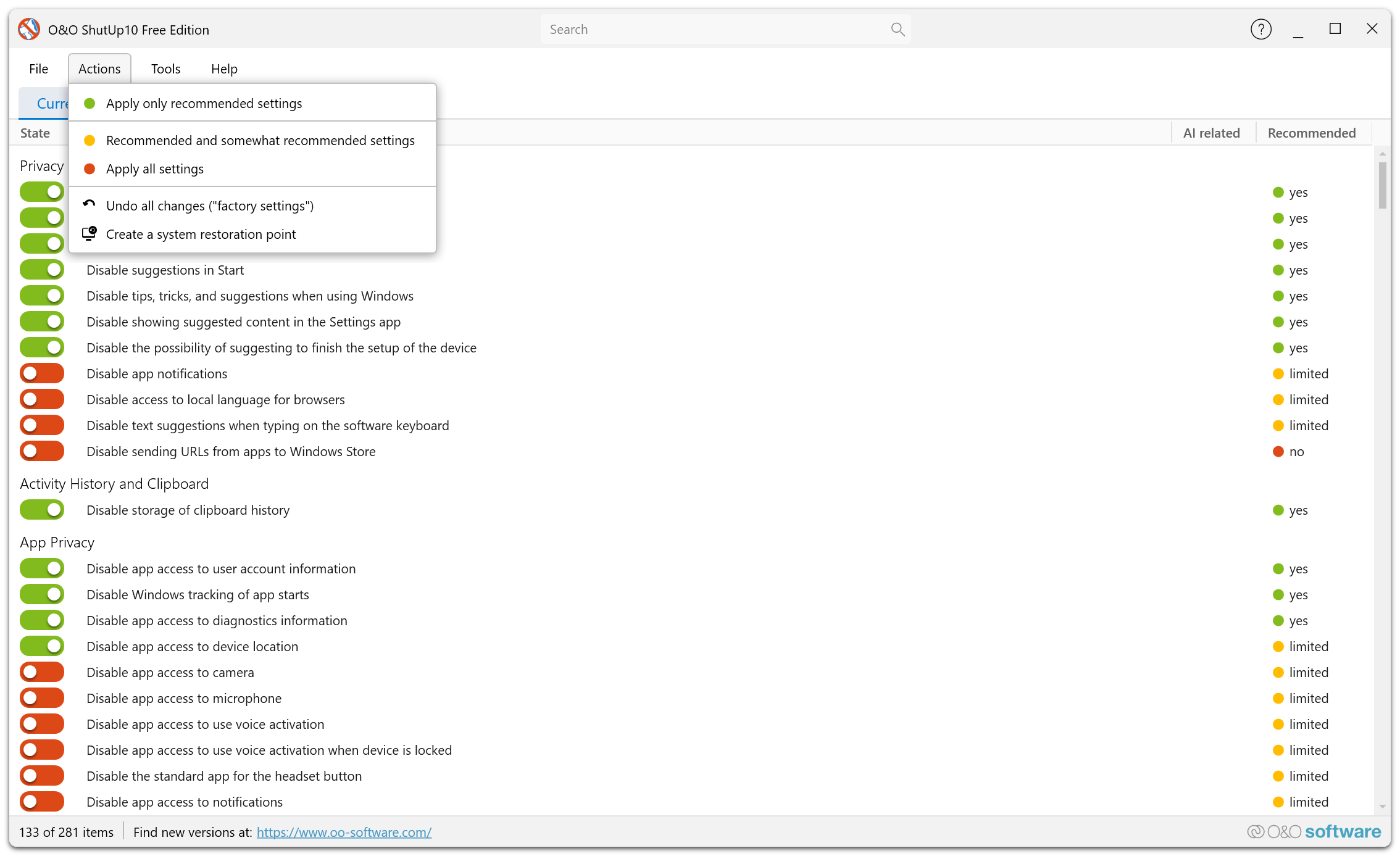
- 작업 → 시스템 복원 지점 만들기를 선택합니다.
- 확인 메시지가 나타나면 생성을 승인합니다.
문제가 생기면 복원 지점을 사용해 시스템을 변경 이전 상태로 되돌릴 수 있습니다.
4. 권장 설정 적용
처음에는 권장 설정을 한꺼번에 적용할 수 있습니다.
- 작업 → 권장 설정만 적용을 선택합니다.
- 메시지가 나타나면 작업을 확인합니다.
권장으로 표시된 설정이 모두 적용됩니다. 이 설정은 대부분의 사용자가 안전하게 적용할 수 있으며 Windows 기능에 미치는 영향이 적습니다.
5. 개별 설정 조정
권장 설정을 적용한 다음 나머지 설정을 검토하고 필요에 따라 조정합니다.
- 제한적으로 표시된 설정은 대체로 안전하지만 일부 기능에 영향을 줄 수 있습니다.
- 권장하지 않음으로 표시된 설정은 Windows의 주요 기능에 영향을 줄 수 있습니다. 어떤 결과가 생기는지 이해한 경우에만 적용하세요.
6. 프로그램 닫기
설정이 끝났으면 프로그램을 닫으세요. 변경 사항은 Windows 레지스트리에 저장됩니다. 사용자가 다시 변경하거나 Windows 업데이트 등으로 시스템 설정이 바뀔 때까지 유지됩니다.
주요 Windows 업데이트를 설치한 뒤에는 O&O ShutUp10을 다시 실행해 개인정보 설정이 초기화되었는지 확인하세요.
Premium Edition
설치 프로그램을 실행하면 클라이언트와 백그라운드 서비스가 함께 설치됩니다. 설치 시 관리자 권한이 필요할 수 있습니다. 서비스가 실행 중이면 클라이언트를 관리자 권한으로 실행하지 않아도 서비스를 통해 컴퓨터 전체의 설정을 변경할 수 있습니다.
설치하기
처음 실행하면 설치하기 탭에 두 가지 선택지가 표시됩니다.
- 권장 설정 적용은 권장 구성을 적용하고, 서비스를 사용할 수 있으면 자동 보호를 요청합니다. 적용 후 개요 탭에서 실제 보호 상태를 확인하세요.
- 권장 설정 건너뛰기를 선택하면 개요가 열립니다. 설정을 직접 검토하고 조정할 수 있습니다. 건너뛰면 프로필이 적용되지 않으며 자동 보호도 켜지지 않습니다.
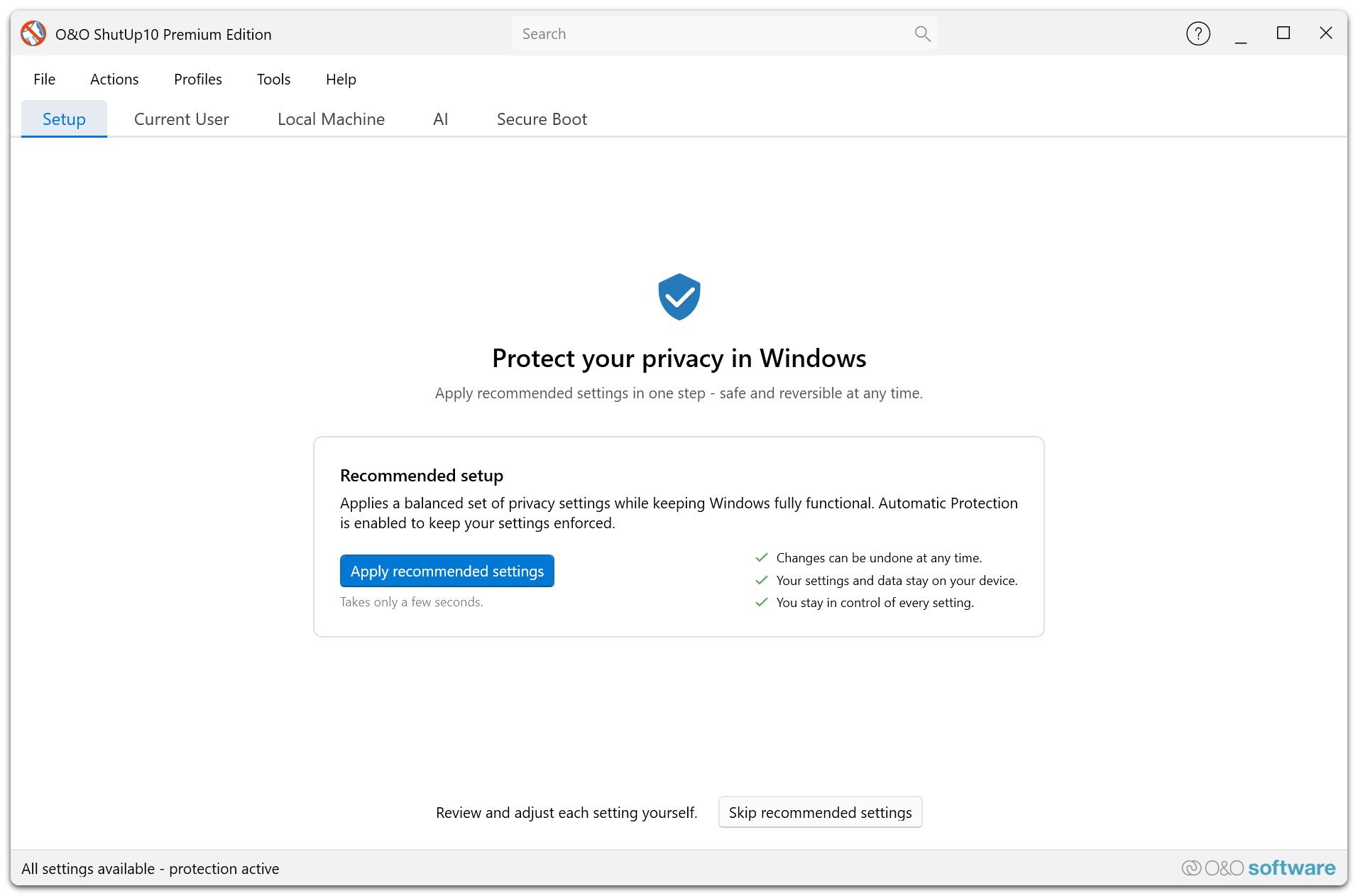
초기 설정의 완료 여부는 저장됩니다. 이미 모든 권장 설정을 적용했다면 프로그램이 이 화면을 자동으로 건너뛸 수 있습니다. 서비스는 설치 프로그램이 설치하며, 이 화면에서는 서비스를 설치하거나 프로필을 선택하지 않습니다.
개요
설정을 마치면 개요 탭에서 현재 개인정보 설정, 활성 프로필, 자동 보호 및 AI 구성 요소의 상태를 확인할 수 있습니다.
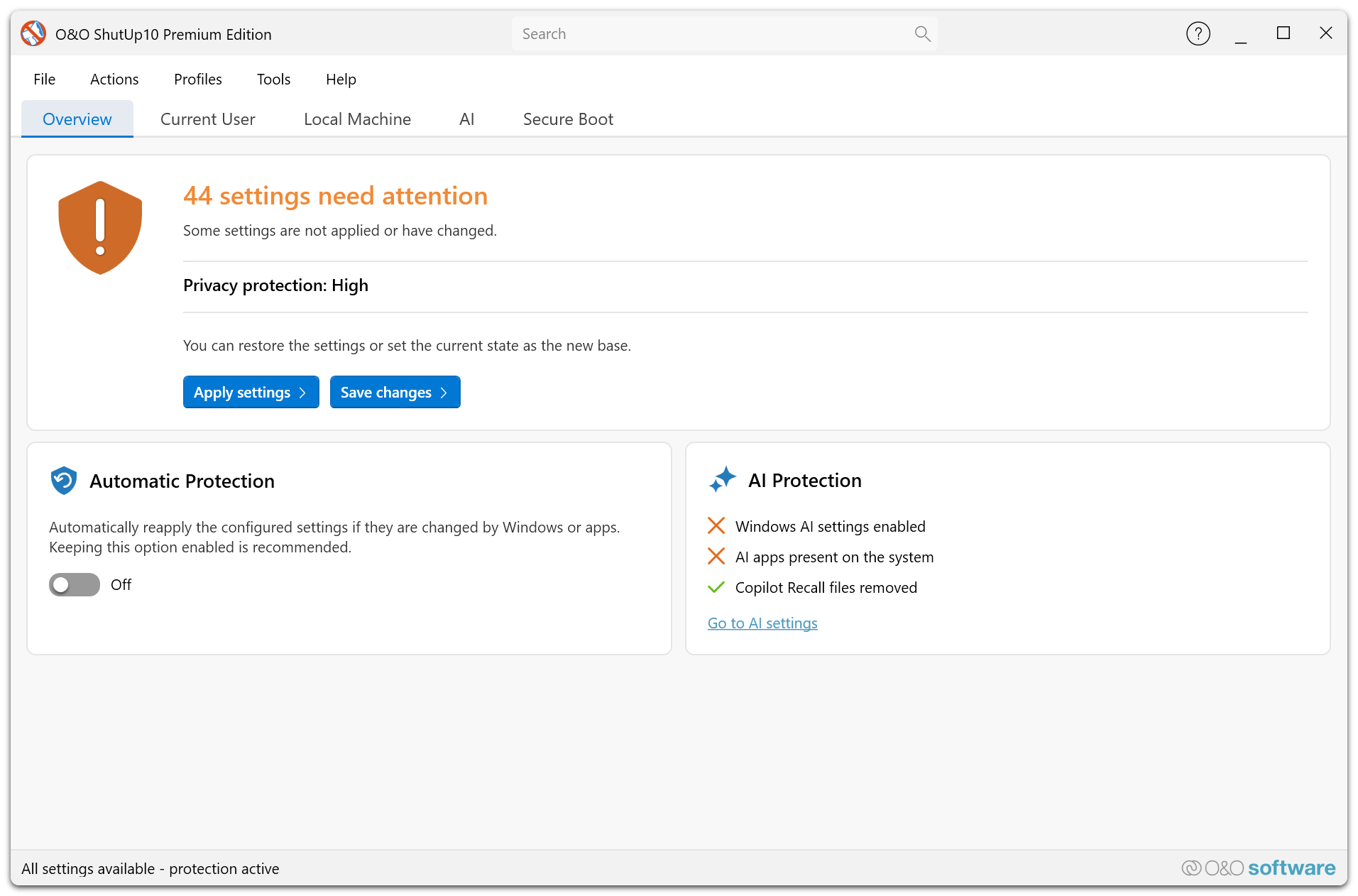
활성 프로필은 사용자가 선택한 구성을 나타냅니다. 프로필의 적용률은 시스템 설정이 해당 프로필과 얼마나 일치하는지를 나타내며, 자동 보호가 켜져 있는지와는 별개입니다. 차이가 나는 항목과 잠긴 설정, Windows가 보호하는 설정을 확인해 어떤 항목을 다시 적용할 수 있는지 판단하세요.
프로필을 선택하거나 변경하려면 프로필 편집기를 참조하세요. 서비스의 동작 방식은 자동 보호에서 설명합니다. 알림, 하이브리드 모드 및 자동 시작은 도구 → 설정...에서 구성할 수 있습니다. 자세한 내용은 설정 대화 상자를 참조하세요.
서비스를 사용할 수 없는 경우
자동 보호에는 백그라운드 서비스가 필요합니다. Windows 서비스(services.msc)에서 상태를 확인하거나 관리자에게 문의하세요. 초기 설정 완료만으로는 서비스 실행 여부를 알 수 없습니다. 서비스 연결이 끊겼다고 해서 초기 설정을 다시 할 필요는 없습니다.