프로필 편집기 Premium
Premium Edition의 프로필 → 프로필 관리...에서 이름이 지정된 프로필을 만들고 정리하거나 가져오기, 내보내기, 적용을 수행합니다.
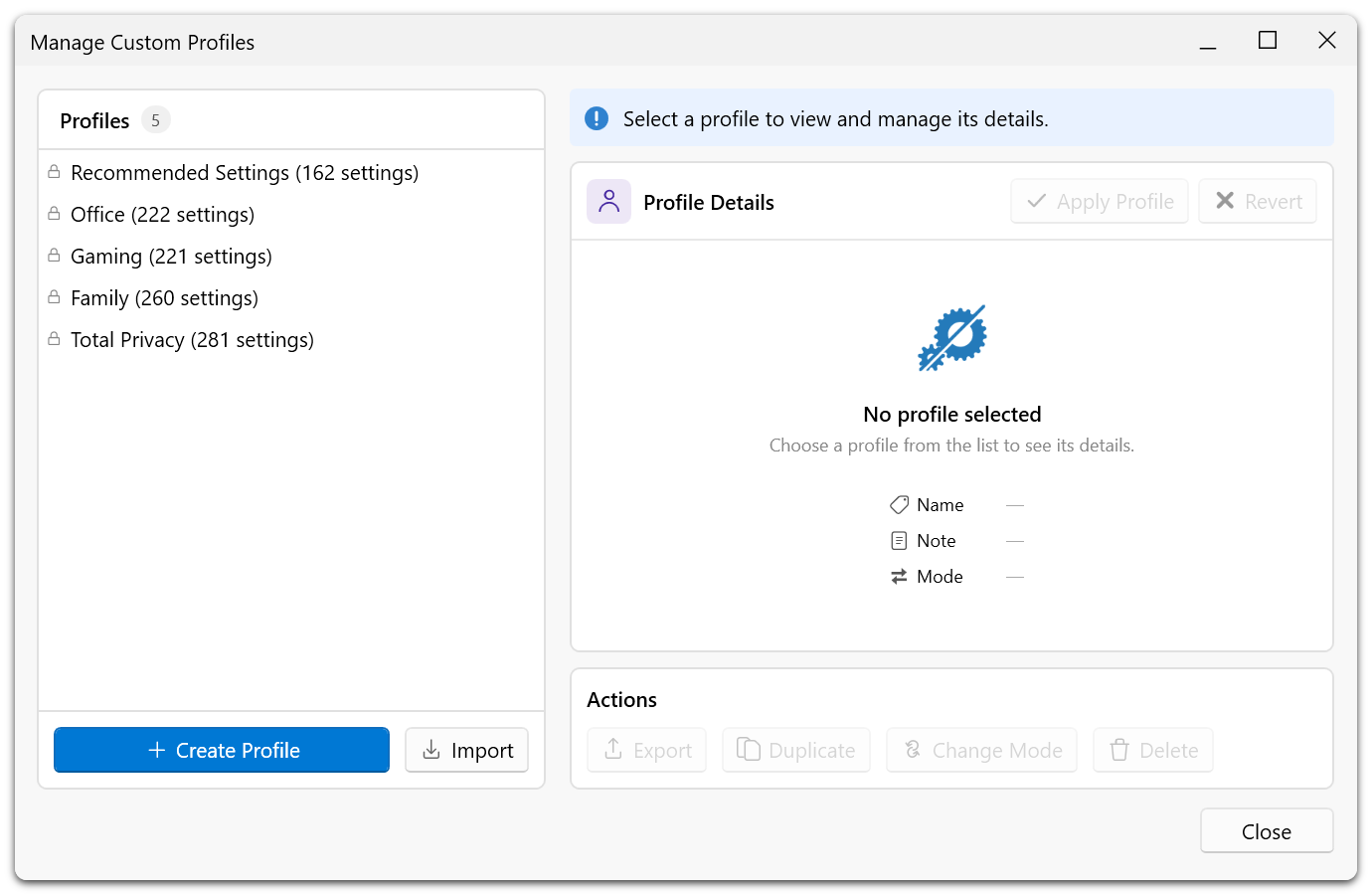
기본 제공 프로필
| 프로필 | 설명 |
|---|---|
| 권장 설정 | 권장 수준의 설정을 적용합니다. |
| Office | 사무용 구성입니다. |
| 게임 | 게임용 구성입니다. |
| 가족 | 가족용 PC를 위한 구성입니다. |
| 전체 개인 정보 보호 | 모든 권장 수준의 설정을 적용합니다. Windows 기능, 앱 또는 보안을 제한하는 설정도 포함합니다. |
기본 제공 프로필은 읽기 전용입니다. 편집하려면 복제를 눌러 사본을 만드세요. 특히 전체 개인 정보 보호를 적용하기 전에는 포함된 설정과 그 영향을 확인하세요.
프로필 만들기
- 프로필 → 프로필 관리...를 열고 프로필 만들기를 누릅니다.
- 현재 설정, 버퍼링 변경 또는 기존 프로필 복제를 선택합니다. 대기 중인 변경을 사용하려면 먼저 편집 모드에서 변경하세요. 복제하려면 기존 프로필을 선택합니다.
- 이름과 선택적 메모를 입력한 다음 적용 모드를 선택합니다.
- 프로필 만들기를 누릅니다. 저장만으로 프로필이 적용되지는 않습니다.
이름은 필수이며 최대 64자, 메모는 최대 1,000자입니다. 기존 사용자 지정 프로필과 이름이 같으면 내용을 바꿀지 확인합니다. 기본 제공 프로필은 대체할 수 없습니다. 버퍼링 변경을 선택하려면 대기 중인 변경이 있어야 하며, 현재 설정을 사용하면 이 조건이 필요하지 않습니다.
프로필 관리 및 적용
프로필을 선택해 설정과 세부 정보를 확인하세요. 사용자 지정 프로필은 이름, 메모, 적용 모드(변경 모드)를 바꾸거나 복제, 내보내기, 삭제할 수 있습니다. 기본 제공 프로필은 적용, 복제, 내보내기가 가능합니다.
프로필 적용을 누르면 구성이 적용되고 활성 프로필이 됩니다. 이미 시스템과 모든 값이 일치해도 프로필을 활성화할 수 있습니다. 이미 활성 상태이고 적용할 차이가 없으면 적용 버튼이 비활성화됩니다. 잠겼거나 사용할 수 없는 설정은 로컬에서 변경되지 않습니다.
추가만은 프로필에 있는 값만 적용합니다. 모두 바꾸기는 프로필에 없는 설정 중 현재 활성화된 항목까지 끕니다. 어느 쪽도 Windows 기본값을 복원하지 않습니다. 프로필 파일 구조를 참조하세요.
현재 설정이 활성 프로필과 다르면 카드에 검토 버튼이 표시됩니다. 차이 목록에서 현재 값을 프로필에 반영하거나 새 프로필에 저장할 수 있습니다. 프로필과의 차이 검토를 참조하세요.
가져오기 및 내보내기
가져오기로 .pcfg 프로필을 목록에 추가한 뒤 별도로 선택해 적용합니다. 내보내기는 선택한 프로필을 저장합니다. 가져오면 새 ID가 할당되며, 이름이 중복되면 숫자가 붙습니다. Free Edition의 .cfg 내보내기는 다른 형식입니다.
설정을 적용한 이력은 실행 취소 기록에 남습니다. 실행 취소로 삭제한 프로필이나 덮어쓴 프로필 내용을 복원할 수는 없습니다.