Venster Instellingen
Kies Gereedschap → Instellingen... om de programma-instellingen te openen.
Overzicht
Instellingen die vroeger over meerdere menu’s verspreid waren, staan nu in één venster. Klik op OK om uw wijzigingen op te slaan. Een ander thema of kleurenschema is direct zichtbaar.
Tabblad Algemeen
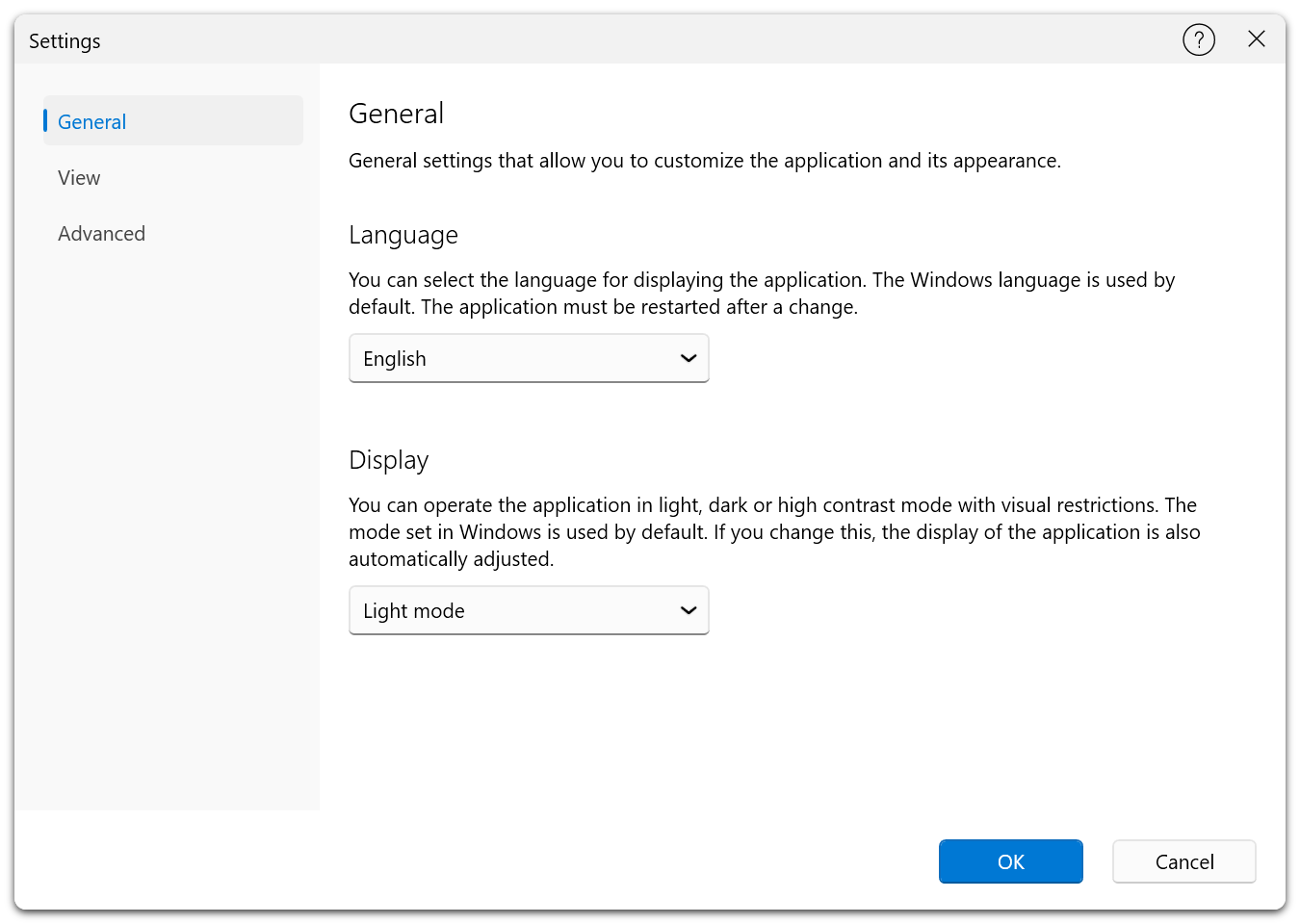
Algemene instellingen voor het aanpassen van de toepassing en het uiterlijk.
Free Edition:
Premium Edition:
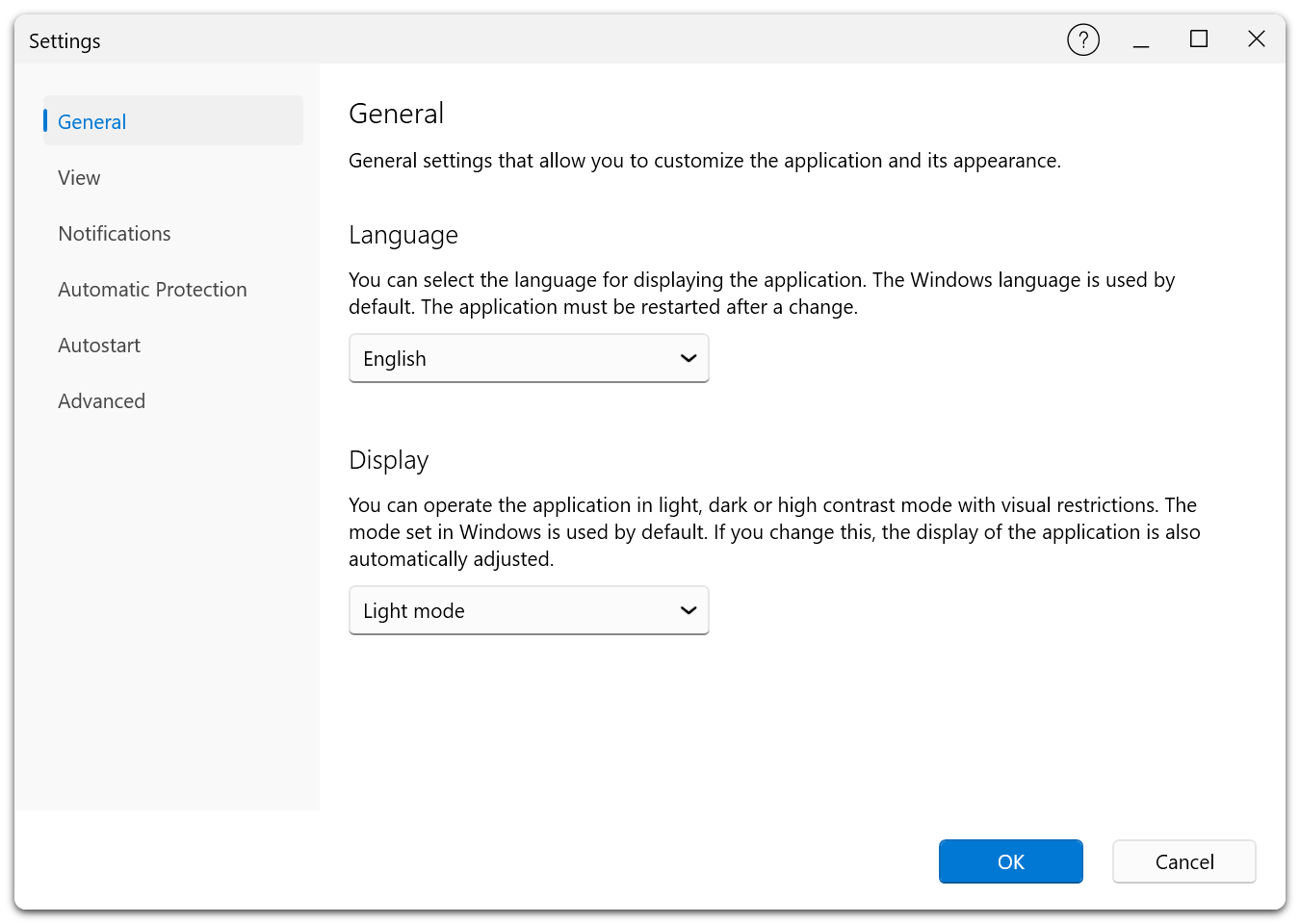
Taal
Kies de taal van de gebruikersinterface, bijvoorbeeld Nederlands, Engels (standaard), Duits, Spaans, Frans, Italiaans, Japans, Russisch of Chinees. Start het programma opnieuw om de nieuwe taal te gebruiken.
Weergavemodus van de app
Kies het toepassingsthema:
| Optie | Beschrijving |
|---|---|
| Systeem | Volgt het huidige Windows-thema (licht of donker). |
| Licht | Gebruikt altijd het lichte thema. |
| Donker | Gebruikt altijd het donkere thema. |
| Hoog contrast zwart | Gebruikt een contrastrijk thema met een zwarte achtergrond. |
| Hoog contrast wit | Gebruikt een contrastrijk thema met een witte achtergrond. |
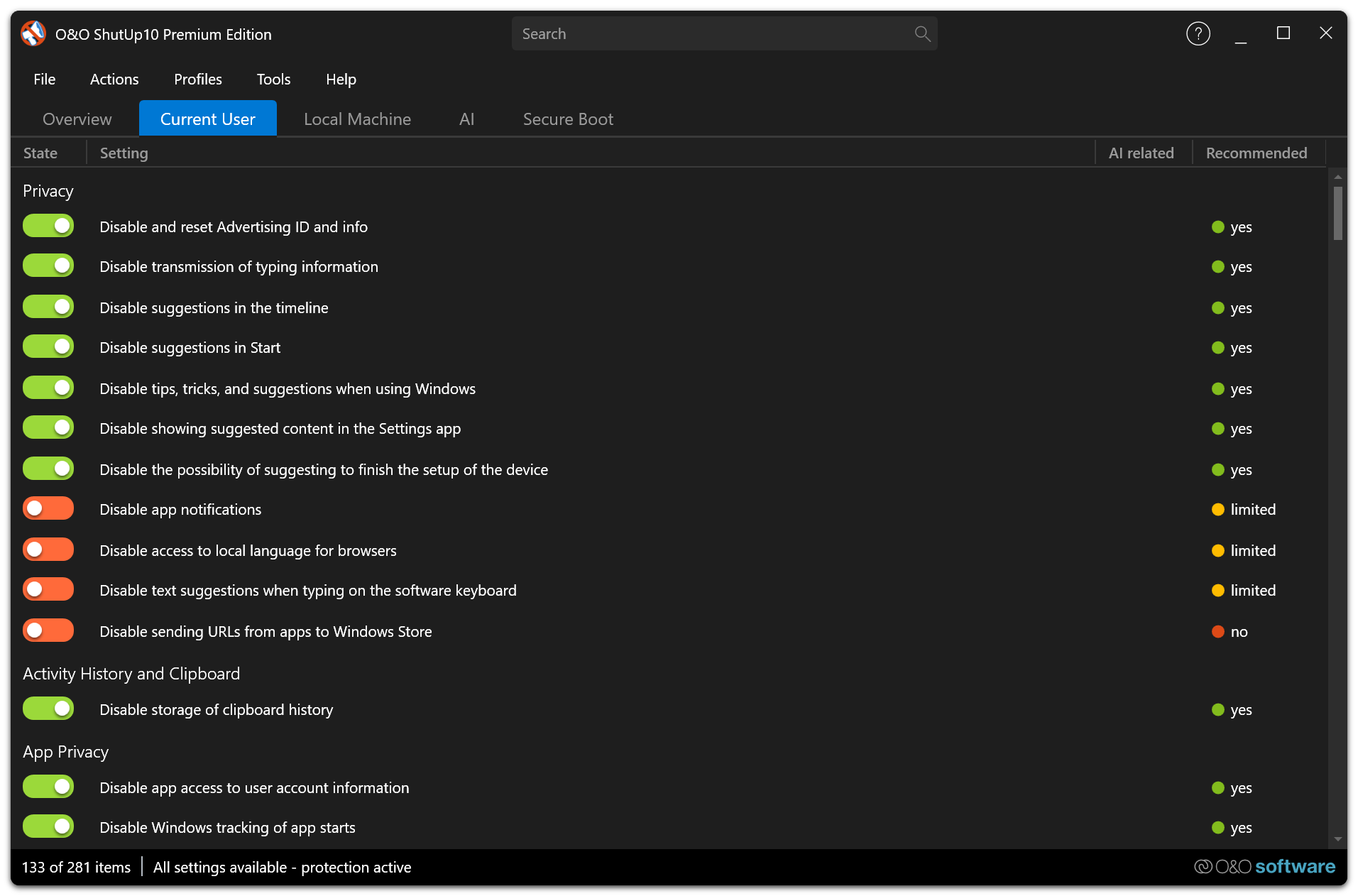
Themawijzigingen worden onmiddellijk toegepast zonder de toepassing opnieuw te starten.
Tabblad Weergave
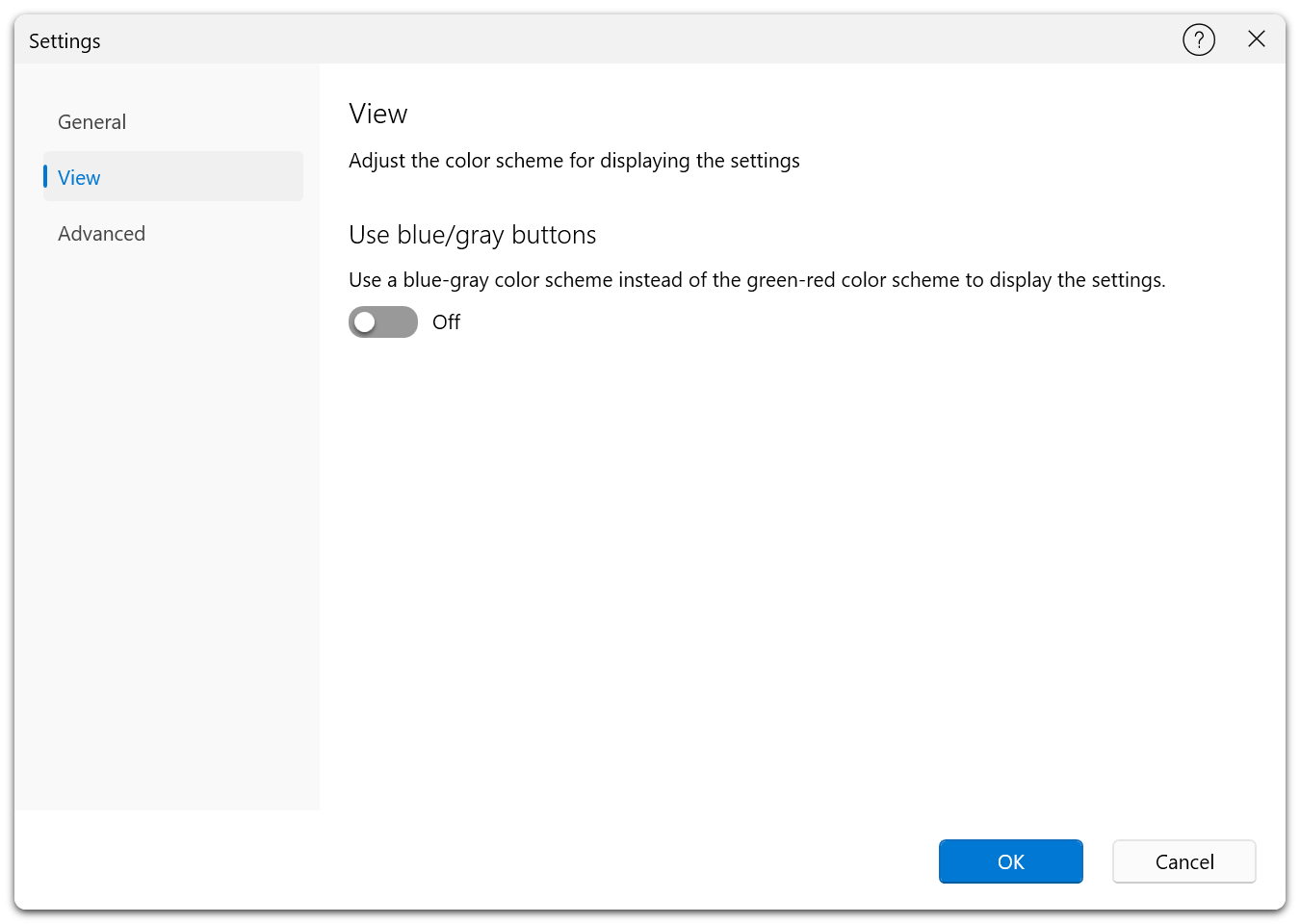
Kies de kleuren van de schakelaars in de instellingenlijst.
Free Edition:
Premium Edition:
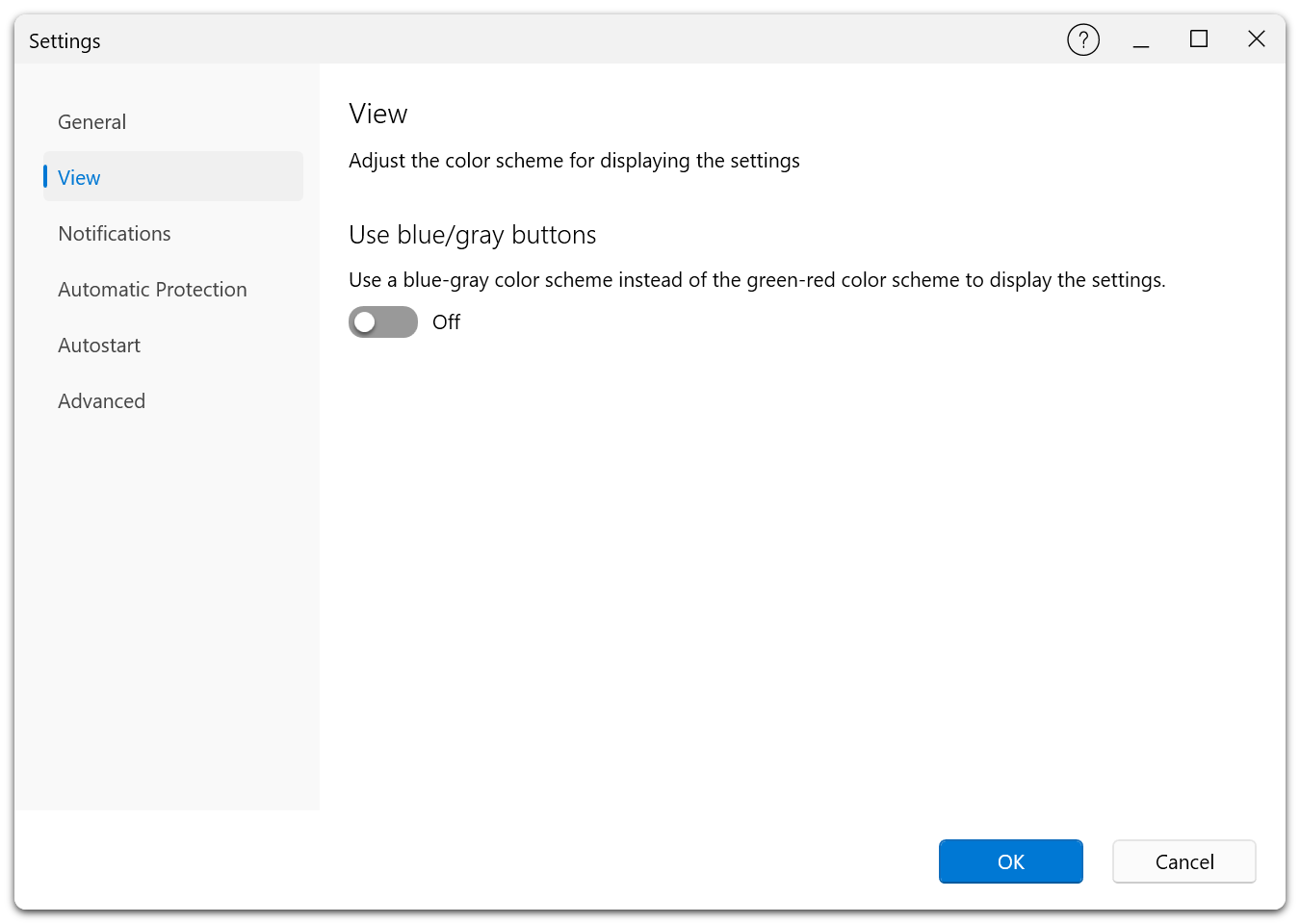
Gebruik blauw/grijs knoppen
Kies een van de volgende kleurenschema’s voor de schakelaars.
- Groen/rood (standaard). Groen betekent dat de privacybescherming actief is. Rood betekent dat ze uitstaat.
- Blauw/grijs gebruikt neutrale kleuren voor dezelfde twee standen.
De nieuwe kleuren zijn meteen zichtbaar.
Tabblad Kennisgevingen Premium
Bepaal wanneer Windows een melding toont over de automatische bescherming op de achtergrond.
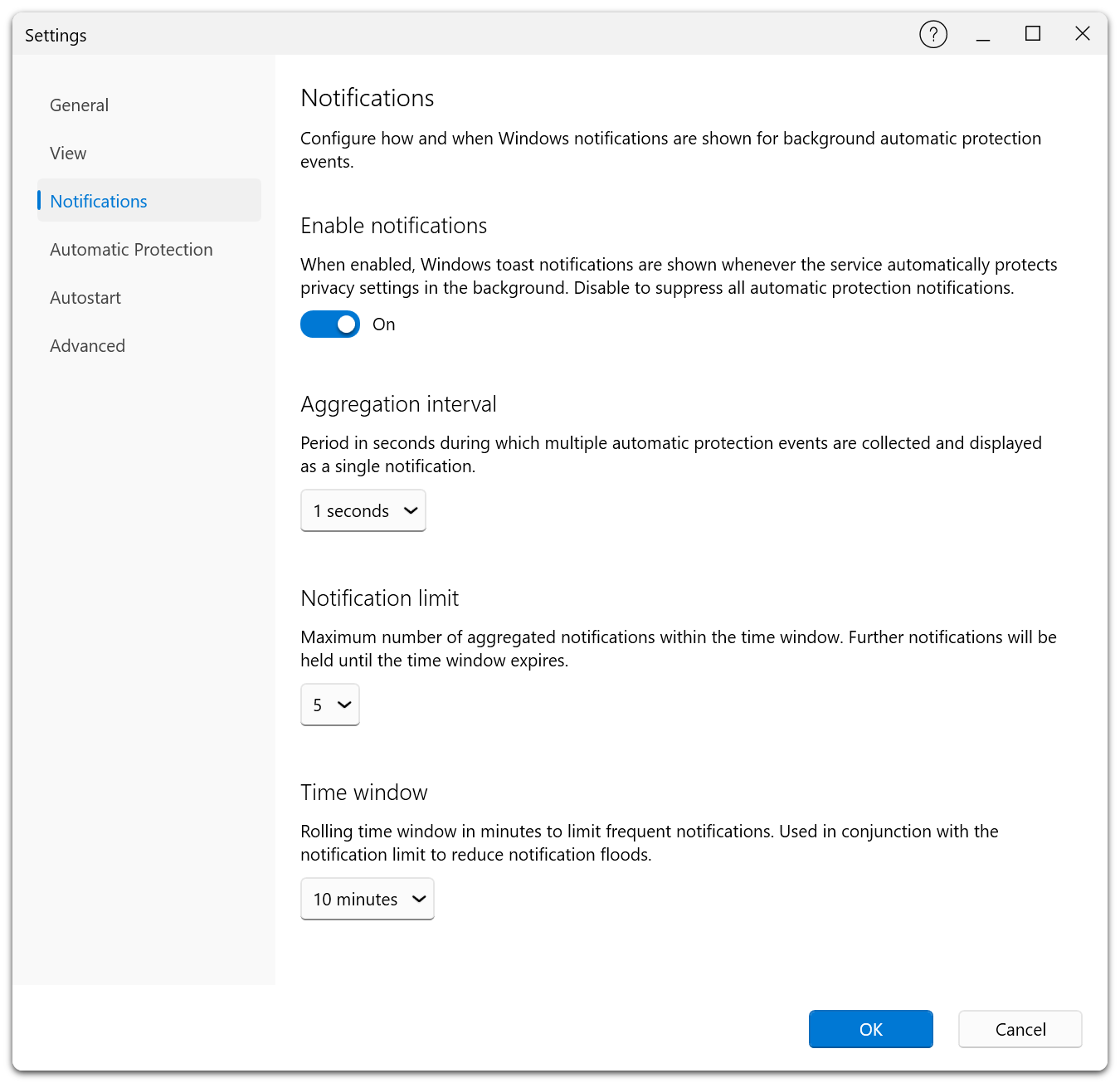
Dit tabblad is beschikbaar in de Premium Edition. Als de achtergrondservice niet actief is, verschijnt er een waarschuwing en kunt u de opties niet wijzigen.
Notificatieberichten inschakelen
Als deze optie aanstaat, toont Windows een melding wanneer de service op de achtergrond privacyinstellingen beschermt. Zet de optie uit om deze meldingen uit te schakelen.
Samenvoeginterval
Geef aan hoeveel seconden de service wacht om meerdere gebeurtenissen in één melding te bundelen. U kunt kiezen uit 1, 2, 5, 10, 15, 30, 60 of 120 seconden.
Onderdrukkingsdrempel
Geef aan hoeveel meldingen binnen het ingestelde venster mogen verschijnen voordat de service nieuwe meldingen onderdrukt. U kunt kiezen uit 1, 2, 3, 5, 10, 15 of 20.
Onderdrukkingsvenster
Kies de duur van het voortschrijdende tijdvenster waarin de limiet geldt: 1, 2, 5, 10, 15, 30 of 60 minuten.
Tabblad Automatische bescherming Premium
Stel in hoe de automatische bescherming met conflicten omgaat.
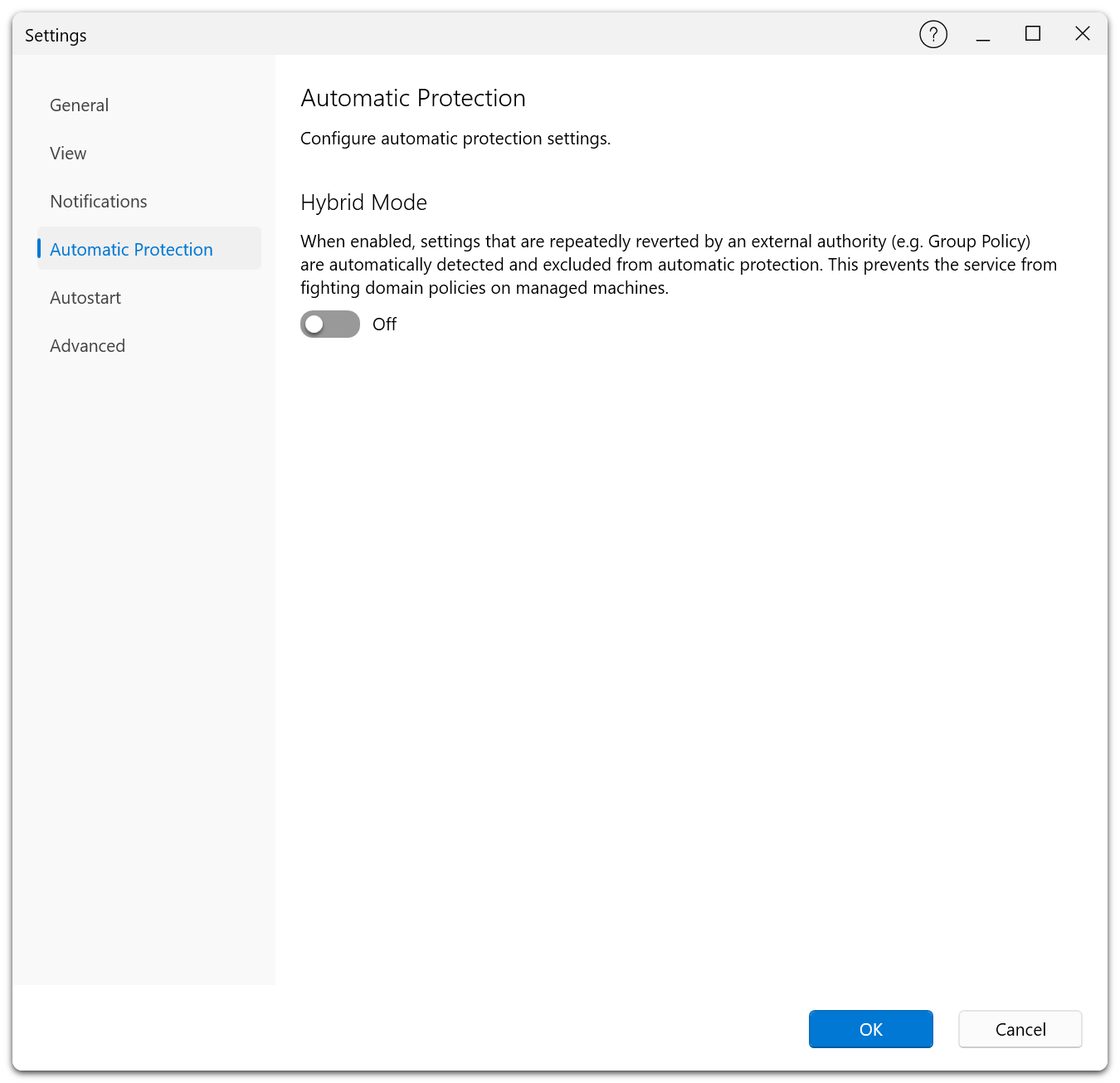
Dit tabblad is beschikbaar in de Premium Edition en vereist een actieve achtergrondservice.
Hybride modus
In de hybride modus herkent de service instellingen die herhaaldelijk van buitenaf worden teruggezet, bijvoorbeeld via groepsbeleid. De service sluit ze uit van automatische bescherming om conflicten met domeinbeleid te voorkomen.
Deze modus is vooral bedoeld voor bedrijfscomputers waarop het groepsbeleid van de organisatie voorrang moet houden.
Geblokkeerde instellingen herstellen
Heeft Windows of een groepsbeleid een instelling herhaaldelijk teruggezet? Kies op het tabblad Automatische bescherming de optie Alle blokken resetten, controleer de lijst en bevestig. De service moet actief zijn. De bescherming wordt bij de volgende controle hervat. Als Windows of een beleid de waarde blijft wijzigen, kan de instelling opnieuw worden geblokkeerd.
Tabblad Automatisch starten Premium
Geef aan of O&O ShutUp10 automatisch moet starten wanneer u zich aanmeldt bij Windows.
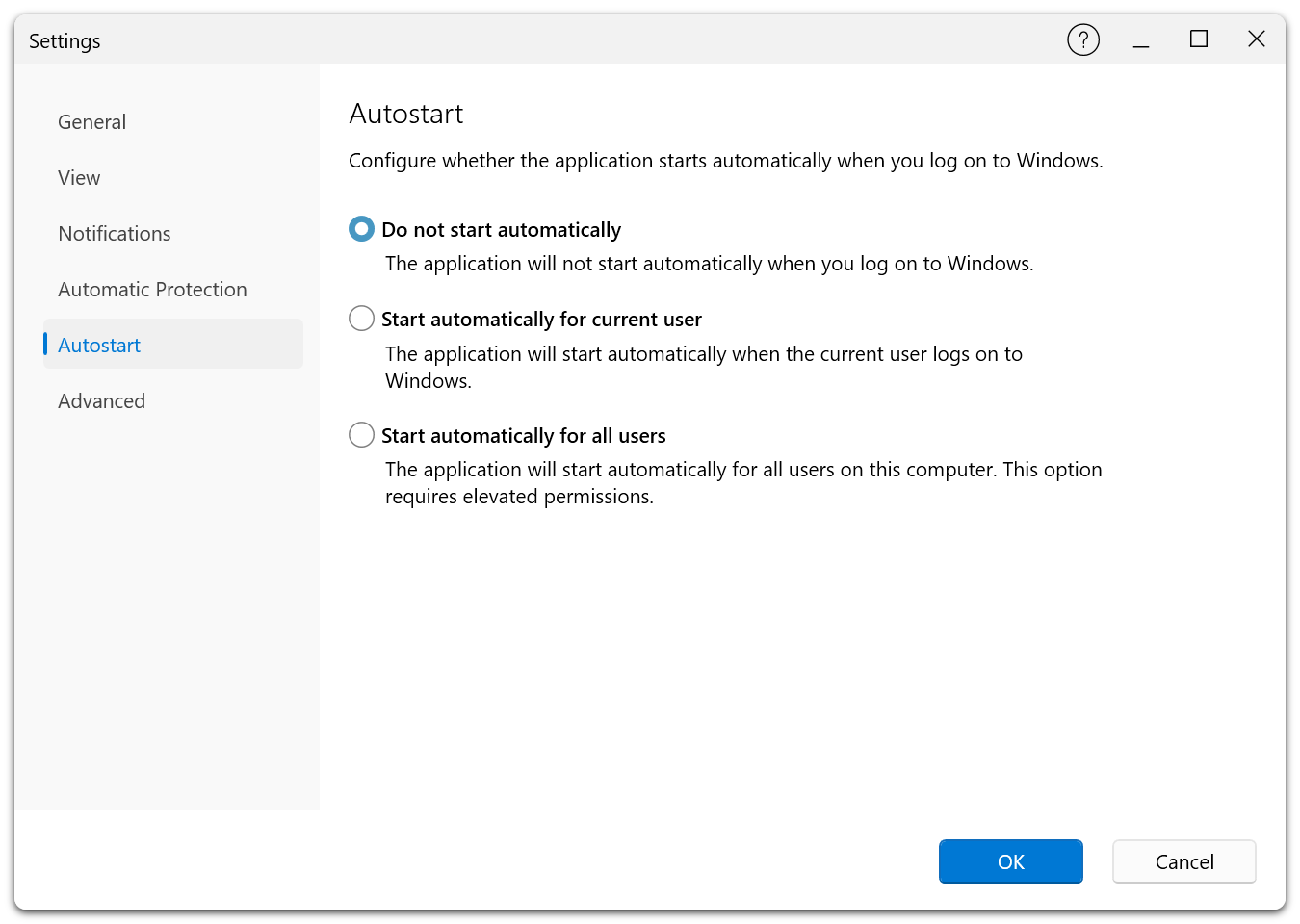
Dit tabblad is alleen beschikbaar in de Premium Edition.
| Optie | Beschrijving |
|---|---|
| Niet automatisch starten | De toepassing zal niet automatisch starten wanneer u zich aanmeldt bij Windows. |
| Automatisch starten voor huidige gebruiker | De toepassing start automatisch wanneer de huidige gebruiker zich aanmeldt. |
| Automatisch starten voor alle gebruikers | Het programma start na het aanmelden van elke gebruiker op deze computer. Voor het instellen zijn beheerdersrechten nodig. |
Tabblad Geavanceerd
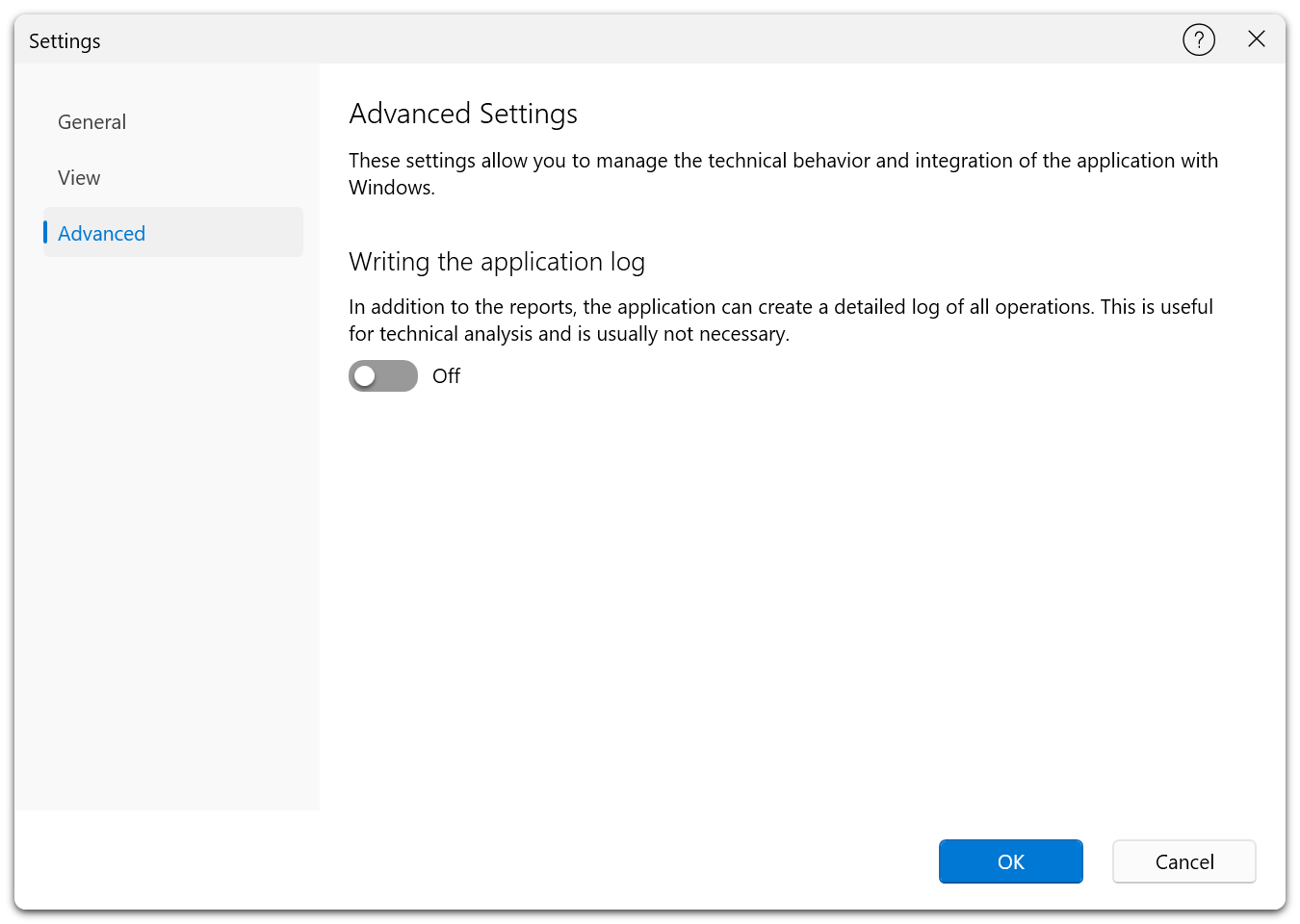
Hier stelt u in hoe het programma met Windows samenwerkt.
Free Edition:
Premium Edition:
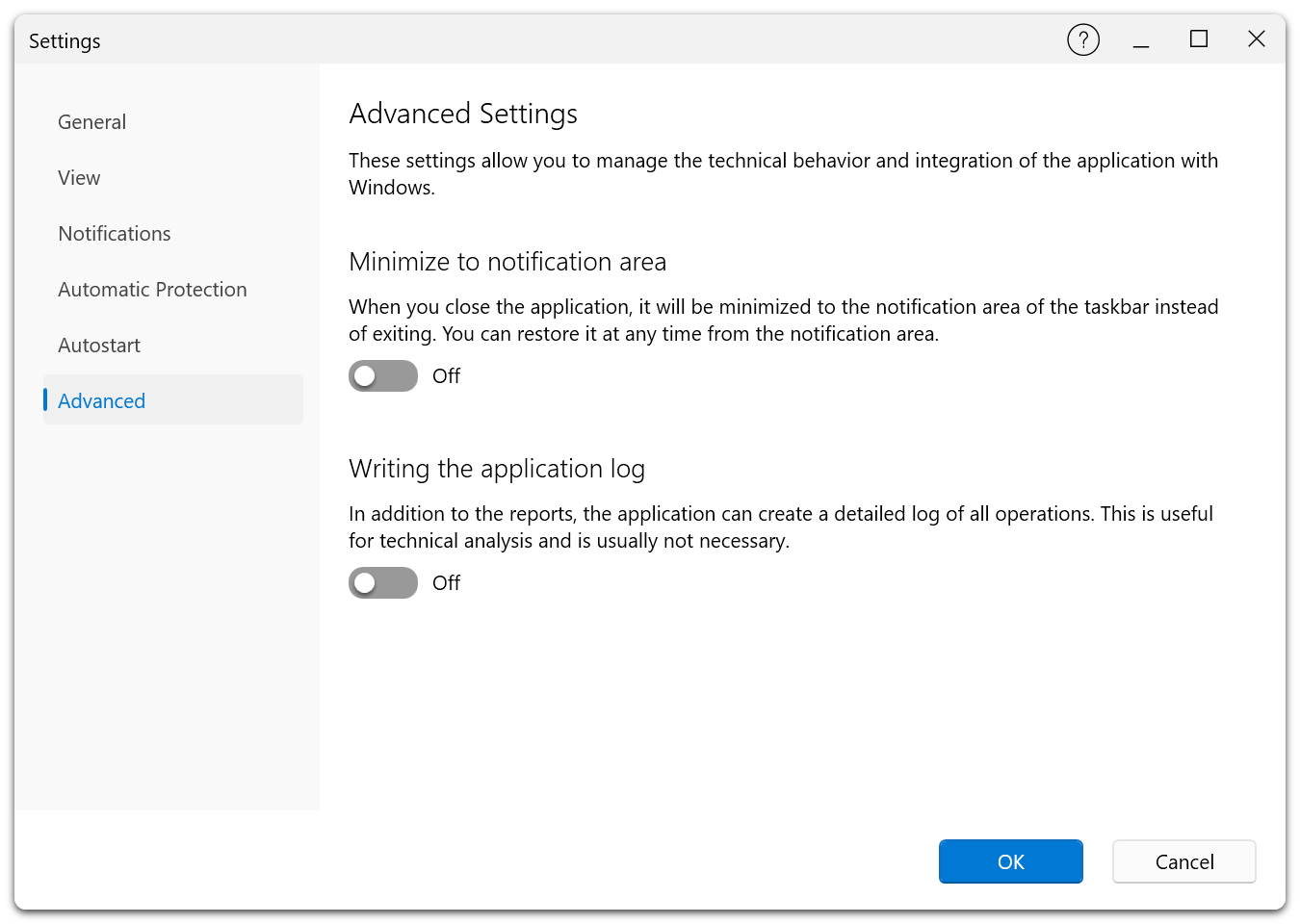
Minimaliseren naar meldingsgebied Premium
Als deze optie aanstaat, blijft het programma na het sluiten van het venster in het systeemvak actief. Via het pictogram kunt u het venster weer openen. Deze optie is alleen beschikbaar in de Premium Edition.
Logboekregistratie inschakelen
Naast de standaardrapporten kunt u voor technische analyse een gedetailleerd logboek laten bijhouden. In BlueCon en versies met Fortress Mode is deze optie verborgen.
Controleren op updates
Geef aan of O&O ShutUp10 bij het starten de updateserver van O&O Software mag raadplegen. Als er een update is, biedt het programma die aan.
In de Free Edition opent Hulp → Controleer online op nieuwe versie de downloadpagina. In de Premium Edition toont Hulp → Nu controleren op updates het resultaat van de ingebouwde updatecontrole. Tussen controles moet enige tijd verstrijken. Een beheerder kan de opdracht verbergen. In speciale edities zonder online updatecontrole is deze niet beschikbaar.
Tabblad Informatie
Bekijk de geïnstalleerde versie en productgegevens.
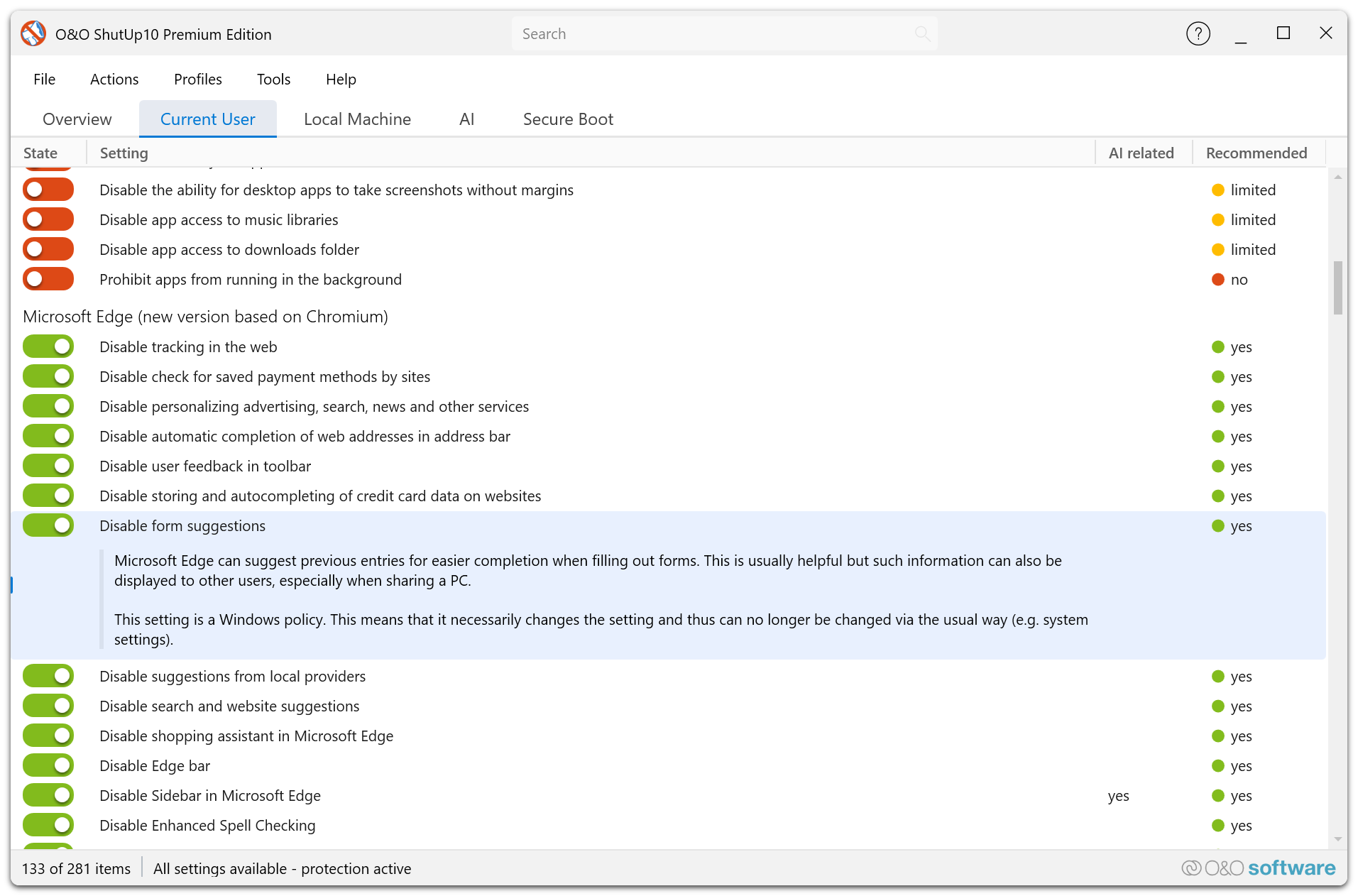
Hier vindt u de editie, versie, het buildnummer, de auteursrechtvermelding en het resultaat van de laatste updatecontrole. Bij vragen over compatibiliteit of contact met de ondersteuning kunt u deze gegevens doorgeven.