Privacy-instellingen
O&O ShutUp10 beheert bijna 300 Windows-instellingen in meer dan 20 categorieën. Hieronder vindt u voorbeelden uit de Free Edition en de Premium Edition. Bekijk in het programma per instelling de beschrijving, beschikbaarheid, doelgroep en aanbeveling. Ook minder aanbevolen opties komen in dit overzicht aan bod.
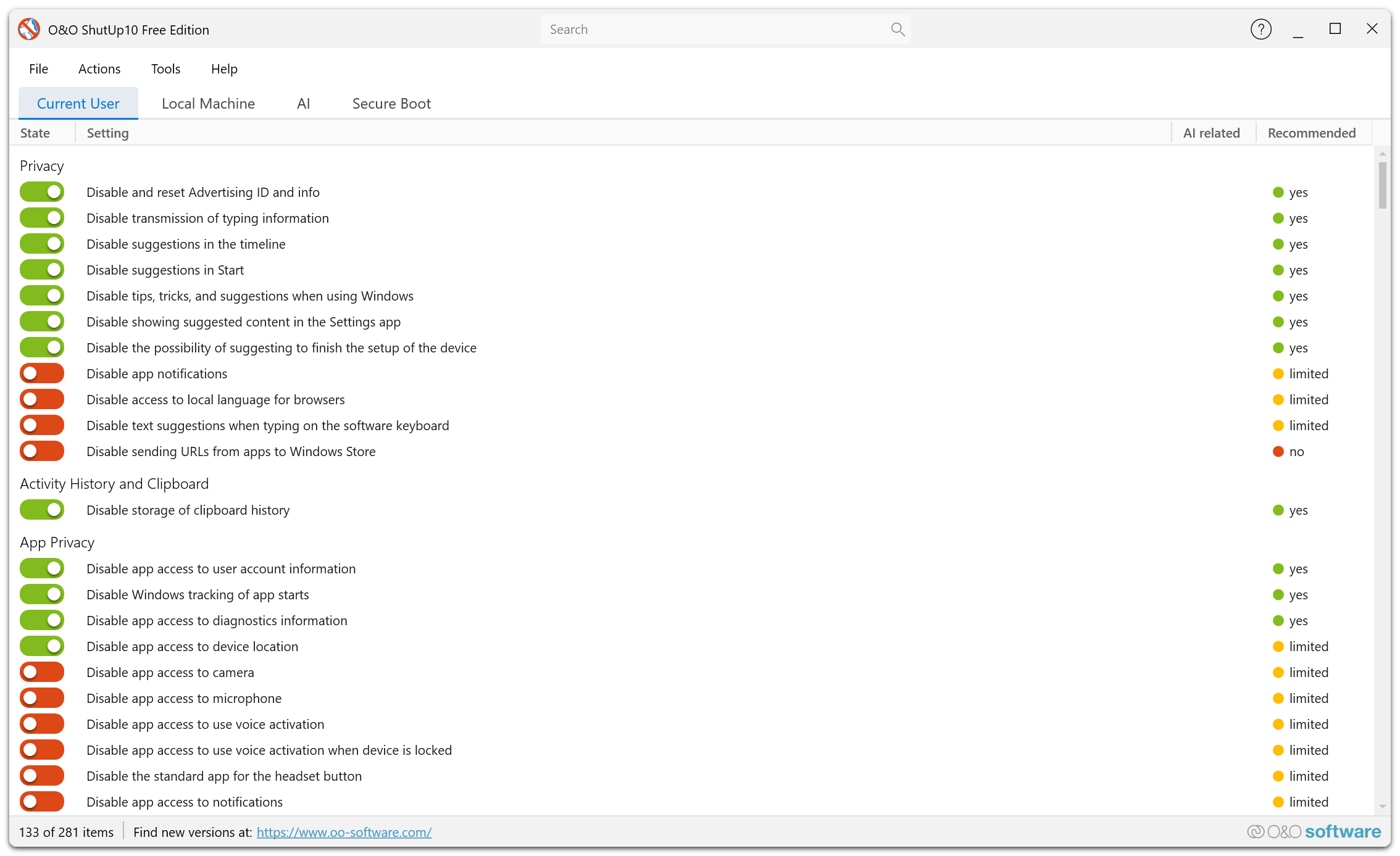
Overzicht
Privacyopties staan in Windows 10 en 11 verspreid over de Windows-instellingen, het groepsbeleid en het register. O&O ShutUp10 groepeert ze per categorie en geeft per instelling een aanbeveling.
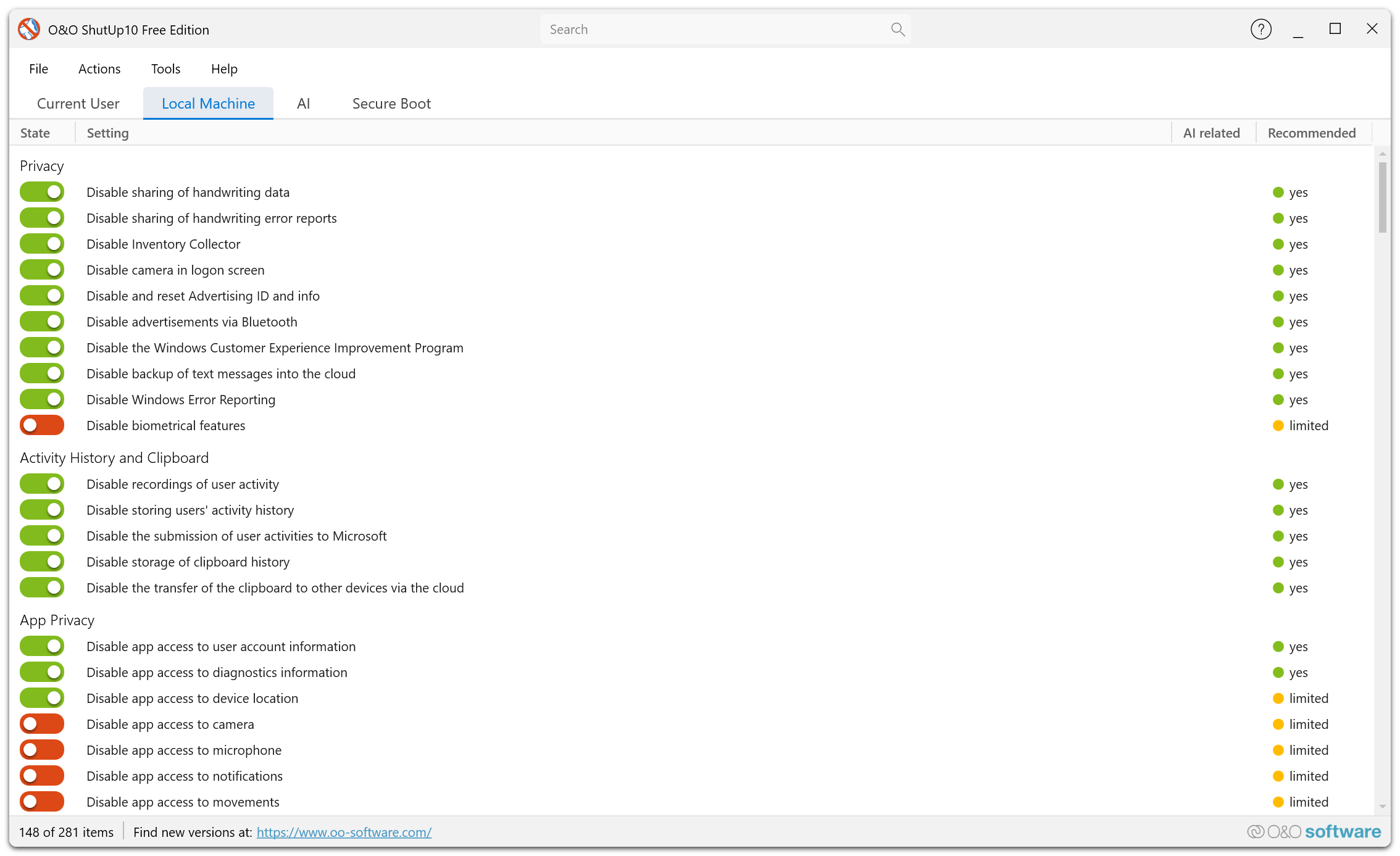
Huidige gebruiker en Lokale machine
De tabbladen geven aan waar Windows een wijziging opslaat.
| Tabblad | Registersleutel | Geldt voor |
|---|---|---|
| Huidige gebruiker | HKEY_CURRENT_USER (HKCU) | Alleen het gebruikersaccount dat momenteel is aangemeld. |
| Lokale machine | HKEY_LOCAL_MACHINE (HKLM) | Alle gebruikersaccounts op de computer. Voor wijzigingen hebt u beheerdersrechten nodig. |
Veel instellingen gelden alleen voor de huidige gebruiker of alleen voor de hele computer. Sommige staan op beide tabbladen. O&O ShutUp10 herkent dat deze twee varianten naar dezelfde instelling in verschillende delen van het register verwijzen.
Welke waarde heeft voorrang?
De instelling voor Lokale machine heeft doorgaans voorrang op die voor Huidige gebruiker. Zo werkt Windows-beleid ook buiten O&O ShutUp10. Als een computerbrede beperking actief is, geldt die voor alle gebruikers, ongeacht hun eigen instelling.
Verandert de gebruikersinstelling mee als ik de computerinstelling wijzig?
Windows bewaart de waarden afzonderlijk. Een wijziging bij Lokale machine verandert de waarde voor de huidige gebruiker niet automatisch. O&O ShutUp10 kan u helpen om beide gelijk te houden.
Wijzigt u een computerinstelling terwijl er voor de huidige gebruiker een andere waarde is ingesteld? O&O ShutUp10 meldt dat de twee instellingen gekoppeld zijn en dat de computerinstelling meestal voorrang heeft. U kunt ervoor kiezen om de gebruikersinstelling meteen aan te passen.
- Klik op Ja om de gebruikersinstelling gelijk te maken aan de computerinstelling.
- Klik op Nee om de gebruikersinstelling te behouden. De computerinstelling houdt doorgaans voorrang.
Deze vraag verschijnt alleen als u een instelling onder Lokale machine wijzigt. Een wijziging onder Huidige gebruiker overschrijft geen computerbeleid.
Beschikbaarheid, rechten en controle na wijzigingen
O&O ShutUp10 toont en wijzigt alleen instellingen die bestaan in de geïnstalleerde Windows-versie en -editie.
Als standaardgebruiker kunt u instellingen binnen uw eigen account wijzigen. Op het tabblad Lokale machine leest u waarom sommige schakelaars niet beschikbaar zijn. Zo nodig kunt u de Free Edition daar opnieuw als beheerder starten. In de Premium Edition kan de achtergrondservice de wijziging uitvoeren zonder dat u de client als beheerder hoeft te openen.
Een hangslot markeert instellingen die door een globaal configuratiebestand zijn vastgelegd. U kunt die lokaal niet wijzigen. Bij andere wijzigingen leest O&O ShutUp10 de waarde ter controle terug. Blokkeert Windows, het groepsbeleid of de achtergrondservice een wijziging, dan krijgt u de oorzaak te zien.
Neemt de pc deel aan het Windows Insider-programma? O&O ShutUp10 herkent instellingen voor diagnostische gegevens die daarmee conflicteren. De melding legt dit uit en biedt aan de betreffende privacyinstellingen uit te schakelen.
Nieuwe instellingen
In de versies 3.2 tot en met 3.4 zijn de volgende opties toegevoegd. Welke u ziet, hangt af van de geïnstalleerde Windows-versie en -editie.
| Categorie | Nieuwe instellingen |
|---|---|
| Windows AI | Schakel Click to Do (C208), de agent in Instellingen (C209), AI-functies in Kladblok (C210) of AI-acties in Verkenner (C211) uit. |
| Locatie | Mijn apparaat zoeken uitschakelen (L008). |
| Zoeken | Schakel het zoeken naar cloudinhoud van een Microsoft-account (M029) of werk- of schoolaccount (M030), de zoekgeschiedenis op het apparaat (M031) en de computerbrede Bing-uitbreiding voor Windows Search (M103) uit. |
| Suggesties van Windows | Schakel tips, snelkoppelingen en appsuggesties in het startmenu (M032), accountmeldingen in het startmenu (M033) en accountmeldingen in Instellingen (M034) uit. |
| Telemetrie | Houd de naam van het apparaat buiten diagnostische gegevens (U008). |
| Privacy van apps | Weiger toegang tot generatieve AI en aanwezigheidsdetectie (P082–P085). Afzonderlijke opties voor de hele computer en de huidige gebruiker regelen toegang tot passkeys, Bluetooth- en invoerapparaten, het opvragen van opgeslagen passkeys, aangepaste sensoren, seriële poorten, USB-apparaten, wifi-informatie en Wi-Fi Direct (P086–P094 en P186–P194). |
| Office | Schakel de introductievideo bij de eerste start van Office (F020) of het aanmelden bij Office (F021) uit. |
| Privacy in Windows | Schakel cloudinhoud op basis van de accountstatus uit (P095), beperk het verzamelen van geheugendumps (P096) en schakel Microsoft-functies voor consumenten uit (P097). |
| Locatie overschrijven | Voorkom dat Windows de locatie van een externe verbinding gebruikt in plaats van die van dit apparaat (P098). |
| Verkenner | Verberg Office.com-bestanden in Verkenner (P099). |
Met de codes tussen haakjes kunt u zoeken via Ctrl+F. U ziet ze ook als de weergave van instellings-ID’s aanstaat.
Aanbevelingsniveaus
Elke privacy-instelling bevat een aanbevelingsniveau:
| Niveau | Beschrijving |
|---|---|
| Aanbevolen | Veilig voor de meeste gebruikers. De belangrijkste Windows-functies blijven beschikbaar. |
| Beperkt | Doorgaans veilig. Bepaalde persoonlijke voorkeuren of functies kunnen anders werken. |
| Niet raadzaam | Kan belangrijke functies beïnvloeden. Pas de instelling alleen toe als u de gevolgen kent. |
Begin bij twijfel met de aanbevolen instellingen. U kunt ze later afzonderlijk aanpassen.
Categorieën
Privacy
Beheer foutrapportage, meldingen en suggesties. Hiermee kunt u het versturen van persoonlijke gegevens en het tonen van ongevraagde inhoud beperken.
Voorbeeldinstellingen:
- Windows Foutmelding uitschakelen Voorkomt dat Windows foutrapporten naar Microsoft stuurt. Geheugendumps in zo’n rapport kunnen persoonsgegevens bevatten.
- Tips, trucs en suggesties uitschakelen bij het gebruik van Windows Onderdrukt pop-ups in het meldingenvenster en het actiecentrum.
- Het tonen van voorgestelde inhoud in de instellingen-app uitschakelen Verbergt aanbiedingen in de systeeminstellingen.
- Suggesties in de tijdlijn uitschakelen Blokkeert advertenties in de tijdlijn van Windows, bijvoorbeeld voor OneDrive.
- App notificaties uitschakelen Onderdrukt app-meldingen op tegels, het vergrendelingsscherm en het bureaublad.
Telemetrie en gebruikersgedrag
Deze categorie bepaalt welke diagnostische gegevens en telemetrie Windows naar Microsoft stuurt. U kunt onder meer het delen van gebruiksgegevens, foutrapporten en informatie over gebruikspatronen beperken.
Voorbeeldinstellingen:
- Telemetrie van toepassing uitschakelen Voorkomt dat apps gebruiksgegevens en informatie over vastlopers naar Microsoft sturen.
- De kenmerkende gegevens uitschakelen van het aanpassen van gebruikerservaringen Voorkomt dat Microsoft diagnostische gegevens voor personalisatie gebruikt.
- Diagnostische logboekverzameling uitschakelen Stopt het verzamelen van gedetailleerde diagnoselogboeken.
- Het downloaden van OneSettings-configuratieinstellingen uitschakelen Voorkomt dat Microsoft het apparaat op afstand configureert via OneSettings.
Privacy van apps
Bepaal welke persoonlijke gegevens en systeemfuncties Windows-apps mogen gebruiken, zoals spraakactivering, camera, microfoon, contactpersonen, agenda en berichten. Deze machtigingen gelden voor ingebouwde apps en apps van derden die het Windows-machtigingenmodel gebruiken.
Voorbeeldinstellingen:
- Toegang tot de app uitschakelen om spraakactivering te gebruiken Voorkomt dat apps worden geactiveerd door spraakopdrachten.
- Toegang tot gebruikersaccountinformatie uitschakelen Voorkomt dat apps uw accountnaam en profielfoto lezen.
- Toegang tot video's van de app uitschakelen Voorkomt dat apps toegang krijgen tot uw videobibliotheek.
- Apps geen toegang geven tot spraakactivering wanneer het apparaat is vergrendeld Voorkomt dat apps op spraak reageren terwijl het apparaat vergrendeld is.
Cortana (persoonlijke assistent)
Bepaal hoe Cortana en persoonlijke invoer werken. U kunt voorkomen dat Microsoft spraak, handschrift en toetsenbordinvoer verzamelt om de herkenning te verbeteren.
Voorbeeldinstellingen:
- Invoerpersonalisatie uitschakelen Voorkomt het verzamelen van spraak, handschrift en toetsenbordinvoer.
- De zoekresultaten in de taakbalk uitschakelen Verwijdert zoekmarkeringen die contact maken met Microsoft-servers.
- Zoeken op internet in Cortana uitschakelen Voorkomt dat zoekopdrachten worden verzonden naar Bing.
Locatieservices
Bepaal hoe Windows en apps uw locatie gebruiken. Als u locatieservices uitschakelt, kunnen ze uw positie niet meer via de locatieservice achterhalen met gps, wifi of sensoren. Dit beperkt het delen van locatiegegevens met Microsoft en andere apps.
Voorbeeldinstellingen:
- Toegang tot uw locatie uitschakelen Voorkomt dat apps toegang krijgen tot uw fysieke locatie.
- Schakel sensoren uit voor het lokaliseren van het systeem en de oriëntatie ervan Schakelt gps- en gyroscoopsensoren uit. Het automatisch draaien van het scherm op tablets kan daardoor uitvallen.
- De functionaliteit uitschakelen om het systeem te lokaliseren Blokkeert locatiedetectie op systeemniveau.
- Scriptfuncties voor het bepalen van de systeemlocatie uitschakelen Voorkomt dat scripts de locatie van het systeem opvragen.
Zoeken
Bepaal hoe Windows Search met webresultaten en uw zoekgeschiedenis omgaat.
Voorbeeldinstellingen:
- Zoeken op het web in het menu Start uitschakelen Voorkomt dat zoekopdrachten uit het startmenu naar Bing gaan.
Synchronisatie van Windows-instellingen
Via uw Microsoft-account kan Windows instellingen, wachtwoorden, taalvoorkeuren en thema’s tussen apparaten synchroniseren. Bij actieve synchronisatie worden deze gegevens op Microsoft-servers opgeslagen.
Voorbeeldinstellingen:
- Synchronisatie van alle instellingen uitschakelen Voorkomt dat Windows instellingen met Microsoft-servers synchroniseert.
- Synchronisatie van referenties uitschakelen (wachtwoorden) Voorkomt dat Windows wachtwoorden via Microsoft-servers opslaat en synchroniseert.
- Synchronisatie van taalinstellingen uitschakelen Stopt het delen van taalvoorkeuren tussen apparaten.
- Synchronisatie van ontwerpinstellingen uitschakelen Voorkomt dat Windows thema’s en andere weergavevoorkeuren synchroniseert.
Beveiliging
Beheer beveiligingsfuncties die gegevens kunnen delen, zoals Wi-Fi Sense, DRM, de stappenbeschrijving en het programma voor verbetering van de gebruikerservaring. Hiermee kunt u de gedeelde gegevens beperken terwijl de basisbeveiliging actief blijft.
Voorbeeldinstellingen:
- WiFi-sensor uitschakelen Voorkomt automatische verbinding met Wi-Fi-netwerken van contacten en het delen van uw Wi-Fi-wachtwoord via Microsoft-servers.
- Gebruikersstappenrecorder uitschakelen Stopt de automatische registratie van acties op uw pc, zoals schermopnamen en getypte tekst.
- Internettoegang van Windows Media Digital Rights Management (DRM) uitschakelen Blokkeert internetverkeer voor DRM. Gebruik dit alleen als u geen media met DRM-beveiliging afspeelt.
- Deelname aan het Customer Experience Improvement Program uitschakelen Stopt met het verzenden van gegevens over hardware en softwaregebruik naar Microsoft.
Windows Update
Stel in hoe Windows updates downloadt en installeert, waaronder het delen van updates tussen pc’s, stuurprogramma-updates en optionele preview-updates. Beveiligingsupdates zijn essentieel. Sommige aanvullende functies delen gegevens of installeren optionele onderdelen.
Voorbeeldinstellingen:
- Windows-update uitschakelen via peer-to-peer Voorkomt dat uw pc gedownloade updates via internet met andere computers deelt.
- Optionele updates uitschakelen (inclusief voorbeeldupdates) Voorkomt de installatie van voorlopige preview-updates.
- Activeer uitstel van upgrades Stelt functie-upgrades uit tot het door u gekozen moment.
Microsoft Edge (op basis van Chromium)
Bepaal welke gegevens de huidige versie van Microsoft Edge deelt. Deze instellingen gaan over telemetrie, automatisch invullen, cloudservices en aanbiedingen in de browser.
Voorbeeldinstellingen:
- Automatische aanmelding van web-browser uitschakelen Voorkomt dat u bij de browser wordt aangemeld zodra u inlogt op een Microsoft-website.
- Visuele zoekopdracht uitschakelen Voorkomt dat Edge voor visuele zoekopdrachten afbeeldingen naar Bing stuurt.
- Tekstvoorspelling in vormen uitschakelen Schakelt tekstvoorspelling via de cloud uit voor formuliervelden.
- Op cloud gebaseerde tabbladen uitschakelen Voorkomt dat Edge tabbladgegevens met Microsoft-cloudservices synchroniseert.
- Microsoft Rewards verbergen Verwijdert aanbiedingen van Microsoft Rewards uit de browser.
Microsoft Edge (oude versie)
De oorspronkelijke Edge-browser gebruikte geen Chromium. De opties voor deze versie gaan over formuliersuggesties, zoekgeschiedenis, tracking en de Edge-balk.
Voorbeeldinstellingen:
- Tracking in het web uitschakelen Stuurt vanuit de oude Edge-browser een Do Not Track-signaal naar websites.
- Vormvoorstellen uitschakelen Voorkomt dat Edge ingevulde gegevens onthoudt en later voorstelt.
- Zoekgeschiedenis tonen uitschakelen Verbergt eerdere zoekopdrachten in Edge.
- Randbalk uitschakelen Verwijdert de Edge-balk van het bureaublad.
Microsoft Office
Bepaal hoe Office omgaat met verbonden ervaringen, diagnostische gegevens en feedback. Deze functies kunnen gebruiksgegevens naar Microsoft sturen.
Voorbeeldinstellingen:
- Geconnecteerde ervaringen met contentanalyse uitschakelen Voorkomt dat Office ingevoerde gegevens voor analyse naar de cloud van Microsoft stuurt.
- Diagnostische gegevens indienen uitschakelen Voorkomt dat Office diagnostische gebruiksgegevens doorzendt.
- Microsoft Office-enquêtes uitschakelen Onderdrukt uitnodigingen voor enquêtes in Office.
- Deelname aan het Customer Experience Improvement Program uitschakelen Voorkomt dat Office gebruiksgegevens voor dit programma naar Microsoft stuurt.
Microsoft 365
Aanvullende privacyinstellingen voor functies en diensten van Microsoft 365 die met de cloud zijn verbonden.
Verkenner
Deze opties gaan over de integratie met OneDrive, suggesties in het startmenu en het bijhouden van onlangs geopende items.
Voorbeeldinstellingen:
- Advertenties uitschakelen in Windows Verkenner/OneDrive Verbergt advertenties en meldingen van synchronisatieproviders in Verkenner.
- Microsoft OneDrive uitschakelen Schakelt de integratie met de cloudopslag van Microsoft uit.
- OneDrive-toegang tot netwerk uitschakelen voordat u aanmeldt Voorkomt dat OneDrive synchroniseert voordat gebruikers inloggen.
- Occassioneel weergeven van suggesties voor app uitschakelen in het menu Start Verwijdert de advertenties voor apps uit het startmenu.
Vergrendelingsscherm
Bepaal wat er op het vergrendelingsscherm verschijnt, zoals meldingen, advertenties of afbeeldingen die Windows Spotlight bij Microsoft ophaalt.
Voorbeeldinstellingen:
- Schakel leuke feiten, tips, trucs en meer uit op uw vergrendelingsscherm Verwijdert advertenties en gesponsorde inhoud van het vergrendelingsscherm.
- Notificatieberichten uitschakelen op het vergrendelingsscherm Voorkomt dat personen die niet zijn aangemeld vertrouwelijke app-meldingen kunnen lezen.
- Vensters Spotlight uitschakelen Voorkomt dat Microsoft afbeeldingen en andere geselecteerde inhoud op het vergrendelingsscherm toont.
Taakbalk
Beheert privacy-instellingen met betrekking tot de Windows-taakbalk, waaronder widgets, zoekvak, nieuwsfeed en sociale functies die gegevens uitwisselen met Microsoft-servers.
Voorbeeldinstellingen:
- Widgets uitschakelen in Windows Explorer Voorkomt dat Windows 11-widgets gegevens met Microsoft-servers uitwisselen.
- Zoekvak in taakbalk uitschakelen Verwijdert het zoekvak dat vragen naar Microsoft stuurt.
- Nieuws en interesses in de taakbalk uitschakelen Verwijdert de nieuwsfeed die browsegegevens en informatie over uw interesses verstuurt.
- Pictogram voor mensen in de taakbalk uitschakelen Verwijdert de functie Personen van de taakbalk.
Activiteitengeschiedenis en klembord
Windows kan activiteiten in apps en op apparaten bijhouden. Ook kan het klembordgeschiedenis bewaren en die via de cloud delen. Hier bepaalt u of dat gebeurt.
Voorbeeldinstellingen:
- De indiening van gebruikersactiviteiten bij Microsoft uitschakelen Stopt het verzenden van activiteitsgegevens naar Microsoft-servers.
- Opslaan van de activiteitengeschiedenis van gebruikers uitschakelen Voorkomt dat Windows bijhoudt welke apps u gebruikt.
- Opslag van klembordgeschiedenis uitschakelen Voorkomt dat Windows eerdere klembordinhoud bewaart, zodat gevoelige gegevens daar minder lang beschikbaar blijven.
- De overdracht van het klembord naar andere apparaten via de cloud uitschakelen Voorkomt dat Windows de inhoud van het klembord via Microsoft-servers met andere apparaten synchroniseert.
Microsoft Defender en Microsoft SpyNet
Bepaal welke informatie Microsoft Defender met Microsoft deelt voor het analyseren van bedreigingen, bijvoorbeeld via voorbeeldbestanden of Microsoft SpyNet.
Voorbeeldinstellingen:
- Het verzenden van gegevensmonsters naar Microsoft uitschakelen Voorkomt dat Defender voorbeeldbestanden voor analyse naar de cloud stuurt.
- Microsoft SpyNet-lidmaatschap uitschakelen Beëindigt deelname aan het telemetrienetwerk van Microsoft SpyNet.
- De melding van malware infectie informatie uitschakelen Voorkomt dat Defender meldingen van gedetecteerde malware naar Microsoft stuurt.
Schakel Microsoft Defender alleen uit als er een andere actieve antivirusoplossing is geïnstalleerd die regelmatig wordt bijgewerkt.
Microsoft Copilot & Windows AI
Bepaal welke AI-functies van Windows beschikbaar zijn, zoals de Copilot-assistent, de Copilot-toets en AI-functies in Paint.
Voorbeeldinstellingen:
- Windows Copilot uitschakelen Schakelt de Copilot-assistent in Windows uit.
- De Copilot-knop uitschakelen vanaf de taakbalk Verwijdert de knop Copilot van de taakbalk.
- Schakel de Windows Copilot-toets op het toetsenbord uit Voorkomt dat de speciale Copilot-toets de assistent opent.
- Schakel de afbeeldingsmaker in Microsoft Paint uit Schakelt het genereren van afbeeldingen met AI in Paint uit.
- AI-aangedreven afbeelding uitschakelen: Microsoft Paint invullen Schakelt generatief vullen met AI in Paint uit.
Mobiele apparaten
Beheer de koppeling tussen uw pc en mobiele apparaten, waaronder Telefoonkoppeling en de bijbehorende meldingen.
Voorbeeldinstellingen:
- Telefoonverbindingsapp uitschakelen Schakelt de app Telefoonkoppeling uit.
- De verbinding van de PC met mobiele apparaten uitschakelen Voorkomt dat uw pc verbinding maakt met mobiele apparaten via deze functie.
- Toegang tot mobiele apparaten uitschakelen Blokkeert de toegang tot mobiele apparaten.
- Het tonen van suggesties voor het gebruik van mobiele apparaten met Windows uitschakelen Verbergt suggesties voor het gebruik van mobiele apparaten met Windows.
Diversen
Hier vindt u onder meer feedbackverzoeken, het automatisch installeren van apps en controles van de netwerkverbinding.
Voorbeeldinstellingen:
- Terugkoppelingsherinneringen uitschakelen Voorkomt terugkerende feedbackverzoeken en de overdracht van bijbehorende diagnostische gegevens.
- Automatische installatie van aanbevolen Windows Store Apps uitschakelen Voorkomt dat Windows op de achtergrond aanbevolen apps installeert.
- Tips, trucs en suggesties uitschakelen tijdens het gebruik van Windows Onderdrukt tips en aanbiedingen in Windows.
- Online activering van de Key Management Service uitschakelen Blokkeert de periodieke online activeringscontrole van KMS. Gebruik dit alleen als u de gevolgen voor de activering kent.
Gaming
Deze opties regelen gamefuncties die gegevens kunnen verzamelen of ongewenste meldingen kunnen veroorzaken.
Voorbeeldinstellingen:
- Xbox-spelbalk en spel-DVR uitschakelen Schakelt Game Bar, Game DVR en app-opnamen uit. Zo voorkomt u ook ongewenste meldingen van de Microsoft Store.