Eerste stappen
Volg de stappen voor uw editie om O&O ShutUp10 voor het eerst te gebruiken.
Free Edition
De Free Edition werkt zonder installatie. Zo controleert en wijzigt u de privacyinstellingen van Windows.
1. Downloaden en starten
- Download het uitvoerbare bestand van O&O ShutUp10 van de website van O&O Software.
- Voer het uitvoerbare bestand direct uit. Er is geen installatie nodig.
- Start O&O ShutUp10 met uw gewone gebruikersaccount om uw eigen instellingen te beheren. Voor computerbrede wijzigingen kiest u op het tabblad Lokale machine de optie Herstarten als admin. Bevestig het verzoek van Gebruikersaccountbeheer (UAC).
Voor instellingen van de hele computer en handelingen zoals het maken van een herstelpunt zijn beheerdersrechten nodig. Op het tabblad Lokale machine ziet u wanneer dat nodig is en kunt u het programma direct opnieuw starten.
2. Privacyinstellingen bekijken
Bij het starten leest O&O ShutUp10 uw huidige privacy- en telemetrie-instellingen. Het hoofdvenster toont de beschikbare instellingen per categorie.
- Een schakelaar toont of de betreffende instelling aan- of uitstaat.
- Het aanbevelingsniveau geeft aan of een instelling aanbevolen, beperkt aanbevolen of niet raadzaam is.
Bekijk de beschrijving en de aanbeveling voordat u een instelling wijzigt.
3. Een systeemherstelpunt maken
Maak vóór het aanbrengen van wijzigingen een systeemherstelpunt via het menu Acties.
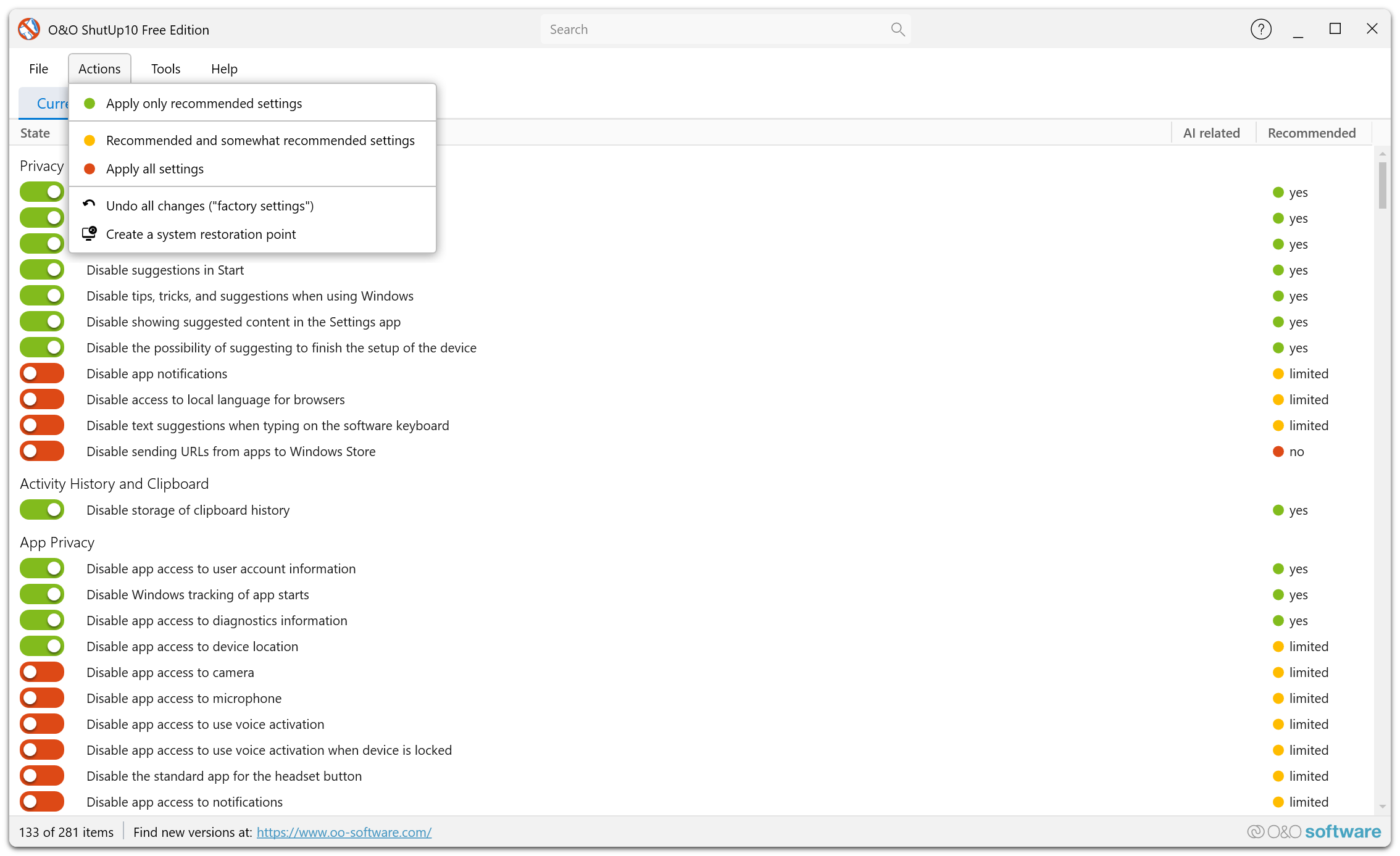
- Open Acties → Systeemherstelpunt aanmaken.
- Bevestig als het programma daarom vraagt.
Met een herstelpunt kunt u naar een eerdere systeemtoestand terugkeren als iets onverwacht niet meer werkt.
4. Aanbevolen instellingen toepassen
Zo past u alle aanbevolen instellingen in één keer toe.
- Open Acties → Alleen aanbevolen instellingen toepassen.
- Bevestig de actie wanneer dit wordt gevraagd.
Alle instellingen met de aanduiding Aanbevolen worden toegepast. Voor de meeste gebruikers hebben deze weinig invloed op de dagelijkse werking van Windows.
5. Afzonderlijke instellingen aanpassen
Bekijk de overige opties en kies welke bij uw gebruik passen.
- Instellingen met de aanduiding Beperkt zijn doorgaans veilig, maar kunnen bepaalde functies beïnvloeden.
- Opties met Niet raadzaam kunnen belangrijke Windows-functies beïnvloeden. Pas ze alleen toe als u de gevolgen kent.
6. Het programma sluiten
Sluit O&O ShutUp10 als u klaar bent. De wijzigingen blijven in het Windows-register staan totdat u, Windows Update of een ander programma ze wijzigt.
Start O&O ShutUp10 opnieuw na elke belangrijke Windows-update om te controleren of uw privacy-instellingen niet zijn gereset.
Premium Edition
Het installatieprogramma van de Premium Edition installeert de client en de achtergrondservice. Daarvoor kunnen beheerdersrechten nodig zijn. Zodra de service draait, kan de client ook computerbrede instellingen wijzigen zonder zelf als beheerder te worden gestart.
Instellen
Bij het eerste gebruik biedt het tabblad Instellen twee keuzes:
- Aanbevolen instellingen toepassen past de aanbevolen configuratie toe en biedt automatische bescherming aan als de service beschikbaar is. Controleer daarna de status op het tabblad Overzicht.
- Kies Aanbevolen instellingen overslaan om de instellingen zelf te bekijken. Bij het overslaan wordt geen profiel toegepast en geen automatische bescherming ingeschakeld.
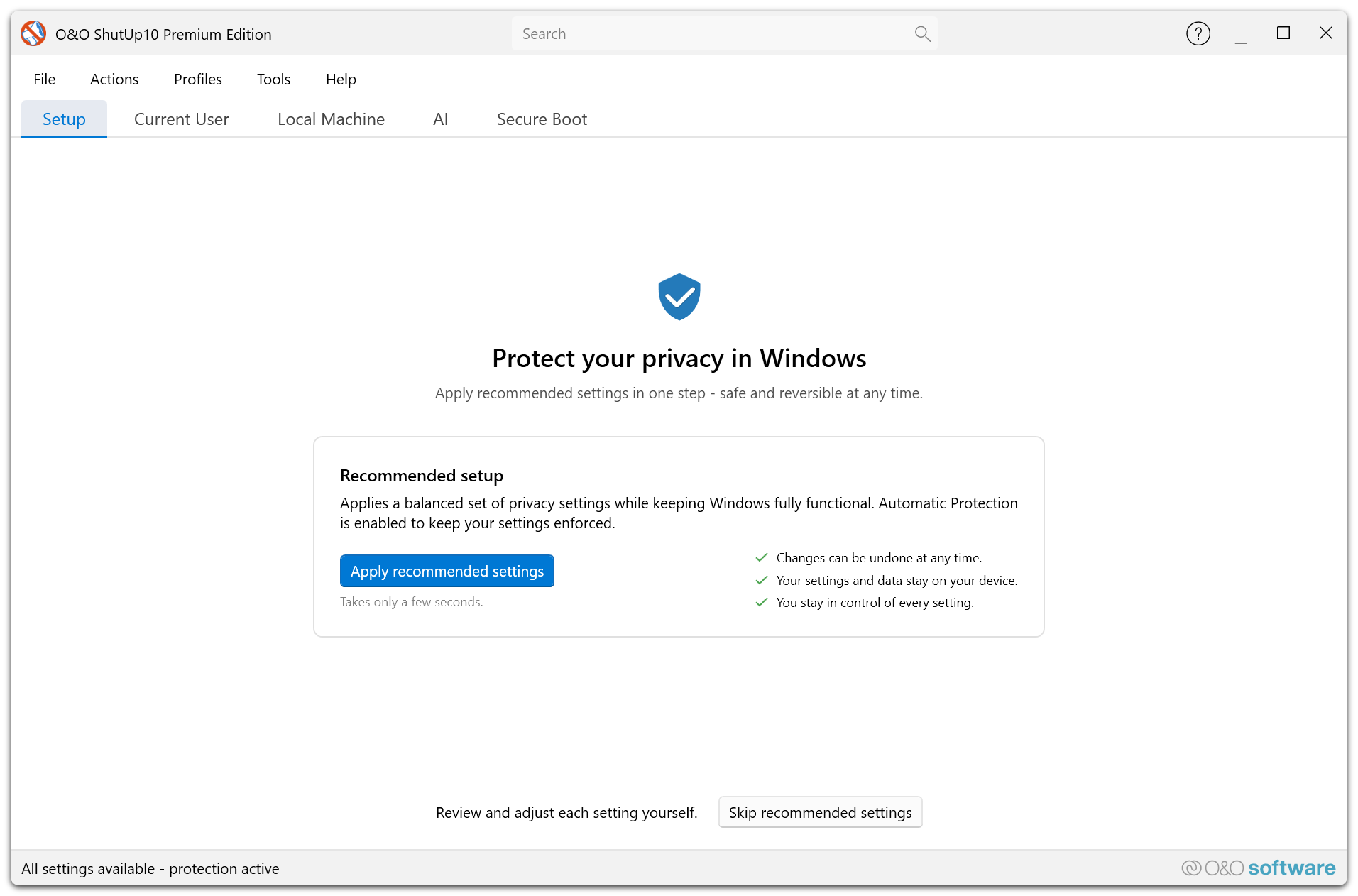
O&O ShutUp10 onthoudt dat de eerste configuratie is voltooid. Zijn alle aanbevolen instellingen al toegepast, dan kan het dit scherm overslaan. De service wordt door het installatieprogramma geïnstalleerd. U kiest in dit scherm ook geen profiel.
Overzicht
Op het tabblad Overzicht ziet u de huidige privacyconfiguratie, het actieve profiel en de status van de automatische bescherming en de AI-onderdelen.
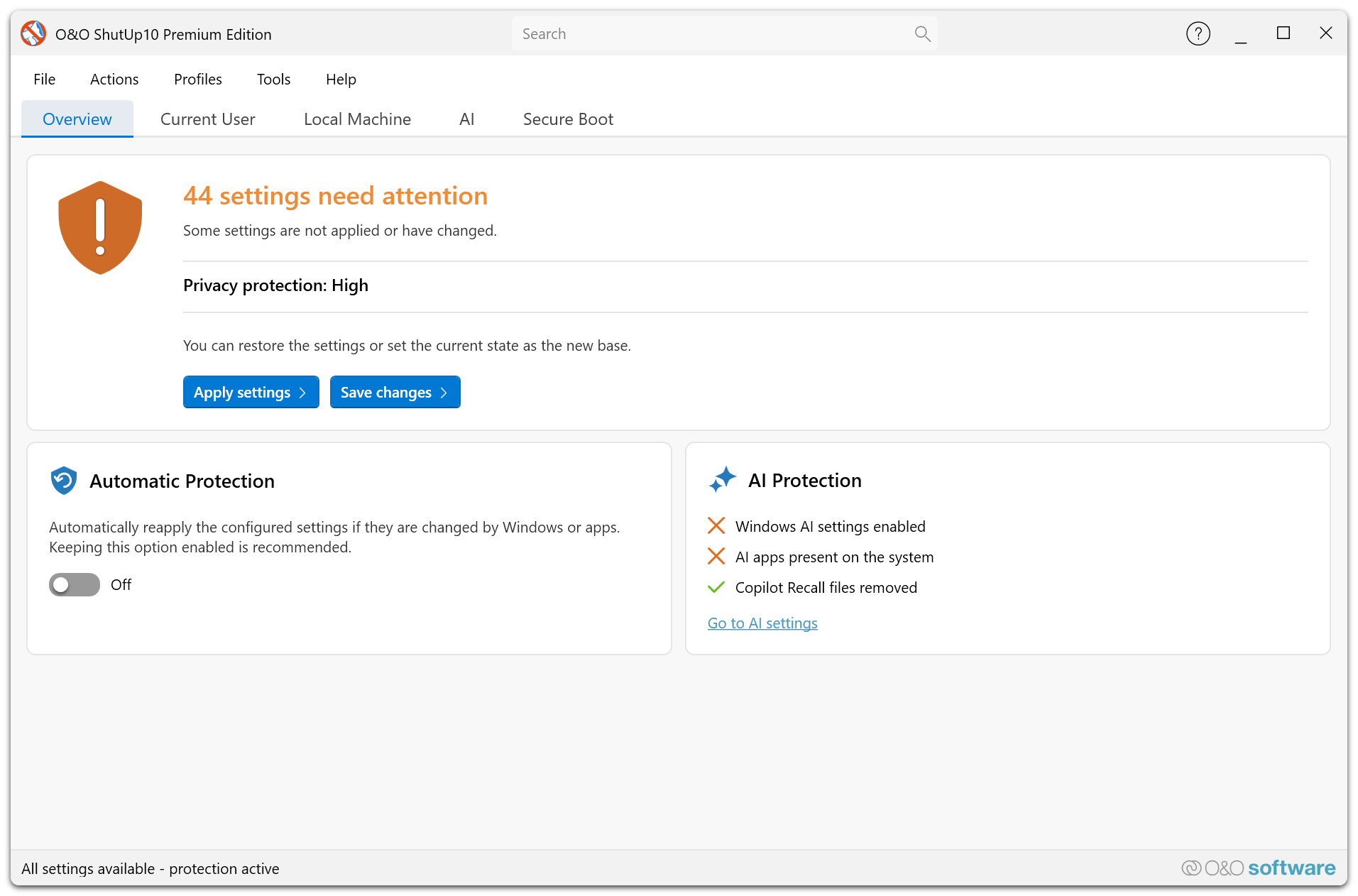
Het actieve profiel geeft aan welke configuratie u hebt gekozen. De dekking laat zien in hoeverre de actuele instellingen ermee overeenkomen. De status van automatische bescherming wordt apart getoond. Controleer de afwijkingen en vergrendelde of door Windows beschermde instellingen om te zien wat u kunt herstellen.
Lees Profielen bewerken om een profiel te kiezen of te wijzigen en Automatische bescherming voor meer over de achtergrondservice. Meldingen, hybride modus en automatisch starten vindt u onder Gereedschap → Instellingen.... Zie Venster Instellingen.
Als de service niet beschikbaar is
Automatische bescherming vereist een actieve achtergrondservice. Controleer de status in Windows bij Services (services.msc) of neem contact op met uw beheerder. Het voltooien van de eerste configuratie garandeert niet dat de service draait. Bij een verbroken verbinding hoeft u de eerste configuratie niet opnieuw uit te voeren.