Profieleditor Premium
Open Profielen → Profielen beheren... om profielen met een naam te maken, te beheren, te importeren, te exporteren en toe te passen in de Premium Edition.
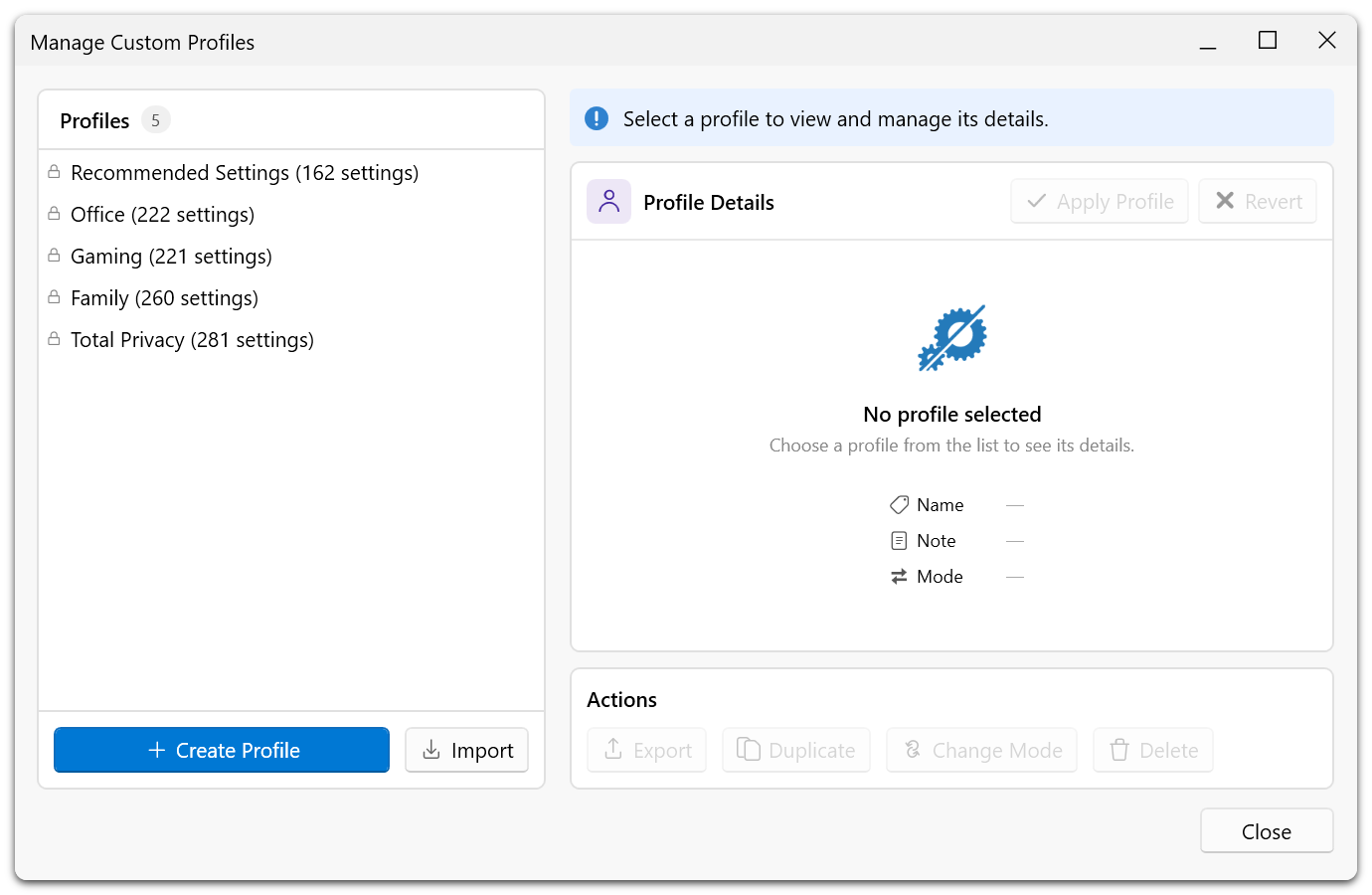
Ingebouwde profielen
| Profiel | Beschrijving |
|---|---|
| Aanbevolen instellingen | Past instellingen met het aanbevelingsniveau Aanbevolen toe. |
| Office | Een configuratie voor gebruik op kantoor. |
| Gaming | Een configuratie voor het spelen van games. |
| Familie | Een configuratie voor gezinscomputers. |
| Totale privacy | Past instellingen van alle aanbevelingsniveaus toe, ook instellingen die de werking van Windows, apps of beveiligingsfuncties kunnen beperken. |
Ingebouwde profielen zijn alleen-lezen. Gebruik Dupliceren om een bewerkbare kopie te maken. Bekijk vóór het toepassen de opgenomen instellingen en hun gevolgen, vooral bij Totale privacy.
Een profiel maken
- Open Profielen → Profielen beheren... en klik op Profiel aanmaken.
- Kies Huidige instellingen, Gebufferde wijzigingen of Huidig profiel dupliceren. Voor gebufferde wijzigingen brengt u eerst wijzigingen aan in de bewerkingsmodus. Om te dupliceren selecteert u een bestaand profiel.
- Geef het profiel een naam en eventueel een notitie. Kies vervolgens hoe het profiel wordt toegepast.
- Klik op Profiel aanmaken. Als u een profiel opslaat, wordt het nog niet toegepast.
Een naam is verplicht en mag maximaal 64 tekens bevatten. De notitie mag maximaal 1.000 tekens bevatten. Kiest u de naam van een bestaand eigen profiel, dan wordt gevraagd of u de inhoud wilt vervangen. Ingebouwde profielen kunnen niet worden vervangen. Voor gebufferde wijzigingen moeten er wijzigingen klaarstaan. Dit is niet nodig als u de huidige instellingen gebruikt.
Profielen beheren en toepassen
Selecteer een profiel om de instellingen en details te bekijken. Eigen profielen kunt u hernoemen, van een notitie voorzien, dupliceren, exporteren of verwijderen. Met Wijzigmodus kunt u de toepassingsmodus aanpassen. Ingebouwde profielen kunt u toepassen, dupliceren en exporteren.
Klik op Profiel toepassen om de geselecteerde configuratie toe te passen en het profiel actief te maken. Dit kan ook als alle waarden al overeenkomen met het systeem. Als dit profiel al actief is en alle toepasbare waarden overeenkomen, is de opdracht niet beschikbaar. Vergrendelde of anderszins niet-beschikbare instellingen kunt u lokaal niet wijzigen.
Alleen toevoegen past de waarden uit het profiel toe en laat de overige instellingen ongemoeid. Alles vervangen schakelt ook actieve, toegepaste instellingen uit die in het profiel ontbreken. Geen van beide modi herstelt de standaardwaarden van Windows. Zie Bestandsstructuur van profielen.
Als instellingen afwijken van het actieve profiel, verschijnt op de profielkaart Controleren. Hiermee opent u de lijst met afwijkingen. U kunt actuele waarden overnemen in het profiel of als nieuw profiel opslaan. Zie Afwijkingen van het profiel bekijken.
Importeren en exporteren
Gebruik Importeren om een .pcfg-profiel aan de verzameling toe te voegen. Selecteer het daarna en pas het afzonderlijk toe. Exporteren slaat het geselecteerde profiel op. Een geïmporteerd profiel krijgt een nieuwe ID. Bestaat de naam al, dan wordt een nummer toegevoegd. Instellingen die de Free Edition als .cfg exporteert hebben een andere indeling.
Het toepassen van instellingen wordt vastgelegd in de wijzigingsgeschiedenis. Met Ongedaan maken kunt u een verwijderd profiel of de vervangen inhoud van een profiel niet terughalen.