Usuwanie składników AI
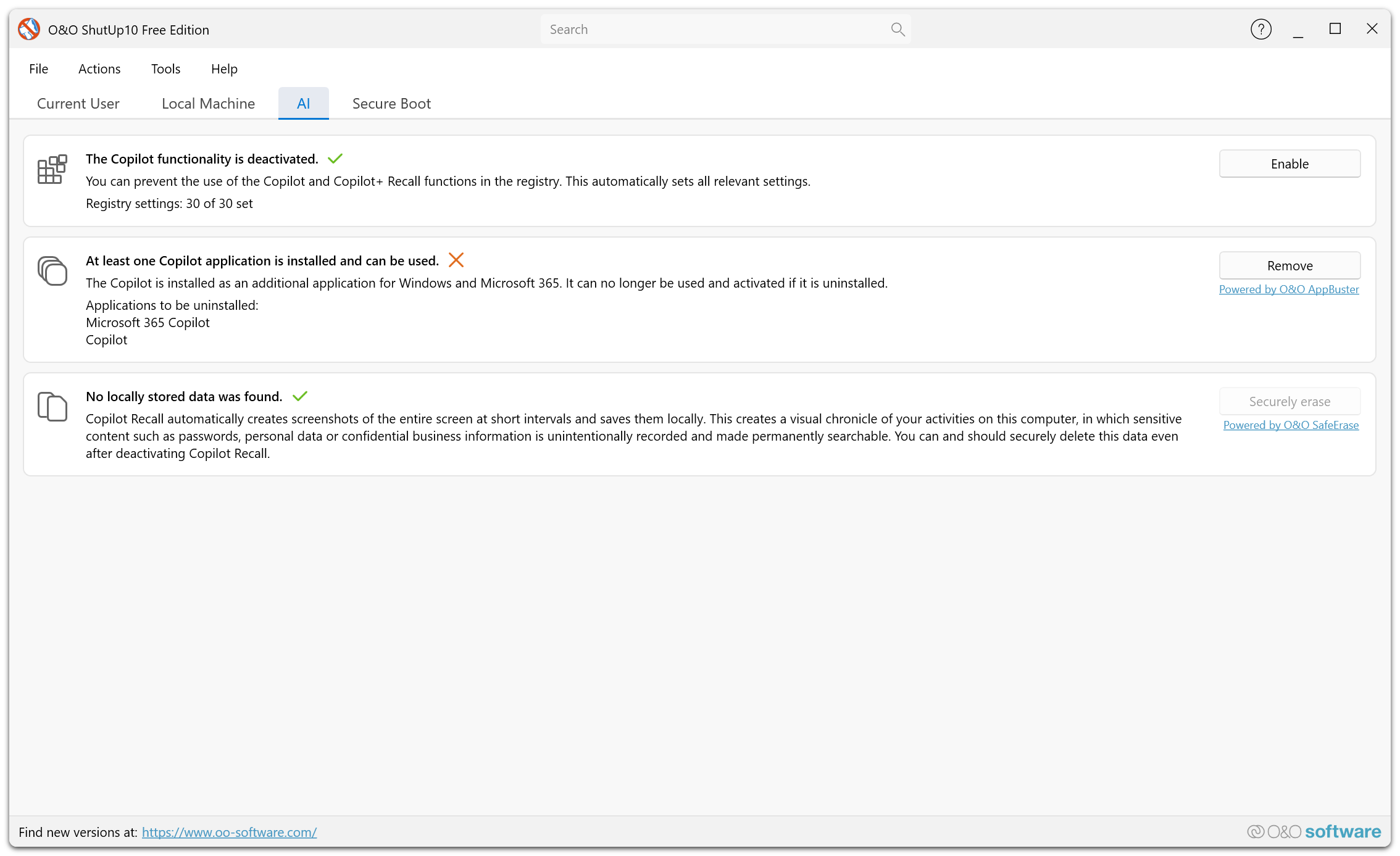
Na karcie AI w głównym oknie możesz wykonać trzy osobne operacje dotyczące funkcji Microsoft Copilot i Recall. O&O ShutUp10 zmienia ustawienia, moduł O&O AppBuster usuwa aplikacje, a moduł O&O SafeErase bezpiecznie usuwa dane.
Free Edition:
Premium Edition:
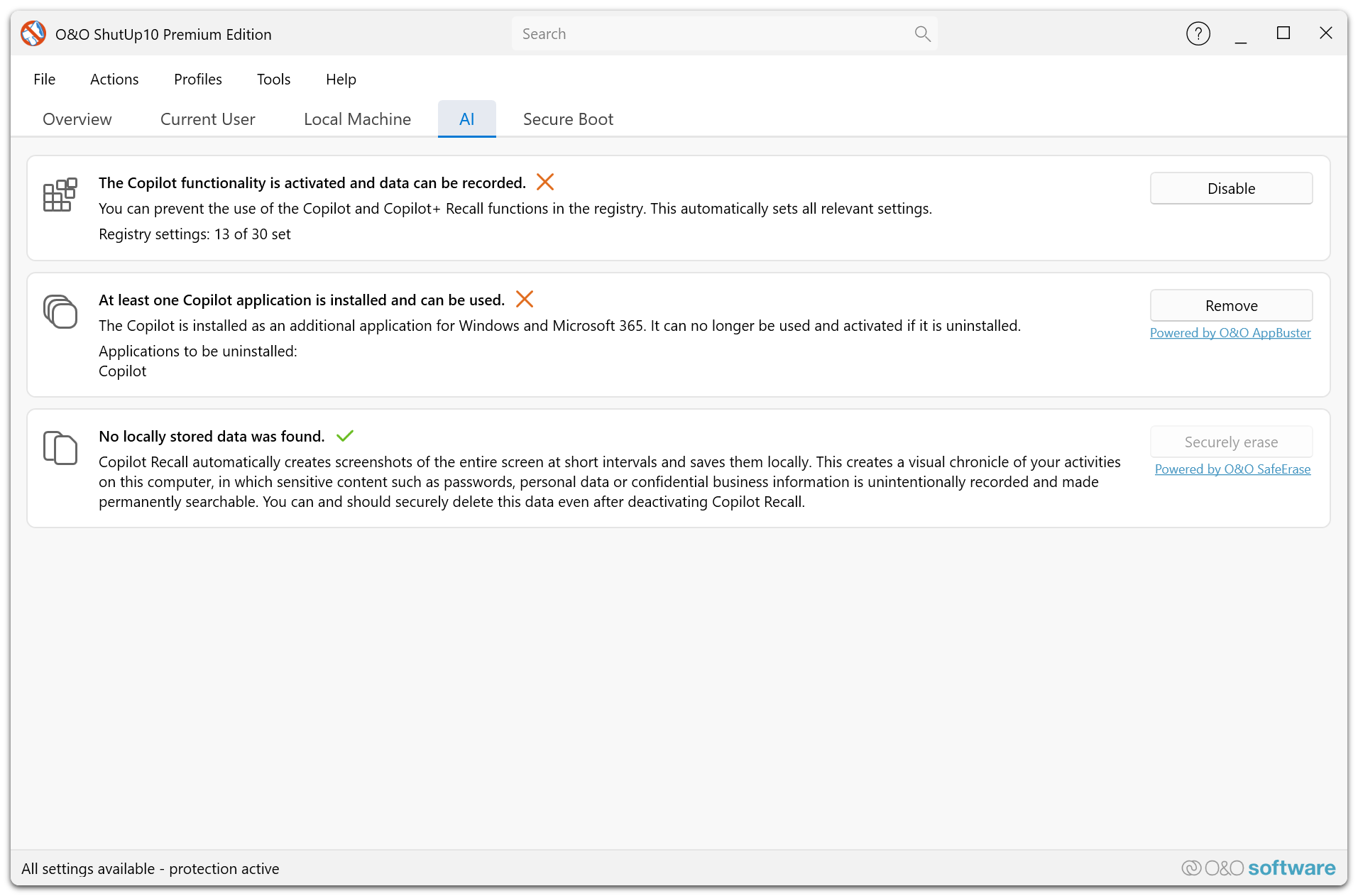
Funkcja Recall na komputerach Copilot+ okresowo zapisuje lokalnie zrzuty ekranu i za pomocą AI umożliwia przeszukiwanie historii aktywności. O&O ShutUp10 pozwala wyłączyć odpowiednie ustawienia rejestru, usunąć powiązane aplikacje oraz skasować dane już zapisane na urządzeniu.
Ustawienia AI
Pierwsza sekcja dotyczy ustawień rejestru Windows sterujących funkcjami Copilot i AI. Są to te same ustawienia prywatności O&O ShutUp10, które znajdziesz w kategorii Microsoft Copilot i Windows AI, zebrane tutaj w jednym miejscu.
Zakres ustawień
| Ustawienie | Efekt |
|---|---|
| Wyłączenie funkcji Windows Copilot | Wyłącza asystenta Copilot w Windows. |
| Blokada włączania Recall | Uniemożliwia aktywację funkcji Recall na urządzeniu Copilot+. |
| Wyłączenie analizy danych przez AI | Uniemożliwia Windows używanie AI do lokalnej analizy danych użytkownika. |
| Ukrycie przycisku Copilot na pasku zadań | Usuwa przycisk Copilot z paska zadań Windows. |
| Wyłączenie narzędzia Image Creator w Microsoft Paint | Wyłącza generowanie obrazów za pomocą AI w programie Paint. |
| Wyłączenie funkcji Cocreator w Microsoft Paint | Wyłącza funkcję współtworzenia obrazów z AI w programie Paint. |
| Wyłączenie wypełniania obrazów przez AI w Microsoft Paint | Wyłącza wypełnianie generatywne w programie Paint. |
Jak to działa
- Karta AI pokazuje, ile ustawień jest obecnie wyłączonych, np. 5 z 8.
- Kliknij Wyłącz, aby zastosować wszystkie zalecane ustawienia dotyczące AI.
- Efekt jest taki sam jak po zmianie poszczególnych przełączników na głównej liście ustawień.
Zmiany w rejestrze są odwracalne. W dowolnym momencie możesz ponownie włączyć funkcje za pomocą pojedynczych przełączników na liście głównej lub zmienić ustawienia zbiorczo na karcie AI.
Jeśli chcesz tylko wyłączyć Copilot i Recall, wystarczy zmienić ustawienia AI. Nie trzeba usuwać aplikacji ani danych, a same ustawienia można później przywrócić.
Usuwanie aplikacji AI (O&O AppBuster)
W drugiej sekcji moduł O&O AppBuster wyszukuje i odinstalowuje aplikacje Microsoft Copilot+ zainstalowane jako aplikacje sklepu Microsoft Store.
Działanie
- Wyszukuje aplikacje Copilot+ zainstalowane dla poszczególnych użytkowników lub całego komputera.
- Wyświetla nazwy znalezionych aplikacji Copilot.
- Po kliknięciu Usuń odinstalowuje wykryte aplikacje.
Wykrywanie
Karta AI pokazuje aktualny status:
| Stan | Znaczenie |
|---|---|
| Lista nazw aplikacji | Na komputerze jest zainstalowana co najmniej jedna aplikacja Copilot+. |
| Nie znaleziono aplikacji Copilot | Brak zainstalowanych aplikacji Copilot+. |
Po odinstalowaniu aplikacji Copilot+ nie można ich przywrócić za pomocą O&O ShutUp10. Aby ponownie z nich korzystać, trzeba je samodzielnie zainstalować ze sklepu Microsoft Store lub odtworzyć odpowiednie składniki systemu Windows.
Bezpieczne usuwanie danych Recall (O&O SafeErase)
W trzeciej sekcji moduł O&O SafeErase bezpiecznie usuwa dane, które funkcja Recall zapisała już na urządzeniu.
Zawartość folderu Recall
Na komputerze Copilot+ funkcja Recall zapisuje dane w folderze CoreAIPlatform.00 w lokalnym katalogu danych aplikacji (%LOCALAPPDATA%\CoreAIPlatform.00).
- Zrzuty ekranu – obrazy ekranu rejestrowane w regularnych odstępach.
- Tekst OCR – tekst rozpoznany na zrzutach, który umożliwia przeszukiwanie historii aktywności.
- Bazy indeksów – indeksy wyszukiwania umożliwiające znalezienie i wyświetlenie wcześniejszej aktywności.
- Dane modeli AI – dane robocze wykorzystywane do analizy na urządzeniu.
Dane mogą zawierać widoczne na ekranie hasła, prywatne wiadomości, informacje finansowe, dokumenty osobiste i inne poufne treści wyświetlane podczas działania Recall.
Jak to działa
- Program sprawdza folder Recall i podaje liczbę znalezionych plików i katalogów oraz ich łączny rozmiar.
- Jeśli folder nie zawiera danych Recall, pojawia się komunikat Nie znaleziono żadnych danych przechowywanych lokalnie.
- Kliknij Usuń całkowicie, aby bezpiecznie skasować wszystkie wykryte dane Recall.
Operację bezpiecznego usuwania wykrytych lokalnych danych Recall wykonuje moduł O&O SafeErase.
Bezpieczne usunięcie wykrytych danych jest trwałe i nieodwracalne. O&O ShutUp10 nie pozwala cofnąć operacji ani odzyskać usuniętych danych Recall. Operacja obejmuje wyłącznie wykryte pliki lokalne. Kopie przechowywane w innych miejscach, np. w kopiach zapasowych, pozostają dostępne.
Kontynuuj tylko wtedy, gdy masz pewność, że dane zapisane przez Recall nie będą już potrzebne.
Usuwanie wszystkich składników AI
Możesz wykonać wszystkie trzy operacje razem. Po wybraniu polecenia wyłączenia wszystkich składników program poprosi o potwierdzenie:
„Czy na pewno chcesz wyłączyć wszystkie składniki?”
Po potwierdzeniu program wykona następujące czynności:
- Wyłączy wszystkie ustawienia rejestru dotyczące AI. Tę zmianę można cofnąć.
- Odinstaluje wszystkie wykryte aplikacje Copilot+. Program nie może cofnąć tej operacji.
- Bezpiecznie usunie wszystkie dane Recall zapisane na urządzeniu. Operacja jest nieodwracalna.
Podsumowanie stanu
Na karcie Przegląd w Premium Edition wskaźnik AI przedstawia stan poszczególnych składników Copilot+.
| Składnik | Przykładowy stan |
|---|---|
| Ustawienia | „Wyłączono X z Y” |
| Aplikacje | „Nie zainstalowano” lub liczba zainstalowanych aplikacji |
| Pliki Recall | „Nie wykryto plików” lub „Wykryto pliki” |
Stan ogólny może przyjąć jedną z poniższych wartości:
| Stan ogólny | Znaczenie |
|---|---|
| Usunięto wszystkie składniki Copilot+ | Ustawienia wyłączone, brak aplikacji i plików Recall. |
| Usunięto część składników | Zmieniono część ustawień lub usunięto część aplikacji bądź danych. |
| Składniki Copilot+ aktywne | Nie wykonano żadnych operacji usuwania. |