Okno ustawień
Otwórz Narzędzia → Ustawienia..., aby skonfigurować aplikację. Opcje są pogrupowane na kartach jednego okna.
Przegląd
W tym oknie zebrano opcje dostępne dawniej w różnych menu. Kliknij OK, aby zapisać zmiany. Zmiany wyglądu, takie jak motyw i kolory, widać od razu.
Karta Ogólne
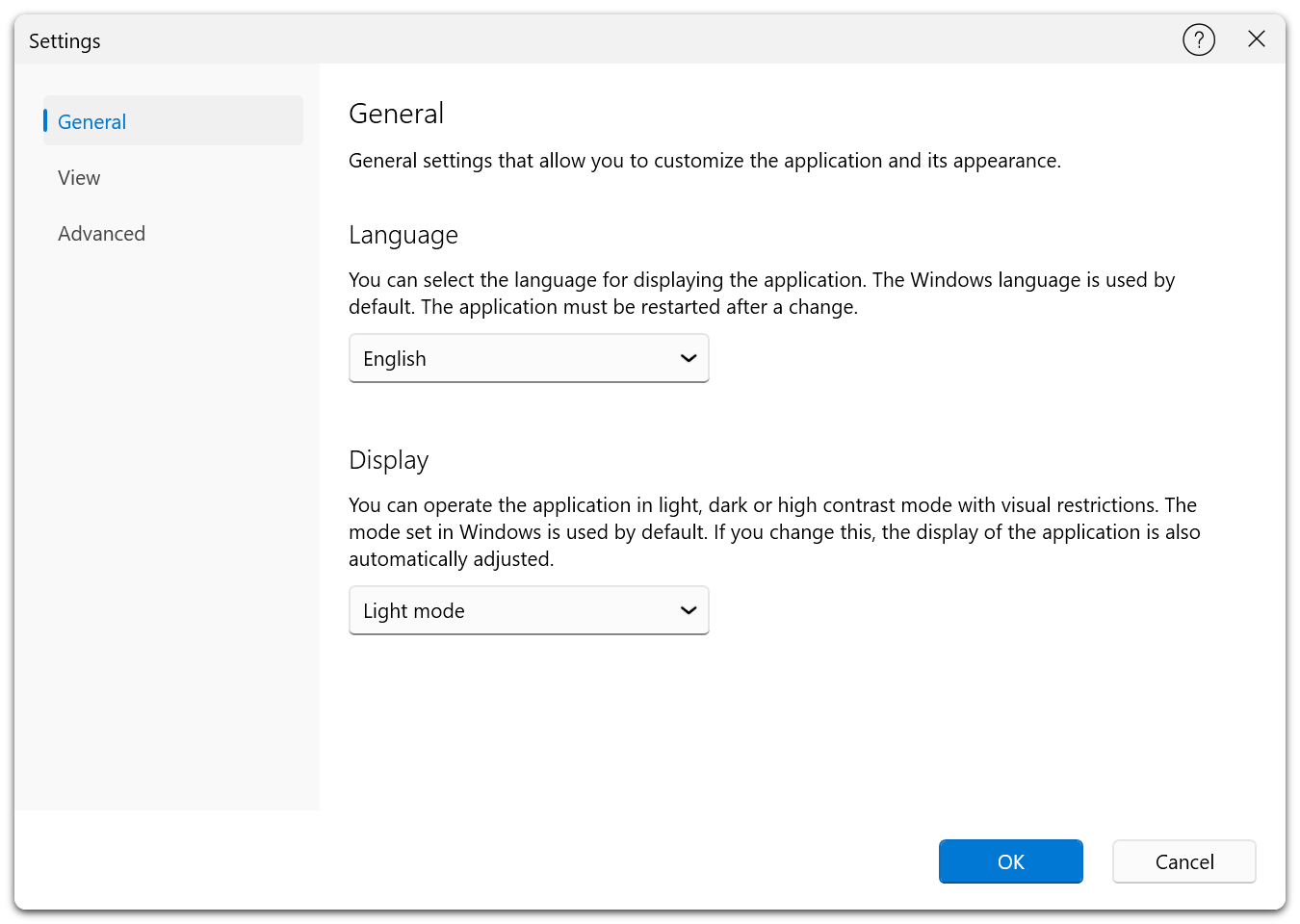
Dostosuj język i wygląd aplikacji.
Free Edition:
Premium Edition:
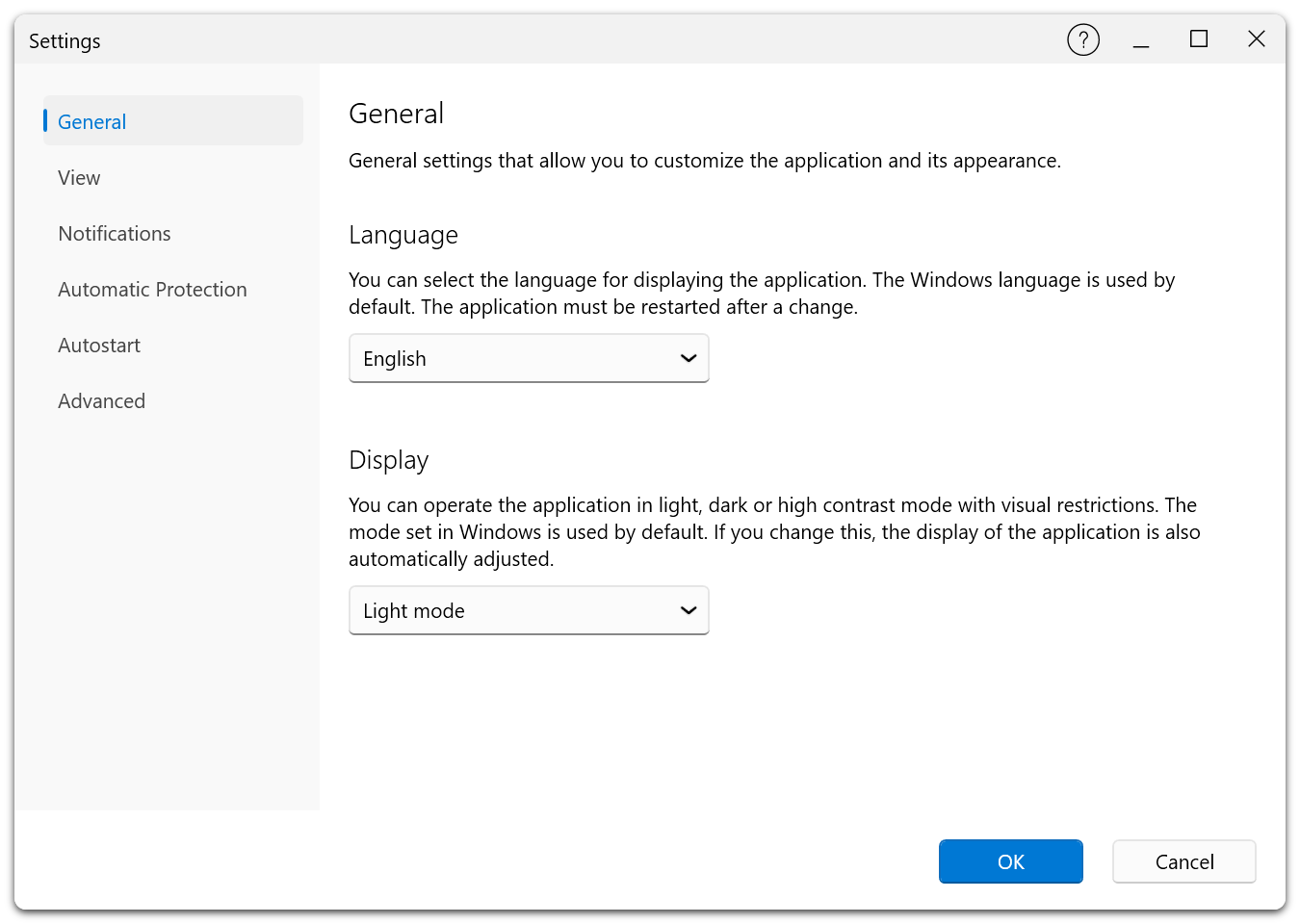
Język
Wybierz język interfejsu. Dostępne są m.in. angielski (domyślny), polski, niemiecki, hiszpański, francuski, włoski, japoński, rosyjski i chiński. Po zmianie języka uruchom aplikację ponownie.
Motyw aplikacji
Wybierz motyw aplikacji:
| Opcja | Opis |
|---|---|
| System | Używa bieżącego motywu Windows (jasnego lub ciemnego). |
| Jasny | Włącza jasny motyw. |
| Ciemny | Włącza ciemny motyw. |
| Wysoki kontrast czarny | Motyw o wysokim kontraście z czarnym tłem. |
| Biały kontrast | Motyw o wysokim kontraście z białym tłem. |
Nowy motyw jest widoczny od razu, bez ponownego uruchamiania aplikacji.
Karta Widok
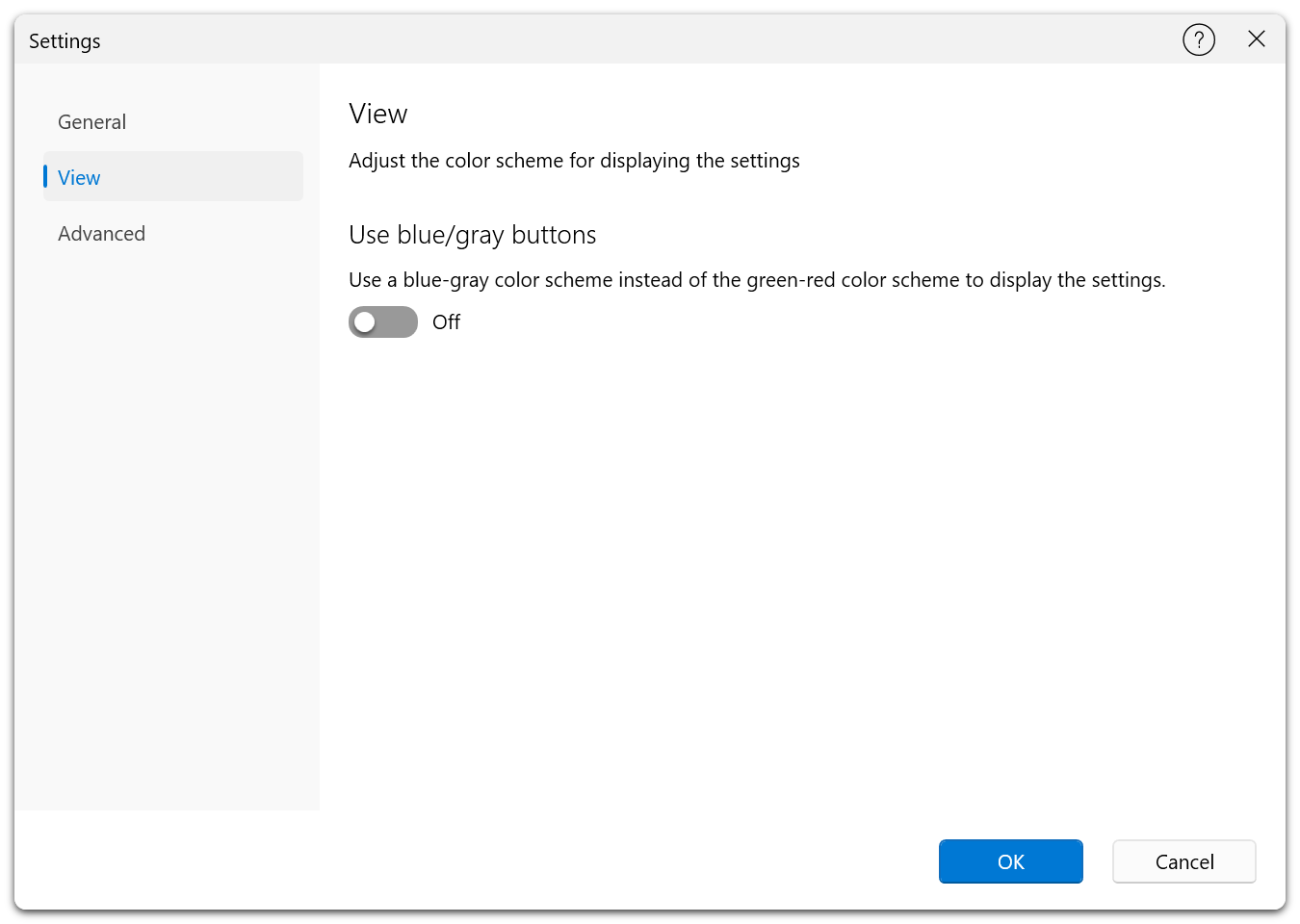
Dostosuj schemat kolorów do wyświetlania ustawień.
Free Edition:
Premium Edition:
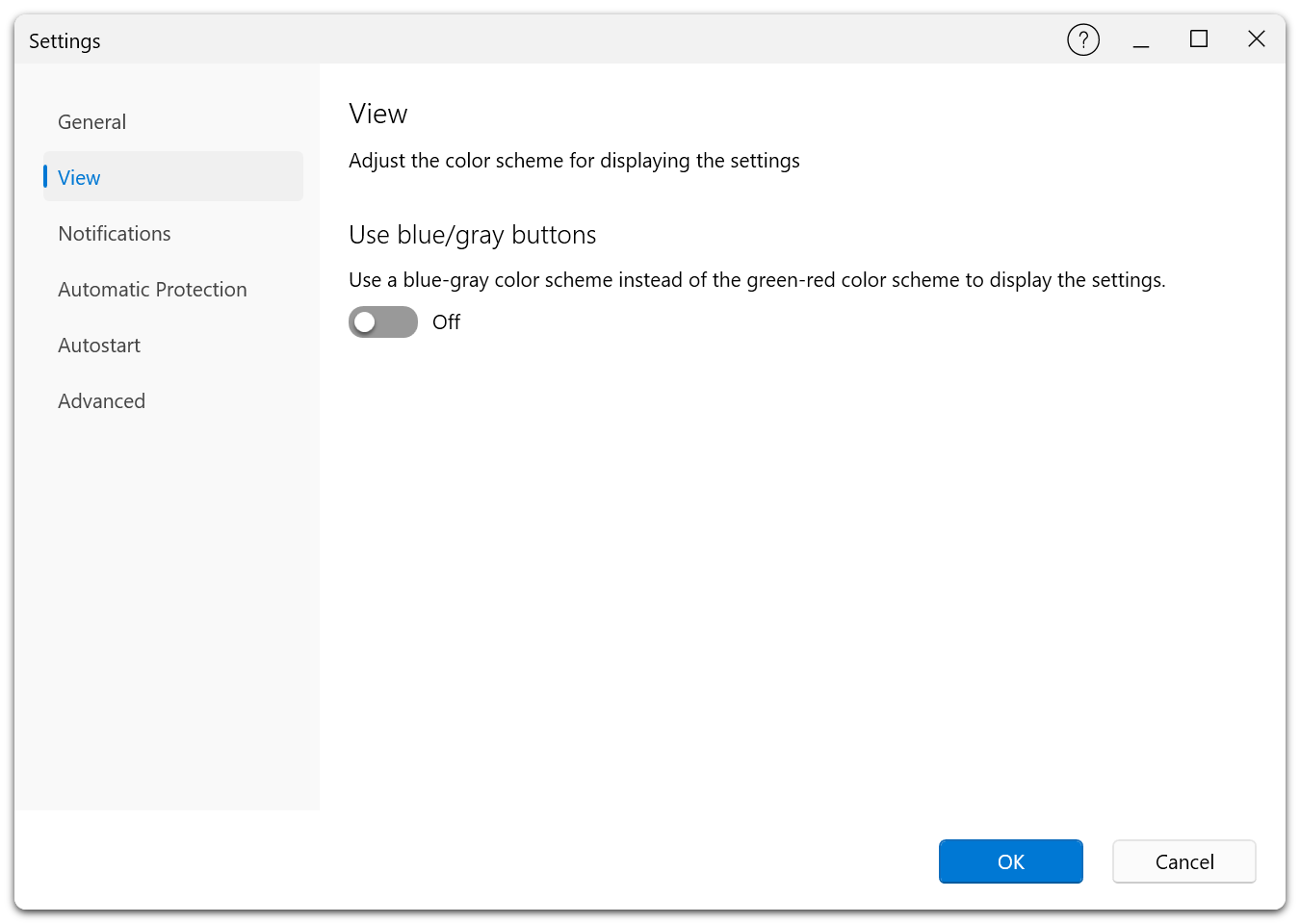
Niebiesko-szare przyciski
Wybierz schemat kolorów przełączników:
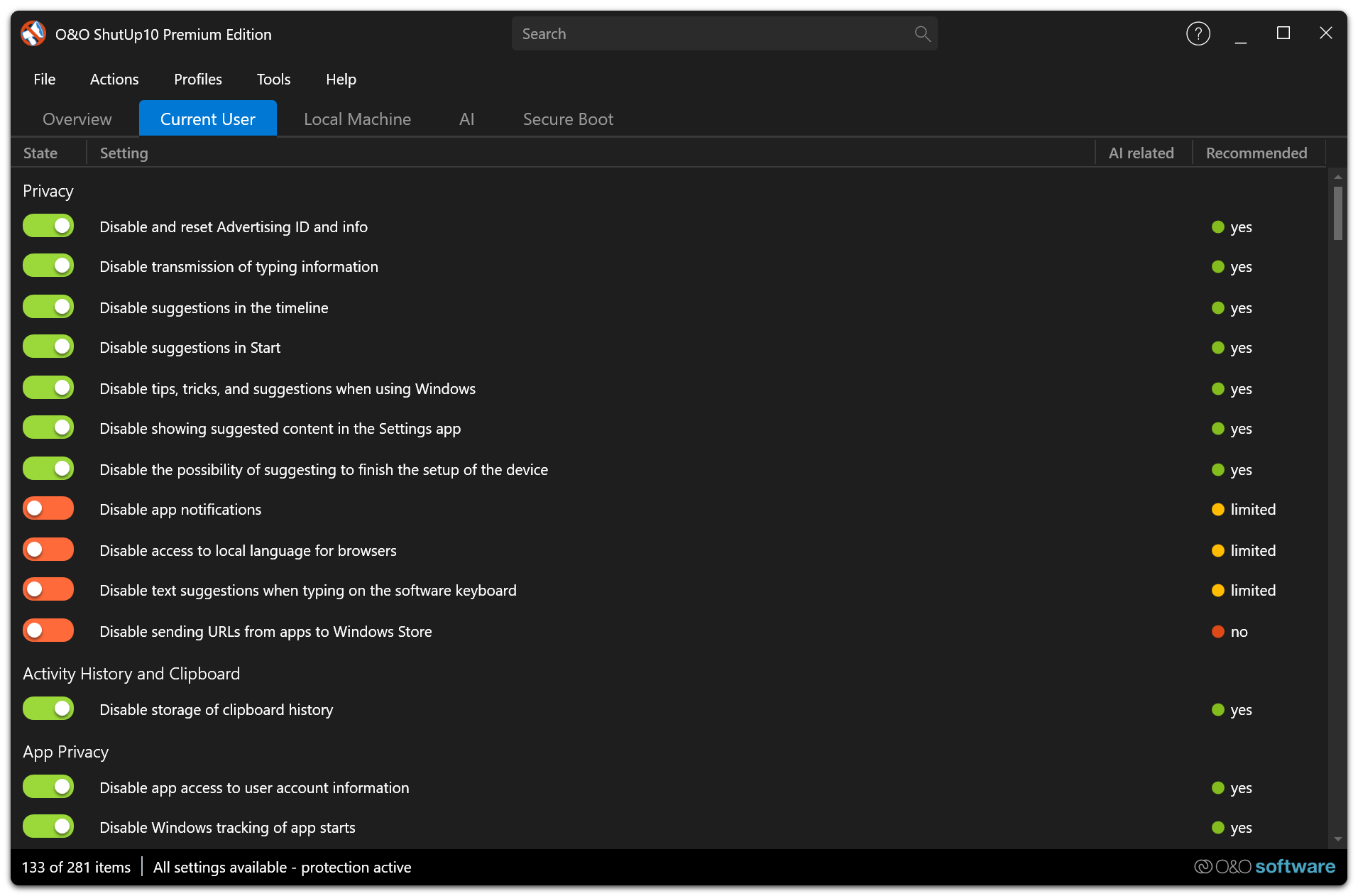
- Zielony/czerwony (domyślny) – zielony oznacza, że ochrona jest aktywna, czerwony – że dane ustawienie nie zostało zastosowane.
- Niebieski/szary – alternatywny, neutralny schemat kolorów.
Zmiana kolorów jest od razu widoczna.
Karta Powiadomienia Premium
Określ, kiedy Windows ma wyświetlać powiadomienia o działaniu automatycznej ochrony w tle.
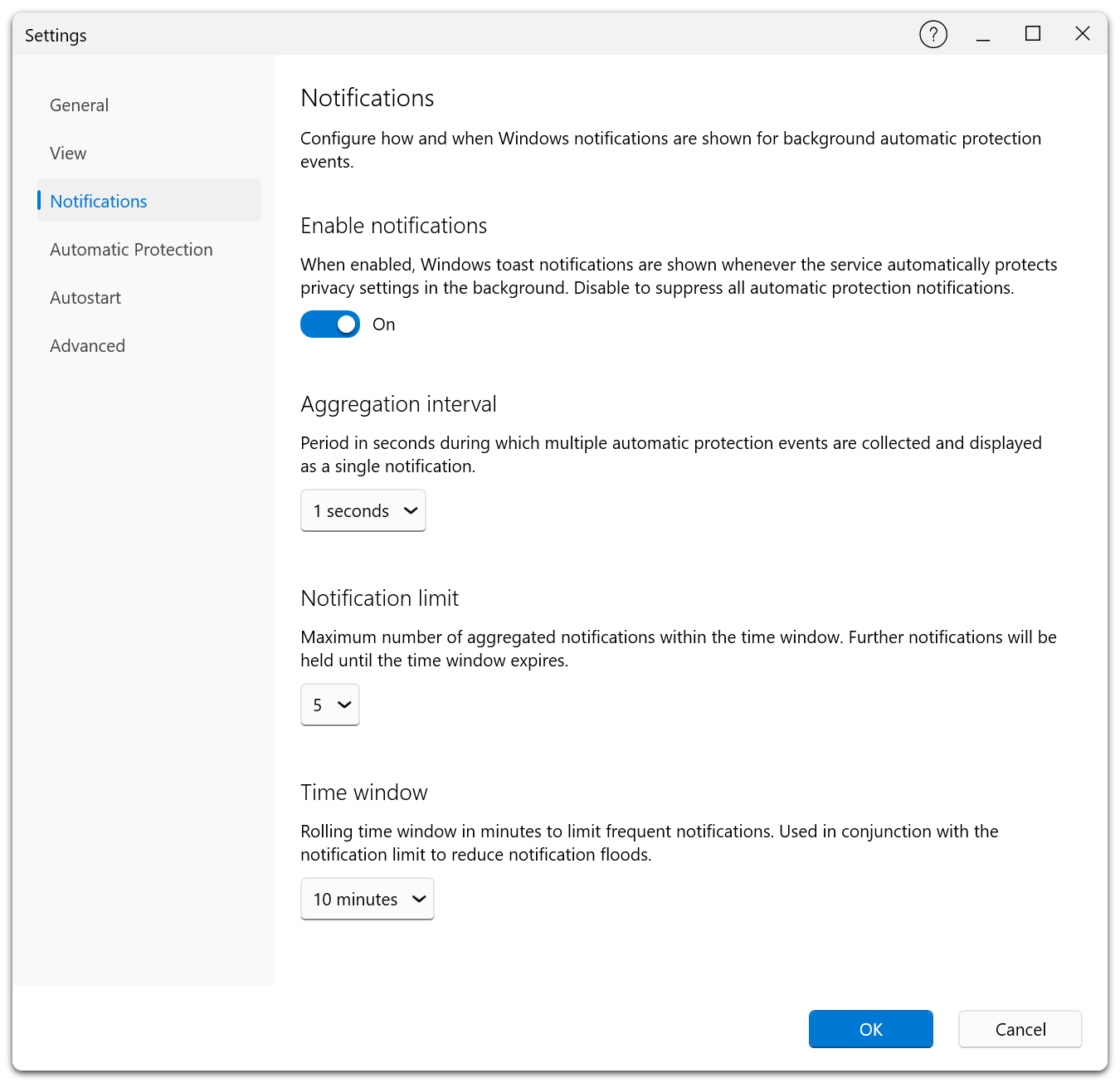
Karta jest dostępna wyłącznie w Premium Edition. Jeśli usługa w tle nie działa, program wyświetla ostrzeżenie i blokuje elementy sterujące.
Włączanie powiadomień
Gdy ta opcja jest włączona, Windows wyświetla powiadomienia po automatycznym przywróceniu ustawień przez usługę. Wyłącz ją, aby ukryć wszystkie powiadomienia automatycznej ochrony.
Odstęp grupowania powiadomień
Czas oczekiwania przed połączeniem kilku zdarzeń w jedno powiadomienie. Możesz wybrać 1, 2, 5, 10, 15, 30, 60 lub 120 sekund.
Limit liczby powiadomień
Maksymalna liczba powiadomień w wybranym przedziale czasu. Po osiągnięciu limitu następne powiadomienia są wstrzymywane. Dostępne wartości to 1, 2, 3, 5, 10, 15 lub 20.
Przedział czasu dla limitu
Długość ruchomego przedziału, w którym program zlicza powiadomienia, aby uniknąć ich nadmiaru. Możesz wybrać 1, 2, 5, 10, 15, 30 lub 60 minut.
Karta Automatyczna ochrona Premium
Ustaw działanie automatycznej ochrony.
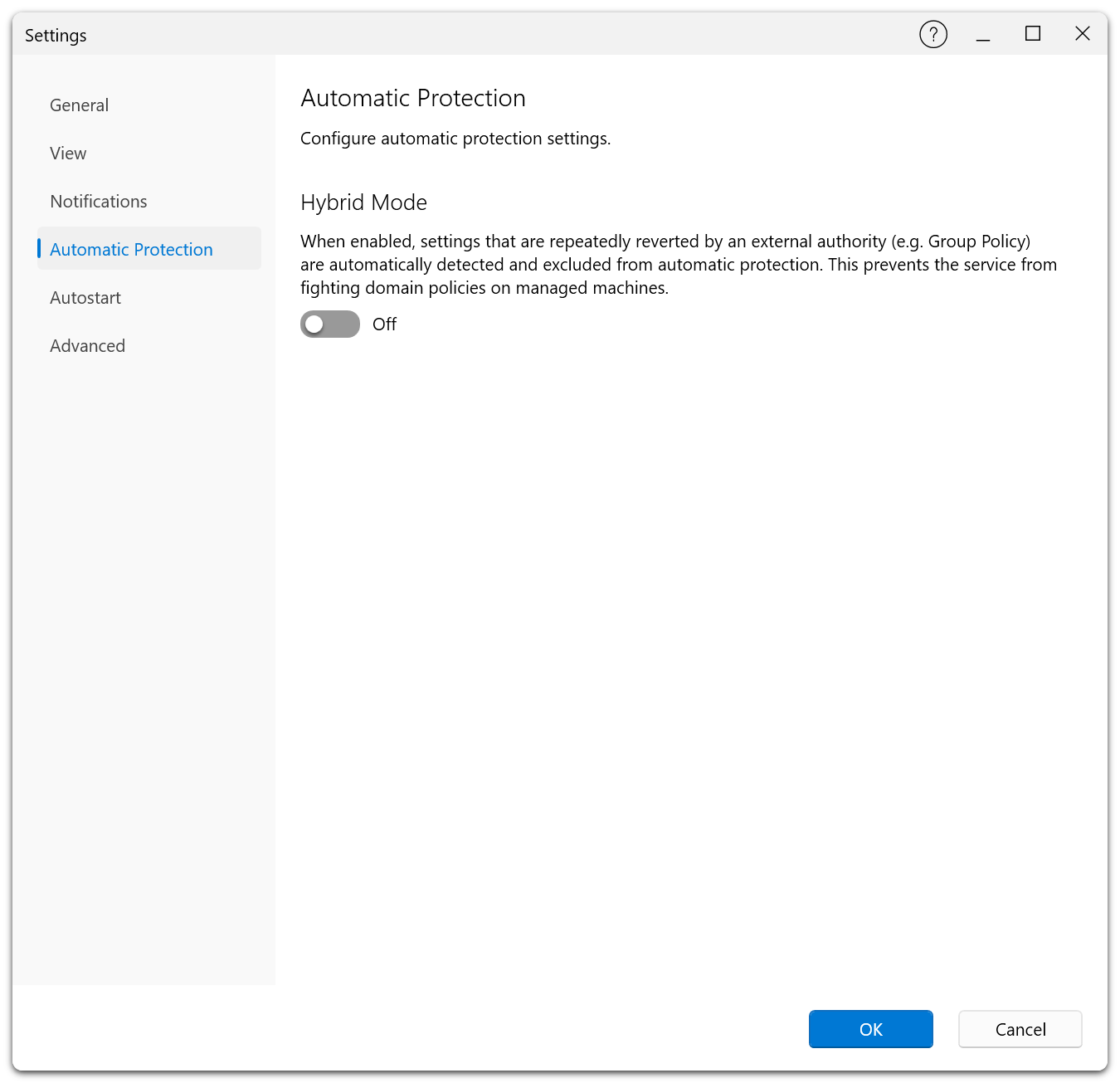
Karta jest dostępna tylko w Premium Edition i wymaga działającej usługi w tle.
Tryb hybrydowy
Po włączeniu tej opcji usługa wykrywa ustawienia wielokrotnie przywracane przez zewnętrzny mechanizm, np. zasady grupy, i wyklucza je z automatycznej ochrony. Dzięki temu ustawienia na komputerach zarządzanych nie są zmieniane na przemian przez usługę i domenę.
Tryb hybrydowy przydaje się zwłaszcza w organizacjach, w których zasady grupy określają część ustawień prywatności, a usługa O&O ShutUp10 ma respektować te zasady.
Usuwanie blokad ustawień
Jeśli usługa wykluczyła ustawienia wielokrotnie przywracane przez Windows lub zasady grupy, na karcie Automatyczna ochrona wybierz Zresetuj wszystkie bloki. Przejrzyj listę i potwierdź. Ochrona zostanie wznowiona w następnym cyklu monitorowania. Jeśli system lub zasada nadal wymusza swoją wartość, ustawienie może zostać ponownie zablokowane. Usługa musi działać.
Karta Autostart Premium
Zdecyduj, czy aplikacja ma się uruchamiać przy logowaniu do Windows.
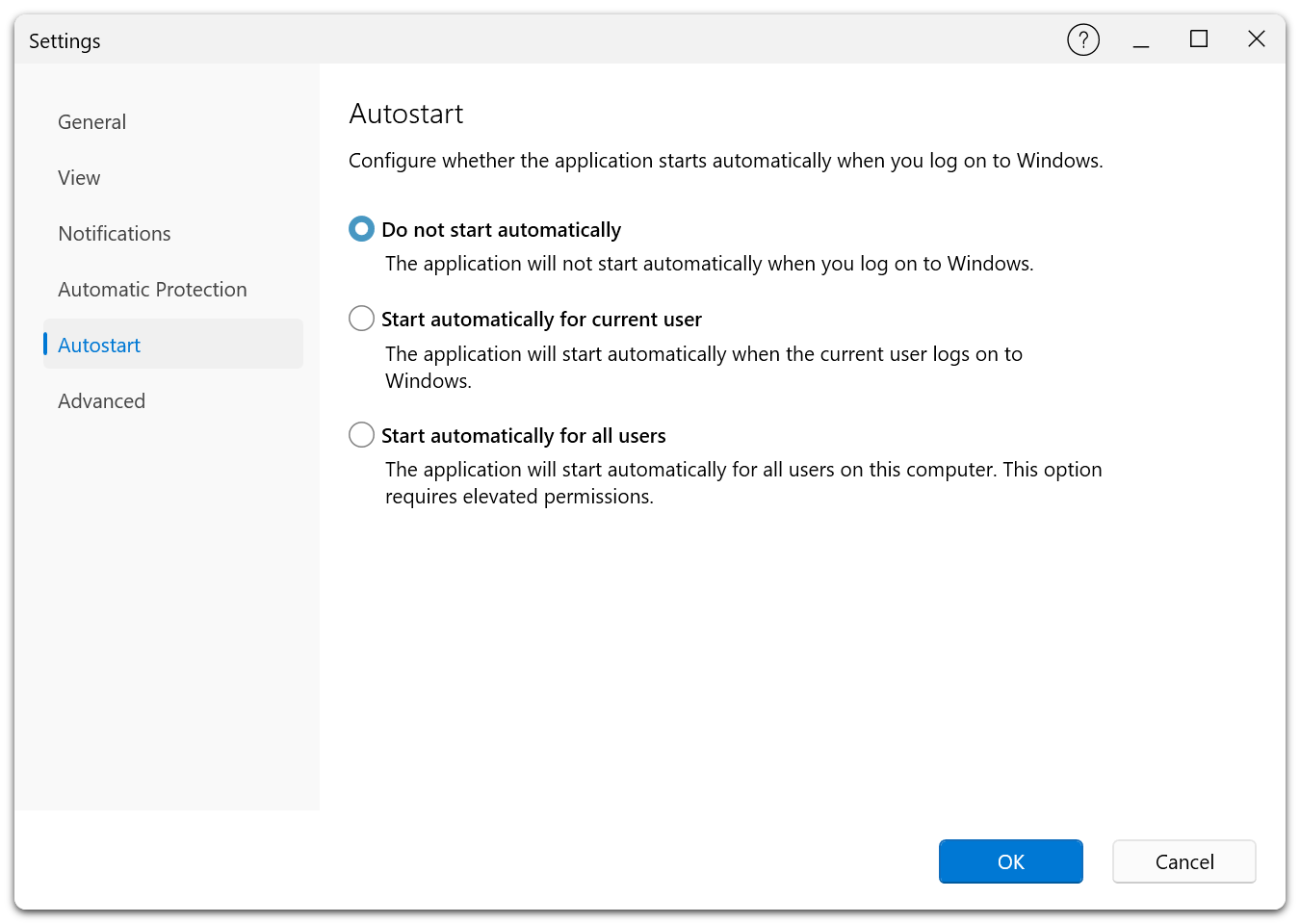
Karta jest dostępna wyłącznie w Premium Edition.
| Opcja | Opis |
|---|---|
| Nie uruchamiaj automatycznie | Aplikacja nie uruchamia się przy logowaniu. |
| Uruchom automatycznie dla bieżącego użytkownika | Aplikacja uruchamia się, gdy loguje się bieżący użytkownik. |
| Uruchom automatycznie dla wszystkich użytkowników | Aplikacja uruchamia się przy logowaniu każdego użytkownika tego komputera. Zmiana wymaga podwyższonych uprawnień. |
Karta Zaawansowane
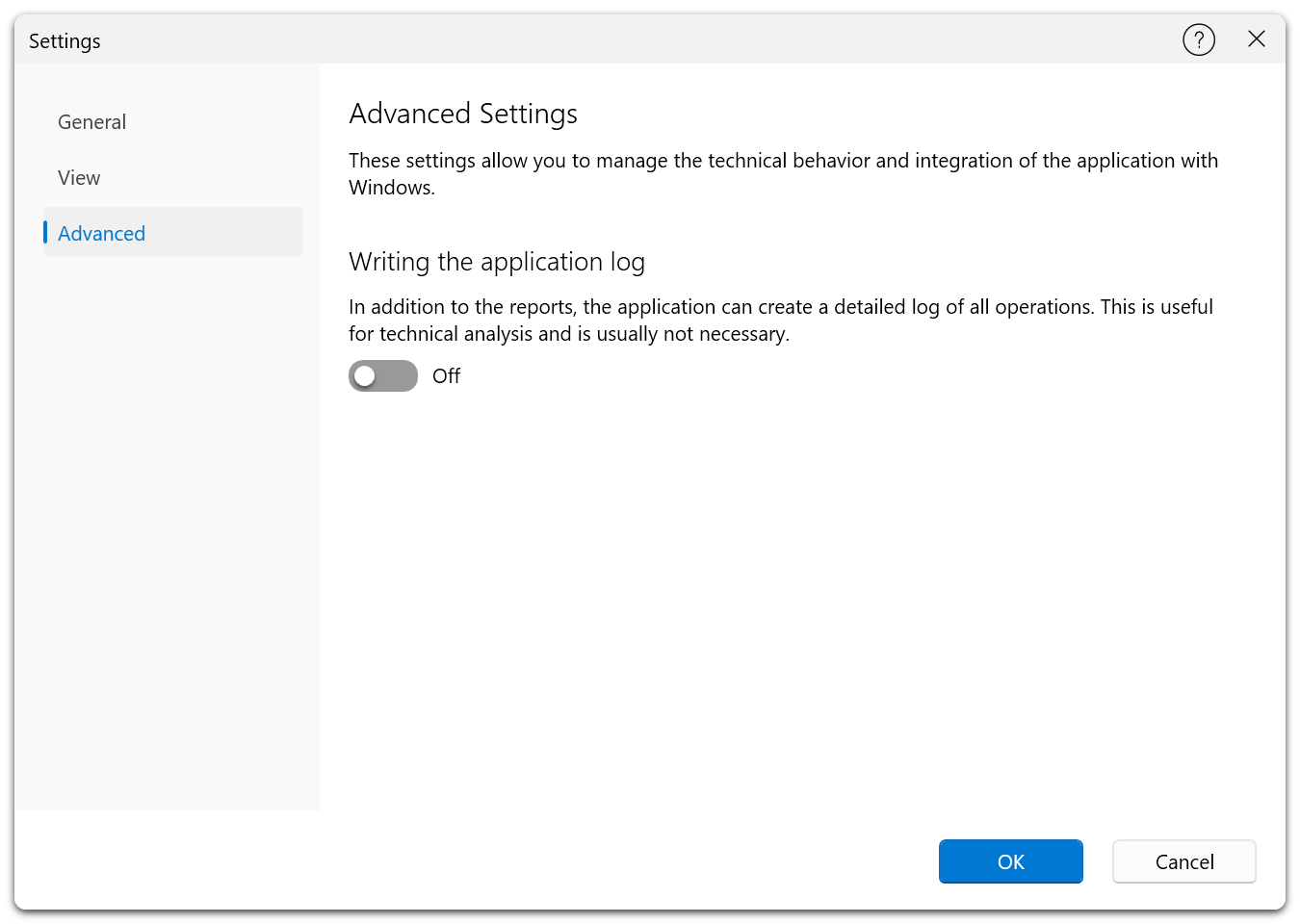
Dostosuj techniczne ustawienia aplikacji i jej integrację z systemem Windows.
Free Edition:
Premium Edition:
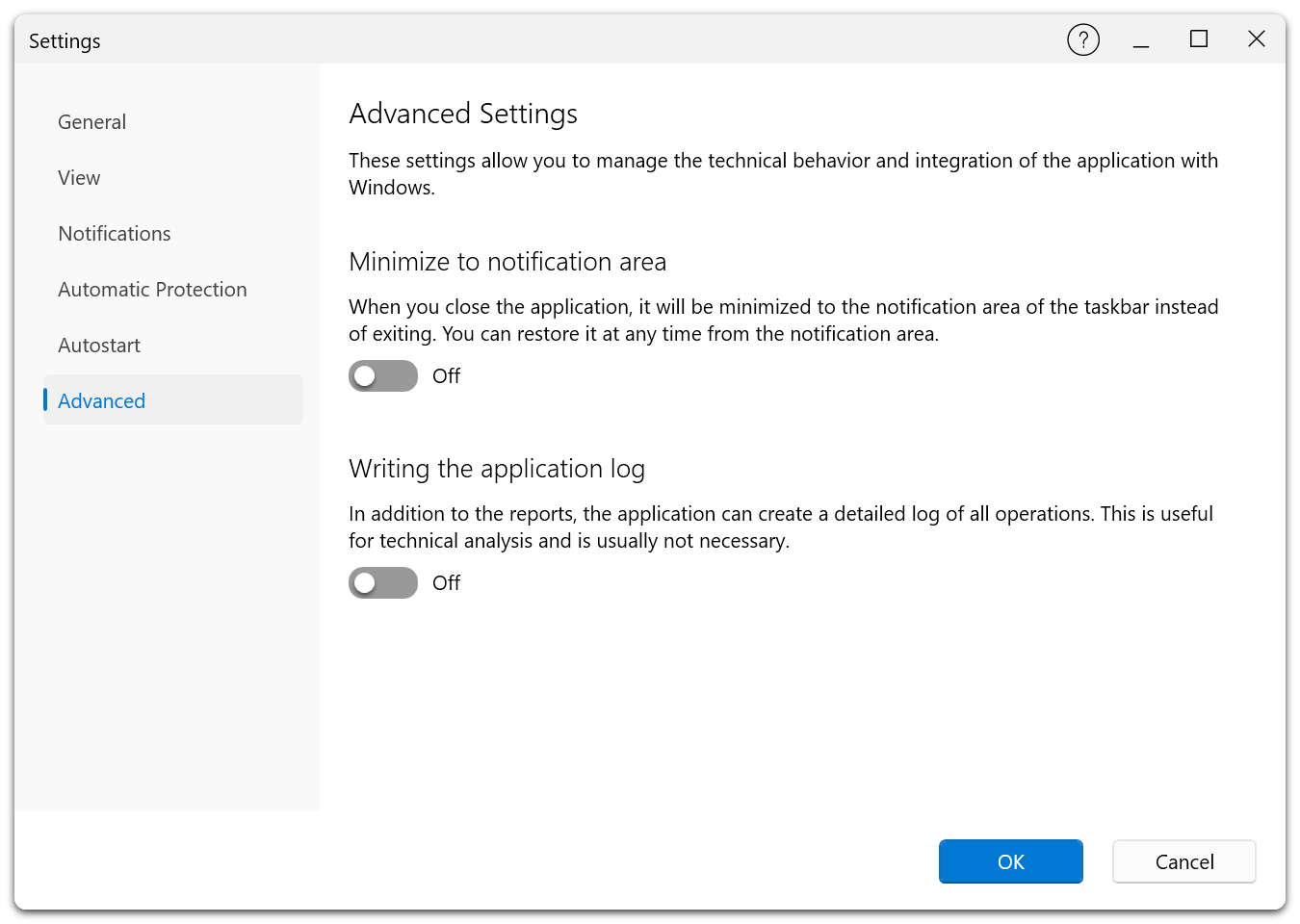
Minimalizowanie do obszaru powiadomień Premium
Po włączeniu tej opcji zamknięcie okna pozostawia aplikację w obszarze powiadomień. Kliknij jej ikonę, aby wrócić do okna. Funkcja jest dostępna tylko w Premium Edition.
Rejestrowanie zdarzeń
Poza standardowymi raportami aplikacja może zapisywać szczegółowy dziennik operacji, przydatny w diagnostyce i analizie technicznej. W kompilacjach BlueCon i Fortress Mode opcja rejestrowania jest ukryta.
Sprawdzanie aktualizacji
Zdecyduj, czy program ma sprawdzać dostępność nowej wersji przy uruchamianiu. Po włączeniu tej opcji kontaktuje się z serwerem aktualizacji O&O Software i proponuje dostępną aktualizację.
W Free Edition polecenie sprawdzenia nowej wersji online w menu Pomoc otwiera stronę pobierania. W Premium Edition polecenie sprawdzenia aktualizacji w menu Pomoc uruchamia moduł aktualizacji i wyświetla wynik. Częstotliwość kolejnych sprawdzeń jest ograniczona. Polecenie może być ukryte przez konfigurację administratora lub w specjalnej edycji bez sprawdzania online.
Karta Informacje
Sprawdź wersję i dane produktu.
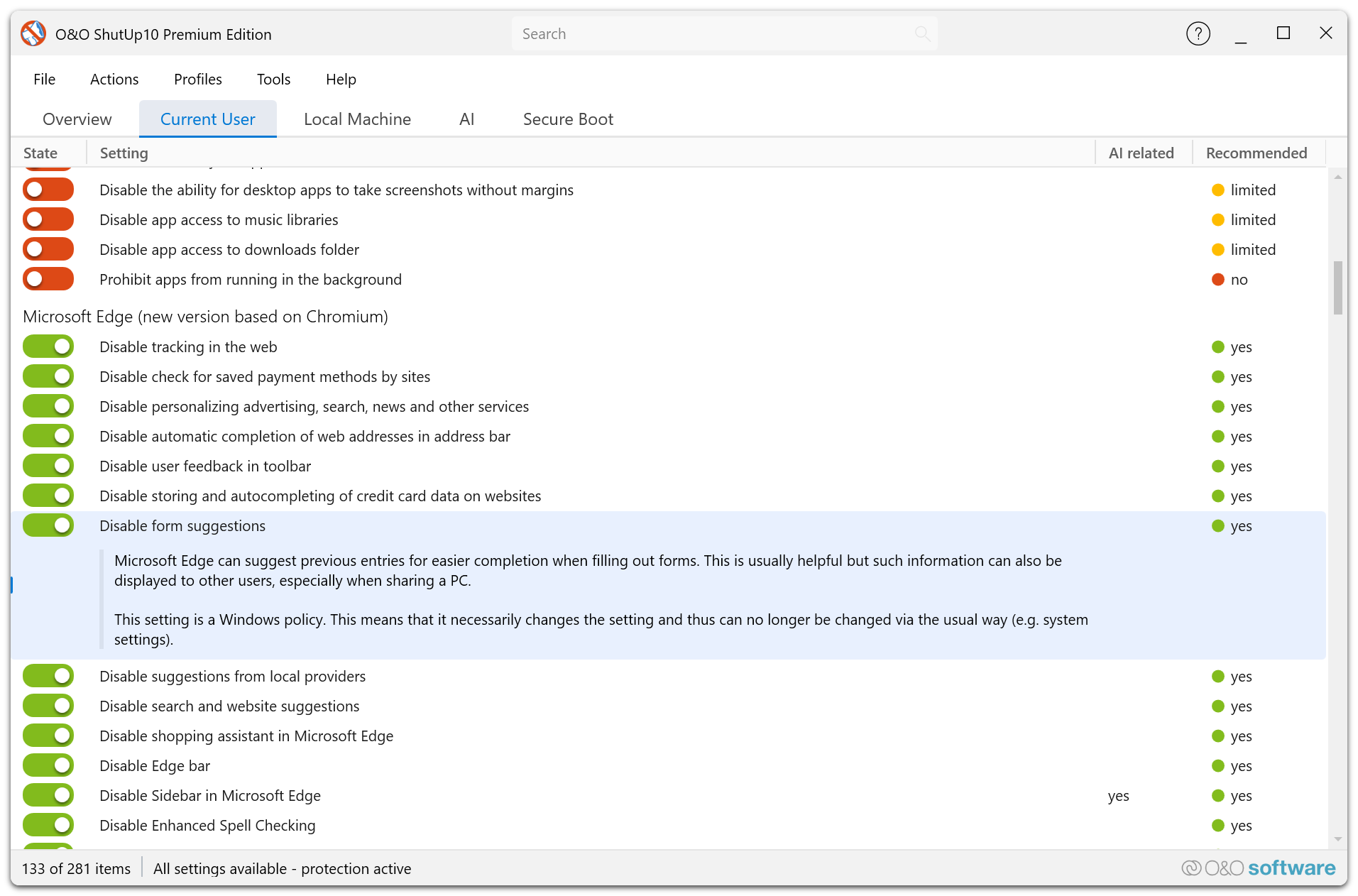
Karta pokazuje edycję i numer kompilacji O&O ShutUp10, informacje o prawach autorskich oraz faktyczny wynik ostatniego sprawdzenia aktualizacji. Przydaje się przy sprawdzaniu zgodności i zgłaszaniu problemu do pomocy technicznej.