Pierwsze kroki
Poniżej opisano pierwsze uruchomienie O&O ShutUp10. Wybierz instrukcje dla swojej wersji programu.
Free Edition
Wersja Free Edition działa bez instalacji. Aby rozpocząć zarządzanie prywatnością w systemie Windows, wykonaj poniższe czynności.
1. Pobieranie i uruchamianie
- Pobierz plik wykonywalny O&O ShutUp10 z witryny O&O Software.
- Uruchom pobrany plik.
- Na zwykłym koncie użytkownika możesz przeglądać i zmieniać ustawienia bieżącego użytkownika. Aby zmienić ustawienia całego komputera, na karcie Maszyna lokalna wybierz Uruchom jako admin i zaakceptuj monit Kontroli konta użytkownika (UAC).
Podwyższone uprawnienia są potrzebne tylko do zmiany ustawień dotyczących całego komputera i wykonywania takich operacji jak tworzenie punktu przywracania. Jeśli brakuje uprawnień, na karcie Maszyna lokalna znajdziesz wyjaśnienie i przycisk ponownego uruchomienia programu.
2. Przegląd ustawień prywatności
Po uruchomieniu program odczytuje bieżące ustawienia prywatności i telemetrii systemu Windows. W głównym oknie zobaczysz listę ustawień według kategorii. Przy każdym z nich są widoczne:
- Przełącznik wskazujący, czy ustawienie jest włączone.
- Poziom zalecenia – zalecane, warunkowo zalecane lub niezalecane.
Przed wprowadzeniem zmian zapoznaj się z ustawieniami i ich poziomami zaleceń.
3. Tworzenie punktu przywracania systemu
Przed wprowadzeniem zmian utwórz punkt przywracania z menu Działania.
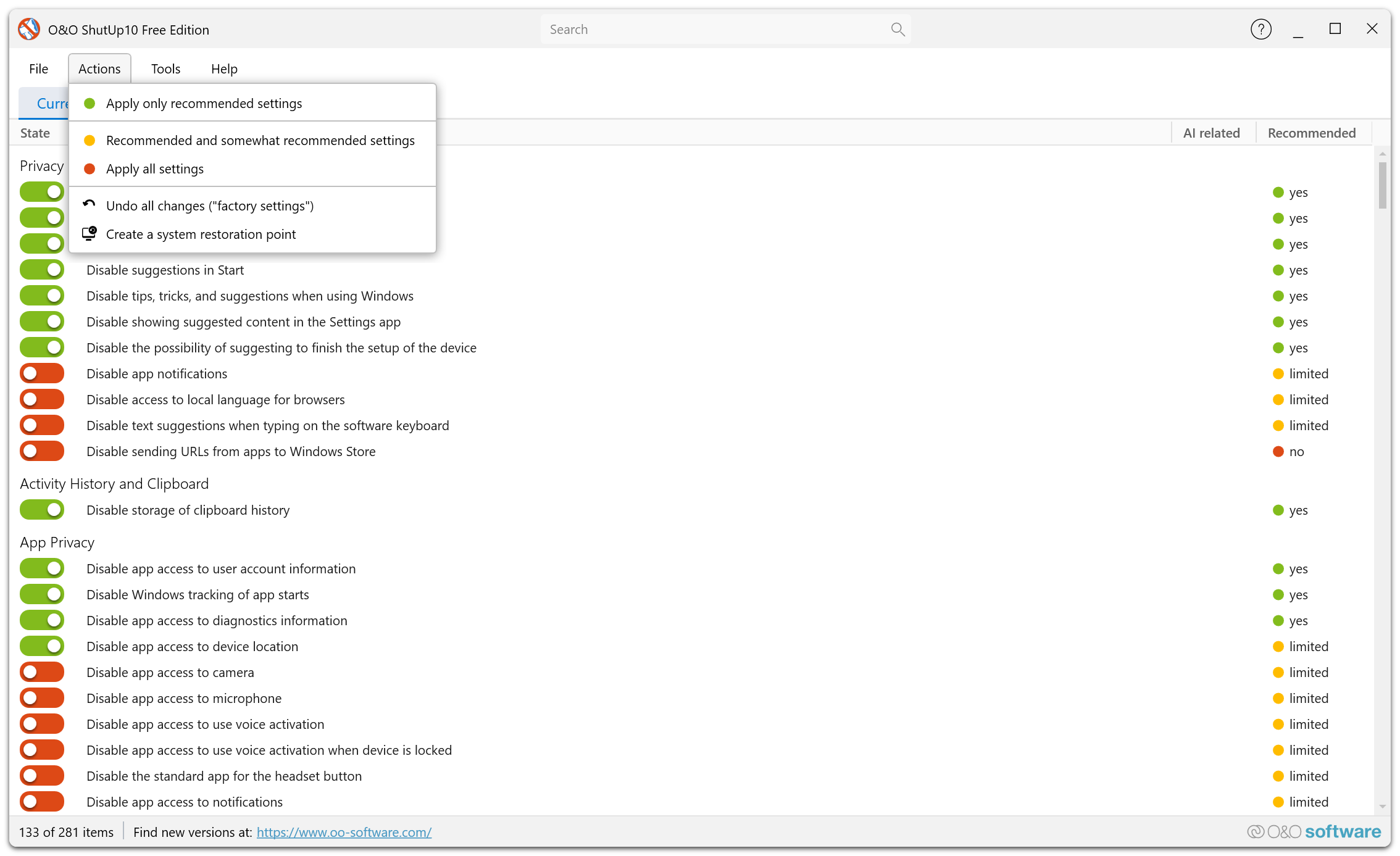
- Wybierz Działania → Utwórz punkt przywracania systemu.
- Potwierdź utworzenie punktu, gdy pojawi się monit.
Jeżeli po zmianach system nie działa zgodnie z oczekiwaniami, punkt przywracania pozwoli wrócić do wcześniejszego stanu.
4. Stosowanie zalecanych ustawień
Aby szybko rozpocząć pracę, możesz zastosować wszystkie zalecane ustawienia jednocześnie.
- Wybierz Działania → Zastosuj tylko zalecane ustawienia.
- Potwierdź operację.
Program włączy ustawienia oznaczone jako Zalecane. U większości użytkowników mają one niewielki wpływ na działanie systemu Windows.
5. Dostosowanie pozostałych ustawień
Przejrzyj pozostałe ustawienia i dostosuj je do swoich potrzeb.
- Ustawienia warunkowo zalecane są zazwyczaj bezpieczne, ale mogą wpływać na wybrane funkcje.
- Ustawienia niezalecane mogą ograniczyć istotne funkcje systemu Windows. Zastosuj je tylko wtedy, gdy rozumiesz skutki.
6. Zamykanie programu
Po zakończeniu zamknij aplikację. Zmiany pozostają w rejestrze systemu Windows do czasu ich zmodyfikowania przez użytkownika, aktualizację systemu lub inny program.
Po każdej dużej aktualizacji systemu Windows uruchom O&O ShutUp10 i sprawdź, czy system zachował wybrane ustawienia.
Premium Edition
Uruchom instalator Premium Edition, który instaluje klienta i usługę działającą w tle. Do instalacji mogą być potrzebne uprawnienia administratora. Po uruchomieniu usługi klient może za jej pośrednictwem zmieniać ustawienia całego komputera, pracując ze zwykłymi uprawnieniami użytkownika.
Konfiguracja początkowa
Przy pierwszym uruchomieniu na karcie Ustawienia masz dwie możliwości.
- Zastosuj zalecane ustawienia stosuje zalecaną konfigurację i wysyła żądanie włączenia automatycznej ochrony, jeśli usługa jest dostępna. Wynik sprawdzisz na karcie Przegląd.
- Pomiń zalecane ustawienia otwiera przegląd, w którym możesz samodzielnie dostosować ustawienia. Pominięcie tego kroku nie powoduje zastosowania profilu ani włączenia ochrony.
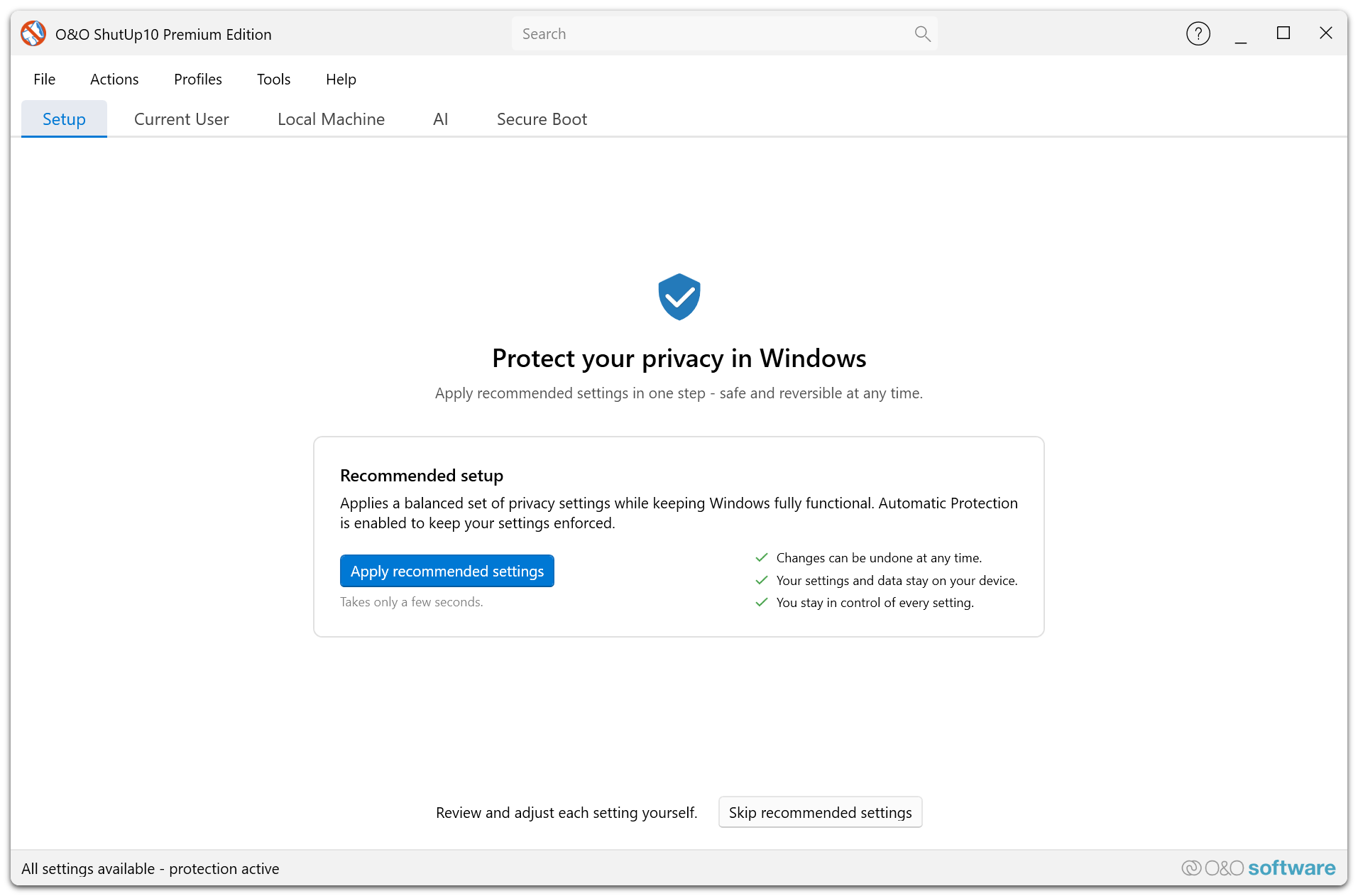
Program zapisuje informację o zakończeniu konfiguracji. Jeśli wszystkie zalecane ustawienia są już zastosowane, może automatycznie pominąć ten ekran. Usługę instaluje instalator. Na tym ekranie nie instaluje się usługi ani nie wybiera profilu.
Przegląd
Po zakończeniu konfiguracji karta Przegląd pokazuje stan ustawień prywatności, aktywny profil, stan automatycznej ochrony i składników AI.
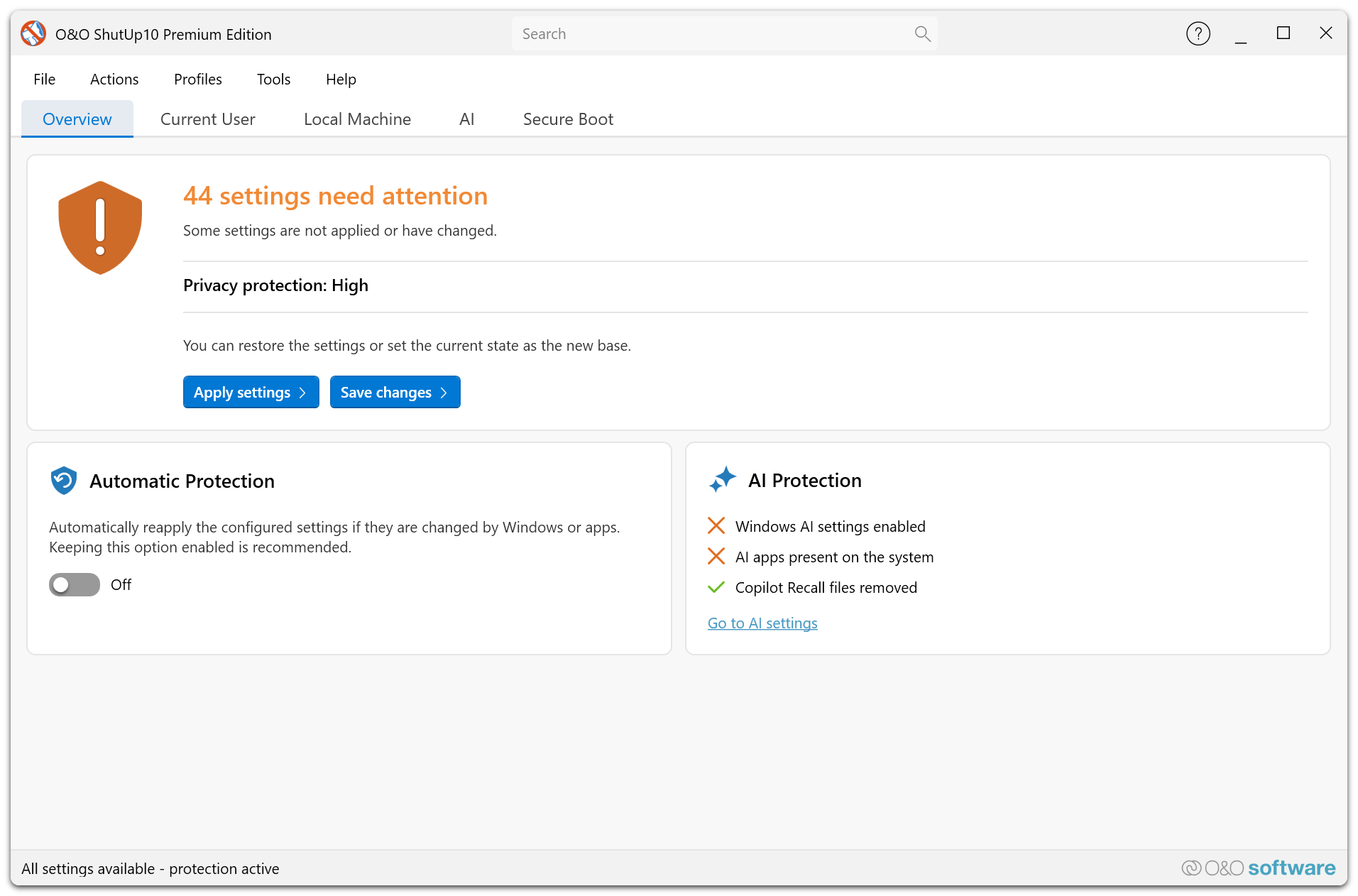
Aktywny profil określa wybraną konfigurację. Stopień zgodności z profilem informuje, ile ustawień systemowych mu odpowiada. Stan automatycznej ochrony jest podawany osobno. Sprawdź rozbieżności oraz ustawienia zablokowane lub chronione przez system Windows. Nie każde z nich można zastosować ponownie.
Aby wybrać lub zmienić profil, zobacz Edytor profili. Działanie usługi w tle opisano w rozdziale Automatyczna ochrona. Powiadomienia, tryb hybrydowy i automatyczne uruchamianie skonfigurujesz w menu Narzędzia → Ustawienia…. Zobacz Okno ustawień.
Jeśli usługa jest niedostępna
Automatyczna ochrona wymaga działającej usługi. Sprawdź jej stan w konsoli Usługi systemu Windows (services.msc) lub skontaktuj się z administratorem. Zakończenie konfiguracji nie potwierdza, że usługa działa. Utrata połączenia z usługą nie wymaga powtórzenia konfiguracji początkowej.