O&O ShutUp10 Free Edition
Free Edition programu O&O ShutUp10 to przenośne narzędzie do zarządzania prywatnością w systemach Windows 10 i 11. Pozwala od razu zmieniać ustawienia prywatności, bez instalacji, subskrypcji czy specjalistycznej wiedzy.
Jak działa program
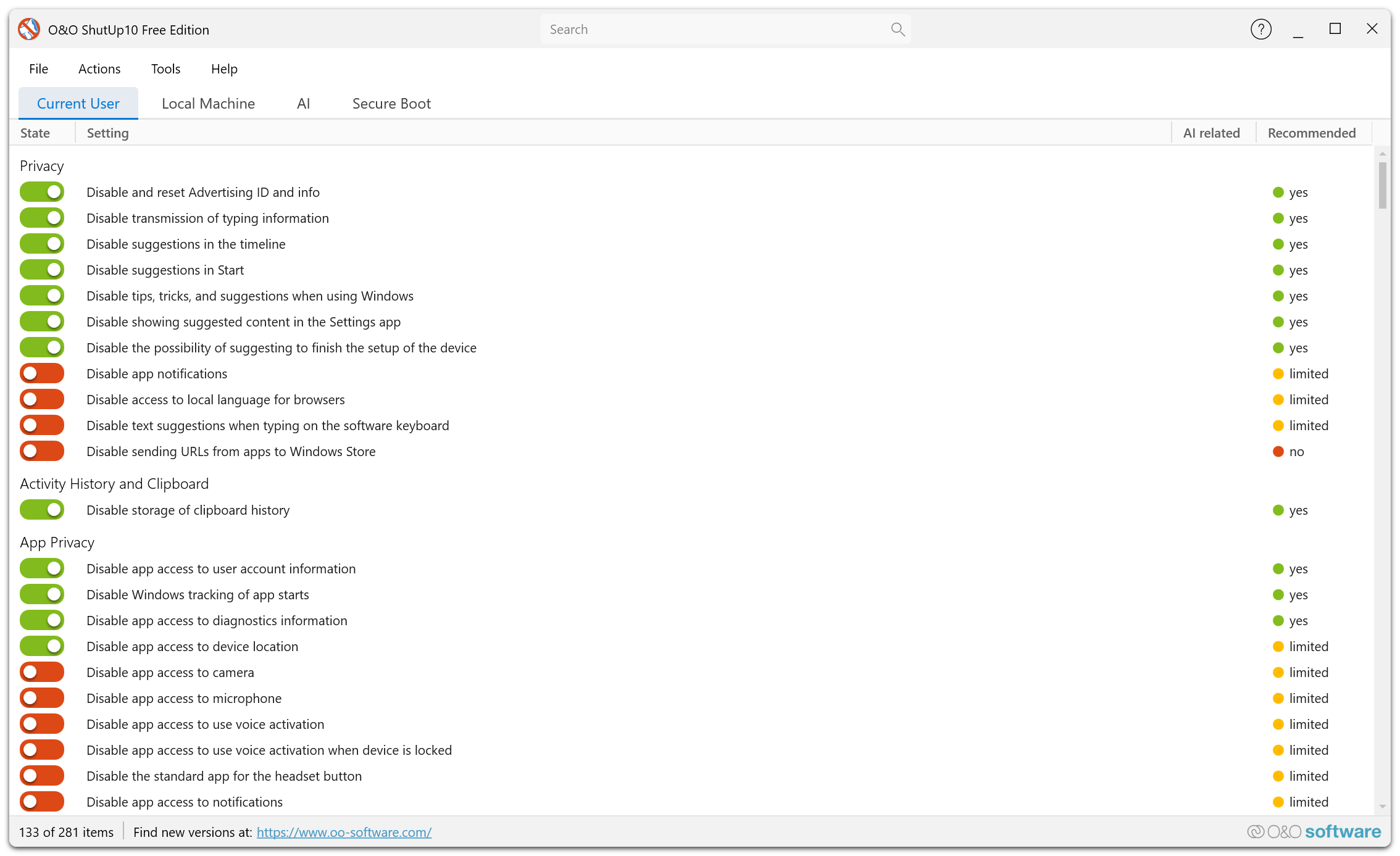
O&O ShutUp10 Free Edition uruchamia się z pojedynczego pliku. Odczytuje bieżące ustawienia prywatności i telemetrii systemu Windows, po czym wyświetla je na uporządkowanej liście z przełącznikami.
- Pobierz plik wykonywalny z witryny O&O Software.
- Uruchom pobrany plik. Instalacja nie jest potrzebna.
- Przejrzyj listę ustawień prywatności. Przy każdym ustawieniu podano poziom zalecenia.
- Włącz lub wyłącz poszczególne ustawienia zgodnie z własnymi potrzebami.
- Zastosuj zmiany i zamknij program.
Zmiany dotyczące całego komputera wymagają uprawnień administratora. Jako zwykły użytkownik możesz zarządzać ustawieniami swojego konta. Zapis na karcie Maszyna lokalna wymaga podwyższonych uprawnień. Jeśli ich brakuje, na karcie pojawi się wyjaśnienie i przycisk Uruchom jako admin. Jego wybranie wyświetla monit Kontroli konta użytkownika (UAC).
Najważniejsze funkcje
Aplikacja przenośna
Wersja Free Edition działa bez instalacji i usługi w tle. Preferencje programu i zarejestrowane ustawienia zapisuje w pliku konfiguracyjnym. Jeśli taki plik istnieje obok pliku wykonywalnego, aplikacja go użyje. W przeciwnym razie korzysta ze swojego folderu w LocalAppData. Po zamknięciu aplikacji na dysku mogą pozostać także dzienniki i wyeksportowane pliki.
Ręczne zarządzanie prywatnością
Samodzielnie decydujesz o każdej zmianie. Możesz sprawdzić bieżący stan ustawienia i wybrać, czy je włączyć, czy wyłączyć. Program czeka na Twoje działanie.
Poziomy zaleceń
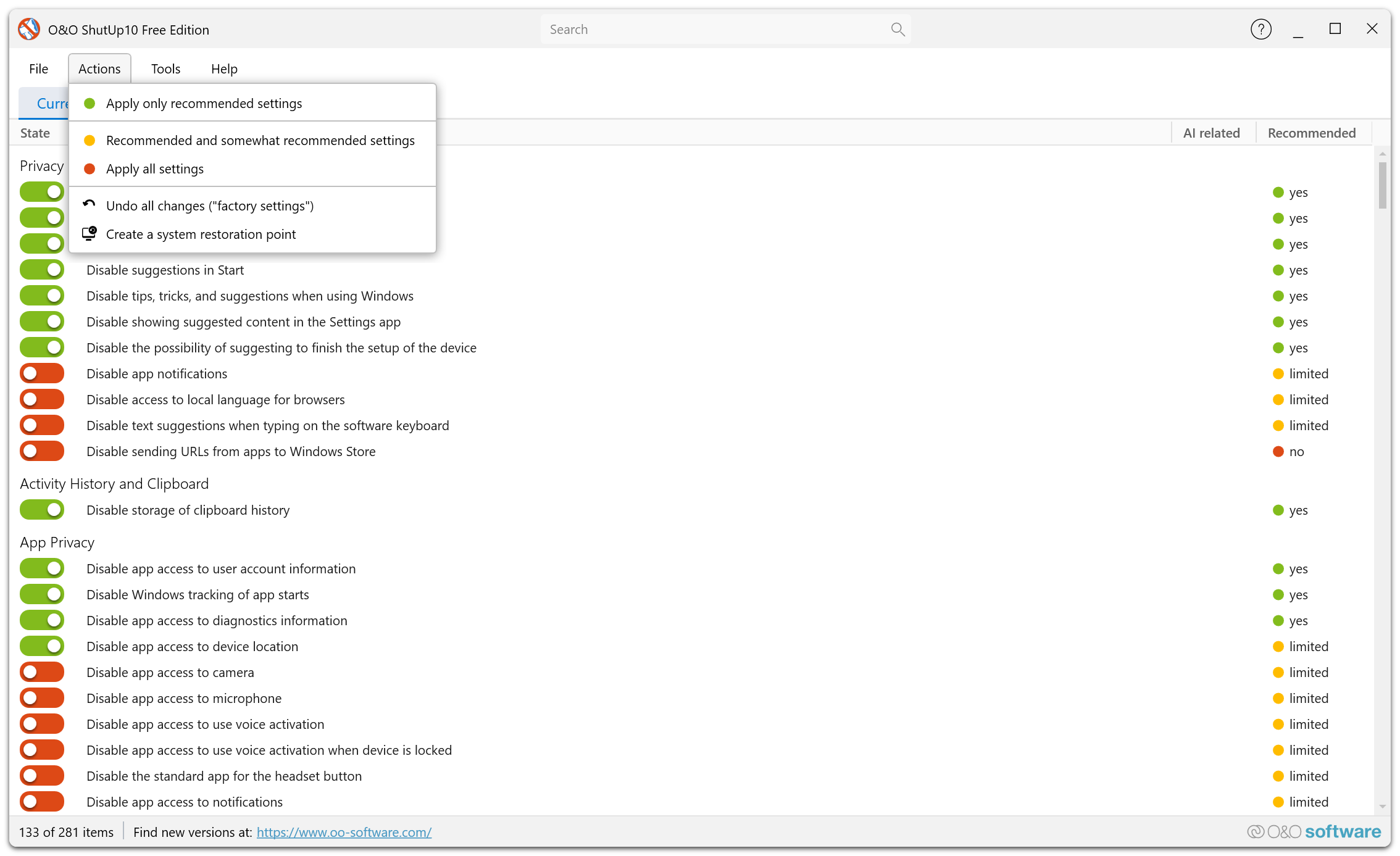
Poziom zalecenia przy każdym ustawieniu pomaga ocenić jego wpływ na system.
- Zalecane – bezpieczne dla większości użytkowników, bez negatywnego wpływu na działanie funkcji.
- Warunkowo zalecane – zazwyczaj bezpieczne, ale mogą wpływać na niektóre funkcje.
- Niezalecane – mogą wpływać na ważne funkcje systemu Windows. Zastosuj je tylko wtedy, gdy rozumiesz skutki.
Punkty przywracania systemu
Przed wprowadzeniem zmian możesz utworzyć punkt przywracania systemu. Jeśli coś przestanie działać zgodnie z oczekiwaniami, pozwoli on wrócić do wcześniejszego stanu.
Stosowanie zalecanych ustawień
Możesz zastosować wszystkie zalecane ustawienia jednym poleceniem.
Historia zmian
O&O ShutUp10 zapisuje zmiany wprowadzane w każdej sesji. Możesz cofnąć jedną sesję lub kilka sesji z historii, powrócić do stanu zapisanego podczas pierwszego uruchomienia albo przywrócić ustawienia domyślne systemu Windows. Zobacz Historia zmian.
Karty bieżącego użytkownika i komputera
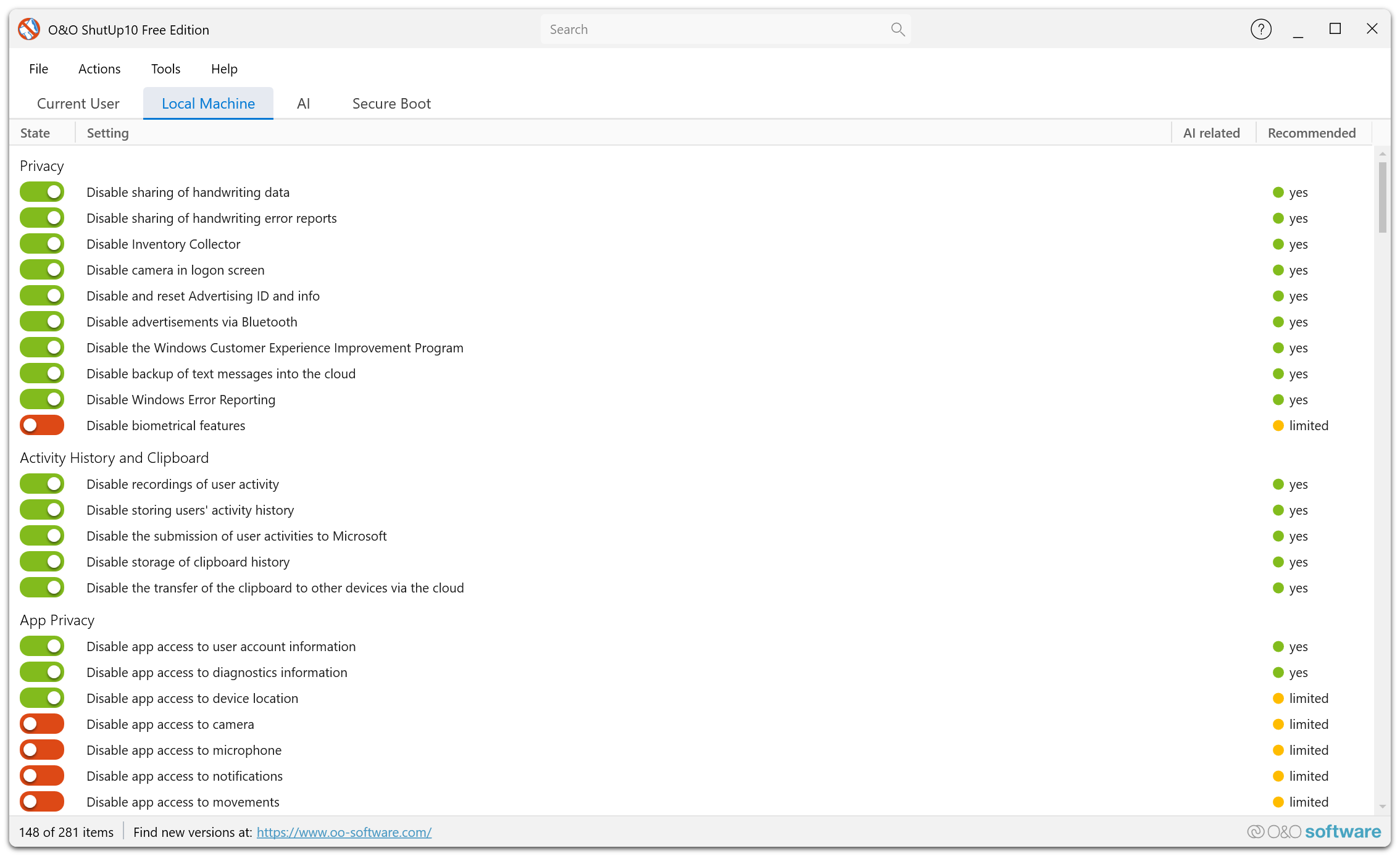
Free Edition dzieli ustawienia prywatności na dwie główne karty według zakresu ich działania.
- Aktualny użytkownik – ustawienia zalogowanego konta Windows, np. preferencje prywatności, uprawnienia aplikacji i identyfikator wyświetlania reklam.
- Maszyna lokalna – ustawienia dla wszystkich użytkowników komputera, np. telemetria, raportowanie błędów i rozgłaszanie przez Bluetooth.
Usuwanie składników AI
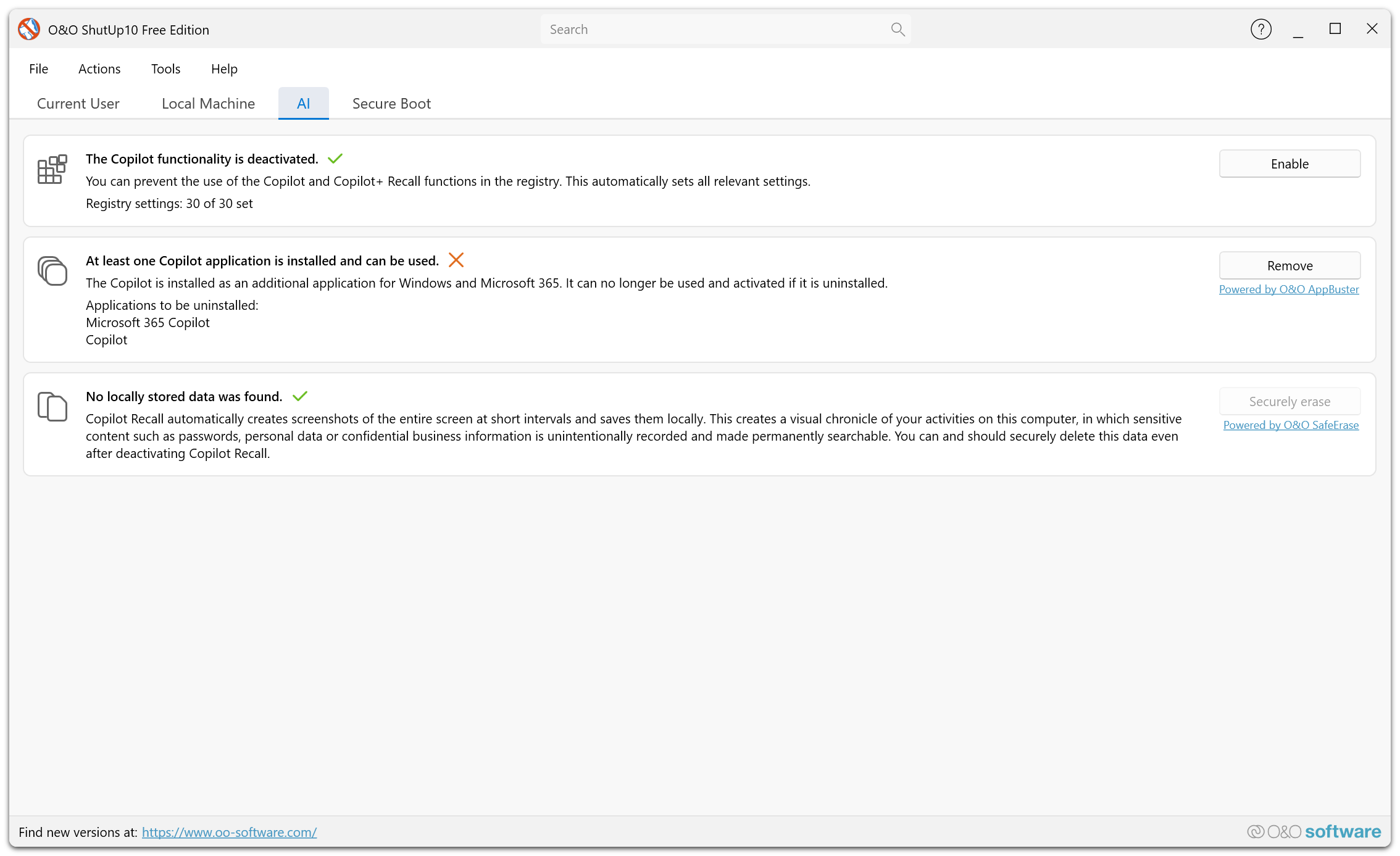
Wersja Free Edition udostępnia pełną funkcję wyłączania składników Microsoft Copilot i Recall. Na karcie AI możesz zmienić wpisy rejestru dotyczące AI, usunąć aplikacje Copilot i bezpiecznie wymazać dane Recall.
Certyfikaty Secure Boot
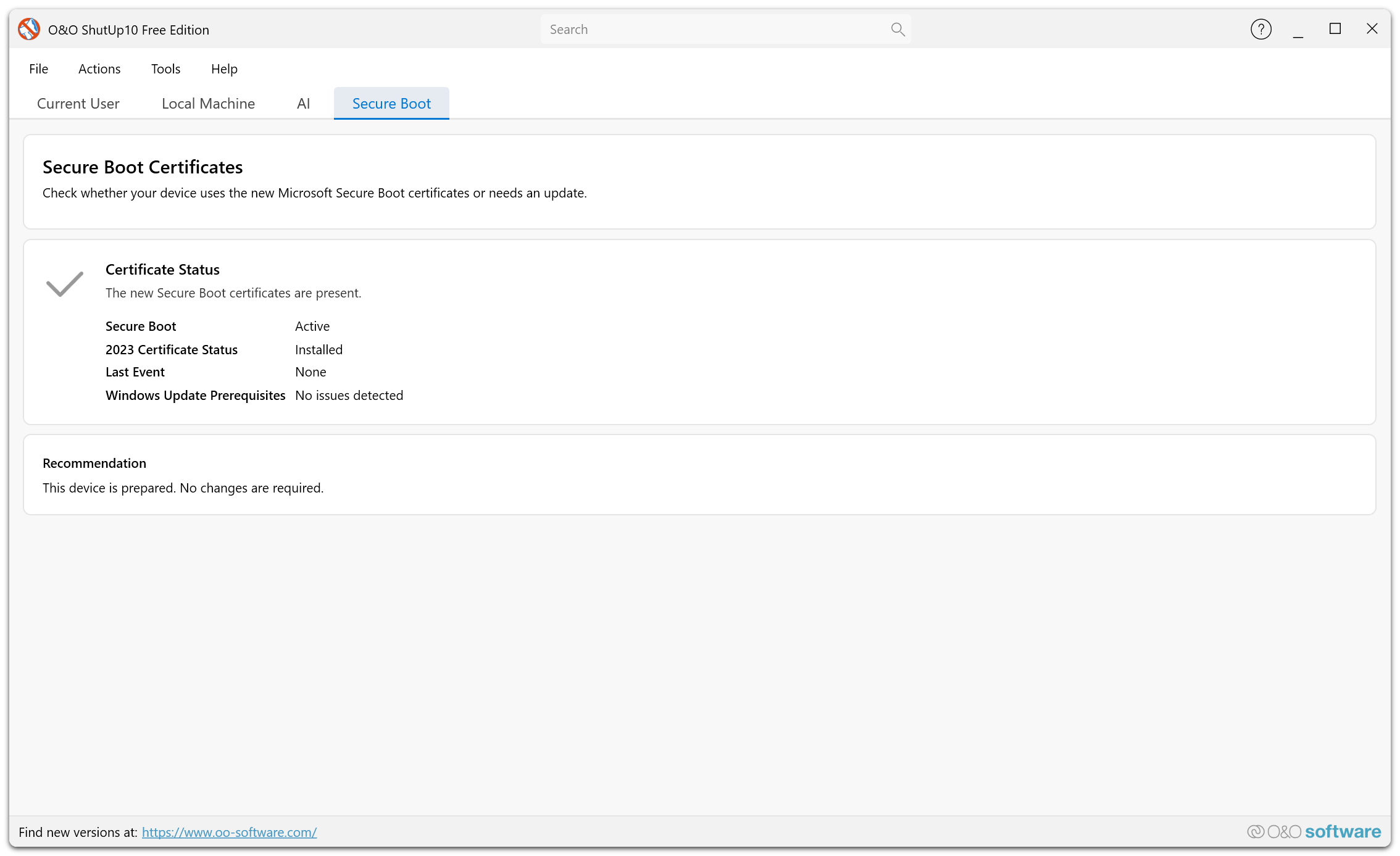
Karta Secure Boot sprawdza, czy urządzenie korzysta z aktualnych certyfikatów Microsoft Secure Boot i czy wymaga aktualizacji. Podaje stan certyfikatów, informacje o ostatnim zdarzeniu oraz zalecane działanie.
Tryb ciemny
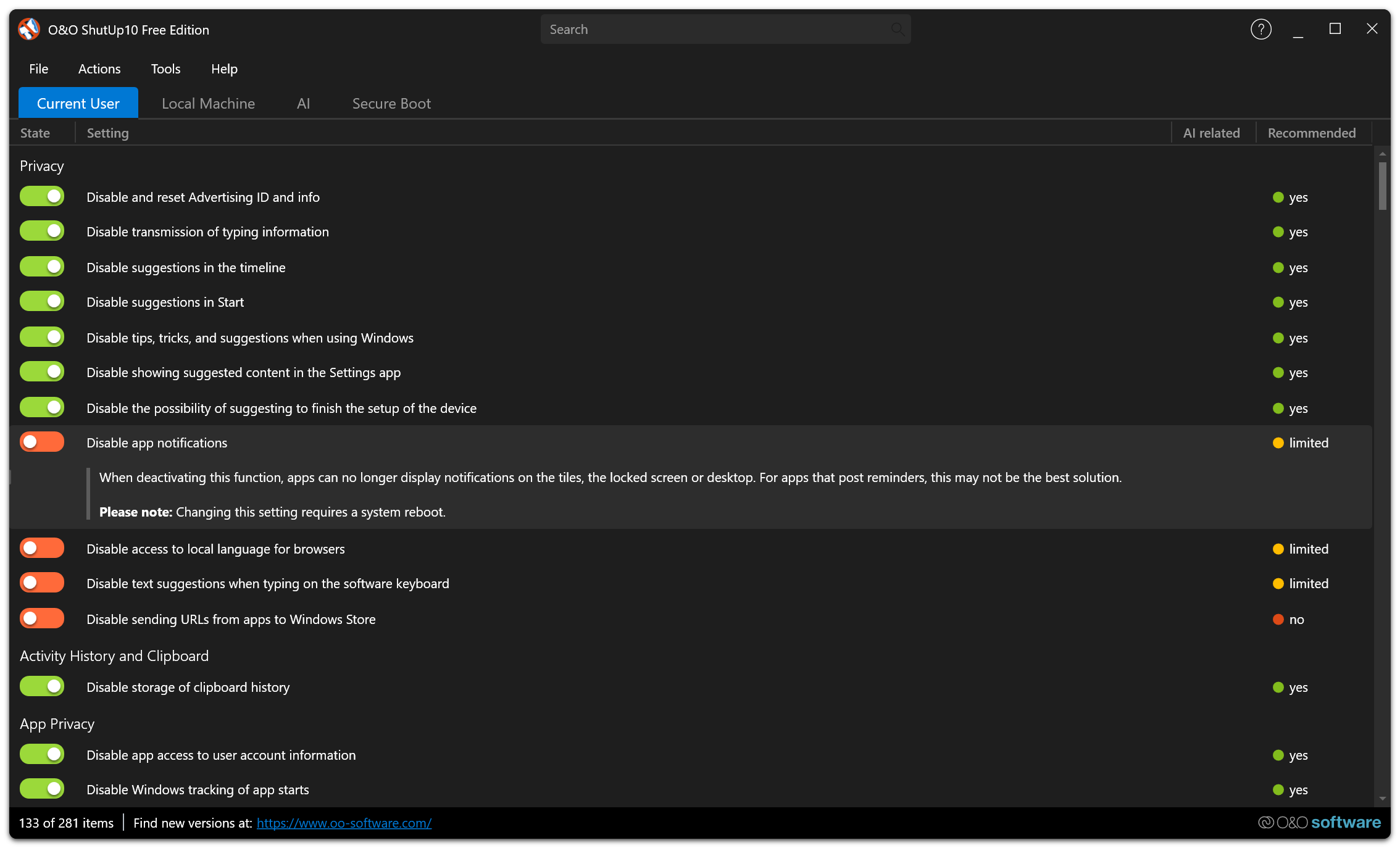
Free Edition obsługuje jasny i ciemny motyw. Domyślnie dostosowuje wygląd do systemu Windows. W oknie ustawień możesz też wybrać motyw samodzielnie.
Kategorie ustawień
Free Edition obejmuje wszystkie główne kategorie ustawień prywatności.
- Ustawienia prywatności
- Telemetria i zbieranie danych
- Usługi lokalizacyjne
- Cortana i wyszukiwanie
- Działanie usługi Windows Update
- Uprawnienia i dostęp aplikacji
- Eksplorator plików i reklamy
- Ustawienia zabezpieczeń
Szczegóły ustawienia
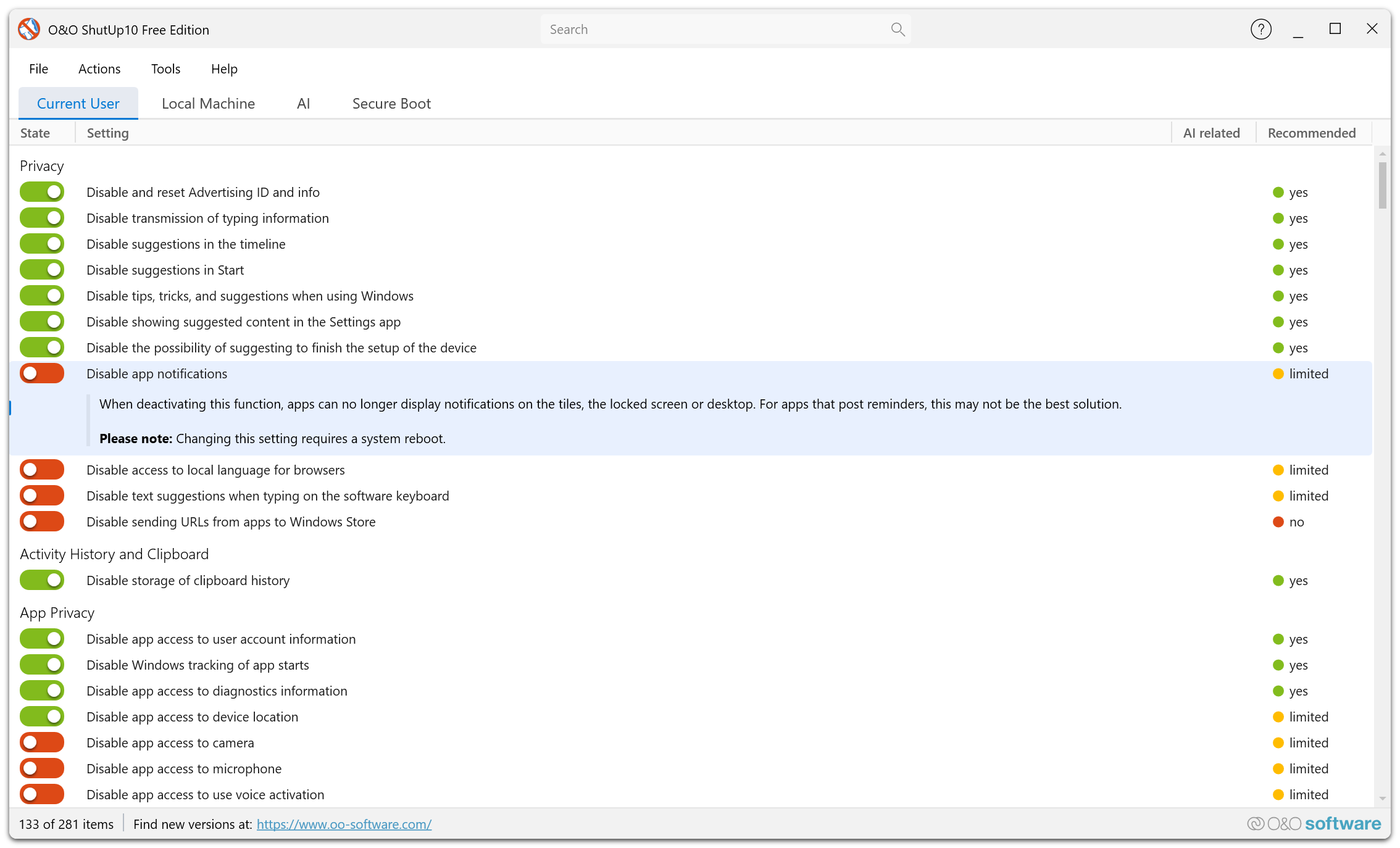
Kliknij ustawienie, aby rozwinąć opis jego działania i możliwych skutków. Tutaj dowiesz się także, czy po zmianie trzeba ponownie uruchomić system.
Rozmiar pliku
Plik Free Edition jest większy niż w starszych wersjach. Program wyjaśnia przyczynę w oknie informacyjnym.
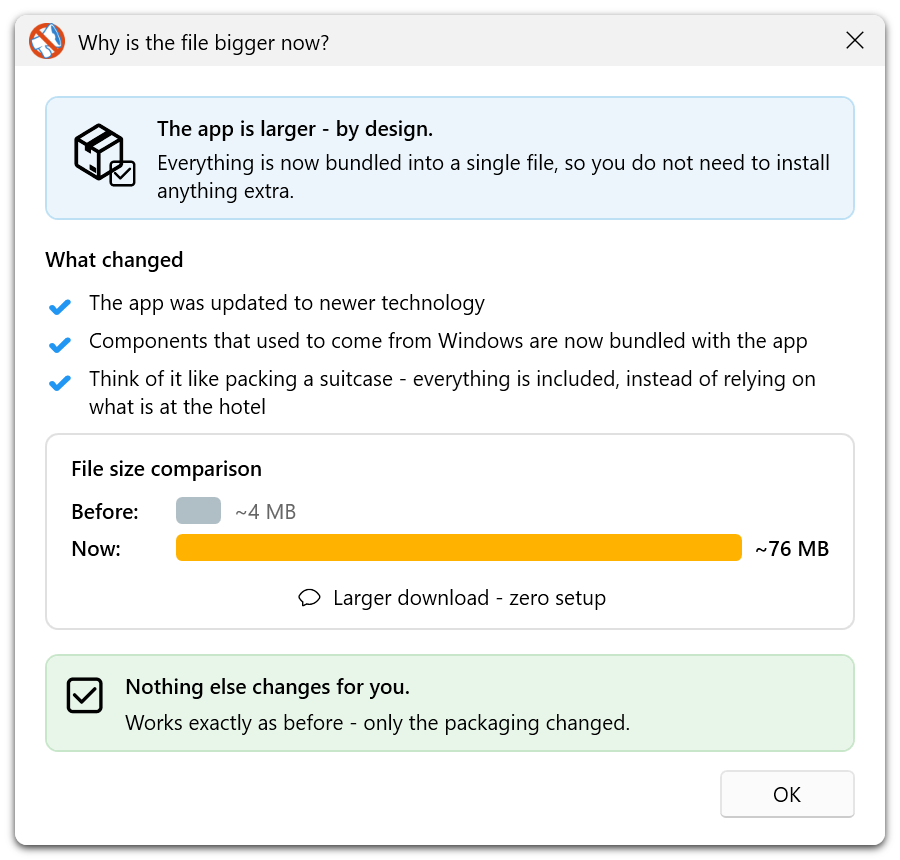
Składniki środowiska uruchomieniowego, które wcześniej dostarczał system Windows, znajdują się teraz w pliku wykonywalnym. Dzięki temu program działa na obsługiwanych systemach niezależnie od wcześniej zainstalowanych bibliotek. Zmienił się sposób dostarczania programu, a jego funkcje pozostały takie same.
Dla kogo jest Free Edition
Z Free Edition mogą skorzystać między innymi:
- Użytkownicy domowi, którzy chcą szybko dostosować ustawienia prywatności w systemie Windows.
- Zaawansowani użytkownicy, którzy sprawdzają ustawienia prywatności na pojedynczych komputerach.
- Specjaliści IT, którzy potrzebują przenośnego narzędzia do doraźnej kontroli konfiguracji.
- Osoby dbające o prywatność, które szukają bezpłatnego rozwiązania.
Free Edition obejmuje te same blisko 300 ustawień prywatności co Premium Edition. Pozwala w pełni zarządzać prywatnością na własnym komputerze.
Jeżeli potrzebujesz automatycznej ochrony lub chcesz zmieniać ustawienia całego komputera bez uprawnień administratora na koncie użytkownika, zapoznaj się z Premium Edition.