Edytor profili Premium
Wybierz Profile → Zarządzaj profilami..., aby tworzyć, importować, eksportować i stosować nazwane profile w Premium Edition.
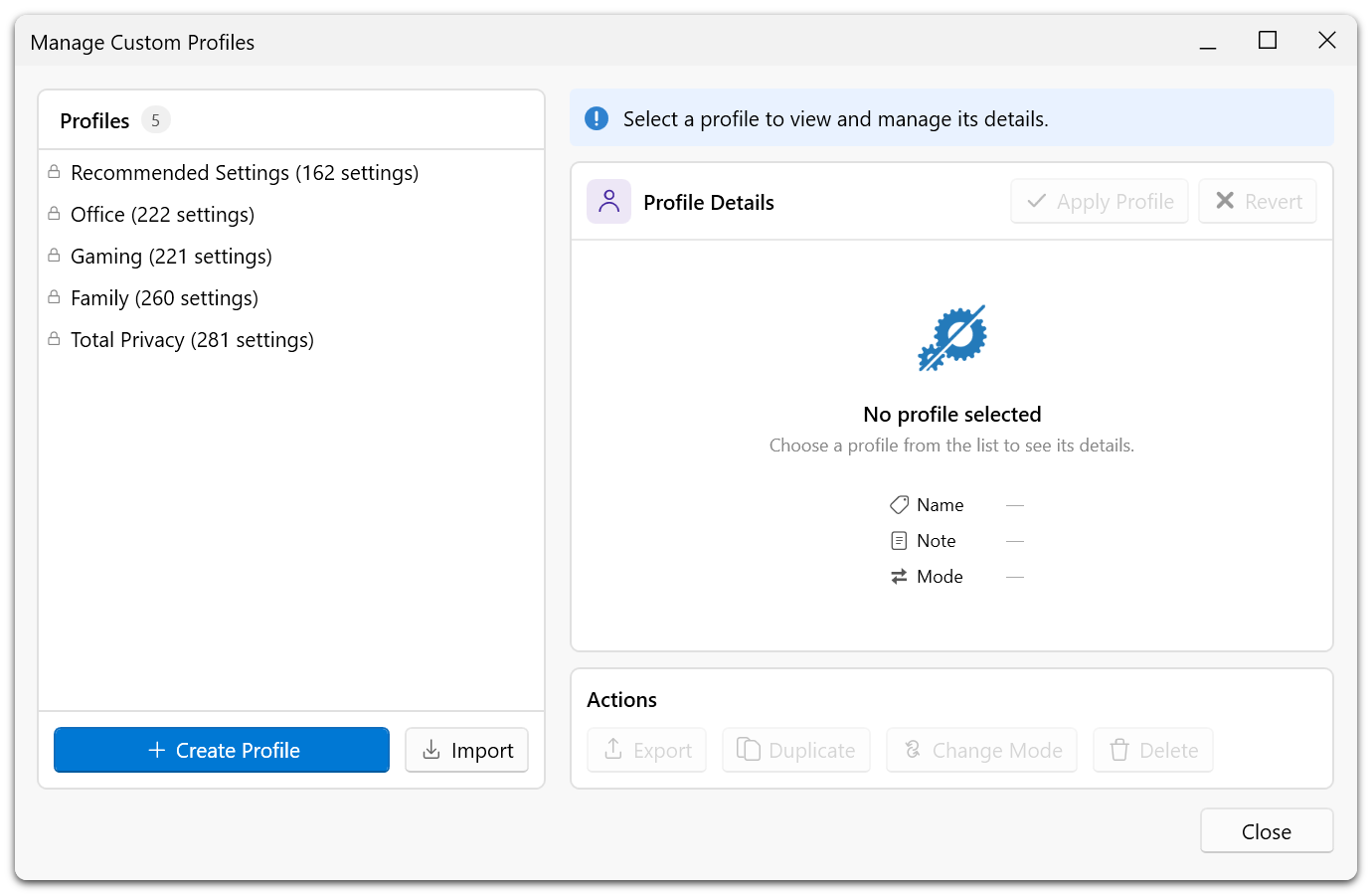
Wbudowane profile
| Profil | Opis |
|---|---|
| Zalecane ustawienia | Stosuje ustawienia oznaczone jako zalecane. |
| Praca biurowa | Konfiguracja przeznaczona do użytku w biurze. |
| Gry | Konfiguracja przeznaczona do gry. |
| Rodzina | Konfiguracja przeznaczona dla komputerów rodzinnych. |
| Całkowita prywatność | Obejmuje wszystkie poziomy zaleceń. Niektóre ustawienia mogą ograniczyć działanie funkcji Windows, aplikacji lub zabezpieczeń. |
Profile wbudowane są tylko do odczytu. Jeśli chcesz zmienić taki profil, wybierz Duplikuj i edytuj kopię. Przed zastosowaniem sprawdź ustawienia i ich skutki, zwłaszcza w profilu Całkowita prywatność.
Tworzenie profilu
- Otwórz Profile → Zarządzaj profilami... i kliknij Utwórz profil.
- Wybierz Ustawienia bieżące, Zmiany buforowane lub Duplikat istniejącego profilu. Aby użyć buforowanych zmian, przygotuj je w trybie edycji. W przypadku duplikowania wskaż profil źródłowy.
- Podaj nazwę, opcjonalnie dodaj notatkę i wybierz tryb stosowania profilu.
- Kliknij Utwórz profil. Polecenie zapisuje profil. Jego zastosowanie wymaga oddzielnej operacji.
Nazwa jest obowiązkowa i może zawierać do 64 znaków, a opcjonalna notatka do 1000 znaków. Jeśli użyjesz nazwy istniejącego profilu użytkownika, program zaproponuje zastąpienie jego zawartości po potwierdzeniu. Nie można tak zastąpić profilu wbudowanego. Profil z bieżących ustawień można utworzyć zawsze. Profil ze zmian buforowanych wymaga co najmniej jednej oczekującej zmiany.
Zarządzanie profilami i ich stosowanie
Wybierz profil, aby zobaczyć jego ustawienia i szczegóły. Możesz zmienić nazwę i notatkę własnego profilu, skopiować go, wyeksportować, usunąć lub wybrać inny tryb stosowania poleceniem Tryb zmiany. Profile wbudowane można stosować, kopiować i eksportować.
Kliknij Zastosuj profil, aby zastosować konfigurację i oznaczyć profil jako aktywny. Profil można uaktywnić także wtedy, gdy system ma już odpowiednie wartości. Jeśli profil jest już aktywny i żadne dostępne ustawienie nie wymaga zmiany, polecenie jest niedostępne. Ustawień zablokowanych lub niedostępnych nie można zmienić lokalnie.
Tylko dodaj stosuje wartości zapisane w profilu i pomija pozostałe ustawienia. Zastąp wszystko dodatkowo wyłącza zastosowane, aktywne ustawienia spoza profilu. Żaden z trybów nie przywraca ustawień domyślnych systemu Windows. Zobacz Struktura pliku profilu.
Jeśli system różni się od aktywnego profilu, jego karta pokazuje przycisk Sprawdź. Otwórz listę różnic, aby przyjąć bieżące wartości do profilu lub zapisać je w nowym profilu. Zobacz Przegląd różnic względem profilu.
Import i eksport
Wybierz Import, aby dodać profil .pcfg do kolekcji. Następnie zaznacz go i zastosuj osobnym poleceniem. Eksport zapisuje wybrany profil. Podczas importu program nadaje nowy identyfikator. Jeśli nazwa jest zajęta, dodaje do niej numer. Pliki ustawień .cfg z Free Edition korzystają z innego formatu.
Zastosowanie ustawień jest rejestrowane w historii zmian. Cofnięcie sesji nie przywraca usuniętego profilu ani poprzedniej treści nadpisanego profilu.