Definições da aplicação
Abra Ferramentas → Configurações... no menu principal para aceder às opções da aplicação, organizadas em separadores.
Vista geral
Essa janela reúne opções antes distribuídas em vários menus. Clique em OK para guardar as alterações. As alterações de tema e de esquema de cores aparecem em tempo real.
Separador Geral
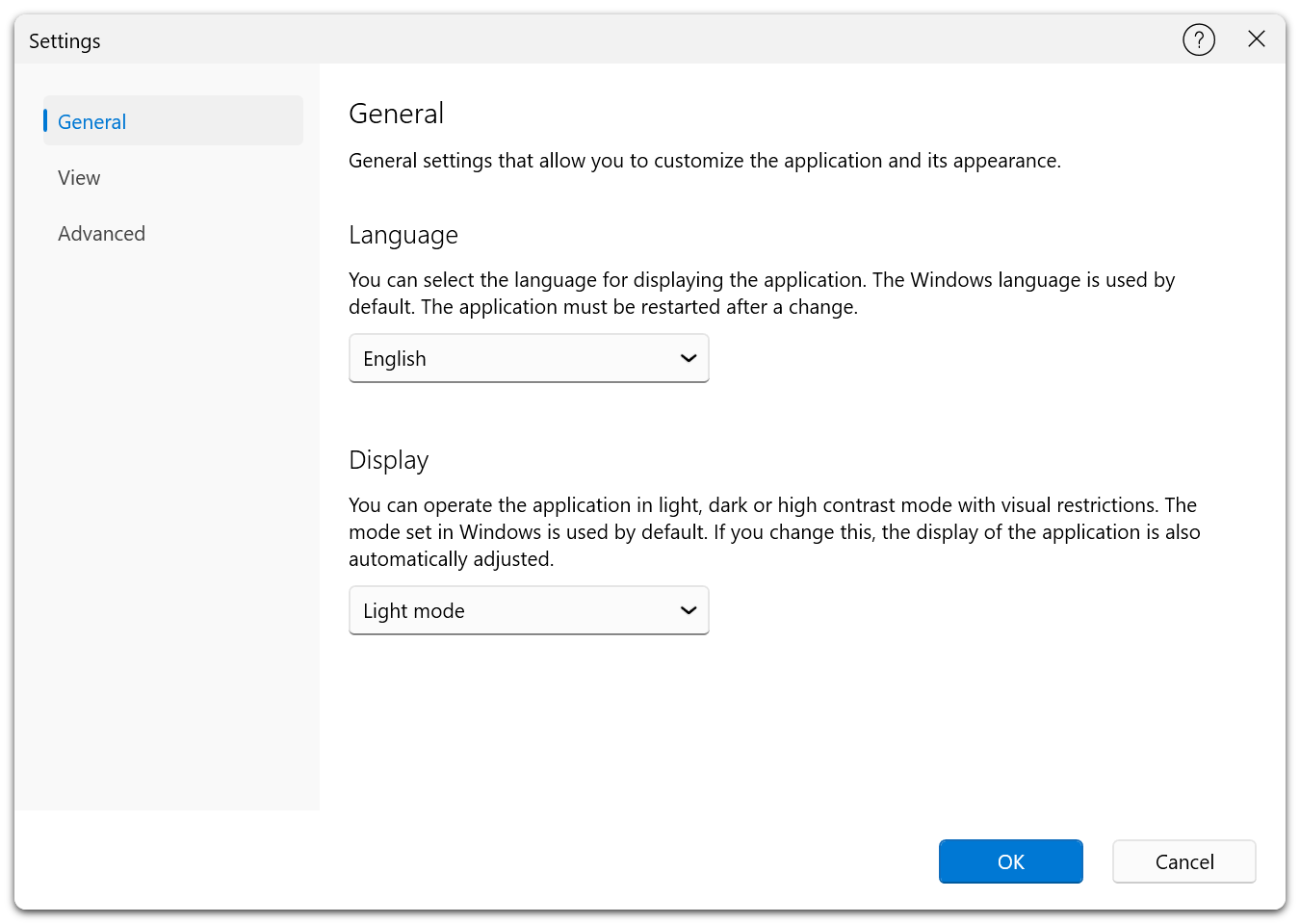
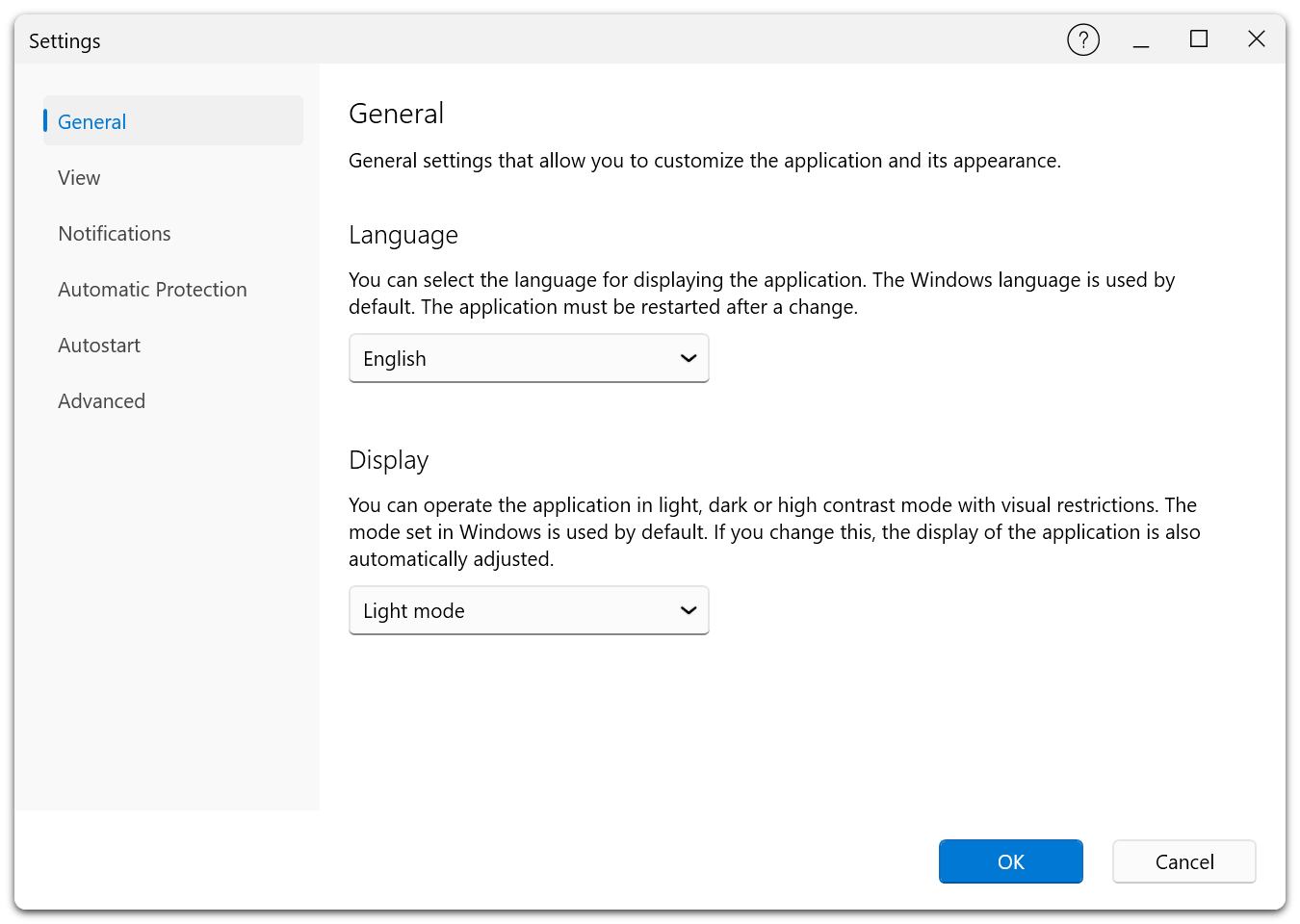
Personalize o idioma e a aparência da aplicação.
Free Edition:
Premium Edition:
Idioma
Selecione o idioma de apresentação. Os idiomas disponíveis incluem o português do Brasil, o inglês (predefinido), o alemão, o espanhol, o francês, o italiano, o japonês, o russo e o chinês. Reinicie a aplicação para aplicar a alteração.
Modo de apresentação
Escolha o tema da aplicação:
| Opção | Descrição |
|---|---|
| Sistema | Acompanha o tema atual do Windows, claro ou escuro. |
| Claro | Utiliza sempre o tema claro. |
| Escuro | Utiliza sempre o tema escuro. |
| Alto contraste com fundo preto | Utiliza um fundo preto e alto contraste para facilitar a leitura. |
| Alto contraste com fundo branco | Utiliza um fundo branco e alto contraste para facilitar a leitura. |
O tema muda imediatamente, sem reiniciar a aplicação.
Separador de apresentação
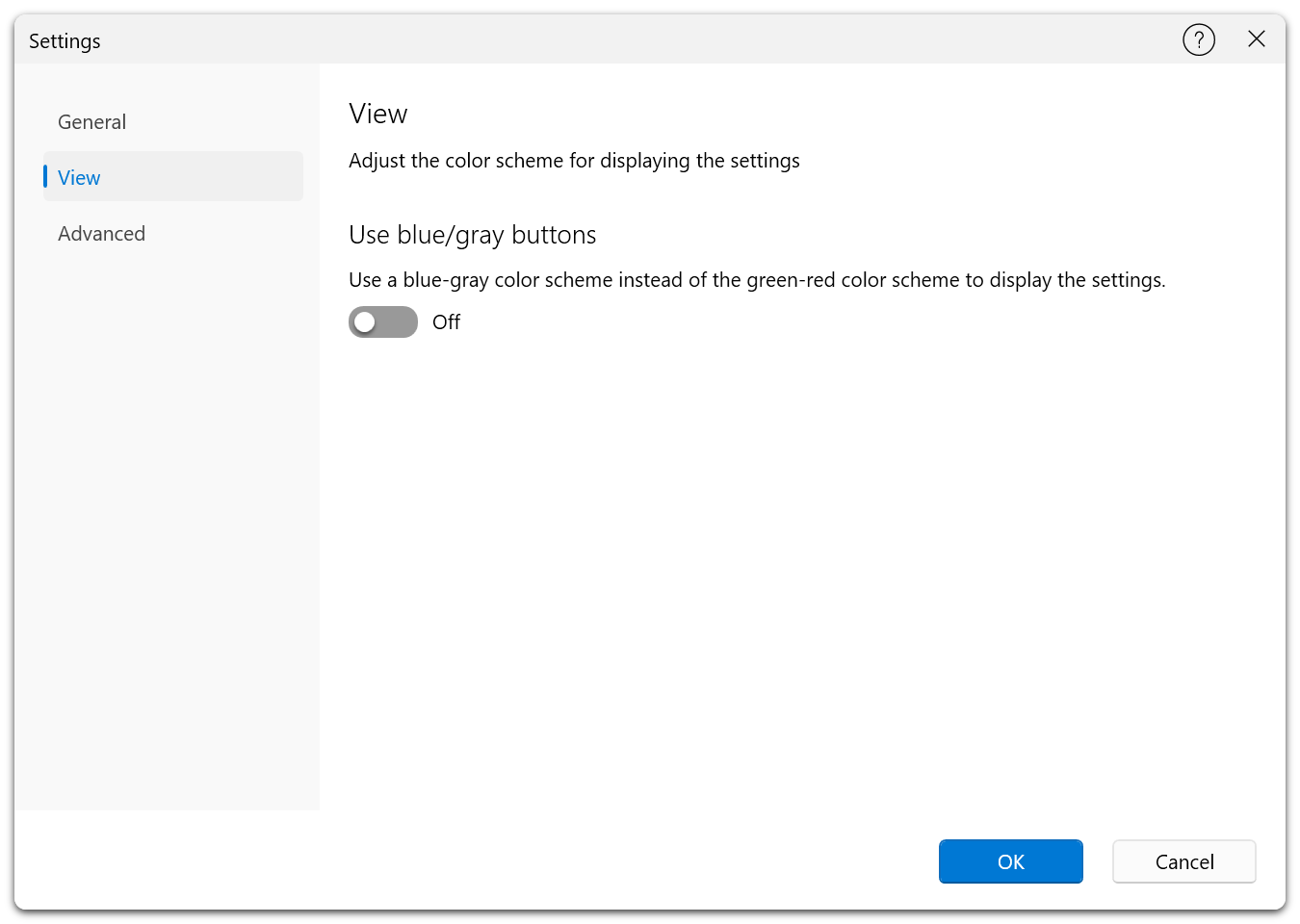
Escolha as cores usadas para indicar o estado das definições.
Free Edition:
Premium Edition:
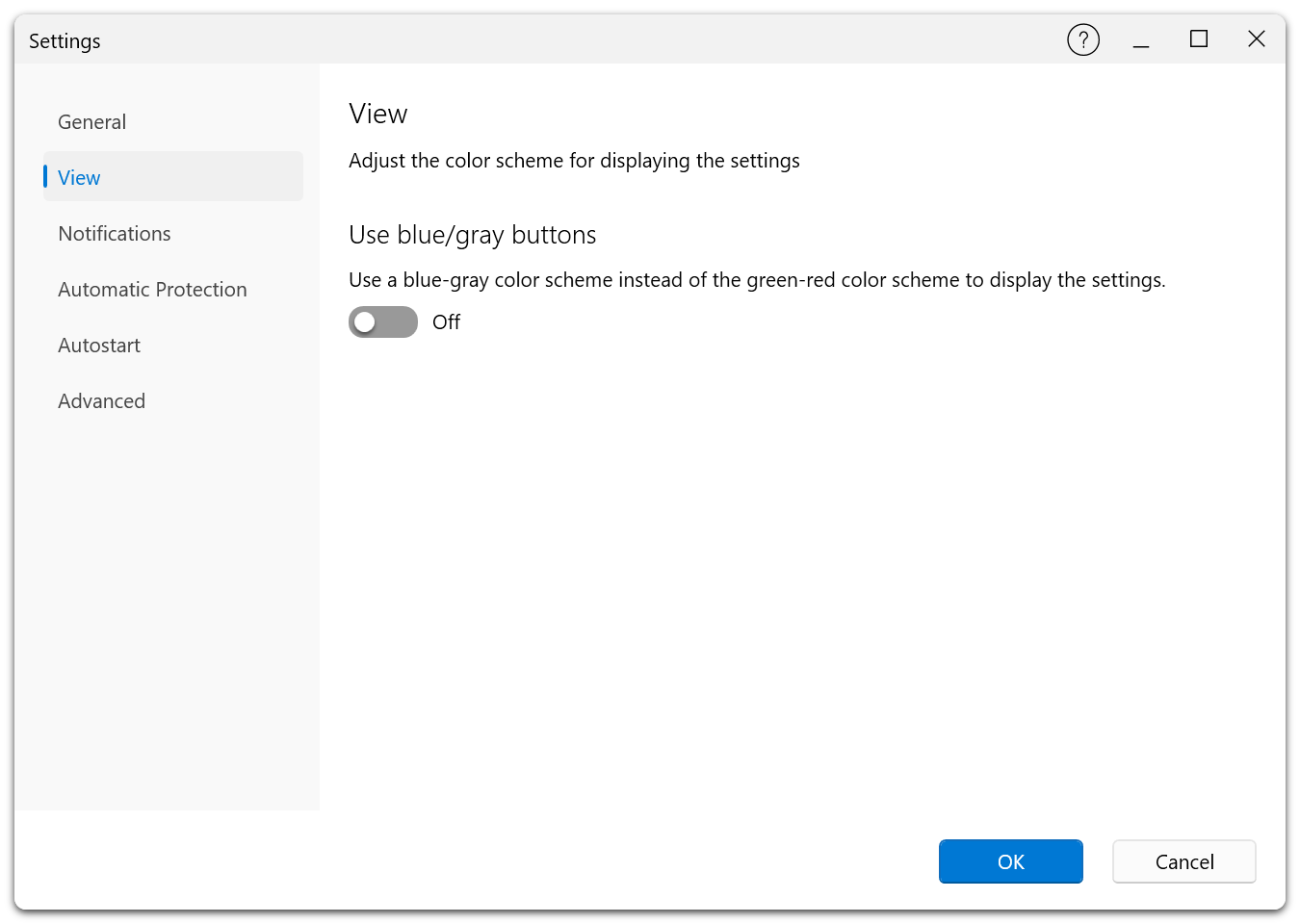
Utilizar botões azuis e cinzentos
Pode alternar entre dois esquemas de cores para os botões:
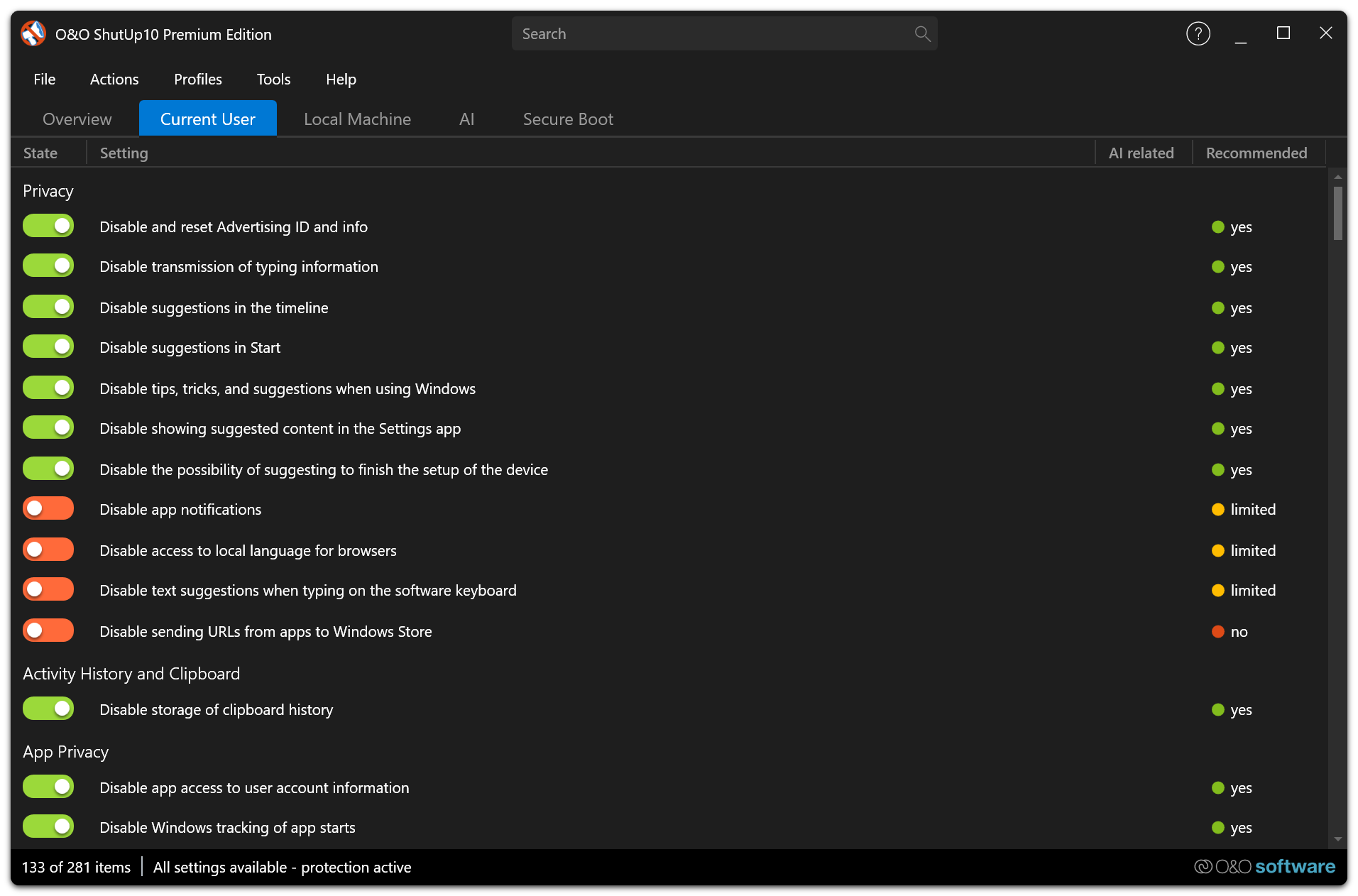
- Verde e vermelho (predefinição): verde indica que a configuração de proteção da privacidade está ativa. Vermelho indica que está inativa.
- Azul e cinzento: esquema de cores neutras.
A mudança aparece imediatamente.
Separador Notificações Premium
Defina como e quando o Windows mostra avisos de ações da proteção automática em segundo plano.
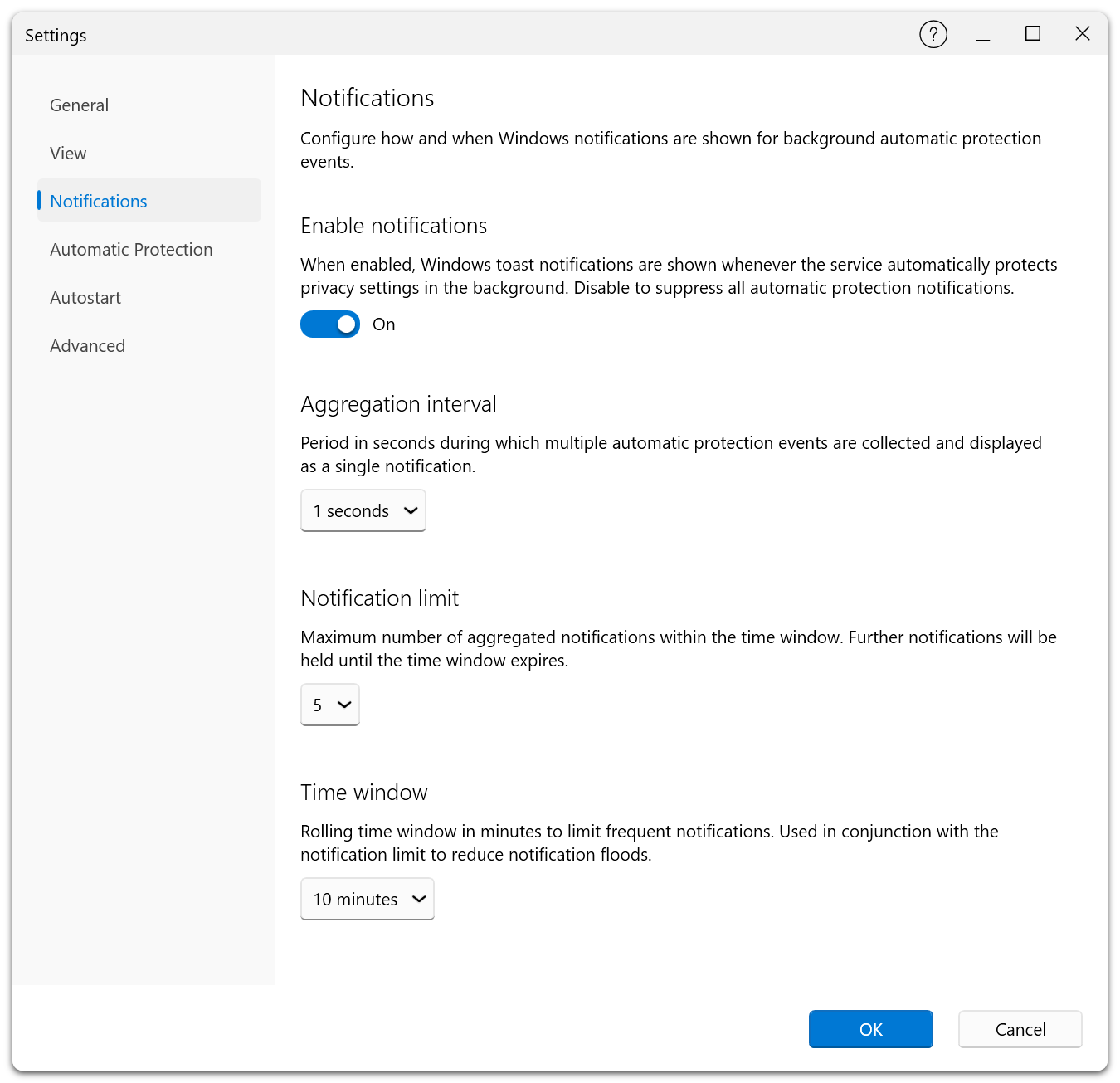
Este separador só está disponível na Premium Edition e requer que o serviço em segundo plano esteja em execução. Se o serviço não estiver disponível, aparecerá um aviso e os controlos ficarão desativados.
Ativar notificações
Ative esta opção para que o Windows mostre notificações quando o serviço proteger definições de privacidade em segundo plano. Desative-a para suprimir todas as notificações da proteção automática.
Intervalo de agrupamento
Define quantos segundos o serviço aguarda antes de reunir vários eventos numa única notificação. Valores disponíveis: 1, 2, 5, 10, 15, 30, 60 ou 120 segundos.
Limite de notificações
Número máximo de notificações permitidas no período de controlo. As notificações adicionais são suprimidas. Valores disponíveis: 1, 2, 3, 5, 10, 15 ou 20.
Período de controlo
Janela móvel, em minutos, utilizada com o limite de notificações para evitar uma sequência excessiva de avisos. Valores disponíveis: 1, 2, 5, 10, 15, 30 ou 60 minutos.
Separador Proteção automática Premium
Configure o funcionamento da proteção automática.
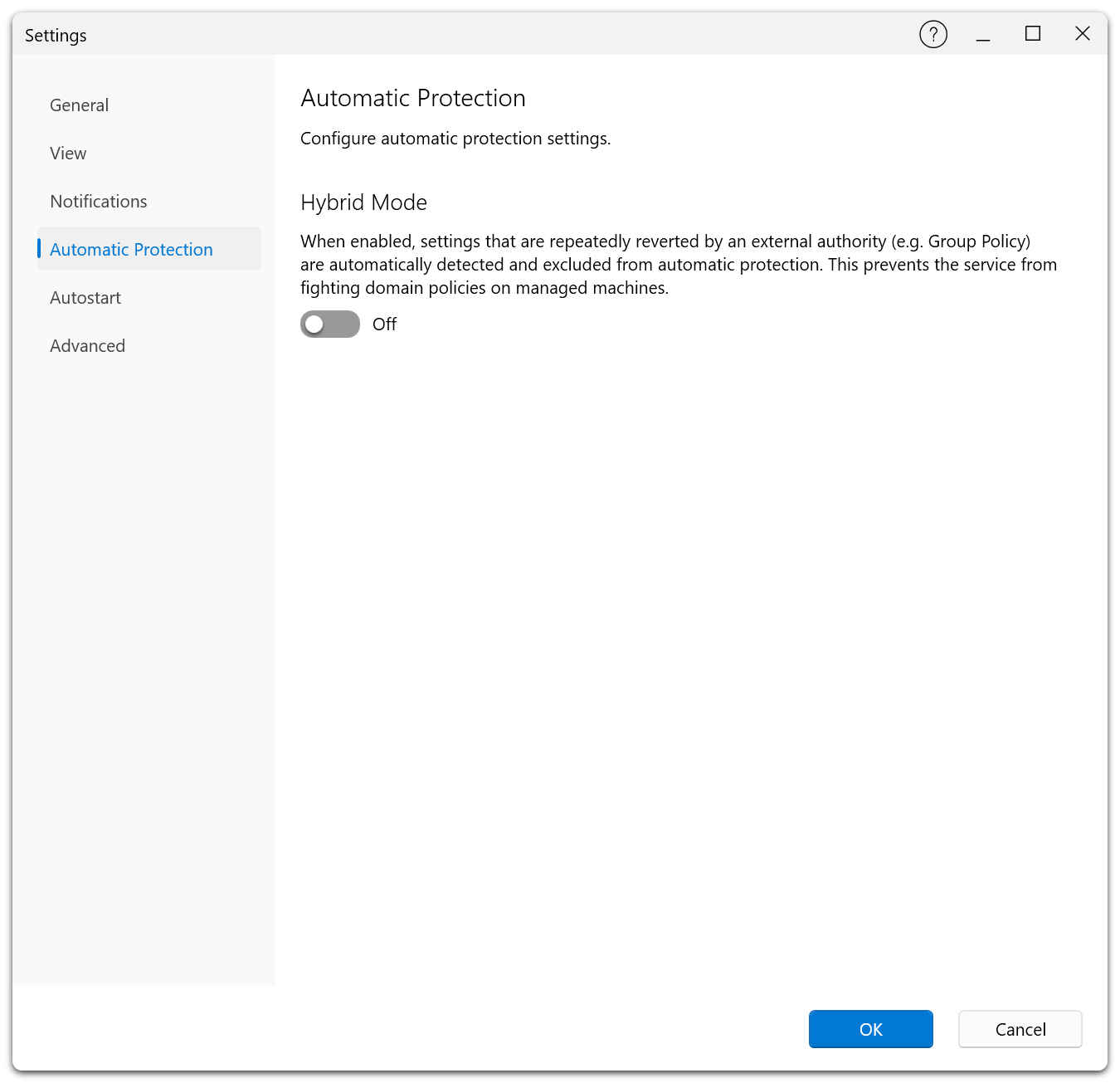
Disponível apenas na Premium Edition. O serviço em segundo plano tem de estar em execução.
Modo híbrido
Quando o modo híbrido está ativo, a proteção automática identifica e deixa de proteger as definições que um agente externo, como uma política de grupo, repõe repetidamente. Isto evita conflitos com as políticas do domínio.
Utilize o modo híbrido em ambientes empresariais quando determinadas definições de privacidade devem permanecer sob controlo das políticas da organização.
Repor definições bloqueadas
Se o serviço deixou de proteger definições que o Windows ou uma política reverteu repetidamente, abra o separador Proteção automática e clique em Reiniciar todos os blocos. Verifique a lista e confirme para limpar os bloqueios. A proteção será retomada no próximo ciclo de monitorização. Se as substituições persistirem, o bloqueio poderá ocorrer novamente. O serviço deve estar em execução.
Separador de arranque automático Premium
Escolha se a aplicação deve arrancar quando iniciar sessão no Windows.
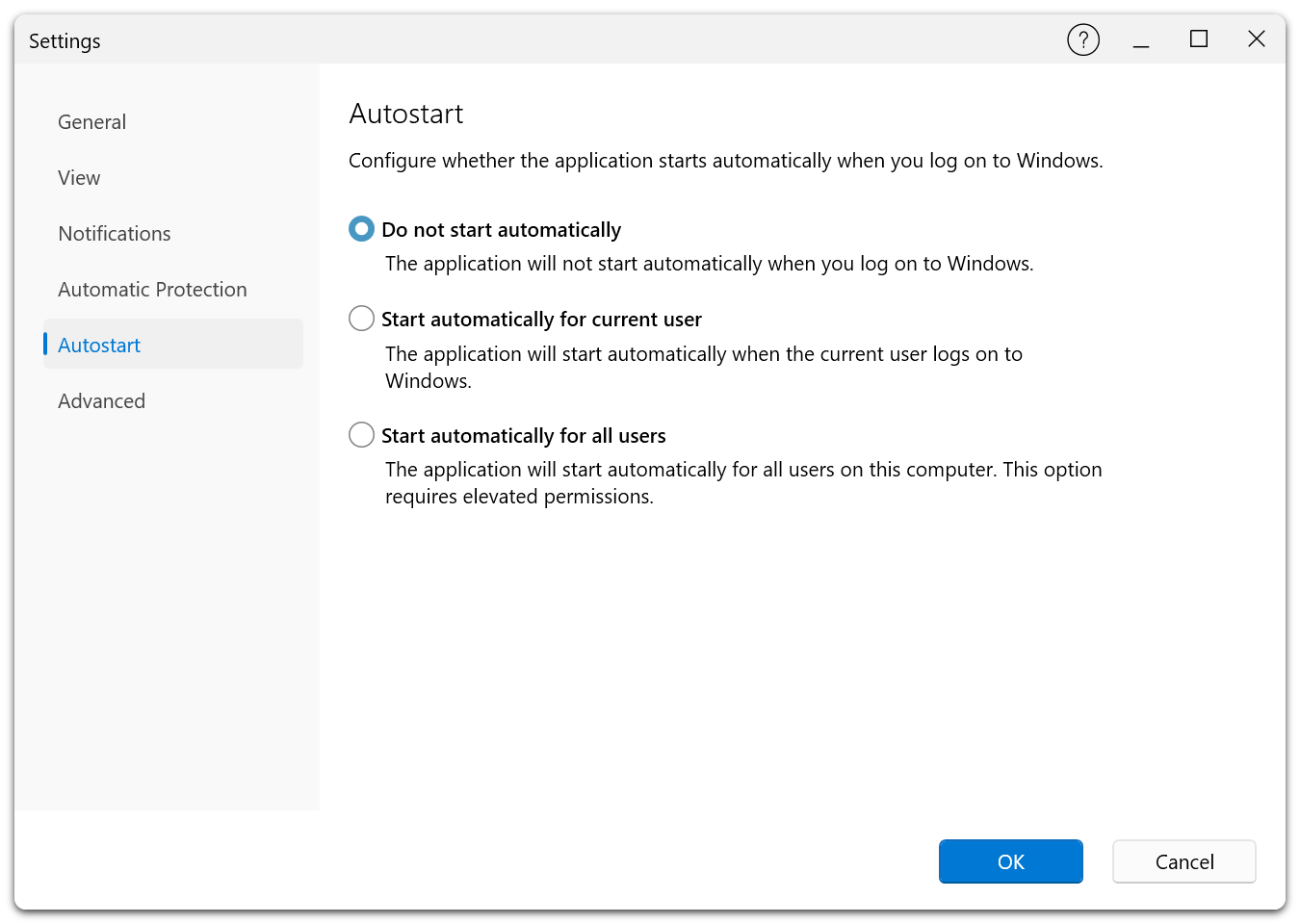
Disponível apenas na Premium Edition.
| Opção | Descrição |
|---|---|
| Não iniciar automaticamente | A aplicação não arranca quando o utilizador inicia sessão no Windows. |
| Iniciar automaticamente para o usuário atual | A aplicação arranca quando o utilizador atual inicia sessão no Windows. |
| Iniciar automaticamente para todos os utilizadores | A aplicação arranca quando qualquer utilizador inicia sessão no computador. Requer permissões elevadas. |
Separador de opções avançadas
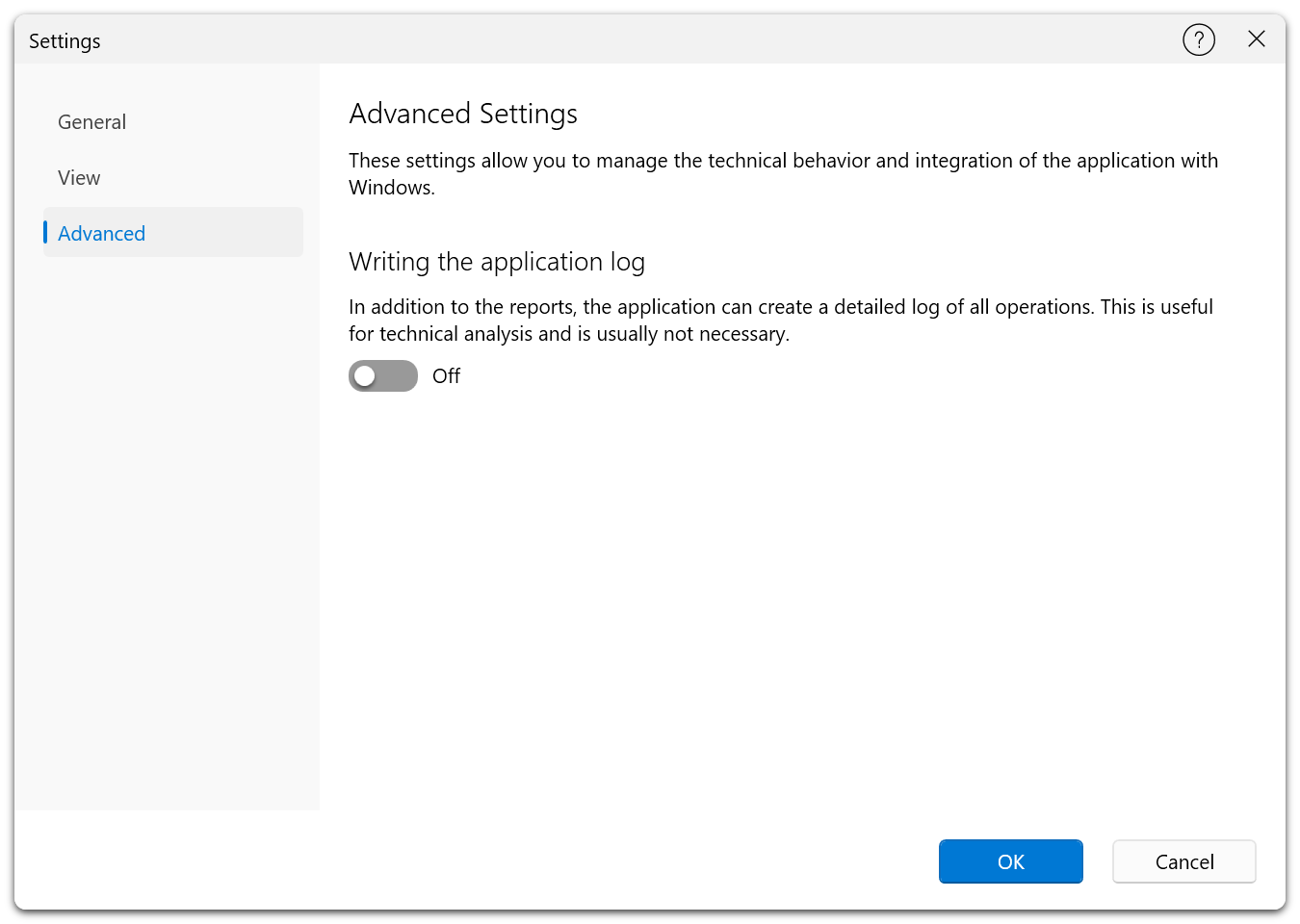
Configure o comportamento da aplicação e a sua integração com o Windows.
Free Edition:
Premium Edition:
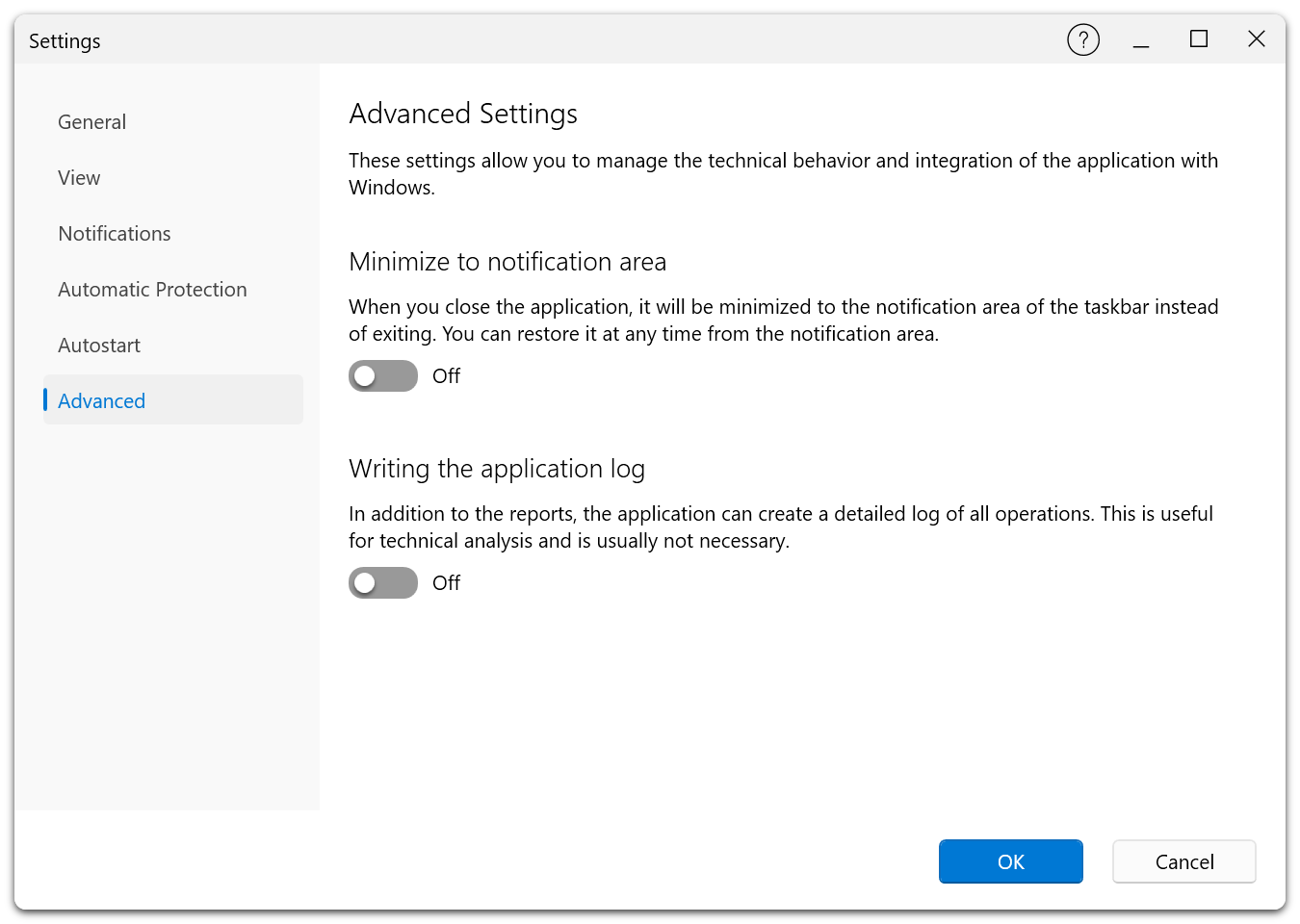
Minimizar na área de notificação Premium
Quando esta opção está ativa, fechar a janela minimiza a aplicação para a área de notificação. Para voltar a abrir a janela, clique no ícone nessa área. Funcionalidade exclusiva da Premium Edition.
Ativar registo de diagnóstico
Além dos relatórios normais, a aplicação pode registar as operações em detalhe para análise técnica e resolução de problemas. Essa opção fica oculta nas versões BlueCon e Fortress Mode.
Verificação de atualizações
Escolha se a aplicação deve procurar novas versões ao arrancar. Quando a opção está ativa, a aplicação consulta o servidor de atualizações da O&O Software e oferece a atualização disponível.
Na Free Edition, Ajuda → Verificar online para nova versão abre a página de transferência. Na Premium Edition, Ajuda → Verificar as actualizações agora consulta o atualizador integrado e mostra o resultado. Pesquisas repetidas estão sujeitas a um intervalo mínimo. O comando pode estar oculto por uma configuração administrativa ou em edições especiais que não fazem consultas online.
Separador Informações
Consulte a versão e os dados do produto.
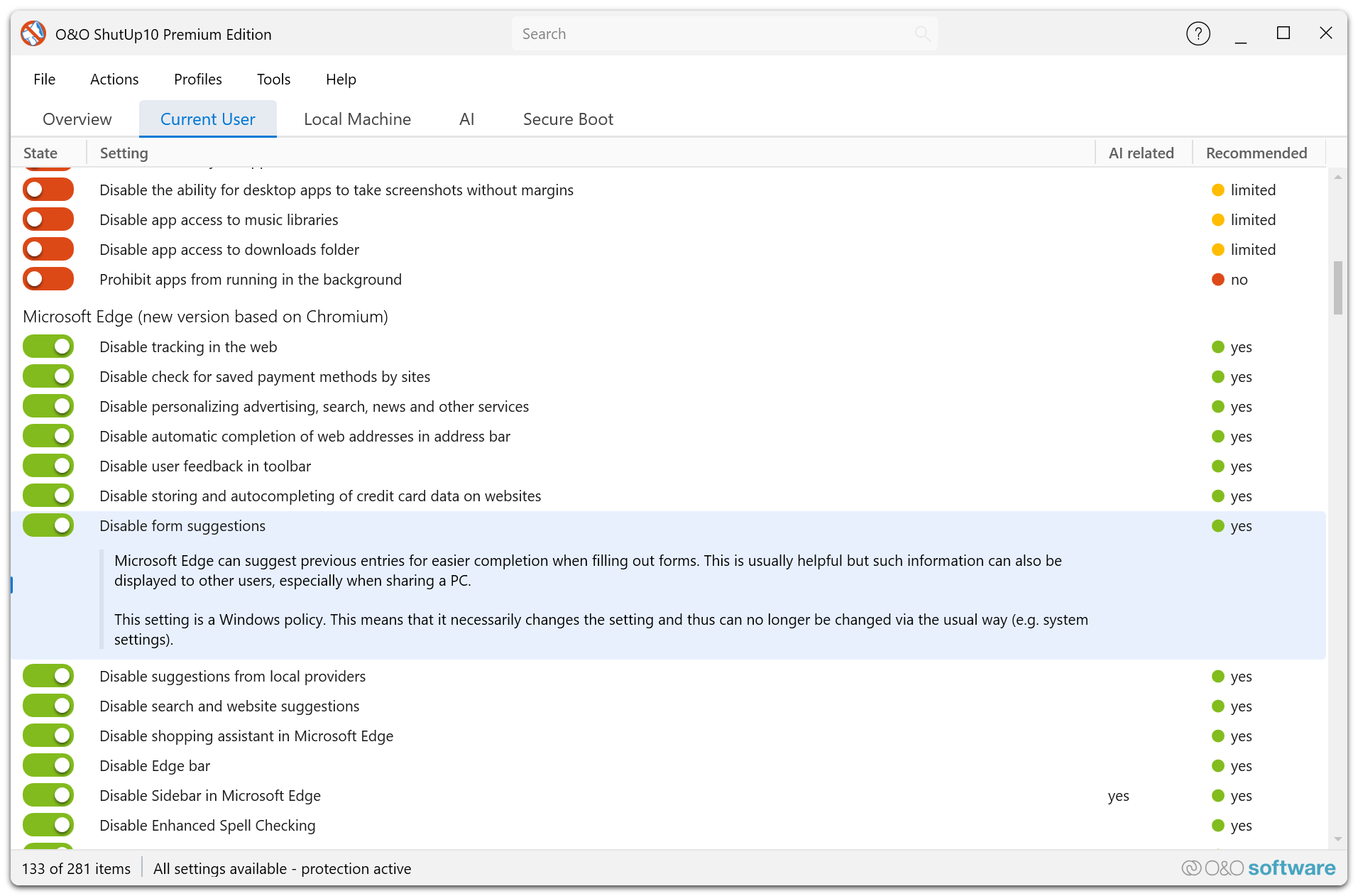
Consulte a edição instalada, o número da compilação, os direitos de autor e o resultado da última verificação de atualizações. Estes dados ajudam a confirmar a compatibilidade e a identificar a instalação ao pedir suporte.