Primeiros passos
Siga as instruções da sua edição para rever e aplicar as primeiras definições de privacidade.
Free Edition
A Free Edition é portátil. Siga estes passos para começar:
1. Transferir e executar
- Transfira o executável do O&O ShutUp10 no site da O&O Software.
- Execute o ficheiro diretamente, sem instalação.
- Utilize uma conta de utilizador sem privilégios de administrador para rever e alterar as definições do utilizador atual. Para alterar definições do computador, selecione Reiniciar como administrador no separador Máquina Local e aceite o pedido do Controlo de Conta de Utilizador (UAC).
Apenas definições do computador e operações como criar pontos de restauro exigem elevação. O separador Máquina Local indica quando falta acesso e permite reiniciar o programa com as permissões necessárias.
2. Rever as definições de privacidade
Ao iniciar, o O&O ShutUp10 verifica os valores atuais de privacidade e telemetria. A janela principal lista as definições disponíveis por categoria. Cada uma inclui:
- Um botão que mostra se a configuração está ligada ou desligada.
- Um nível de recomendação: Recomendado, Limitado ou Não recomendado.
Leia a descrição e o nível de recomendação antes de fazer alterações.
3. Criar um ponto de restauro do sistema
Antes de alterar o sistema, crie um ponto de restauro no menu Acções:
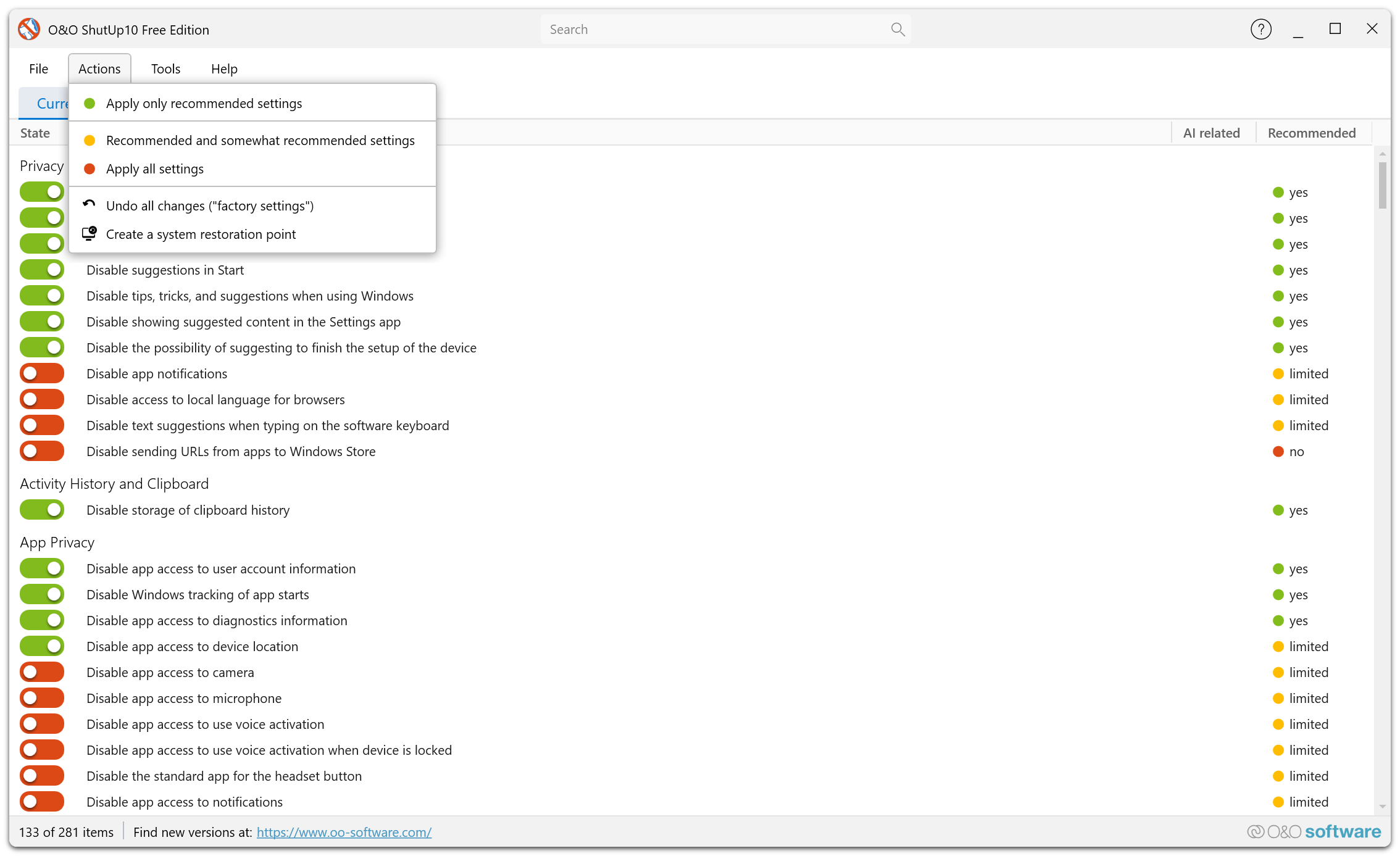
- Abra Acções → Criar um ponto de restauração sistema.
- Confirme a criação quando lhe for pedido.
O ponto de restauro permite recuperar o estado anterior do sistema se algo deixar de funcionar como esperado.
4. Aplicar as definições recomendadas
Para aplicar todas as definições recomendadas de uma vez:
- Abra Acções → Aplicar apenas as configurações recomendadas.
- Confirme a operação.
Isso aplica as opções de nível Recomendado, adequadas à maioria dos utilizadores e com impacto mínimo nas funções do Windows.
5. Ajustar opções individualmente
Após aplicar as recomendações, reveja as restantes definições e escolha as que correspondem às suas necessidades:
- Limitado: em geral, é seguro aplicar estas opções, mas algumas funcionalidades podem ser afetadas.
- Não aconselhável: pode afetar funções importantes do Windows. Aplique apenas se compreender as consequências.
6. Fechar a aplicação
Feche a aplicação quando terminar. Os valores ficam gravados no Registo até serem modificados pelo utilizador, por uma atualização do Windows ou por outra alteração do sistema.
Após uma atualização importante do Windows, execute o O&O ShutUp10 novamente para verificar se as suas preferências foram mantidas.
Premium Edition
Utilize o instalador da Premium Edition para instalar o cliente e o serviço em segundo plano. A instalação pode exigir privilégios de administrador. Com o serviço em execução, o cliente pode aplicar definições do computador sem elevação.
Configuração inicial
No primeiro uso, o separador Configurar oferece duas opções:
- Aplicar definições recomendadas aplica a configuração recomendada e solicita a ativação da proteção automática se o serviço estiver disponível. Verifique o estado resultante no separador de vista geral.
- Ignorar as configurações recomendadas abre a vista geral para que reveja as definições manualmente. Essa opção não aplica um perfil nem ativa a proteção.
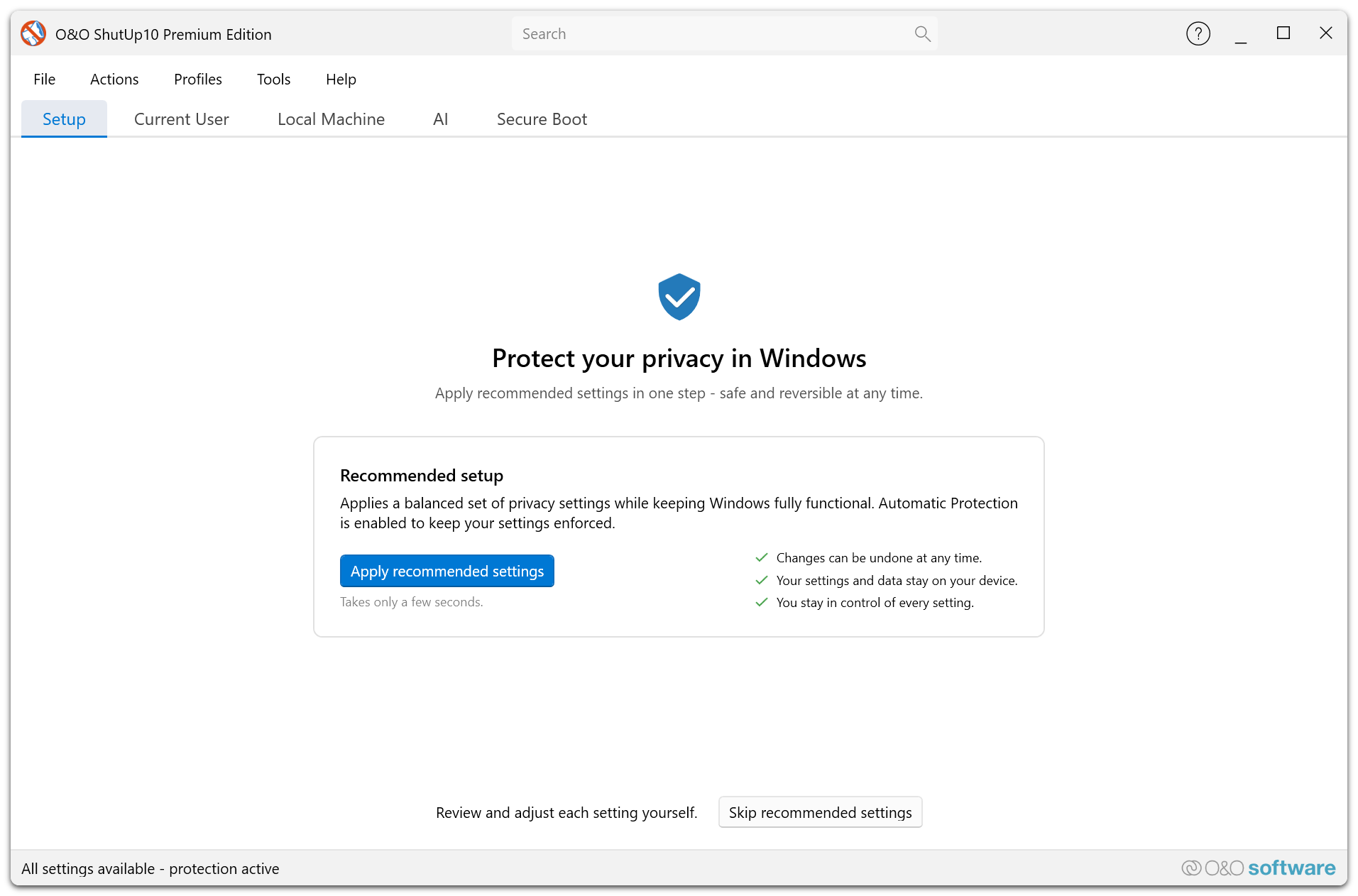
A conclusão da configuração inicial fica registada. Se todas as recomendações já estiverem aplicadas, o programa pode ignorar esse ecrã. O instalador encarrega-se de instalar o serviço. Neste ecrã não se instala o serviço nem se selecionam perfis.
Vista geral
Após a configuração, o separador Visão geral resume as definições de privacidade, o perfil ativo, a proteção automática e o estado dos componentes de IA.
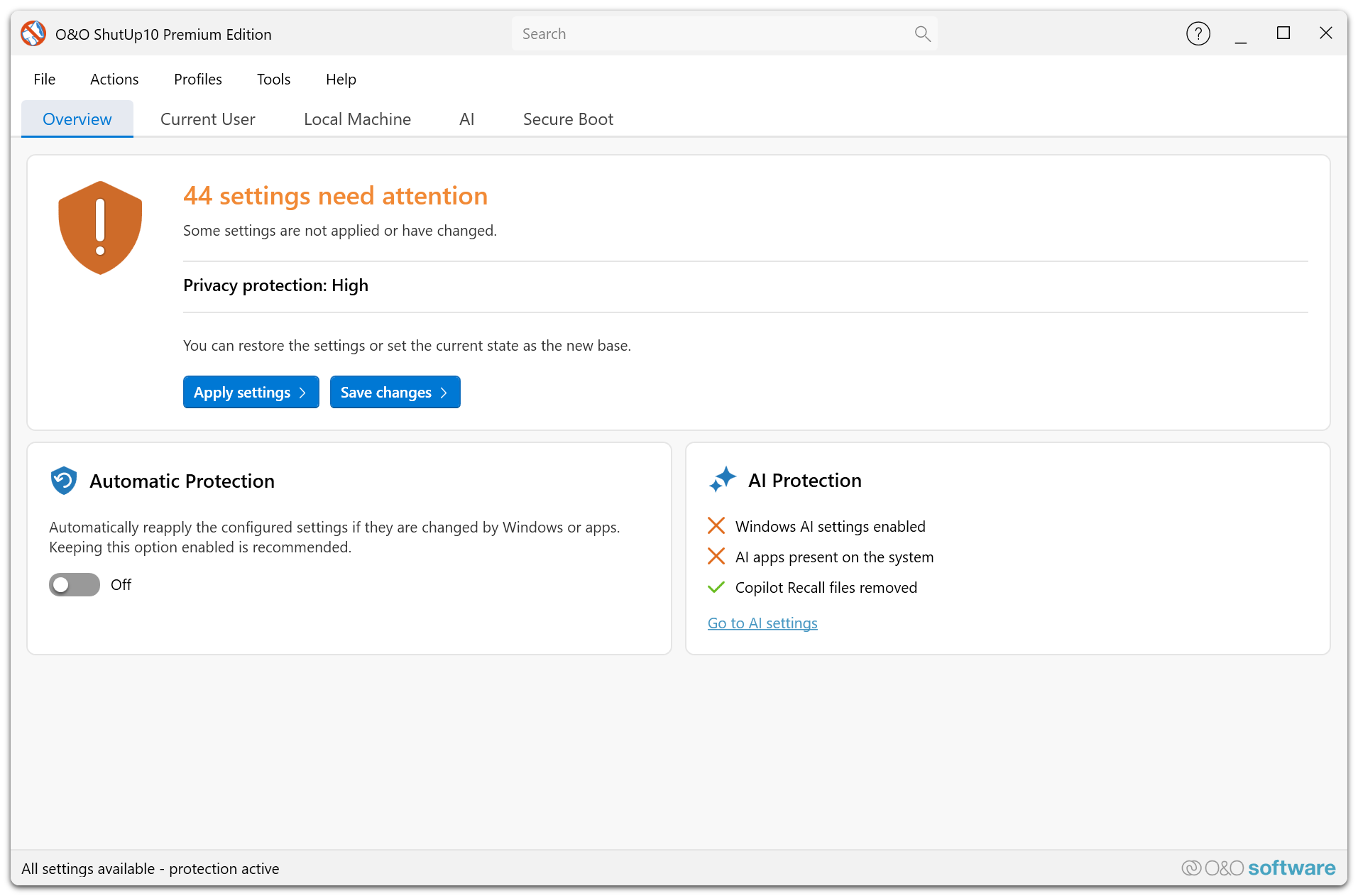
O perfil ativo identifica a configuração escolhida. O indicador de cobertura mostra até que ponto o sistema corresponde ao perfil. Verifique separadamente se a proteção automática está ligada. Reveja divergências e definições bloqueadas ou protegidas pelo Windows, pois nem todas podem ser reaplicadas.
Utilize o Editor de perfis para escolher ou modificar um perfil e consulte Proteção automática para perceber como funciona o serviço. Notificações, modo híbrido e arranque automático ficam em Ferramentas → Configurações.... Consulte Definições da aplicação.
Se o serviço estiver indisponível
A proteção automática requer o serviço em segundo plano. Verifique o estado em Serviços do Windows (services.msc) ou consulte o administrador. A conclusão da configuração não garante que o serviço esteja ativo. Se perder a ligação ao serviço, não precisa de repetir a configuração inicial.