Editor de perfis Premium
Abra Perfis → Gerenciar perfis... para criar, organizar, importar, exportar e aplicar perfis com nome na Premium Edition.
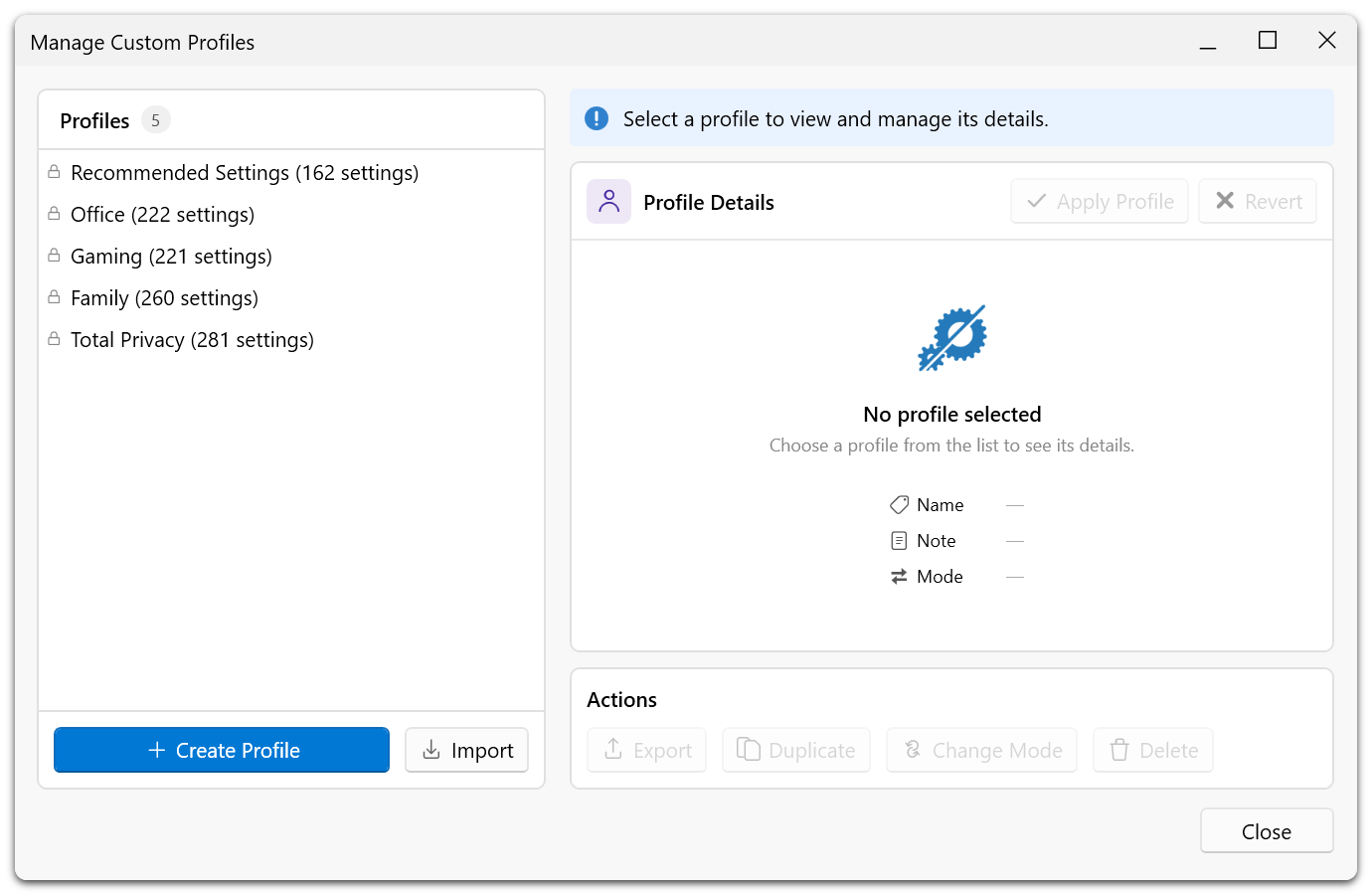
Perfis internos
| Perfil | Descrição |
|---|---|
| Configurações recomendadas | Aplica as definições classificadas como recomendadas. |
| Escritório | Definições para utilização no escritório. |
| Jogos | Configuração para jogos. |
| Família | Configuração para computadores de uso familiar. |
| Privacidade total | Aplica todos os níveis de recomendação, incluindo opções que podem afetar funcionalidades do Windows, aplicações ou a segurança. |
Os perfis internos são só de leitura. Utilize Duplicar para criar uma cópia editável. Verifique as definições incluídas e os seus efeitos antes de aplicar um perfil, especialmente Privacidade total.
Criar um perfil
- Abra Perfis → Gerenciar perfis... e clique em Criar perfil.
- Escolha Configuração actual, Alterações com buffer ou Duplicar o perfil existente. Para utilizar alterações pendentes, prepare-as no modo de edição. Para duplicar um perfil, selecione um perfil existente.
- Indique um nome e, se quiser, uma nota. Depois, escolha o modo de aplicação.
- Clique em Criar perfil. O perfil será guardado sem que as definições sejam aplicadas.
O nome é obrigatório e aceita até 64 carateres. A nota aceita até 1.000. Se utilizar o nome de um perfil personalizado existente, o programa pedirá confirmação antes de substituir o conteúdo. Perfis internos não podem ser substituídos. Para criar a partir de alterações pendentes, deve haver pelo menos uma. Esse requisito não se aplica à criação a partir das definições atuais.
Gerir e aplicar perfis
Selecione um perfil para ver as suas definições e detalhes. Perfis personalizados podem ser renomeados, anotados, duplicados, exportados, eliminados e aplicados. Perfis internos são só de leitura.
Clique em Aplicar o perfil para aplicar a configuração selecionada e torná-la ativa. Mesmo que todos os valores já coincidam, o perfil pode ser definido como ativo. Se já estiver ativo e nenhum valor aplicável diferir, a opção de aplicação ficará indisponível. Definições bloqueadas ou indisponíveis não podem ser alteradas localmente.
Adicionar apenas aplica os valores incluídos e preserva os restantes. Substituir tudo também desativa definições ativas já aplicadas que não constam no perfil. Nenhum dos modos restaura as predefinições do Windows. Consulte Estrutura dos ficheiros de perfil.
Se houver divergências, o cartão do perfil ativo mostrará o botão Rever. Abra-o para verificar os valores, incorporá-los no perfil ou guardá-los como novo perfil. Consulte Rever diferenças em relação ao perfil.
Importar e exportar
Importar adiciona um perfil .pcfg à coleção. Selecione-o e aplique-o separadamente. Exportar guarda o perfil selecionado. A importação atribui um novo identificador e acrescenta um sufixo numérico se o nome já existir. O formato dos ficheiros .cfg da Free Edition é diferente.
A aplicação de definições fica registada no histórico. Desfazer esta operação não recupera perfis eliminados nem o conteúdo anterior de um perfil substituído.