Remoção de recursos de IA
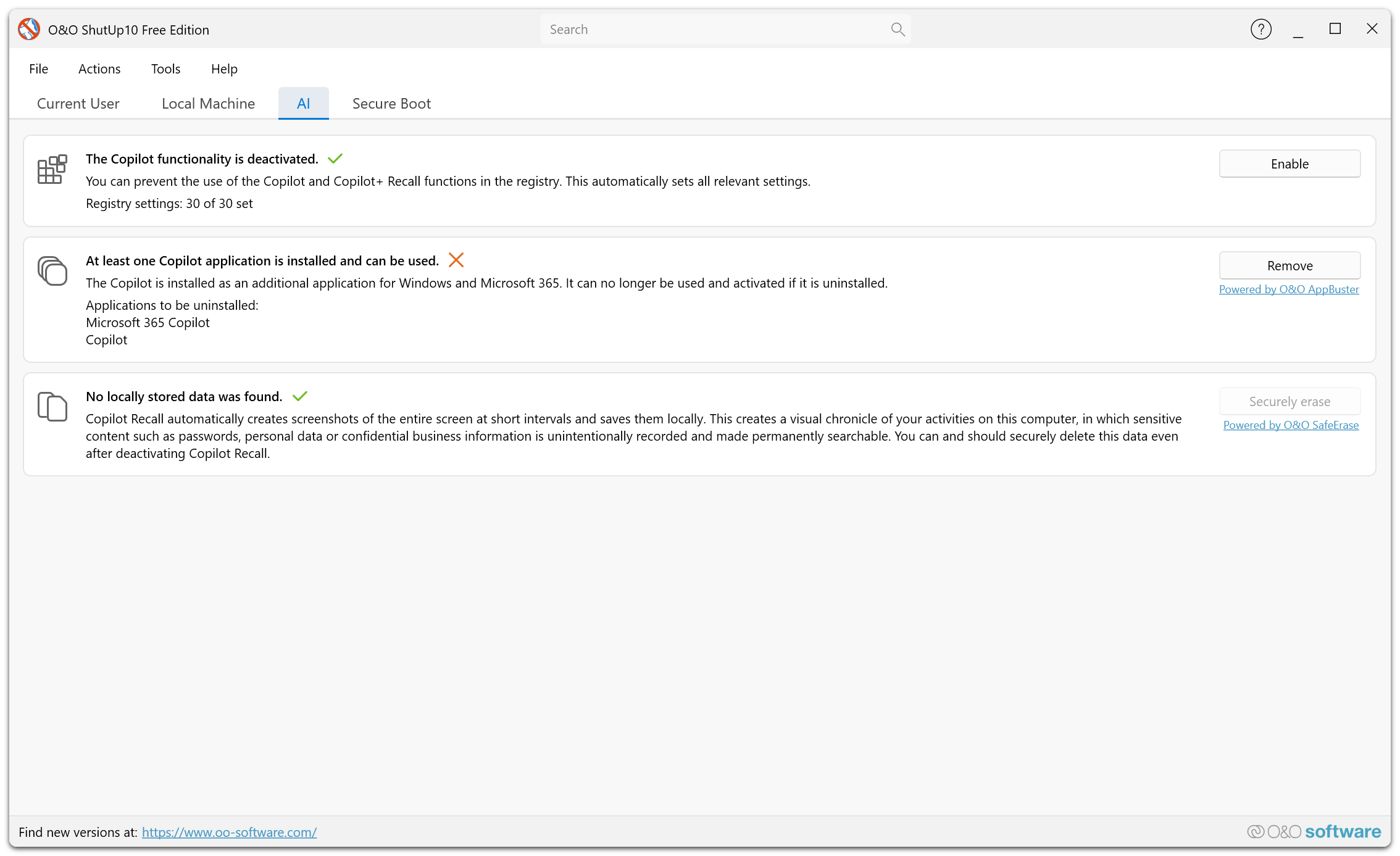
Na guia IA da janela principal, você pode agir em três etapas, juntas ou separadas. O O&O ShutUp10 desativa as configurações do Windows, o O&O AppBuster desinstala os aplicativos do Microsoft Copilot e o O&O SafeErase apaga com segurança os dados locais do Recall.
Free Edition:
Premium Edition:
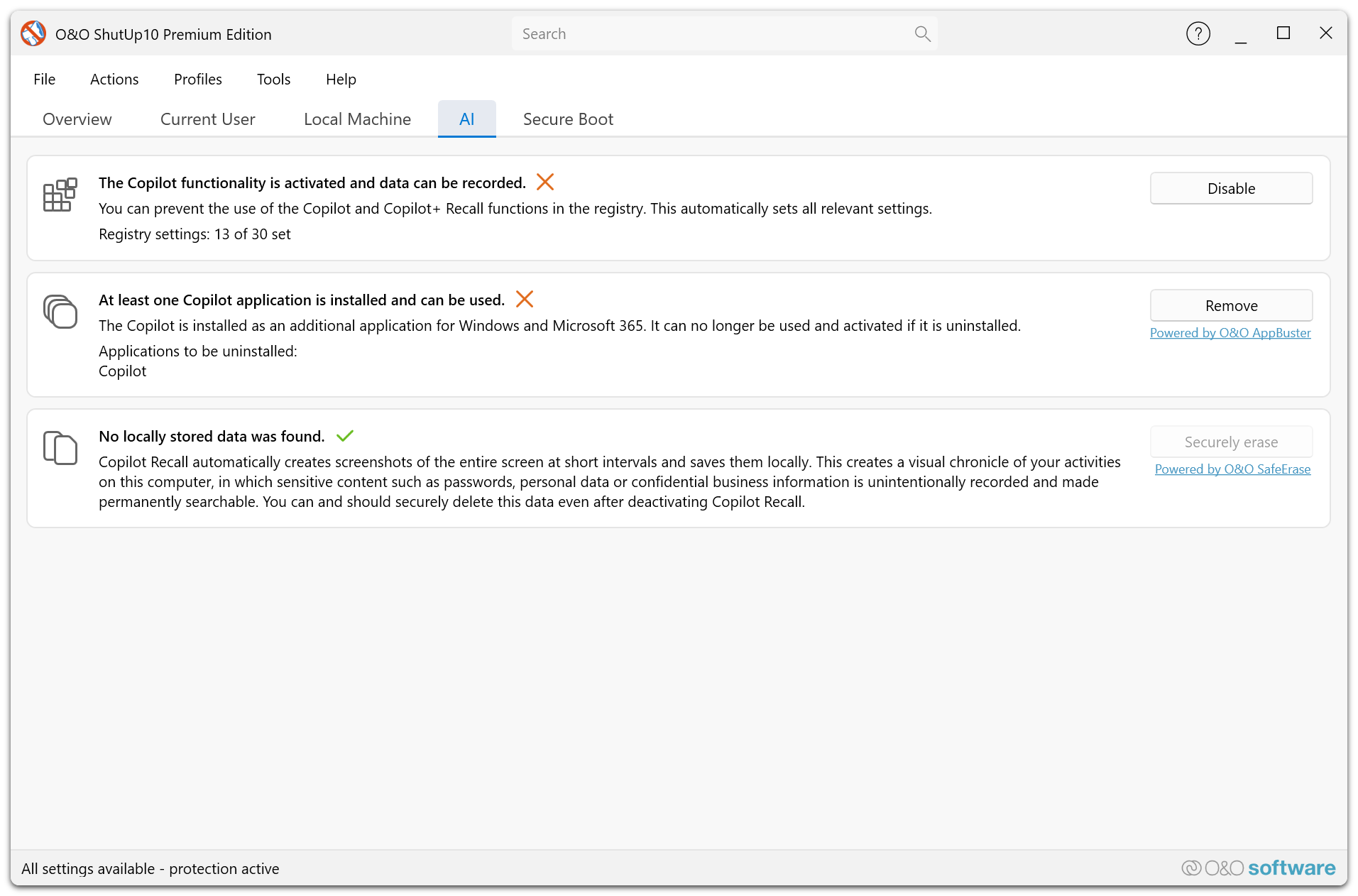
Nos PCs Copilot+, o Recall faz capturas periódicas da tela, guarda os arquivos no dispositivo e usa IA para permitir pesquisas nesse histórico. A guia permite agir sobre as configurações do Registro que habilitam o recurso, os aplicativos que o executam e os dados já armazenados.
Configurações de IA
A primeira etapa reúne as configurações de privacidade do O&O ShutUp10 da categoria Copilot & IA do Windows. Elas alteram as entradas do Registro do Windows que controlam o Copilot e os recursos de IA.
O que cada configuração controla
| Configuração | Efeito |
|---|---|
| Desactivar o Windows Copilot | Desativa o assistente de IA Copilot no Windows. |
| Desativar a disponibilização do Recall para todos os usuários | Impede que o Recall seja ativado no dispositivo. |
| Desativar o Windows Copilot+ Recall | Impede que o Windows use IA para analisar seus dados localmente. |
| Desactivar o botão Copilot da barra de tarefas | Remove o botão do Copilot da barra de tarefas do Windows. |
| Desactivar o Criador de Imagens no Microsoft Paint | Desativa a geração de imagens por IA no Paint. |
| Desactivar o Cocreator no Microsoft Paint | Desativa o recurso Cocriador no Paint. |
| Desactivar o preenchimento de imagens com a tecnologia AI no Microsoft Paint | Desativa o preenchimento generativo de imagens no Paint. |
Como funciona
- A guia IA indica quantas configurações já estão desativadas, por exemplo, 5 de 8.
- Clique em Desactivar para aplicar de uma vez todas as configurações de IA recomendadas.
- Isso altera o Registro do Windows da mesma forma que acionar cada opção na lista principal.
Você pode reativar os recursos a qualquer momento. Para isso, reverta cada opção na lista principal ou aplique a configuração inversa na guia IA.
Se quiser desativar o Copilot e o Recall sem remover aplicativos nem apagar dados, basta aplicar essas configurações. As alterações desta etapa são reversíveis.
Remoção de aplicativos de IA com o O&O AppBuster
A segunda etapa usa o O&O AppBuster para identificar e desinstalar aplicativos do Microsoft Copilot+ instalados pela Microsoft Store.
O que é removido
- Procura aplicativos do Copilot+ instalados para um usuário ou para todos os usuários do computador.
- Exibe os nomes dos aplicativos encontrados.
- Clique em Remover para desinstalá-los.
Detecção
A guia IA mostra o resultado da verificação:
| Estado | Significado |
|---|---|
| Aplicativos listados pelo nome | Há um ou mais aplicativos do Copilot+ instalados. |
| Não foram encontradas aplicações Copilot. | Não há aplicativos do Copilot+ instalados no momento. |
A desinstalação é definitiva no O&O ShutUp10. O programa não pode reinstalar os aplicativos que removeu. Para recuperá-los, será necessário reinstalá-los manualmente pela Microsoft Store ou redefinir os componentes do Windows.
Exclusão segura dos dados do Recall com o O&O SafeErase
A terceira etapa usa o O&O SafeErase para apagar com segurança os dados que o Recall já armazenou no dispositivo.
O que a pasta do Recall contém
O Recall armazena dados na pasta CoreAIPlatform.00 do diretório de dados locais do usuário (%LOCALAPPDATA%\CoreAIPlatform.00). Ela pode conter:
- Capturas de tela: imagens periódicas das atividades exibidas na tela.
- Texto reconhecido por OCR: texto extraído das capturas para permitir pesquisas no histórico de atividades.
- Bancos de dados de índice: índices que o Recall usa para localizar e exibir atividades anteriores.
- Dados de modelos de IA: arquivos usados para processar e analisar os dados no próprio dispositivo.
Esses arquivos podem conter informações confidenciais, como senhas que apareceram na tela, mensagens pessoais, dados financeiros e documentos exibidos enquanto o Recall estava ativo.
Como funciona
- A guia IA examina a pasta do Recall e informa o número de arquivos e pastas encontrados e o tamanho total.
- Se não houver dados, aparecerá a mensagem Não foram encontrados dados armazenados localmente.
- Clique em Remover completamente para apagar com segurança todos os dados do Recall encontrados.
A exclusão dos dados locais detectados é feita pelo O&O SafeErase.
A exclusão segura é permanente e irreversível. O O&O ShutUp10 não consegue desfazê-la nem recuperar esses dados. A operação atinge os arquivos locais detectados. Cópias em outros locais, como backups, permanecem disponíveis.
Prossiga somente se tiver certeza de que não precisará dos dados armazenados pelo Recall.
Remoção completa dos recursos de IA
Para obter o nível máximo de proteção, você pode executar as três etapas de uma só vez. Ao optar por desativar todos os componentes, será solicitada a confirmação:
“Tem certeza de que deseja desativar todos os componentes?”
Ao confirmar, o programa irá:
- Desativar todas as configurações de IA no Registro. Essa alteração é reversível.
- Remover todos os aplicativos do Copilot+ encontrados. O O&O ShutUp10 não pode reinstalá-los.
- Apagar com segurança os dados do Recall armazenados no dispositivo. Essa exclusão é irreversível.
Resumo do estado
Na Premium Edition, a guia de visão geral apresenta um indicador com o estado dos componentes do Copilot+:
| Componente | Estados possíveis |
|---|---|
| Configurações: | Contagem de configurações desativadas, por exemplo, 5 de 8. |
| Aplicativos: | Não instalado ou número de aplicativos instalados. |
| Arquivos do Recall: | Nenhum arquivo detectado ou Arquivos detectados. |
O indicador geral pode apresentar os seguintes estados:
| Estado geral | Significado |
|---|---|
| Todos os componentes Copilot+ removidos | Todas as configurações estão desativadas, não há aplicativos instalados nem arquivos do Recall. |
| Removido parcialmente | Apenas parte dos componentes foi desativada ou removida. |
| Componentes do Copilot+ ativos | Nenhuma ação de remoção foi realizada. |