Configurações de privacidade
O O&O ShutUp10 gerencia quase 300 configurações do Windows em mais de 20 categorias. Esta página apresenta exemplos das duas edições. Consulte no aplicativo a descrição, o escopo, a disponibilidade e a recomendação atual de cada opção. Nem todos os exemplos têm o nível recomendado.
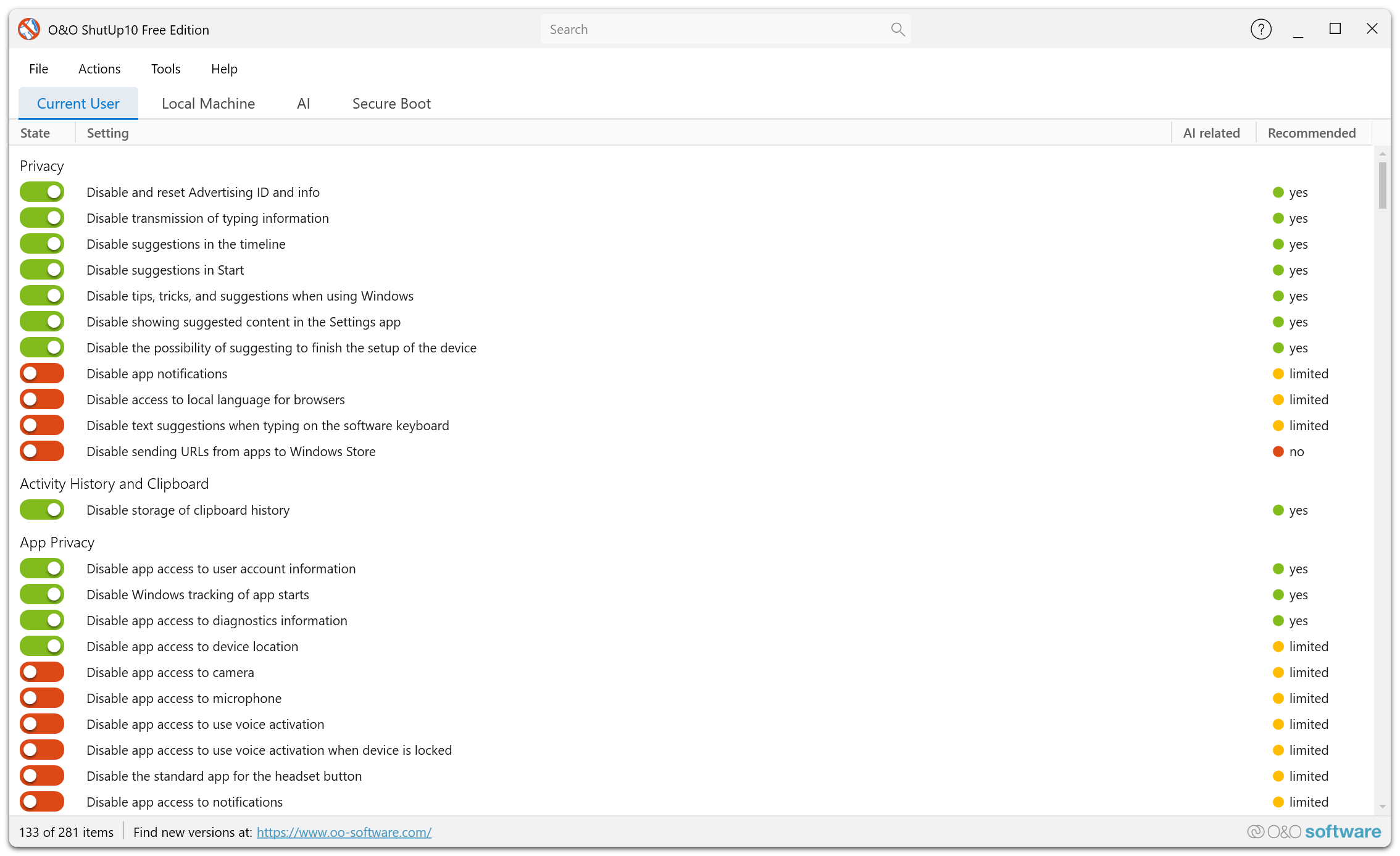
Visão geral
O Windows 10 e o Windows 11 distribuem opções de privacidade entre as Configurações, a Política de Grupo e o Registro. O O&O ShutUp10 as reúne em categorias e informa o nível de recomendação de cada ajuste.
Escopo das configurações: usuário atual e computador local
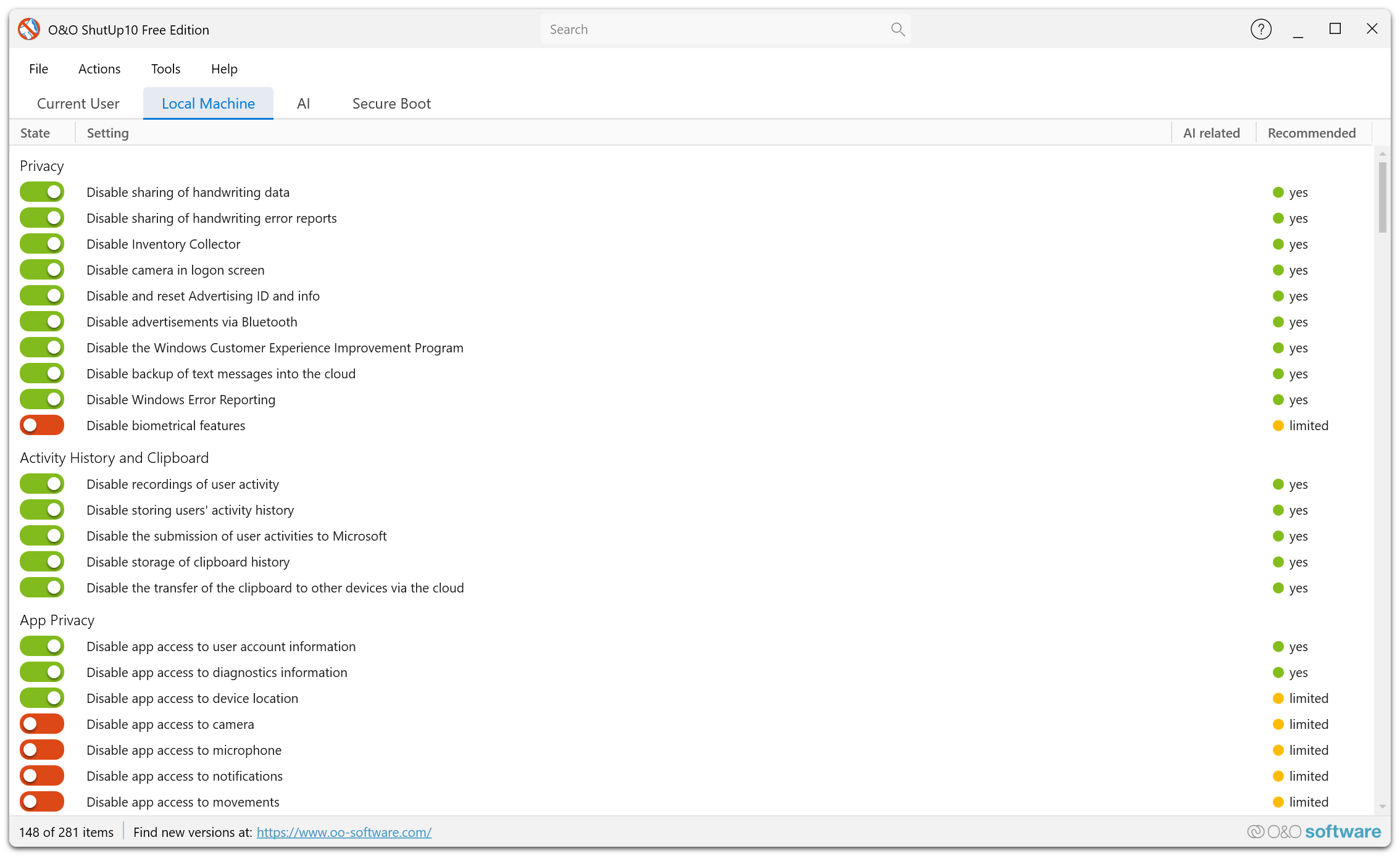
As configurações aparecem em duas guias conforme o local em que o Windows armazena o valor:
| Guia | Local no Registro | A quem se aplica |
|---|---|---|
| Usuário atual | HKEY_CURRENT_USER (HKCU) | Somente à conta que está conectada. |
| Máquina Local | HKEY_LOCAL_MACHINE (HKLM) | A todas as contas do computador. A gravação exige privilégios de administrador. |
Muitas configurações existem em apenas um escopo. Outras aparecem nas duas guias porque o Windows aceita valores por usuário e por computador. O O&O ShutUp10 identifica essas entradas vinculadas: elas correspondem ao mesmo valor em seções diferentes do Registro.
Qual escopo tem prioridade?
Quando há valores nos dois escopos, o valor do computador normalmente prevalece sobre o do usuário. Essa é a precedência usual das políticas do Windows. Nesse caso, uma proteção aplicada ao computador vale para todos os usuários, independentemente de suas configurações individuais.
Alterar o valor do computador também altera o do usuário atual?
Os valores são armazenados separadamente. Alterar o valor do computador não sobrescreve por si só o do usuário. O programa oferece a possibilidade de alinhá-los:
Se você mudar uma configuração do computador que tenha uma opção vinculada com valor diferente para o usuário atual, a caixa de diálogo Configuração do sistema/usuário ligado explicará a prioridade usual do computador e perguntará se deseja ajustar também o valor do usuário para evitar conflito.
- Clique em Sim para fazer o valor do usuário coincidir com o do computador.
- Clique em Não para preservar o valor do usuário. O valor do computador continua tendo prioridade nesse caso.
A pergunta só aparece ao alterar Máquina Local. Alterar uma opção na guia Usuário atual não modifica o valor do computador, pois uma mudança por usuário não deve substituir a política de toda a máquina.
Disponibilidade, permissões e confirmação da gravação
O programa só mostra e aplica opções existentes na versão e na edição instaladas do Windows. Não grava em segundo plano configurações de outra versão.
Um usuário padrão pode gerenciar os valores para os quais tem permissão de escrita. Se os ajustes gerais estiverem indisponíveis, um aviso em Máquina Local explica o motivo e oferece a ação adequada, como reiniciar a Free Edition como administrador. Na Premium Edition, o serviço pode fornecer o acesso necessário sem elevar o cliente.
Um cadeado identifica configurações impostas por um arquivo global, que são somente leitura no computador. Após outras gravações, o programa relê o valor. Se o Windows, uma política ou o serviço impedir a alteração, o programa informa a causa em vez de exibir a mudança como concluída.
Em computadores inscritos no Programa Windows Insider, o O&O ShutUp10 identifica configurações de diagnóstico incompatíveis com a participação. O aviso explica o conflito e oferece a possibilidade de desativar as opções afetadas.
Controles acrescentados nas versões recentes
As versões 3.2 a 3.4 ampliaram o catálogo com os controles abaixo. A disponibilidade varia conforme a versão e a edição do Windows.
| Categoria | Novos controles |
|---|---|
| IA do Windows | Desativar o Click to Do (C208), o agente das Configurações (C209), a IA no Bloco de Notas (C210) e as ações de IA no Explorador de Arquivos (C211). |
| Localização | Desativar Localizar meu dispositivo (L008). |
| Pesquisa | Desativar a pesquisa de conteúdo na nuvem para contas Microsoft (M029) e corporativas ou de estudante (M030), o histórico de pesquisa do dispositivo (M031) e a extensão do Bing na Pesquisa do Windows para todo o computador (M103). |
| Sugestões do Windows | Desativar recomendações de dicas, atalhos e novos aplicativos no menu Iniciar (M032), notificações de conta no menu Iniciar (M033) e notificações de conta nas Configurações (M034). |
| Telemetria | Excluir o nome do dispositivo dos dados de diagnóstico (U008). |
| Privacidade dos aplicativos | Negar acesso à IA generativa e à detecção de presença (P082–P085). Controlar, por computador e por usuário, chaves de acesso, dispositivos Bluetooth e de entrada, enumeração de chaves de acesso armazenadas, sensores personalizados, portas seriais, dispositivos USB, informações de Wi-Fi e Wi-Fi Direct (P086–P094 e P186–P194). |
| Office | Desativar o vídeo da primeira execução do Office (F020) e a entrada em contas no Office (F021). |
| Privacidade do Windows | Desativar conteúdo de nuvem referente ao estado de contas pessoais (P095), limitar a coleta de despejos de memória após falhas (P096) e desativar os recursos de consumidor da Microsoft (P097). |
| Substituição da localização | Impedir o uso da localização de uma conexão remota no lugar da localização do dispositivo (P098). |
| Explorador de Arquivos | Desativar a exibição de arquivos do office.com no Explorador (P099). |
Use os códigos entre parênteses ao pesquisar com Ctrl+F ou ao consultar os identificadores no aplicativo.
Níveis de recomendação
Cada configuração tem um nível de recomendação:
| Nível | Descrição |
|---|---|
| Recomendado | Adequado para a maioria dos usuários, sem prejuízo às funções essenciais. |
| Limitado | Geralmente seguro, mas pode afetar certos recursos de personalização. |
| Não recomendado | Pode afetar funções importantes. Aplique somente se entender o impacto. |
Comece pelas configurações do nível Recomendado. Você poderá alterar as opções individualmente depois.
Categorias de configurações
Privacidade
Controla comportamentos básicos do Windows, como relatórios de erros, notificações e sugestões. Essas opções podem impedir o envio de informações pessoais e a exibição de conteúdo não solicitado.
Exemplos de configurações:
- Desactivar o Relatório de Erros do Windows — impede o envio de relatórios de falhas que podem conter despejos de memória com dados pessoais.
- Desabilitar dicas, truques e sugestões ao usar o Windows — suprime avisos no painel de notificações e na Central de Ações.
- Desativar a apresentação do conteúdo sugerido no aplicativo Configuração — impede sugestões promocionais nas Configurações do Windows.
- Desactivar sugestões na linha do tempo — bloqueia anúncios na Linha do Tempo do Explorador, como os do OneDrive.
- Desactivar as notificações de aplicações — impede avisos de aplicativos nos blocos, na tela de bloqueio e na área de trabalho.
Telemetria e comportamento do usuário
Gerencia os dados de diagnóstico e telemetria enviados à Microsoft para aprimorar produtos. As restrições reduzem o envio de dados de uso, relatórios de falhas e análises de comportamento.
Exemplos de configurações:
- Desativar a telemetria do aplicativo — interrompe o envio de dados de uso e falhas de aplicativos à Microsoft.
- Desactivar os dados de diagnóstico da personalização das experiências do usuário — impede o uso de dados de diagnóstico para personalização.
- Desactivar a recolha de registos de diagnóstico — interrompe a coleta de registros detalhados de diagnóstico.
- Desactivar a transferência das configurações do OneSettings — impede a configuração remota do dispositivo pela Microsoft por meio do OneSettings.
Privacidade dos aplicativos
Define quais recursos e dados pessoais os aplicativos podem acessar, como ativação por voz, câmera, microfone, contatos, calendário e mensagens. As restrições limitam a coleta por aplicativos do Windows e de terceiros.
Exemplos de configurações:
- Desactivar o acesso do aplicativo para usar a ativação de voz — impede que comandos de voz ativem aplicativos.
- Desativar o acesso do aplicativo às informações da conta do usuário — bloqueia o acesso dos aplicativos ao nome e à imagem da conta.
- Desactivar o acesso dos aplicativos aos vídeos — impede o acesso dos aplicativos à biblioteca de vídeos.
- Desativar o acesso dos aplicativos à ativação por voz quando o dispositivo está bloqueado — bloqueia a ativação por voz enquanto o dispositivo estiver bloqueado.
Cortana (assistente pessoal)
Controla a Cortana e a personalização da entrada. As restrições impedem a coleta pela Microsoft de voz, manuscrito e digitação para treinar a Cortana e melhorar o reconhecimento.
Exemplos de configurações:
- Desactivar a Personalização de Entradas — interrompe a coleta de dados de voz, escrita à mão e digitação.
- Desactivar os destaques da pesquisa na barra de tarefas — remove os destaques de pesquisa que se comunicam com servidores da Microsoft.
- Desativar a pesquisa na Web pela Cortana — impede o envio de consultas ao Bing.
Serviços de localização
Controla como o Windows e os aplicativos usam a localização física. Desativar a localização impede o rastreamento por GPS, Wi-Fi e sensores por meio desses serviços e o envio das informações à Microsoft e a aplicativos de terceiros.
Exemplos de configurações:
- Desativar o acesso do aplicativo à sua localização — impede que aplicativos obtenham sua localização física.
- Desativar sensores para localizar o sistema e sua orientação — desativa sensores de GPS e giroscópio. Pode afetar a rotação da tela em tablets.
- Desactivar a funcionalidade para localizar o sistema — bloqueia a localização do dispositivo no nível do sistema.
- Desactivar a funcionalidade de programação para localizar o sistema — impede a detecção de localização por scripts.
Pesquisa
Controla a Pesquisa do Windows, incluindo a integração com a Web e a coleta do histórico.
Exemplos de configurações:
- Desativar a pesquisa na Web no menu Iniciar — impede o envio das consultas ao Bing.
Sincronização das configurações do Windows
Controla a sincronização entre dispositivos com uma conta Microsoft. Quando ela está ativa, as configurações, senhas, preferências de idioma e opções visuais podem ficar armazenadas nos servidores da Microsoft.
Exemplos de configurações:
- Desactivar a sincronização de todas as configurações — interrompe a sincronização das configurações do Windows com os servidores da Microsoft.
- Desactivar a sincronização das credenciais (senhas) — impede o armazenamento e a sincronização de senhas nesses servidores.
- Desactivar a sincronização das configurações da linguagem — interrompe o compartilhamento de preferências de idioma entre dispositivos.
- Desactivar a sincronização das definições de design — impede a sincronização do tema e de outras configurações visuais.
Segurança
Reúne recursos relacionados à segurança e à privacidade, como o Sensor de Wi-Fi, o DRM, o Gravador de Passos e o Programa de Aperfeiçoamento da Experiência do Usuário. As restrições reduzem os dados compartilhados, mantendo as funções essenciais de segurança.
Exemplos de configurações:
- Desativar o Sensor de Wi-Fi — impede a conexão automática a redes Wi-Fi dos contatos e o compartilhamento da senha pelos servidores da Microsoft.
- Desactivar o gravador de passos do usuário — impede a gravação das ações do usuário, incluindo capturas de tela e texto digitado.
- Desactivar o acesso à Internet do Windows Media Digital Rights Management (DRM) — bloqueia as comunicações do DRM pela Internet. Use somente se não precisar reproduzir mídia protegida.
- Desativar a participação no Programa de Aperfeiçoamento da Experiência do Usuário — interrompe o envio de dados de uso de hardware e software à Microsoft.
Windows Update
Controla o download e a instalação de atualizações, incluindo a distribuição entre computadores, drivers automáticos e atualizações opcionais ou de visualização. Algumas opções envolvem transmissão de dados ou conteúdo não essencial. As atualizações de segurança continuam sendo importantes.
Exemplos de configurações:
- Desactivar a Actualização do Windows através do par- a- par — impede o compartilhamento de dados de atualização do computador com outros PCs pela Internet.
- Desactivar as actualizações opcionais (incluindo as actualizações de antevisão) — impede a instalação de atualizações opcionais de visualização ainda não definitivas.
- Activar o adiamento das actualizações — adia atualizações de recursos para que você decida quando instalá-las.
Microsoft Edge baseado em Chromium
Controla a coleta de dados, o preenchimento automático, os serviços em nuvem e o conteúdo promocional do Edge baseado em Chromium.
Exemplos de configurações:
- Desactivar o login automático da Web para o navegador — impede que a entrada em um site da Microsoft conecte automaticamente o navegador à conta.
- Desactivar a pesquisa visual — impede o envio de imagens ao Bing para pesquisa visual.
- Desactivar a previsão de texto nos formulários — impede previsões de texto na nuvem em campos de formulários.
- Desactivar os serviços de páginas baseados na nuvem — impede a sincronização de dados de guias com os serviços em nuvem da Microsoft.
- Ocultar recompensas da Microsoft — remove ofertas promocionais do Microsoft Rewards no navegador.
Microsoft Edge clássico
Controla a privacidade do Edge anterior ao Chromium, incluindo sugestões de formulários, histórico de pesquisa, rastreamento na Web e barra do Edge.
Exemplos de configurações:
- Desactivar o seguimento na Web — envia sinais Do Not Track no Edge clássico.
- Desactivar as sugestões do formulário — impede que o Edge memorize e sugira dados de formulários.
- Desactivar a apresentação do histórico de pesquisa — impede a exibição de consultas anteriores.
- Desativar a barra do Edge — remove a barra do Edge sobreposta à área de trabalho.
Microsoft Office
Controla a privacidade nos aplicativos do Office, incluindo experiências conectadas, diagnósticos e comentários que enviam informações de uso à Microsoft.
Exemplos de configurações:
- Desabilitar experiências conectadas com análise de conteúdo — impede o envio de dados inseridos no Office à nuvem da Microsoft para análise.
- Desactivar a apresentação de dados de diagnóstico — impede o envio de dados de diagnóstico de uso pelo Office.
- Desactivar as pesquisas do Microsoft Office — bloqueia convites a pesquisas dentro dos aplicativos.
- Desabilitar a participação no Programa de Melhoria da Experiência do Cliente — interrompe o envio de dados de uso do Office à Microsoft.
Microsoft 365
Opções de privacidade específicas dos recursos e serviços do Microsoft 365 conectados à nuvem.
Explorador de Arquivos
Controla a integração com o OneDrive, as sugestões do menu Iniciar e o registro de itens abertos recentemente.
Exemplos de configurações:
- Desabilitar anúncios no Windows Explorer / OneDrive — remove anúncios e notificações de provedores de sincronização do Explorador.
- Desactivar o Microsoft OneDrive — desativa a integração com o armazenamento em nuvem do OneDrive.
- Desactivar o acesso ao OneDrive à rede antes de iniciar sessão — impede o OneDrive de sincronizar arquivos antes de o usuário entrar no Windows.
- Desactivar ocasionalmente a apresentação de sugestões de aplicações no menu Iniciar — remove anúncios de aplicativos do menu Iniciar.
Tela de bloqueio
Controla as notificações, os anúncios e o conteúdo do Destaque do Windows que se comunica com os servidores da Microsoft.
Exemplos de configurações:
- Desabilitar fatos divertidos, dicas, truques e muito mais em sua tela de bloqueio — remove anúncios e conteúdo patrocinado da tela de bloqueio.
- Desactivar as notificações na tela de bloqueio — oculta notificações de aplicativos que poderiam expor dados antes do logon.
- Desactivar o Spotlight do Windows — impede a exibição das imagens e do conteúdo selecionados pela Microsoft na tela de bloqueio.
Barra de tarefas
Abrange widgets, caixa de pesquisa, notícias e recursos sociais que trocam dados com a Microsoft.
Exemplos de configurações:
- Desactivar os elementos no Windows Explorer — impede que os widgets do Windows 11 troquem dados com os servidores da Microsoft.
- Desactivar a caixa de pesquisa na barra de tarefas — remove a caixa de pesquisa que envia consultas à Microsoft.
- Desactivar as notícias e os interesses na barra de tarefas — remove o feed de notícias que transmite dados de navegação e interesses.
- Desactivar o ícone de Pessoas na barra de tarefas — remove o recurso Pessoas da barra de tarefas.
Histórico de atividades e área de transferência
O Windows pode registrar atividades entre aplicativos e dispositivos e armazenar conteúdos da área de transferência para compartilhá-los pela nuvem. Essas opções controlam os dois históricos.
Exemplos de configurações:
- Desabilitar a submissão de atividades do usuário à Microsoft — interrompe o envio de dados de atividades à Microsoft.
- Desactivar o histórico de actividades dos usuários — impede o Windows de registrar o histórico de uso de aplicativos.
- Desactivar o armazenamento do histórico da área de transferência — impede a retenção do conteúdo copiado, reduzindo o risco de exposição.
- Desactivar a transferência da área de transferência para outros dispositivos através da nuvem — impede a sincronização da área de transferência entre dispositivos pelos servidores da Microsoft.
Microsoft Defender e Microsoft SpyNet
Controla os dados enviados pelo Defender à Microsoft para análise de ameaças, incluindo amostras de arquivos e participação no SpyNet.
Exemplos de configurações:
- Desactivar a apresentação de amostras de dados à Microsoft — impede o envio de amostras de arquivos para análise na nuvem.
- Desactivar a subscrição do Microsoft SpyNet — encerra a participação na rede de telemetria SpyNet.
- Desactivar o relatório de informações sobre a infecção por malware — impede o envio de relatórios de detecção de malware.
Não desative o próprio Defender se não tiver outro antivírus ativo e atualizado regularmente.
Microsoft Copilot e IA do Windows
Controla o assistente Copilot, sua tecla de atalho e os recursos de IA em aplicativos integrados, como o Paint.
Exemplos de configurações:
- Desactivar o Windows Copilot — desativa o assistente de IA no Windows.
- Desactivar o botão Copilot da barra de tarefas — remove esse botão da barra.
- Desactivar a tecla Windows Copilot no teclado — impede que a tecla dedicada abra o assistente.
- Desactivar o Criador de Imagens no Microsoft Paint — desativa a geração de imagens por IA no Paint.
- Desactivar o preenchimento de imagens com a tecnologia AI no Microsoft Paint — desativa o preenchimento generativo no Paint.
Dispositivos móveis
Controla a integração entre o computador e dispositivos móveis, incluindo o Vincular ao Celular e as notificações relacionadas.
Exemplos de configurações:
- Desativar o aplicativo do Link do Telefone — desativa o aplicativo Vincular ao Celular.
- Desabilitar a conexão do PC a dispositivos móveis — impede o uso dos recursos de conexão entre o computador e o celular.
- Desactivar o acesso a dispositivos móveis — bloqueia o acesso a dispositivos móveis.
- Desabilitar a apresentação de sugestões para usar dispositivos móveis com Windows — remove avisos promocionais sobre recursos para dispositivos móveis.
Outras configurações
Inclui lembretes de comentários, instalações automáticas de aplicativos e testes de conectividade de rede.
Exemplos de configurações:
- Desactivar as chamadas de atenção de feedback — interrompe solicitações periódicas de comentários e o envio associado de dados de diagnóstico.
- Desabilitar instalação automática de aplicativos recomendados da Windows Store — impede a instalação silenciosa de aplicativos promovidos pelo Windows.
- Desabilitar dicas, truques e sugestões ao usar o Windows — suprime avisos promocionais e sugestões na interface do sistema.
- Desactivar a Activação Online do Serviço de Gestão de Chaves — bloqueia as verificações periódicas de ativação com a Microsoft. Use somente se entender o impacto, especialmente em sistemas com licença por volume.
Jogos
Abrange recursos de jogos que podem coletar dados ou gerar comportamentos indesejados.
Exemplos de configurações:
- Desactivar o Xbox Game Bar e o Jogo DVR — desativa a Game Bar, o Game DVR e a captura em aplicativos e evita avisos indesejados da Microsoft Store.