Primeiros passos
Siga as instruções da sua edição para revisar e aplicar as primeiras configurações de privacidade.
Free Edition
A Free Edition é portátil. Siga estes passos para começar:
1. Baixar e executar
- Baixe o executável do O&O ShutUp10 no site da O&O Software.
- Execute o arquivo diretamente, sem instalação.
- Use uma conta padrão para revisar e alterar as configurações do usuário atual. Para alterar configurações do computador, selecione Reiniciar como administrador na guia Máquina Local e aceite a solicitação do Controle de Conta de Usuário (UAC).
Apenas configurações do computador e operações como criar pontos de restauração exigem elevação. A guia Máquina Local informa quando falta acesso e permite reiniciar o programa com as permissões necessárias.
2. Revisar as configurações de privacidade
Ao iniciar, o O&O ShutUp10 verifica os valores atuais de privacidade e telemetria. A janela principal lista as configurações disponíveis por categoria. Cada uma inclui:
- Um botão que mostra se a configuração está ligada ou desligada.
- Um nível de recomendação: Recomendado, Limitado ou Não recomendado.
Leia a descrição e o nível de recomendação antes de fazer mudanças.
3. Criar um ponto de restauração do sistema
Antes de alterar o sistema, crie um ponto de restauração no menu Acções:
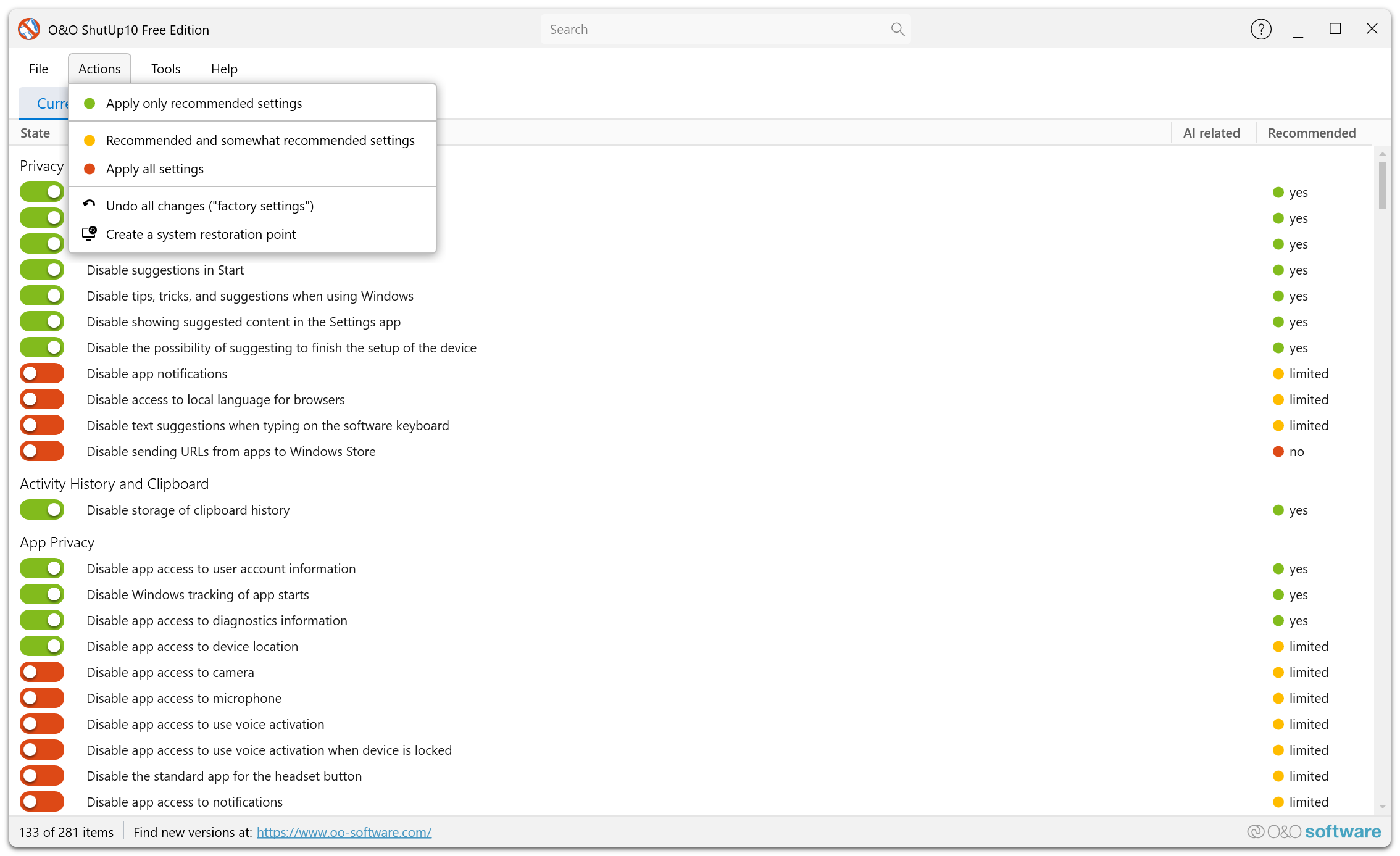
- Abra Acções → Criar um ponto de restauração sistema.
- Confirme a criação quando solicitado.
O ponto de restauração permite recuperar o estado anterior do sistema se algo deixar de funcionar como esperado.
4. Aplicar as configurações recomendadas
Para aplicar todas as configurações recomendadas de uma vez:
- Abra Acções → Aplicar apenas as configurações recomendadas.
- Confirme a operação.
Isso aplica as opções de nível Recomendado, adequadas à maioria dos usuários e com impacto mínimo nas funções do Windows.
5. Ajustar opções individualmente
Após aplicar as recomendações, examine as demais configurações e escolha as que atendem às suas necessidades:
- Limitado: em geral, é seguro aplicar essas opções, mas alguns recursos podem ser afetados.
- Não recomendado: pode afetar funções importantes do Windows. Aplique apenas se entender as consequências.
6. Fechar o aplicativo
Feche o aplicativo quando terminar. Os valores ficam gravados no Registro até que você, uma atualização do Windows ou outra alteração do sistema os modifique.
Após uma atualização importante do Windows, execute o O&O ShutUp10 novamente para verificar se suas preferências foram preservadas.
Premium Edition
Use o instalador da Premium Edition para instalar o cliente e o serviço em segundo plano. A instalação pode exigir privilégios de administrador. Com o serviço em execução, o cliente pode aplicar configurações do computador sem elevação.
Configuração inicial
No primeiro uso, a guia Configurar oferece duas opções:
- Aplicar configurações recomendadas aplica a configuração recomendada e solicita a proteção automática se o serviço estiver disponível. Verifique o estado resultante na guia de visão geral.
- Ignorar as configurações recomendadas abre a visão geral para que você revise os ajustes manualmente. Essa opção não aplica um perfil nem ativa a proteção.
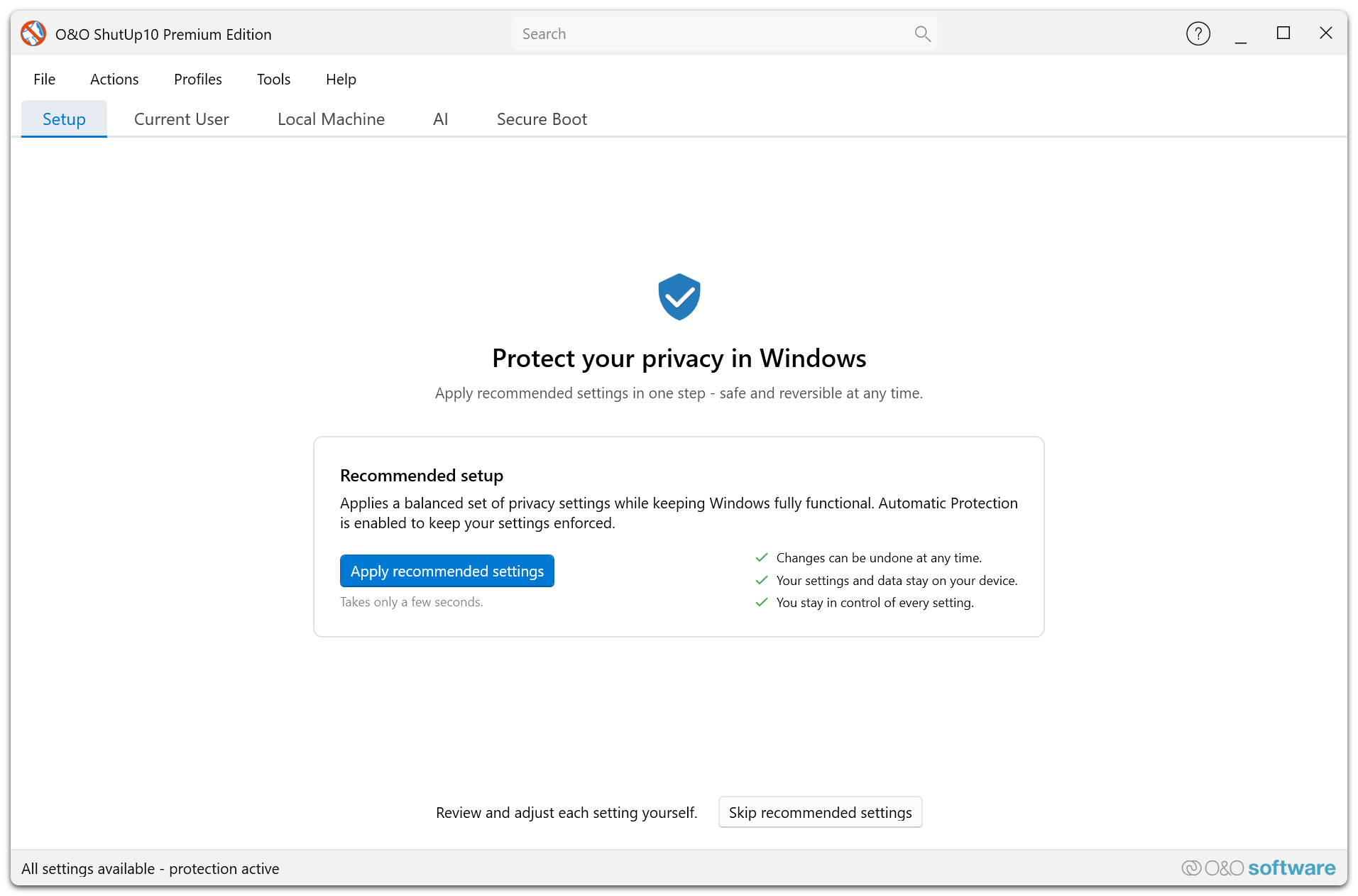
A conclusão da configuração inicial fica registrada. Se todas as recomendações já estiverem aplicadas, o programa pode pular essa tela. O instalador cuida do serviço. Essa tela não instala o serviço nem seleciona perfis.
Visão geral
Após a configuração, a guia Visão geral resume as configurações de privacidade, o perfil ativo, a proteção automática e o estado dos componentes de IA.
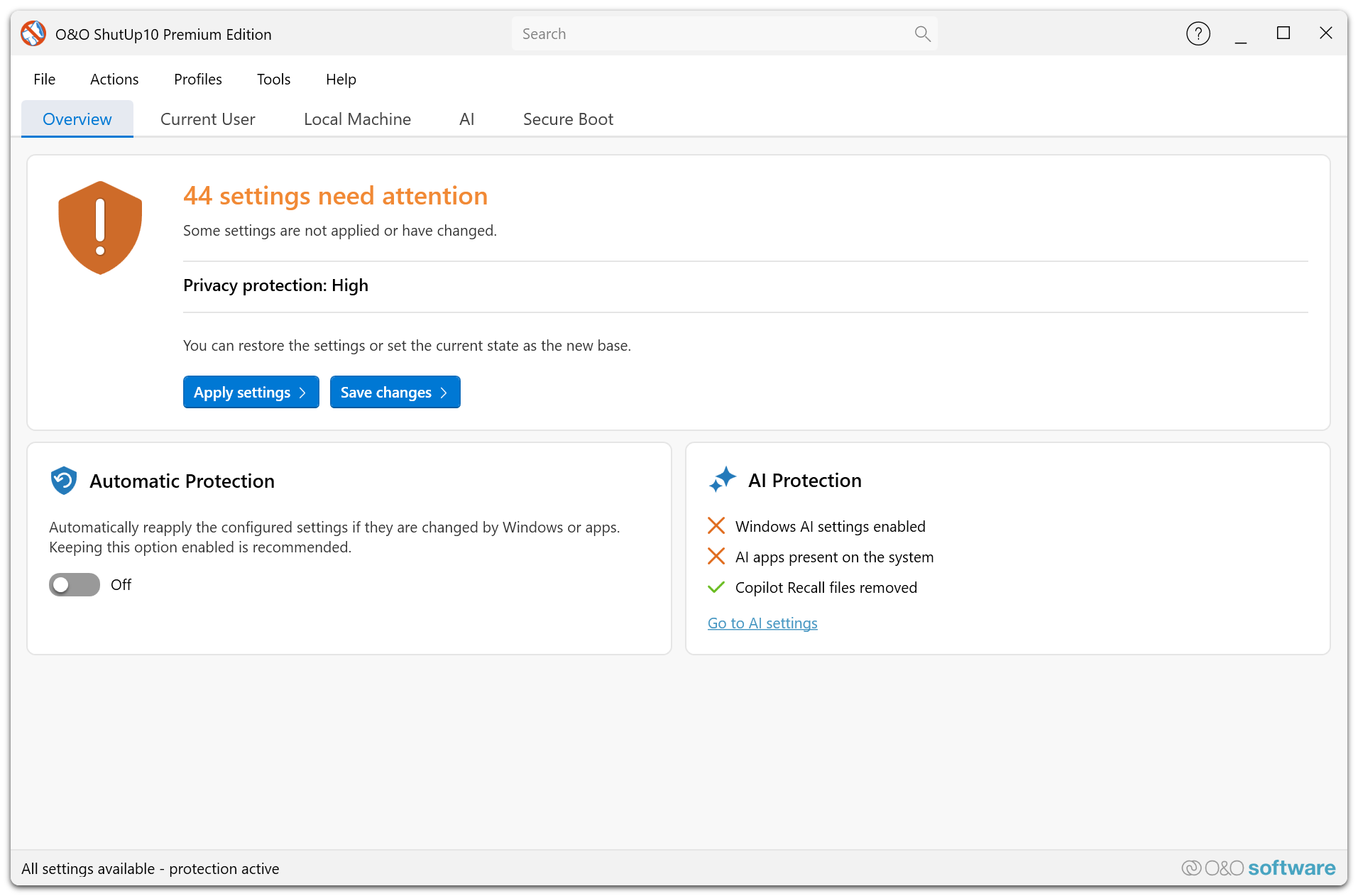
O perfil ativo identifica a configuração escolhida. O indicador de cobertura mostra até que ponto o sistema corresponde ao perfil. Confira separadamente se a proteção automática está ligada. Revise divergências e configurações bloqueadas ou protegidas pelo Windows, pois nem todas podem ser reaplicadas.
Use o Editor de perfis para escolher ou modificar um perfil e consulte Proteção automática para entender a atuação do serviço. Notificações, modo híbrido e inicialização automática ficam em Ferramentas → Configurações.... Consulte Configurações do aplicativo.
Se o serviço estiver indisponível
A proteção automática requer o serviço em segundo plano. Confira o estado em Serviços do Windows (services.msc) ou consulte o administrador. Concluir a configuração não comprova que o serviço está ativo. Perder a conexão com ele não exige repetir a configuração inicial.