Удаление компонентов ИИ
На вкладке ИИ в главном окне можно отключить и удалить компоненты Microsoft Copilot и Recall в три этапа. Для этого O&O ShutUp10 использует собственные средства изменения настроек, а также технологии O&O AppBuster и O&O SafeErase.
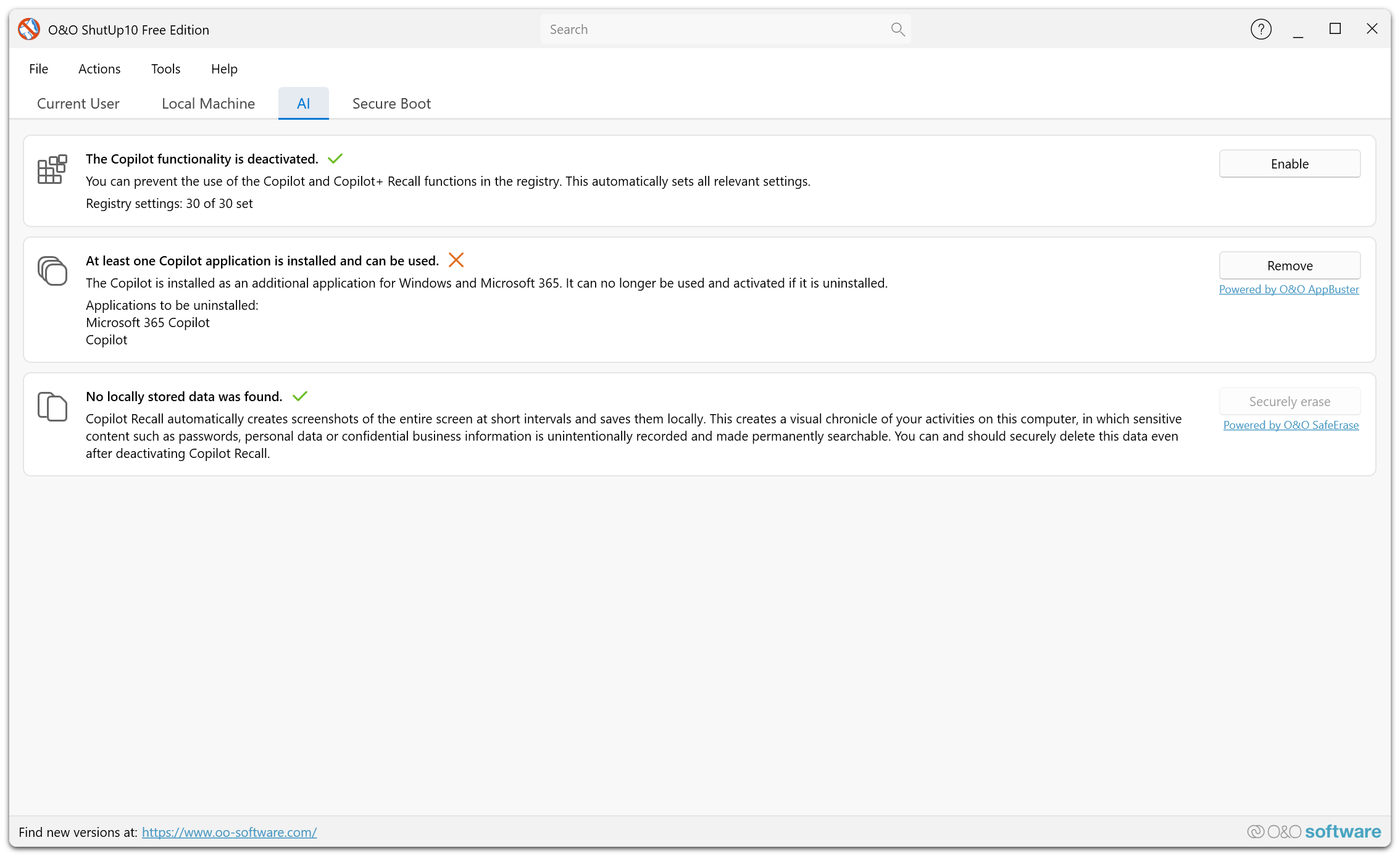
Free Edition:
Premium Edition:
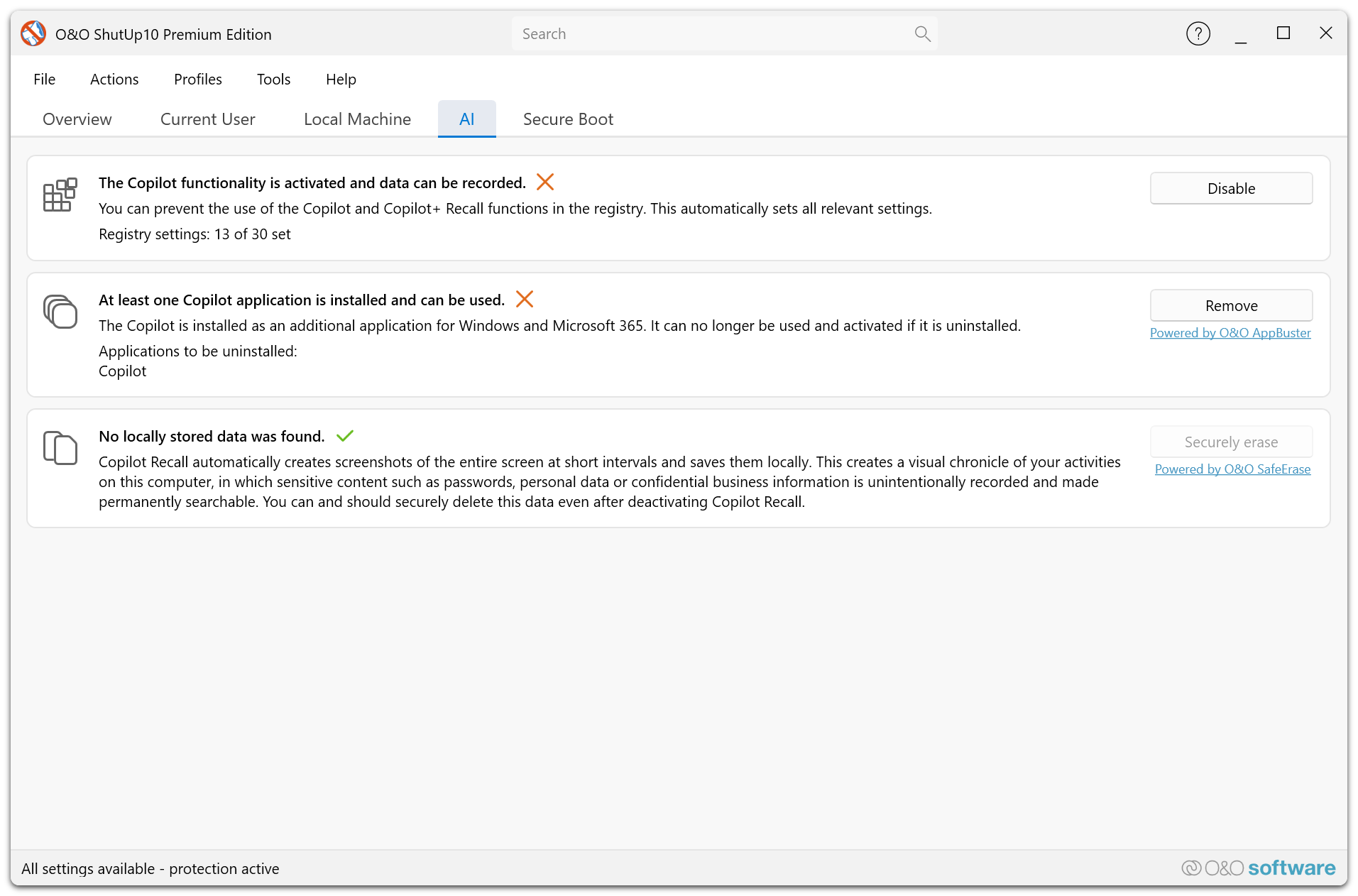
Функция Recall на компьютерах Copilot+ через определённые интервалы делает снимки экрана и сохраняет их на устройстве. С помощью ИИ Windows позволяет искать информацию на этих снимках. На вкладке «ИИ» можно изменить настройки реестра, удалить приложения и стереть данные, уже сохранённые на компьютере.
Настройки ИИ
На первом этапе изменяются параметры реестра Windows, управляющие Copilot и функциями ИИ. Для удобства здесь собраны обычные настройки конфиденциальности O&O ShutUp10 из категории Copilot & ИИ Windows.
На что влияют настройки
| Настройка | Результат |
|---|---|
| Деактивация программы Windows Copilot | Полностью отключает помощник Copilot в Windows. |
| Отключить предоставление функции Recall всем пользователям | Не позволяет включить Recall на вашем устройстве Copilot+. |
| Отключить Windows Copilot+ Recall | Запрещает локальный анализ снимков экрана средствами ИИ в Recall. |
| Отключение кнопки Copilot на панели задач | Убирает кнопку Copilot с панели задач Windows. |
| Отключение создателя изображений в Microsoft Paint | Отключает создание изображений средствами ИИ в Paint. |
| Отключение функции Cocreator в Microsoft Paint | Отключает функцию совместного создания изображений Cocreator в Paint. |
| Отключение заливки изображений на основе искусственного интеллекта в Microsoft Paint | Отключает генеративную заливку в Paint. |
Как это работает
- На вкладке «ИИ» показано, сколько связанных с ИИ настроек уже отключено (например, «Отключено 5 из 8»).
- Нажмите Отключить, чтобы применить все рекомендуемые настройки ИИ.
- Изменения в реестре Windows будут такими же, как если бы вы переключали каждый параметр по отдельности в основном списке.
Эти функции можно снова включить в любое время. Верните отдельные переключатели в прежнее положение в основном списке или повторно примените настройки ИИ с противоположными значениями.
Если требуется только отключить Copilot и Recall, не удаляя приложения и данные, достаточно изменить настройки ИИ. Этот шаг полностью обратим.
Удаление приложений ИИ (O&O AppBuster)
На втором этапе компонент O&O AppBuster обнаруживает и удаляет связанные с Copilot приложения Microsoft Copilot+, установленные как приложения Microsoft Store.
Что делает программа
- Ищет приложения Copilot+, установленные как для отдельных пользователей, так и для всего компьютера.
- Показывает названия найденных приложений Copilot.
- Удаляет приложения, когда вы нажимаете Удалить.
Результат поиска
На вкладке «ИИ» показано текущее состояние:
| Состояние | Значение |
|---|---|
| Перечислены названия приложений | На компьютере установлено одно или несколько приложений Copilot+. |
| Не найдено ни одного приложения Copilot. | На компьютере нет установленных приложений Copilot+. |
Удаление приложений Copilot+ нельзя отменить средствами O&O ShutUp10. Чтобы восстановить приложения, установите их заново вручную из Microsoft Store или выполните сброс соответствующих компонентов Windows.
Безопасное стирание данных Recall (O&O SafeErase)
На третьем этапе компонент O&O SafeErase безопасно стирает данные, которые Recall уже сохранила на вашем устройстве Copilot+.
Что хранится в папке Recall
Recall хранит данные в папке CoreAIPlatform.00 внутри каталога локальных данных приложений (%LOCALAPPDATA%\CoreAIPlatform.00). В эту папку входят:
- Снимки экрана — изображения содержимого экрана, сделанные через регулярные интервалы.
- Распознанный текст (OCR) — текст, извлечённый из снимков для поиска по истории ваших действий.
- Базы данных индексов — поисковые индексы, по которым Recall находит и показывает предыдущие действия.
- Данные моделей ИИ — файлы, используемые при локальном анализе на устройстве.
Данные Recall могут содержать сведения, требующие особой защиты: видимые на экране пароли, личные сообщения, финансовую информацию, документы и всё остальное, что отображалось на экране, пока работала функция.
Как это работает
- На вкладке «ИИ» программа проверяет папку Recall и показывает количество найденных файлов и папок и их общий размер.
- Если данных нет, отображается сообщение «Локально сохраненные данные не обнаружены.»
- Нажмите Удалить полностью, чтобы безопасно стереть все найденные данные Recall.
Компонент O&O SafeErase безопасно стирает обнаруженные локальные файлы Recall.
Безопасное стирание окончательно и необратимо. O&O ShutUp10 не может отменить операцию или восстановить стёртые данные Recall. Стираются только найденные локальные файлы. Копии в других местах, например в резервных копиях, сохраняются.
Продолжайте только в том случае, если уверены, что данные Recall больше не нужны.
Полное удаление компонентов ИИ
Можно выполнить все три этапа за одну операцию. При выборе отключения всех компонентов программа запрашивает подтверждение:
«Вы действительно хотите отключить все компоненты?»
После подтверждения программа выполнит следующие действия:
- Отключить — изменит все относящиеся к ИИ параметры реестра. Эти изменения обратимы.
- Удалить — удалит все обнаруженные приложения Copilot+. Восстановить их средствами программы нельзя.
- Безопасное стирание — безвозвратно сотрёт данные Recall на устройстве.
Сводка состояния
На вкладке обзора в Premium Edition индикатор ИИ показывает состояние компонентов Copilot+:
| Компонент | Отображаемые состояния |
|---|---|
| Параметры | «Отключено X из Y» |
| Приложения | «Не установлено» или «X установлено» |
| Файлы Recall | «Файлы не обнаружены» или «Обнаружены файлы» |
Общая оценка отображается следующим образом:
| Общее состояние | Значение |
|---|---|
| Все компоненты Copilot+ удалены | Все соответствующие функции отключены, приложения не установлены, файлы Recall отсутствуют. |
| Частично удалено | Отключена или удалена только часть компонентов. |
| Компоненты Copilot+ активны | Никаких действий по отключению или удалению не выполнялось. |