Окно настроек
Параметры приложения собраны на вкладках одного окна. Чтобы открыть его, выберите в главном меню Сервис → Настройки....
Начало
Параметры, которые раньше находились в разных меню, теперь доступны в одном окне. Кнопка OK сохраняет изменения. Новая тема и цветовая схема отображаются сразу.
Вкладка общих настроек
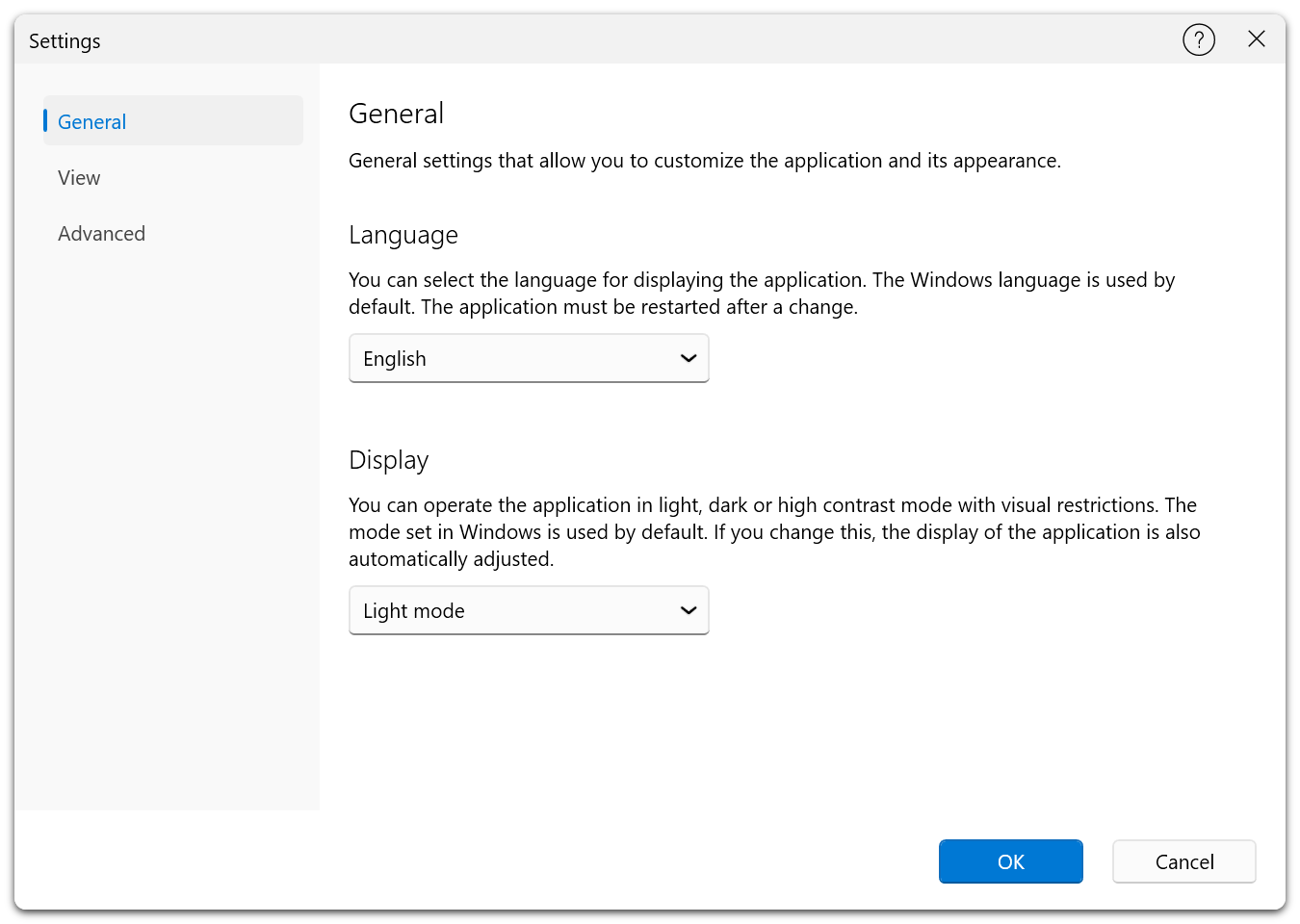
Основные параметры приложения и его оформления.
Free Edition:
Premium Edition:
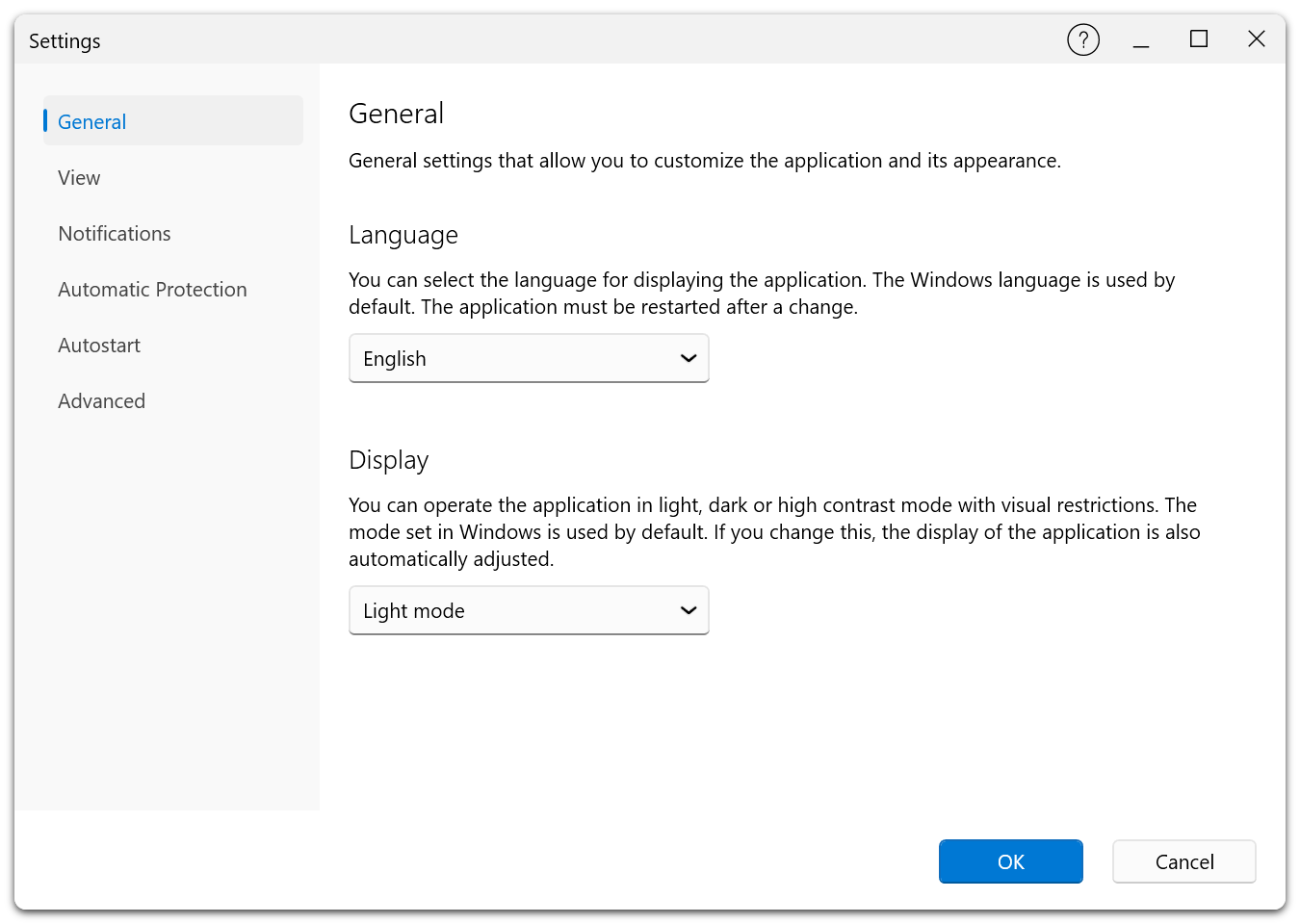
Язык
Выберите язык интерфейса из 17 доступных, включая русский. Если выбрана системная настройка, используется поддерживаемый язык интерфейса Windows. Чтобы применить изменение, перезапустите программу.
Режим просмотра приложения
Выберите тему оформления:
| Вариант | Описание |
|---|---|
| Системная | Используется текущая светлая или тёмная тема Windows. |
| Светлая | Всегда используется светлая тема. |
| Тёмная | Всегда используется тёмная тема. |
| Высокая контрастность, чёрный фон | Контрастная тема с чёрным фоном для лучшей различимости элементов. |
| Высокая контрастность, белый фон | Контрастная тема с белым фоном для лучшей различимости элементов. |
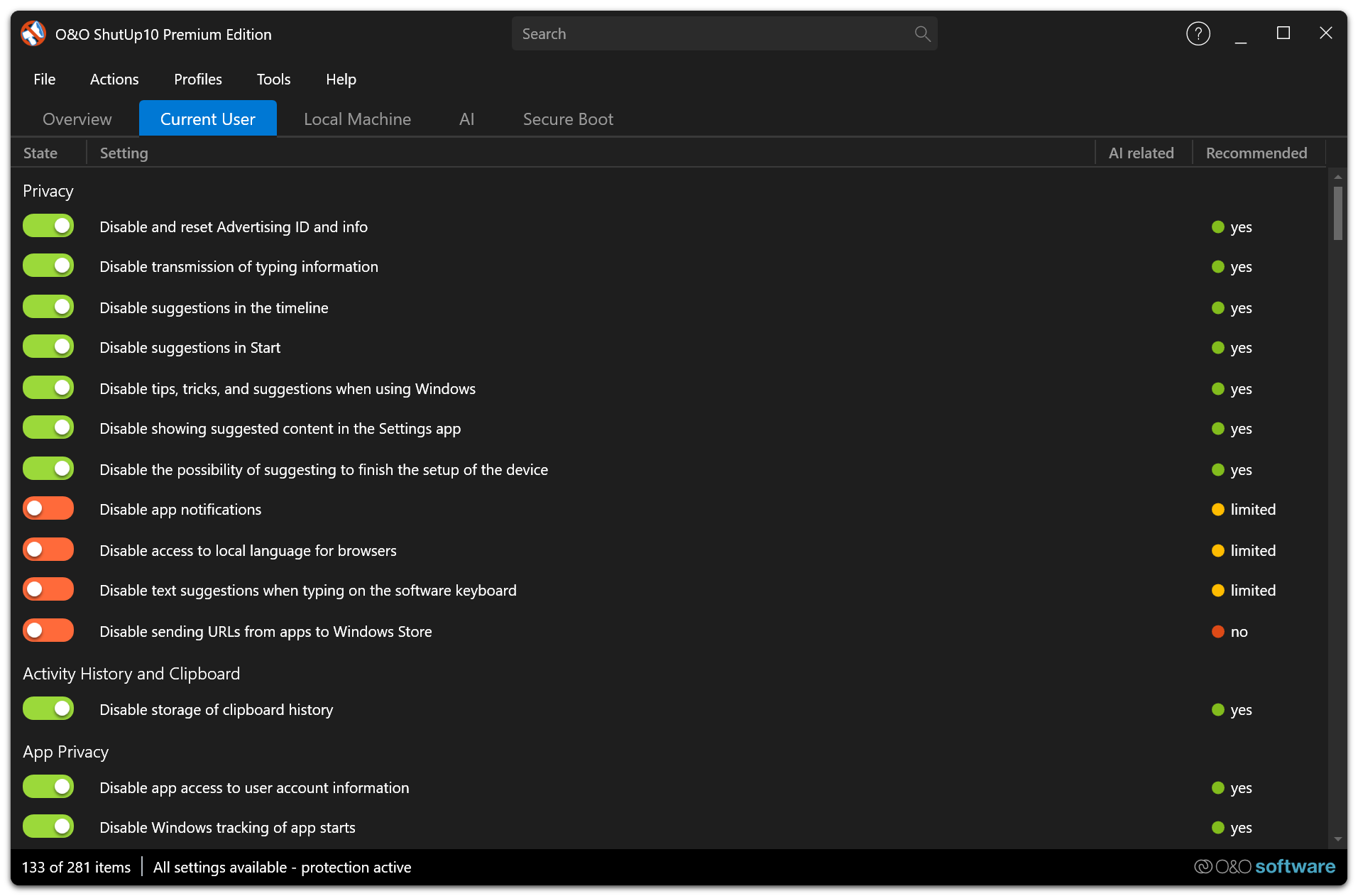
Тема меняется сразу, без перезапуска программы.
Вкладка вида
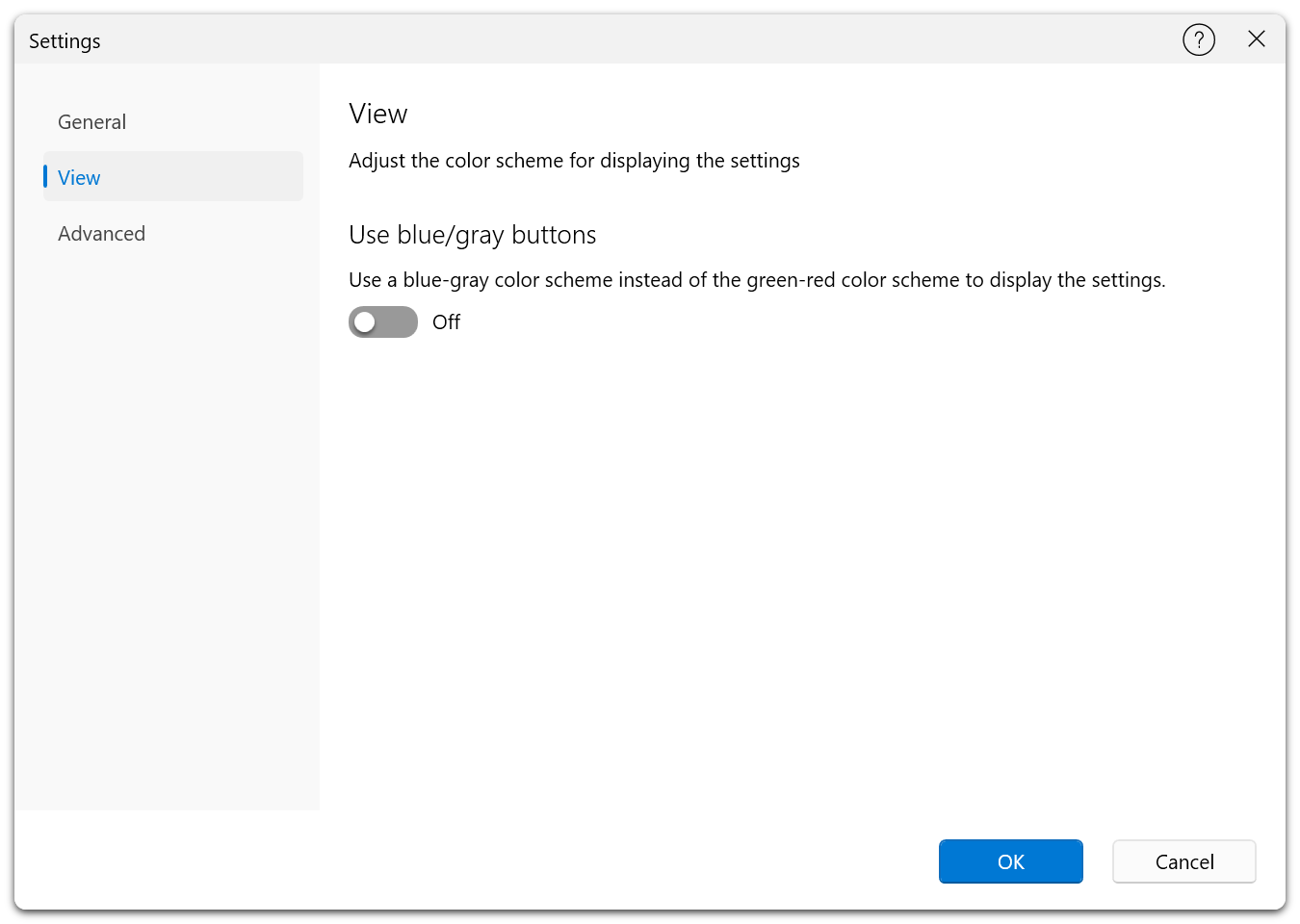
Выбор цветовой схемы переключателей настроек.
Free Edition:
Premium Edition:
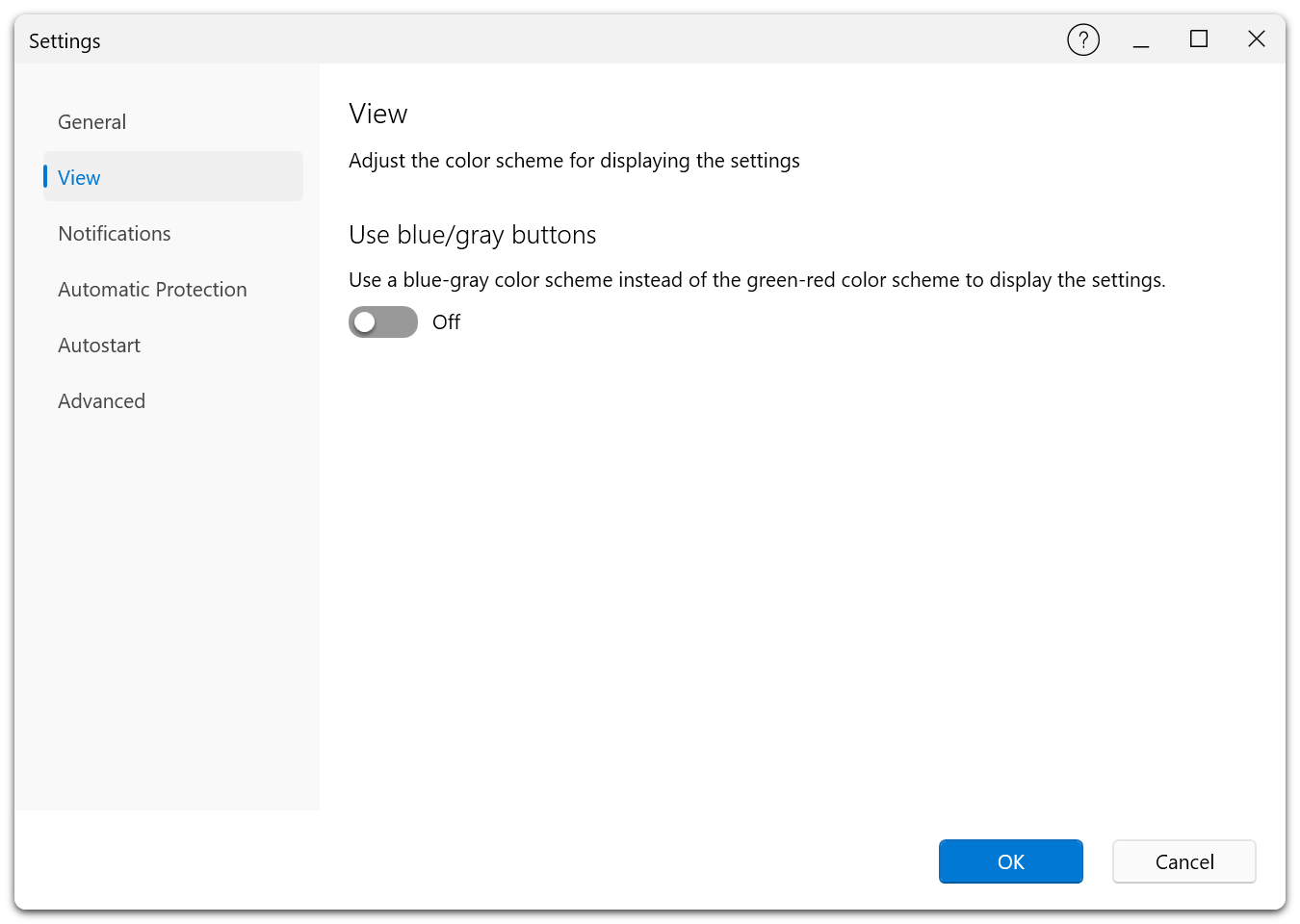
Используйте синие/серые кнопки
Для переключателей предусмотрены две цветовые схемы:
- Зелёный и красный (по умолчанию) — зелёный означает, что настройка защиты конфиденциальности применена, красный — что она не применена.
- Синий и серый — нейтральная схема в синих и серых тонах.
Цвета меняются сразу.
Вкладка уведомлений Premium
Настройте, как и когда отображаются уведомления Windows для событий автоматической защиты в фоновом режиме.
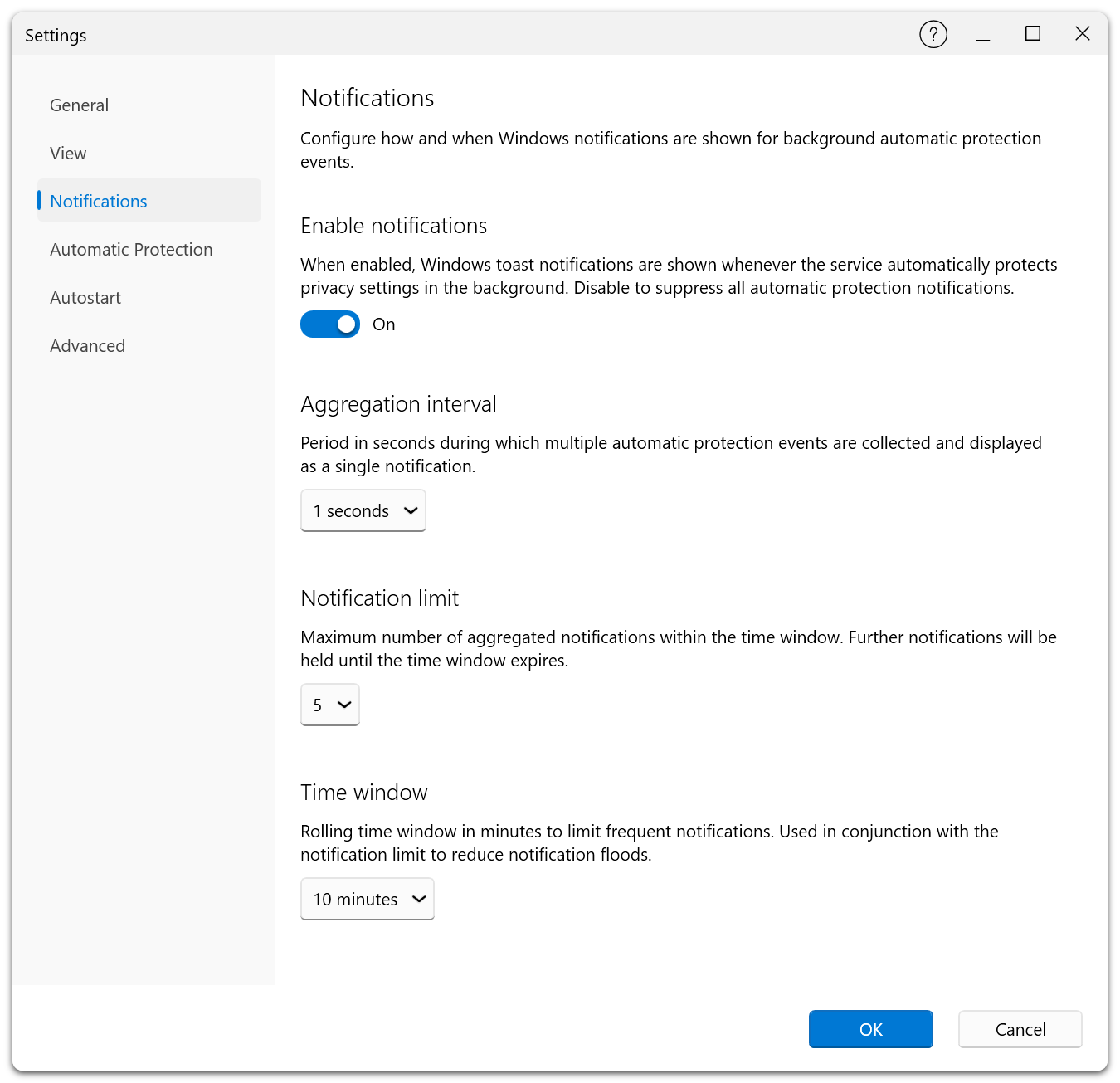
Вкладка доступна только в Premium Edition при работающей фоновой службе. Если служба недоступна, отображается предупреждение, а элементы управления отключены.
Включить уведомления
При включении отображаются всплывающие уведомления Windows каждый раз, когда служба автоматически защищает параметры конфиденциальности в фоновом режиме. Отключите, чтобы подавить все уведомления автоматической защиты.
Интервал агрегации
Время ожидания перед отправкой одного уведомления о нескольких событиях. Допустимые значения: 1, 2, 5, 10, 15, 30, 60 и 120 секунд.
Порог ограничения уведомлений
Максимальное число уведомлений в заданном интервале, после которого дальнейшие уведомления подавляются. Допустимые значения: 1, 2, 3, 5, 10, 15 и 20.
Интервал ограничения уведомлений
Скользящий интервал времени, для которого действует порог ограничения. Допустимые значения: 1, 2, 5, 10, 15, 30 и 60 минут.
Вкладка автоматической защиты Premium
Настройте параметры автоматической защиты.
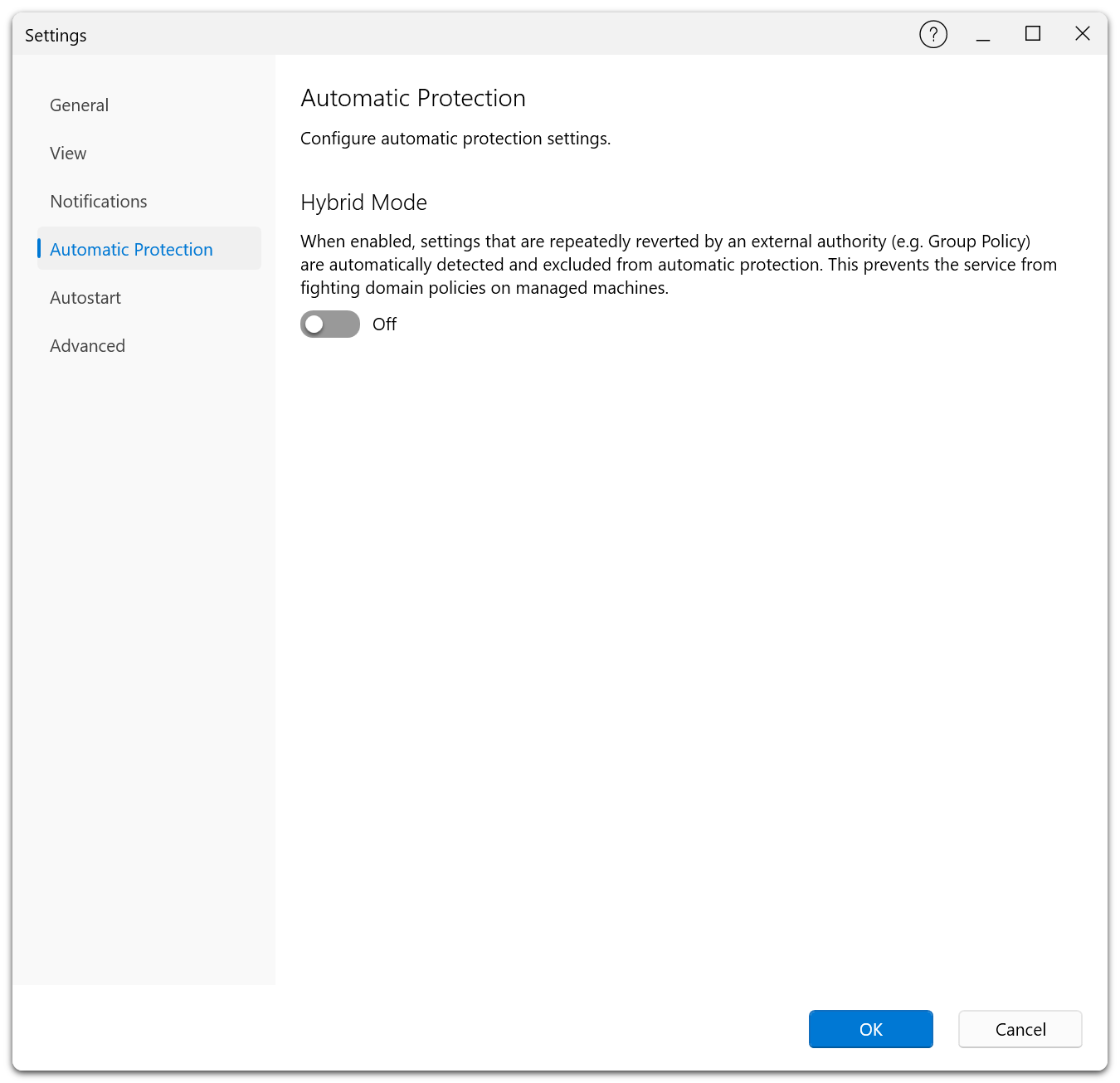
Вкладка доступна только в Premium Edition при работающей фоновой службе.
Гибридный режим
Если параметр включён, программа выявляет настройки, которым внешнее средство (например, групповая политика) неоднократно возвращает другое значение. Эти настройки исключаются из автоматической защиты, чтобы избежать конфликта с политиками домена.
Гибридный режим особенно полезен в организациях, где часть параметров конфиденциальности задаётся групповой политикой и служба ShutUp10 не должна их переопределять.
Сброс заблокированных настроек
Если Windows или групповая политика неоднократно меняли значение и автоматическая защита исключила параметр, на вкладке Автоматическая защита нажмите Сбросить все блоки. Просмотрите список и подтвердите сброс. Защита возобновится при следующей проверке. Если переопределение продолжится, параметр может быть заблокирован снова. Для сброса служба должна работать.
Вкладка автозапуска Premium
Настройте, запускается ли приложение автоматически при входе в Windows.
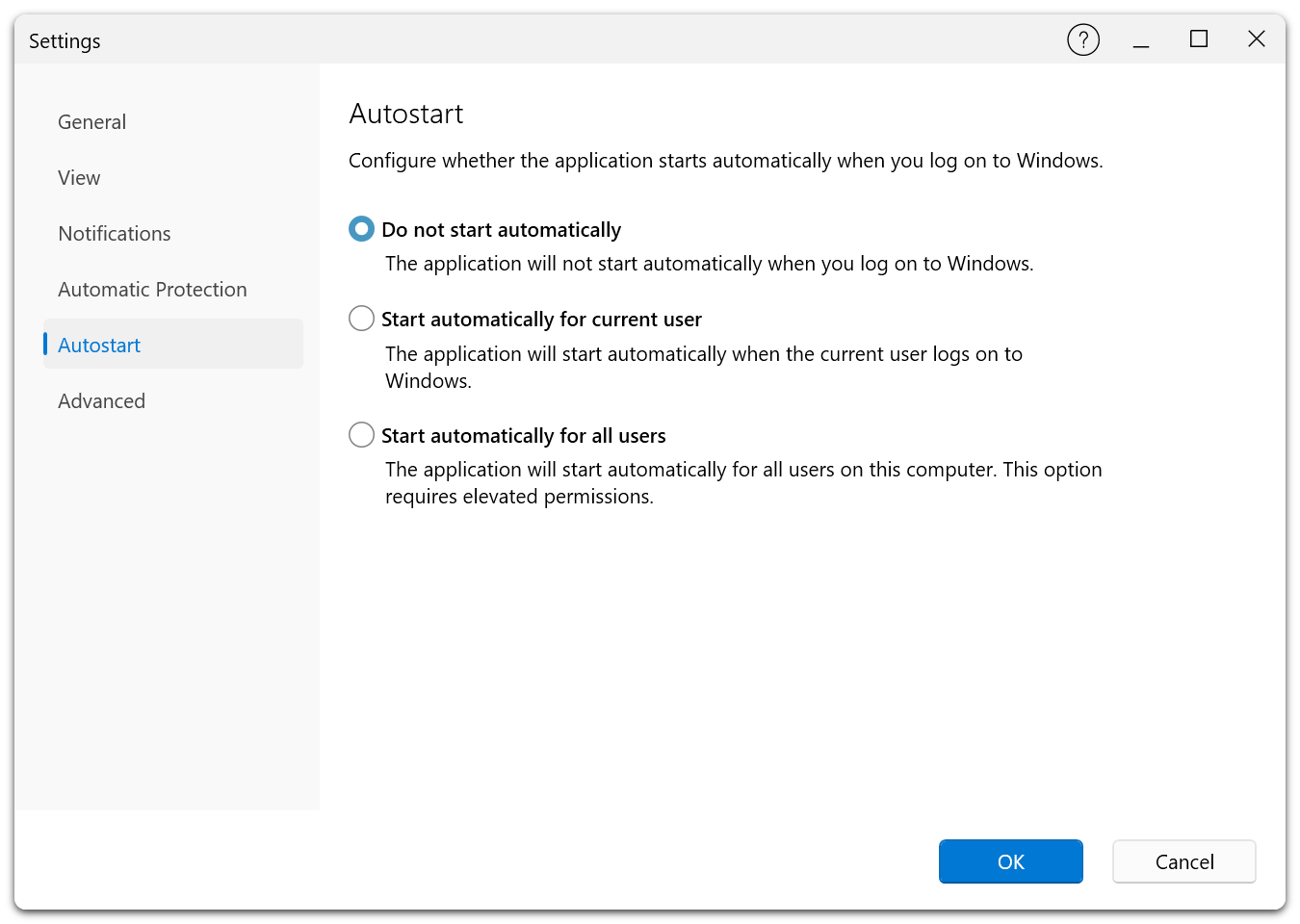
Вкладка доступна только в Premium Edition.
| Вариант | Описание |
|---|---|
| Не запускайте автоматически | Приложение не запускается автоматически при входе в Windows. |
| Запуск автоматически для текущего пользователя | Приложение запускается автоматически при входе текущего пользователя. |
| Запускайте автоматически для всех пользователей | Приложение запускается автоматически при входе любого пользователя этого компьютера. Для выбора этого варианта требуются повышенные права. |
Вкладка дополнительных параметров
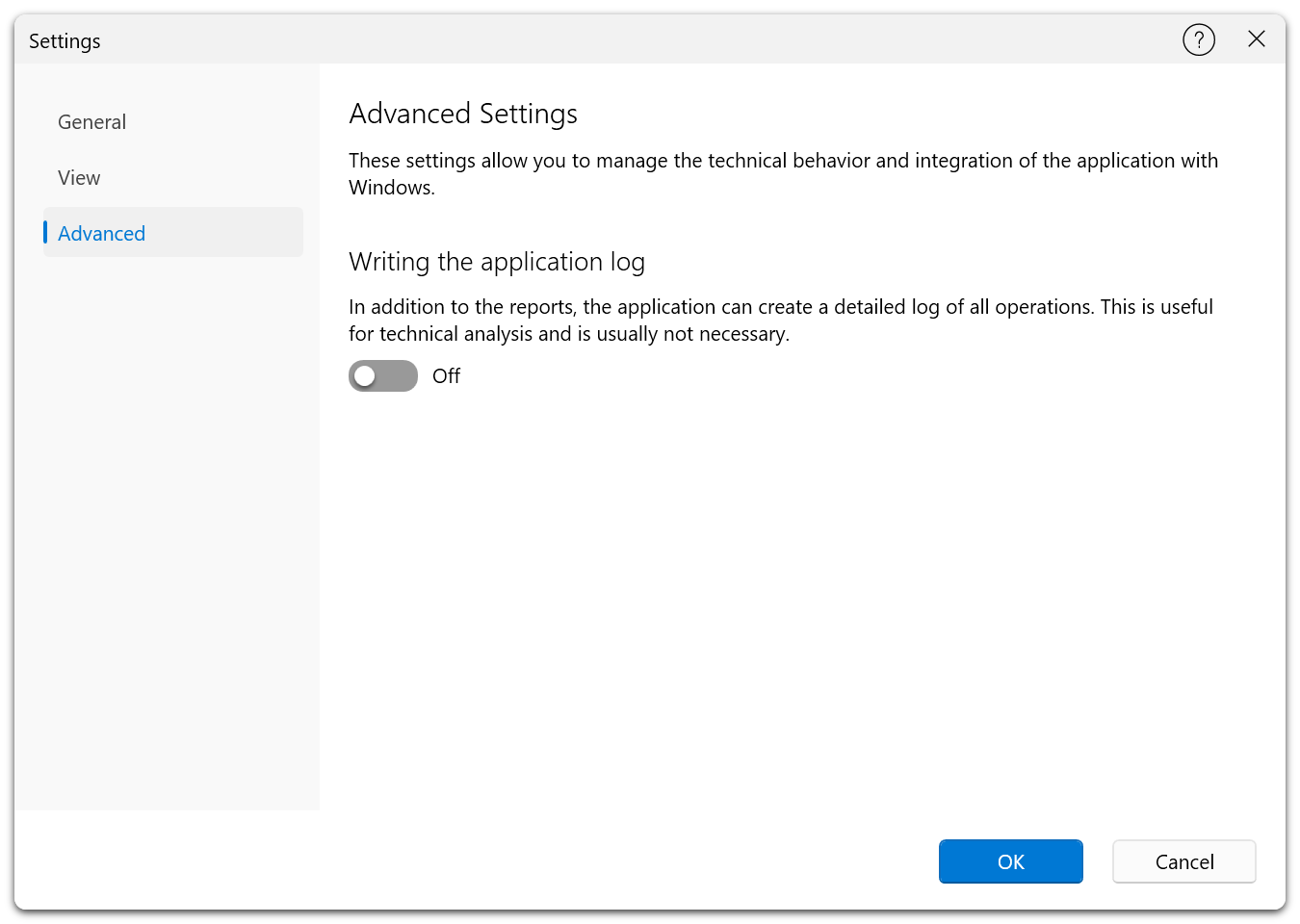
Параметры работы приложения и его взаимодействия с Windows.
Free Edition:
Premium Edition:
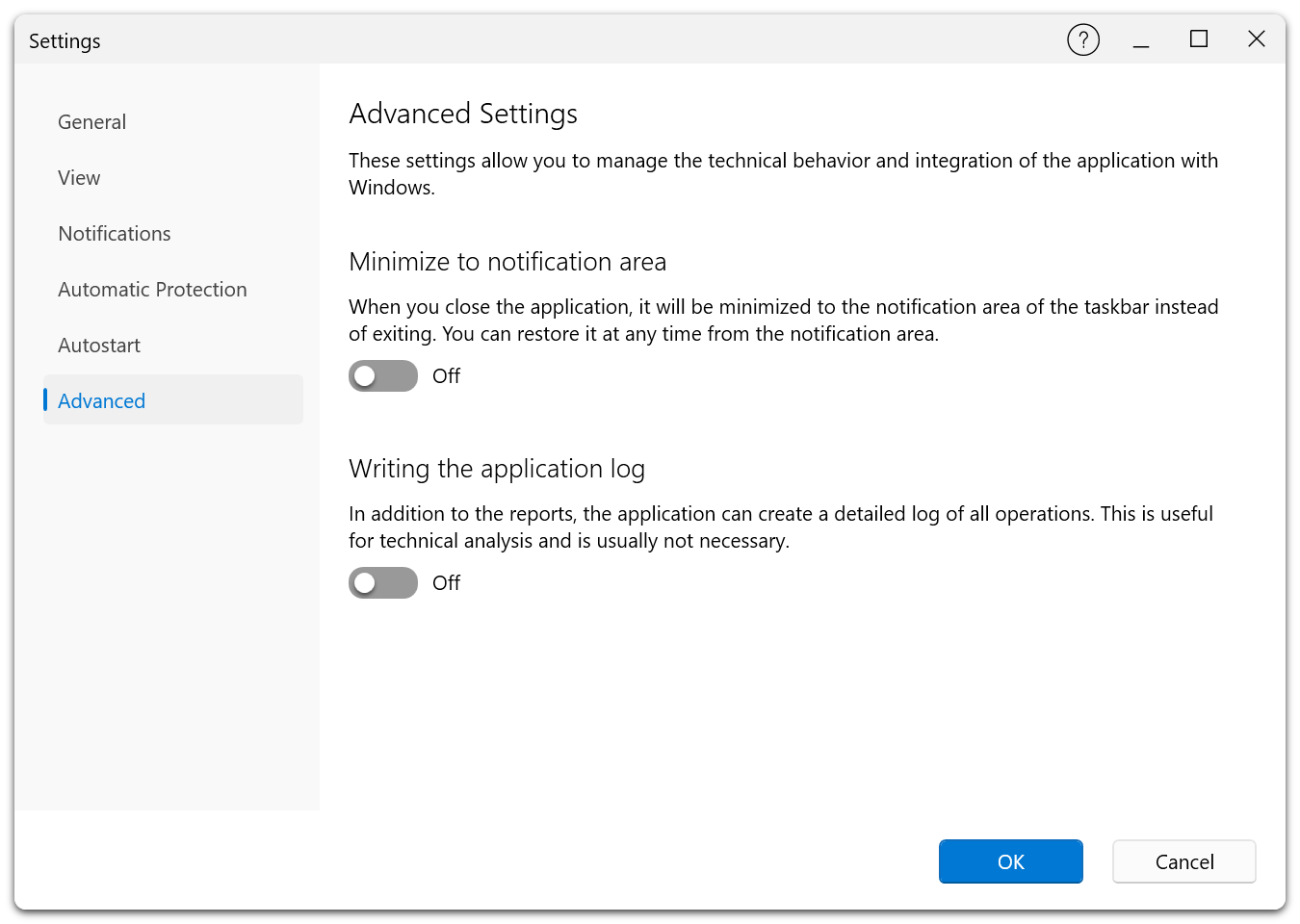
Сворачивание в область уведомлений Premium
Если включить этот параметр, закрытие окна сворачивает приложение в область уведомлений. Вновь открыть окно можно с помощью значка в этой области. Эта возможность есть только в Premium Edition.
Включить логирование
Помимо обычных отчётов программа может создавать подробный журнал всех операций для технического анализа и устранения неполадок. Настройка журнала скрыта в сборках для BlueCon и Fortress Mode.
Проверка обновлений
Выберите, проверять ли новые версии при запуске. Если проверка включена, приложение обращается к серверу обновлений O&O Software и предлагает доступное обновление.
В Free Edition команда Помощь → Проверьте онлайн наличие новой версии открывает страницу загрузки. В Premium Edition команда Помощь → Проверить наличие обновлений запускает встроенное средство обновления и показывает результат. Частота повторных проверок ограничена. В отдельных сборках без онлайн-проверки или при соответствующих административных настройках команда может быть скрыта.
Вкладка сведений о программе
Версия приложения и сведения о продукте.
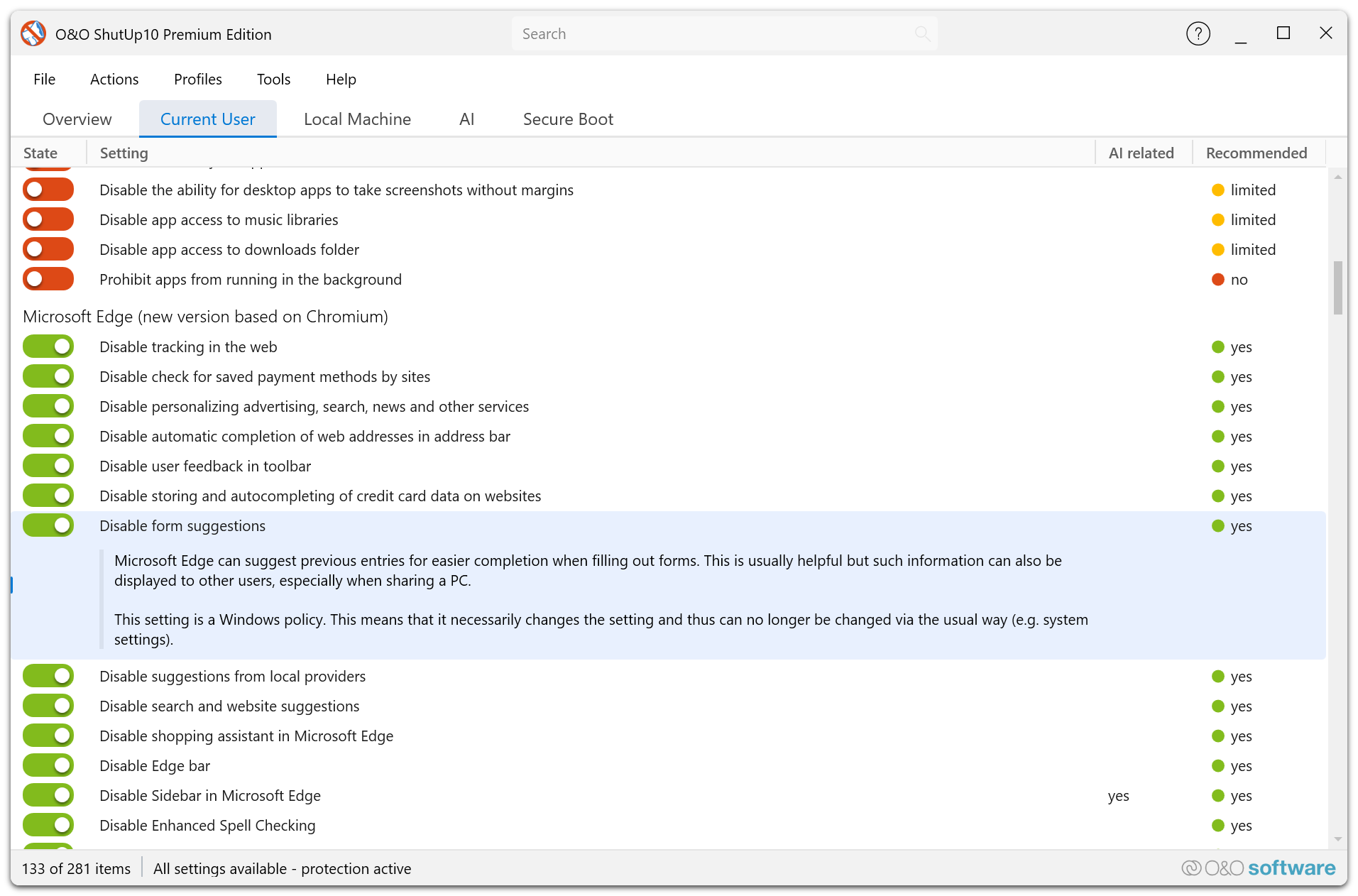
Здесь указаны редакция и номер сборки O&O ShutUp10, сведения об авторских правах и результат последней проверки обновлений. Эти данные пригодятся для проверки совместимости и при обращении в поддержку.