Первые шаги
Здесь описан первый запуск O&O ShutUp10. Выберите порядок действий для своего выпуска программы.
Free Edition
Free Edition работает без установки. Чтобы приступить к настройке конфиденциальности Windows, выполните следующие действия.
1. Загрузите и запустите программу
- Скачайте исполняемый файл O&O ShutUp10 с сайта O&O Software.
- Запустите скачанный файл. Установка не требуется.
- Для просмотра и изменения настроек текущего пользователя достаточно обычных прав. Чтобы изменить настройки всего компьютера, выберите Запустить как администратор на вкладке Локальный компьютер и подтвердите запрос контроля учётных записей (UAC).
Повышенные права нужны для общесистемных настроек и некоторых операций, например создания точки восстановления. Если прав недостаточно, на вкладке локального компьютера появляется пояснение и команда перезапуска.
2. Просмотрите параметры конфиденциальности
При запуске O&O ShutUp10 считывает действующие параметры конфиденциальности и телеметрии Windows. В главном окне доступные настройки сгруппированы по категориям. Для каждой показаны следующие сведения.
- Переключатель показывает текущее состояние настройки.
- Уровень рекомендации — «Рекомендовано», «Ограничение» или «Не рекомендуется».
Перед внесением изменений просмотрите настройки и рекомендации.
3. Создайте точку восстановления системы
Перед первым изменением создайте точку восстановления через меню Опции.
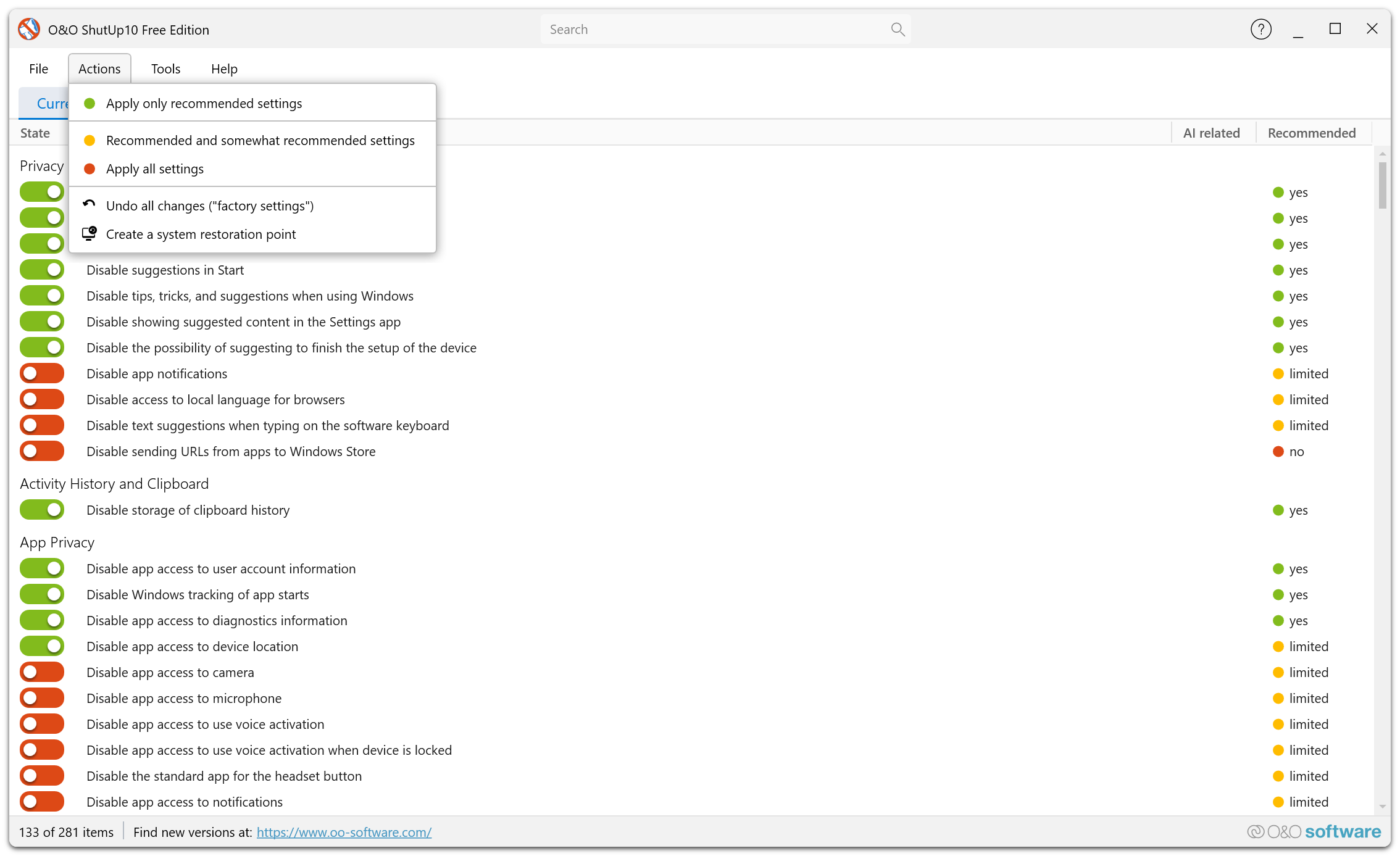
- Выберите Опции → Создать точку восстановления системы (рекомендуется).
- Подтвердите создание точки восстановления.
Если система начнёт работать иначе, чем ожидалось, точка восстановления поможет вернуться к прежнему состоянию.
4. Примените рекомендованные настройки
Для быстрого начала можно применить все рекомендованные настройки сразу.
- Выберите Опции → Применить все рекомендованные настройки.
- Подтвердите действие в открывшемся окне.
Программа включит все настройки с пометкой Рекомендовано. Они подходят большинству пользователей и практически не влияют на основные функции Windows.
5. Настройте отдельные параметры
После применения рекомендаций просмотрите оставшиеся настройки и при необходимости измените их.
- Настройки с пометкой Ограничение обычно безопасны, но могут повлиять на отдельные функции.
- Настройки с пометкой Не рекомендуется могут затронуть важные функции Windows. Применяйте их, только если понимаете последствия.
6. Закройте программу
После настройки закройте программу. Значения сохраняются в реестре Windows, пока вы, обновление Windows или другой компонент системы не измените их.
После каждого крупного обновления Windows запустите O&O ShutUp10 и проверьте, сохранились ли ваши настройки.
Premium Edition
Установщик Premium Edition устанавливает клиент и фоновую службу. Для установки могут потребоваться права администратора. После запуска службы клиент может изменять общесистемные настройки через неё без повышения собственных прав.
Начальная настройка
При первом запуске на вкладке Настройка доступны два варианта.
- Применить рекомендуемые настройки применяет рекомендованную конфигурацию и запрашивает включение автоматической защиты, если служба доступна. Проверьте результат на обзорной вкладке.
- Пропустить рекомендуемые настройки открывает обзор. Вы сможете выбрать настройки самостоятельно. При пропуске профиль не применяется и защита не включается.
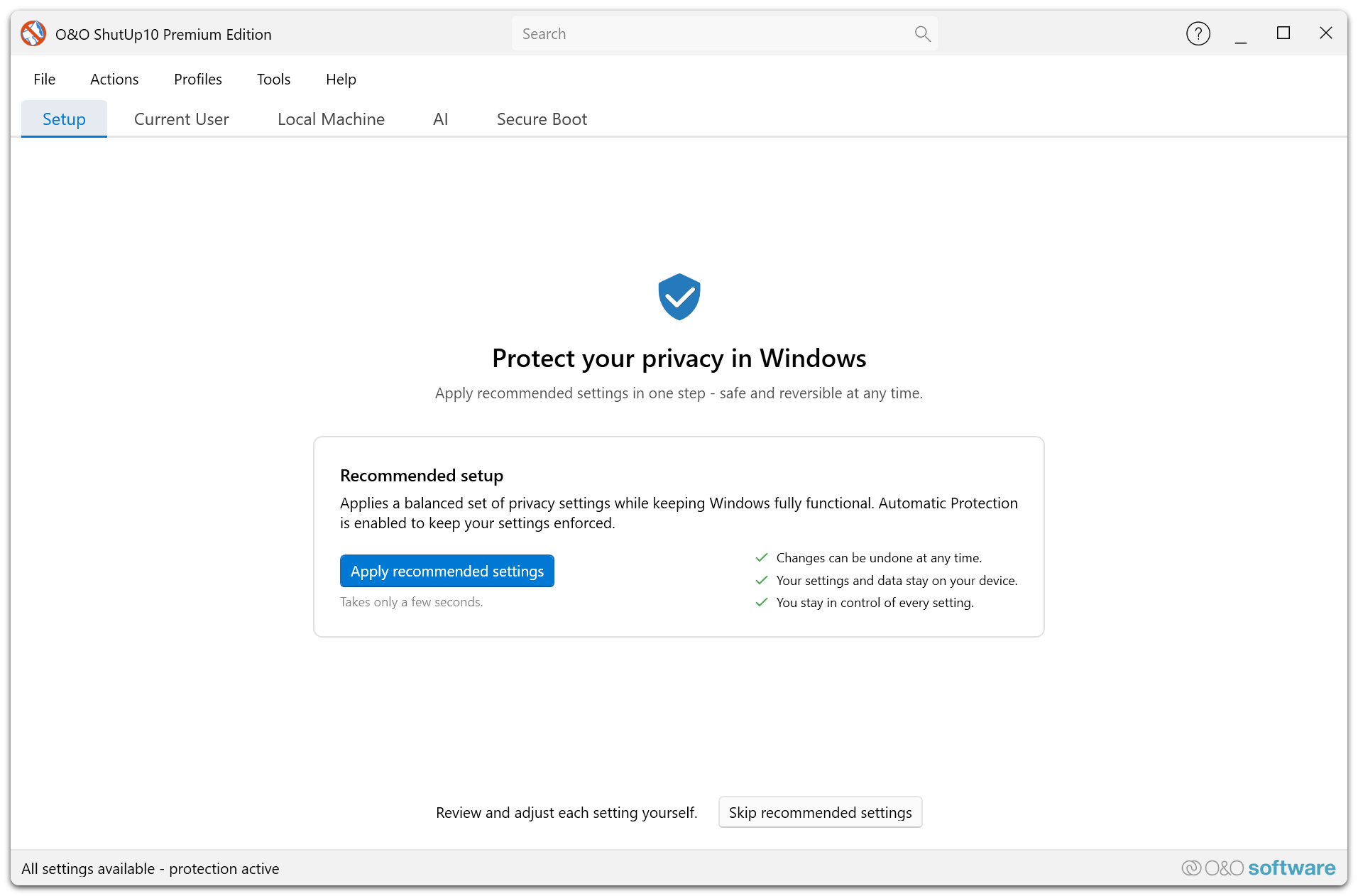
Программа запоминает завершение начальной настройки и может пропустить этот экран, если все рекомендованные значения уже применены. Службу устанавливает установщик. Этот экран служит для начальной настройки, а не для установки службы или выбора профиля.
Начало
После настройки вкладка Начало показывает конфигурацию конфиденциальности, активный профиль, состояние автоматической защиты и компонентов ИИ.
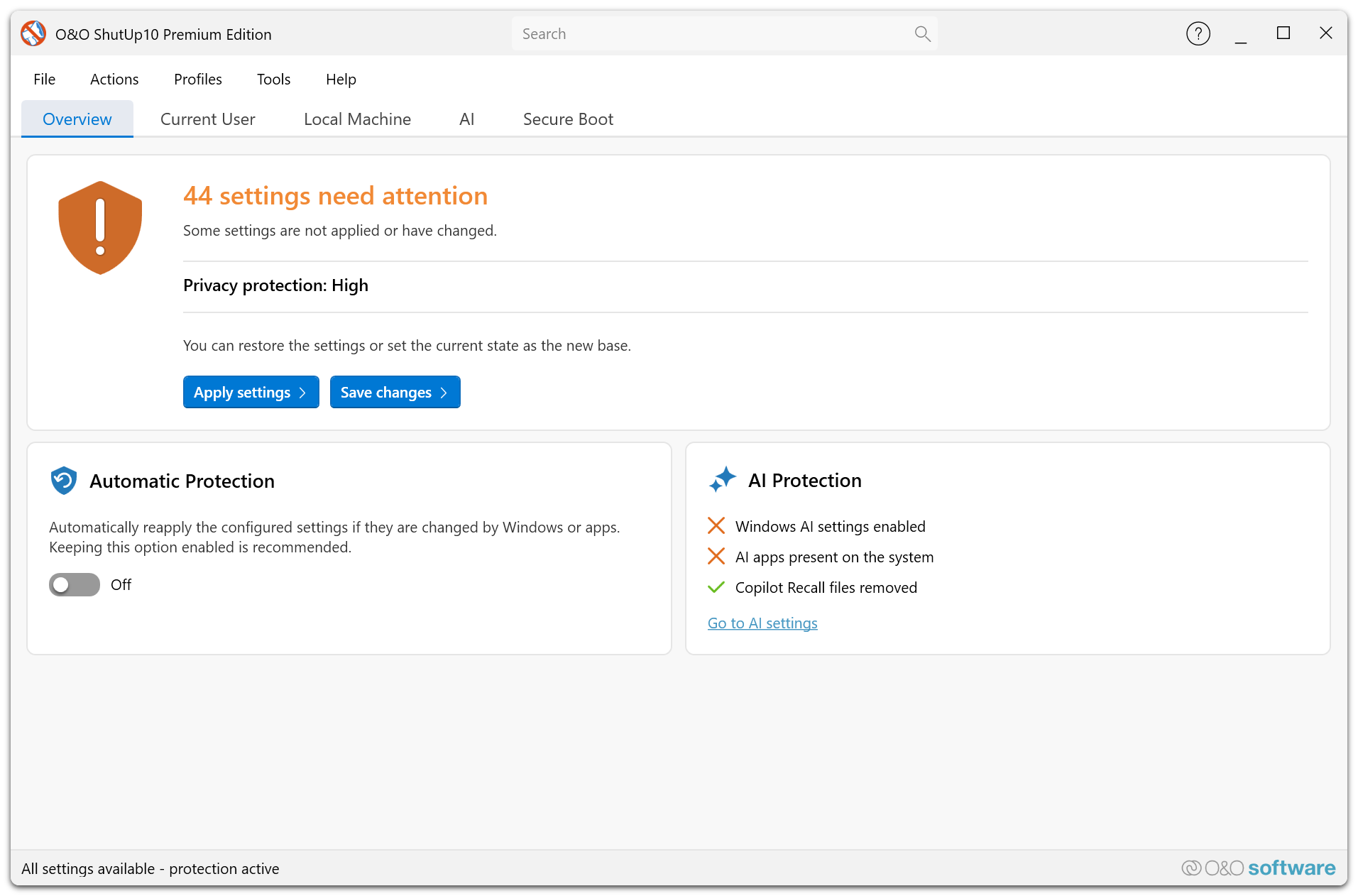
Активный профиль определяет выбранную конфигурацию. Показатель соответствия отражает, насколько фактические настройки ей отвечают. Состояние автоматической защиты показывается отдельно. Проверьте расхождения и настройки, заблокированные или защищённые Windows: некоторые из них повторно применить нельзя.
Выбрать или изменить профиль можно в редакторе профилей. О работе службы см. раздел Автоматическая защита. Уведомления, гибридный режим и автозапуск настраиваются в меню Сервис → Настройки.... См. Диалог настроек.
Если служба недоступна
Для автоматической защиты необходима работающая фоновая служба. Проверьте её состояние в оснастке «Службы» Windows (services.msc) или обратитесь к администратору. Завершение начальной настройки само по себе не подтверждает работу службы. При разрыве соединения повторять начальную настройку не требуется.