O&O ShutUp10 Free Edition
Free Edition — переносимый выпуск O&O ShutUp10 для Windows 10 и Windows 11. Позволяет управлять конфиденциальностью без установки, подписки и специальных технических знаний.
Как это работает
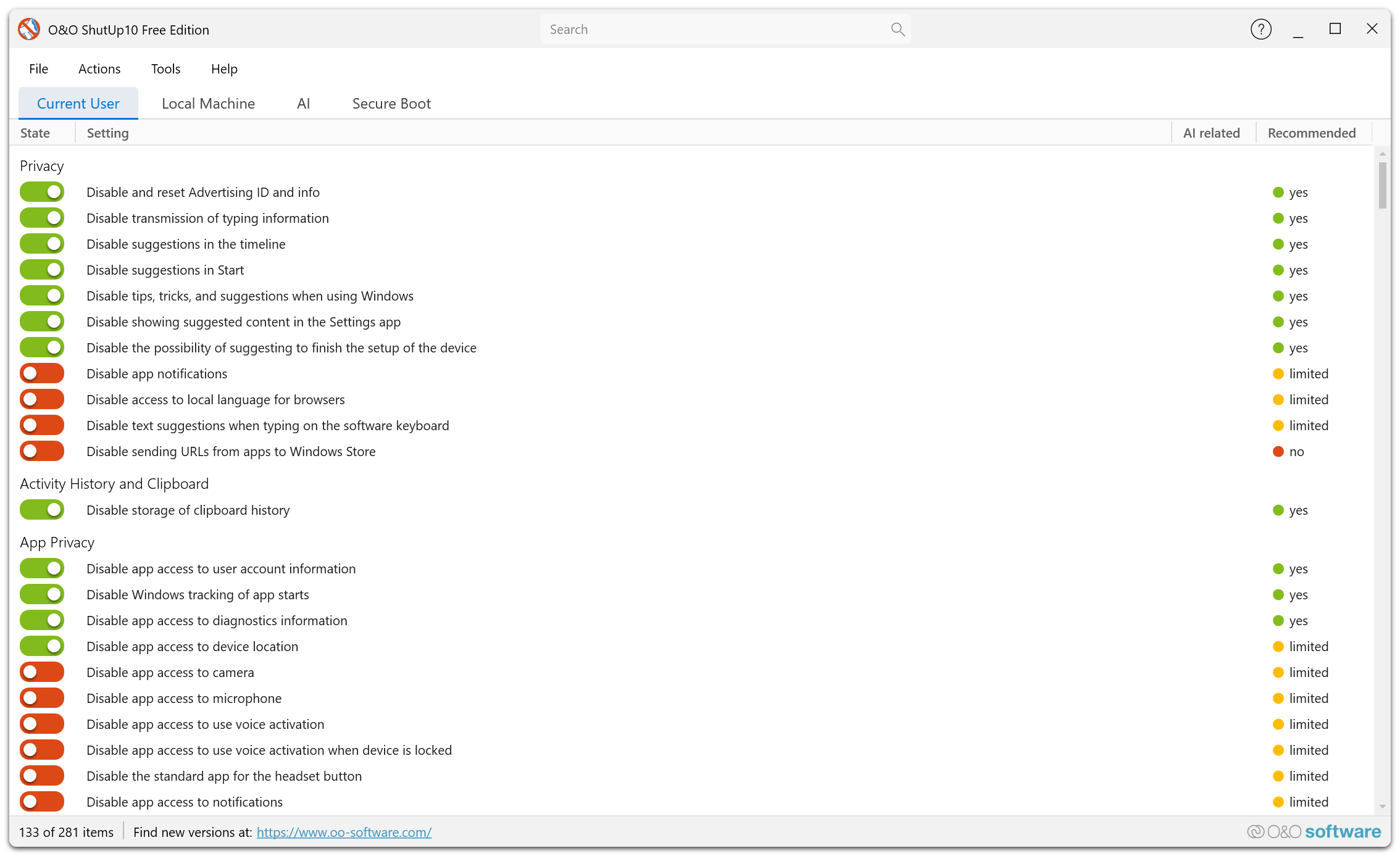
Free Edition запускается как самостоятельный исполняемый файл. При запуске программа считывает параметры конфиденциальности и телеметрии Windows и показывает их в списке с переключателями.
- Скачайте файл с сайта O&O Software.
- Запустите скачанный файл без установки.
- Просмотрите список настроек и рекомендацию для каждой из них.
- Включите или выключите нужные параметры.
- Примените изменения и закройте программу.
Права администратора для настроек компьютера. Настройки своей учётной записи можно изменять с обычными правами. Для записи на вкладке Локальный компьютер необходимы повышенные права. Если они отсутствуют, вкладка покажет причину и команду Запустить как администратор. После её выбора появится запрос контроля учётных записей Windows (UAC).
Основные возможности
Работа без установки
Free Edition не требует установки или фоновой службы, но записывает настройки приложения и сведения об изменениях в файл конфигурации. Если рядом с исполняемым файлом уже есть конфигурация, используется она. Иначе программа использует свою папку в LocalAppData. После закрытия на диске могут остаться журналы и экспортированные вами файлы.
Ручная настройка конфиденциальности
Вы просматриваете каждую настройку, проверяете текущее состояние и решаете, включить или выключить переключатель. В Free Edition настройки меняются только по вашему действию.
Уровни рекомендаций
Уровень рекомендации помогает решить, стоит ли применять настройку.
- Рекомендовано. Подходит большинству пользователей и не нарушает работу основных функций.
- Ограничение. Обычно безопасно, но может повлиять на отдельные функции.
- Не рекомендуется. Может повлиять на важные функции Windows. Применяйте, только если понимаете последствия.
Точки восстановления системы
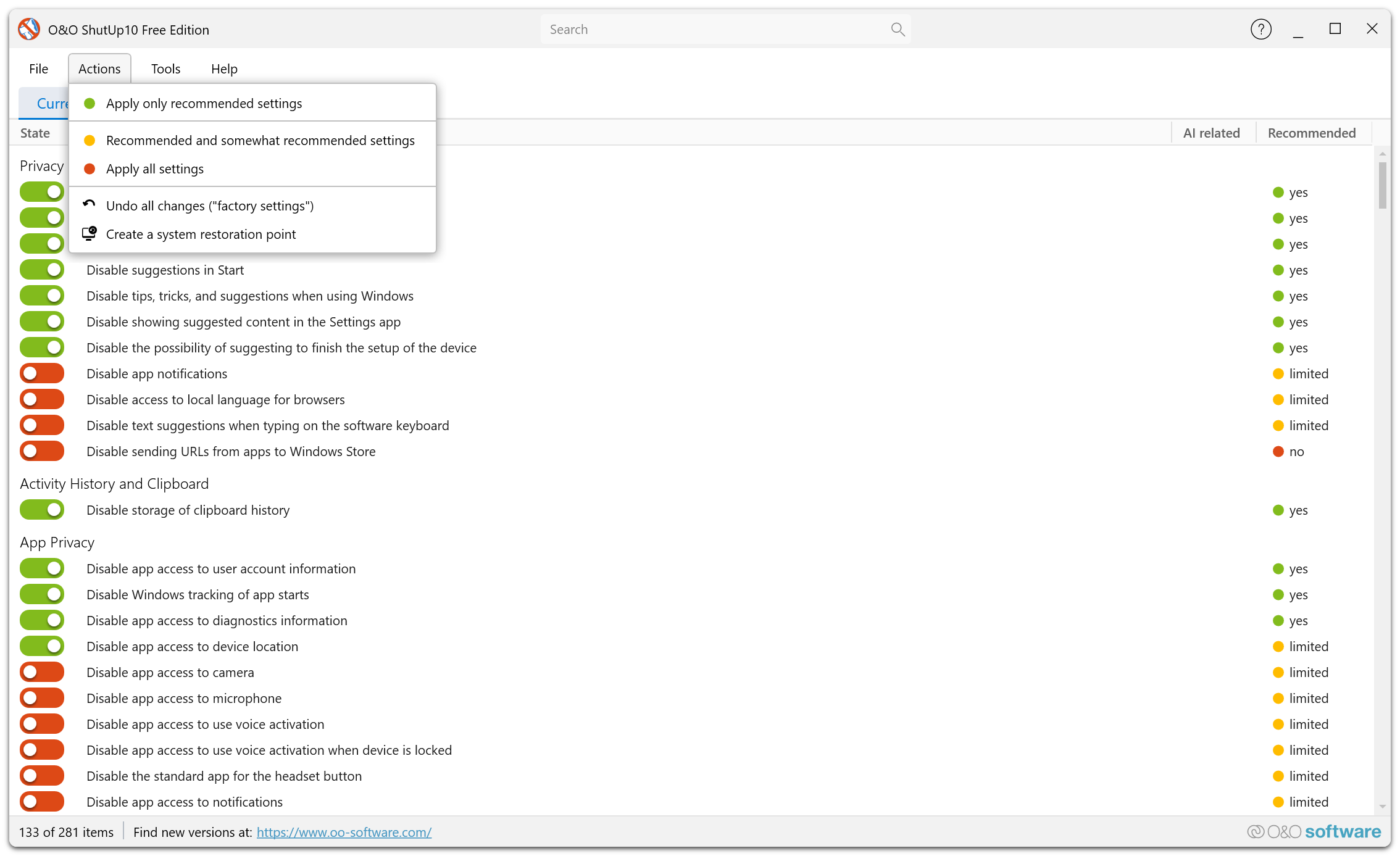
Перед изменением настроек можно создать точку восстановления. Если что-то перестанет работать, она поможет вернуть систему к прежнему состоянию.
Применение рекомендованных настроек
Все рекомендованные настройки можно применить за один раз.
Журнал отмен
O&O ShutUp10 записывает изменения за каждый сеанс. Можно отменить последний сеанс, откатить несколько сеансов из журнала, вернуться к начальному состоянию при первом запуске либо восстановить стандартные значения Windows. См. Журнал отмены.
Вкладки текущего пользователя и локального компьютера
В Free Edition предусмотрены две основные вкладки с разными областями действия.
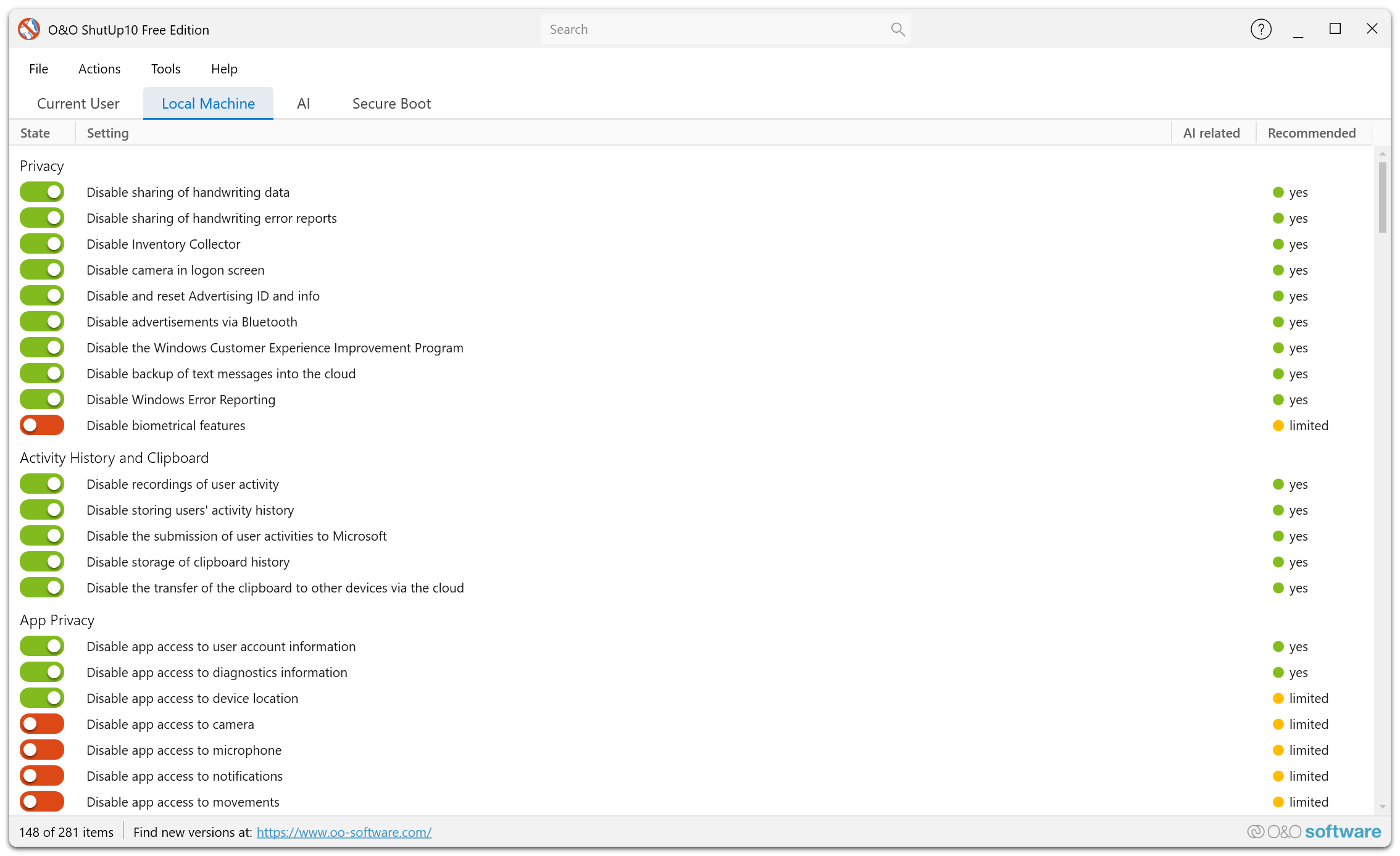
- Текущий пользователь — параметры вошедшего в систему пользователя, например настройки конфиденциальности, разрешения приложений и рекламный идентификатор.
- Локальный компьютер — параметры всего компьютера, включая телеметрию, отчёты об ошибках и широковещательную передачу Bluetooth.
Удаление компонентов ИИ
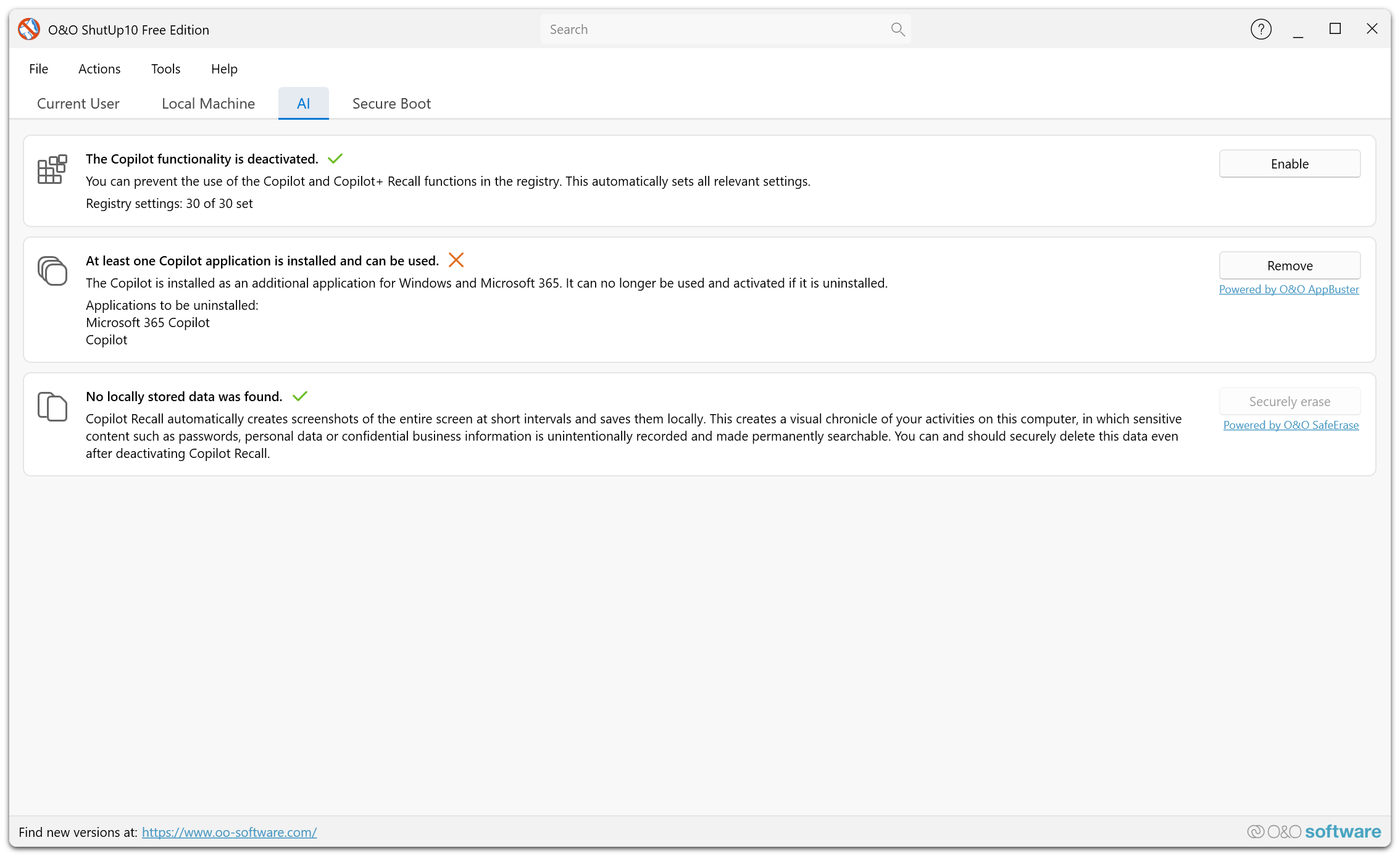
В Free Edition доступны все средства отключения Microsoft Copilot и Recall. Вкладка ИИ предлагает три действия: отключить связанные с ИИ параметры реестра, удалить приложения Copilot и безвозвратно стереть данные Recall.
Сертификаты безопасной загрузки
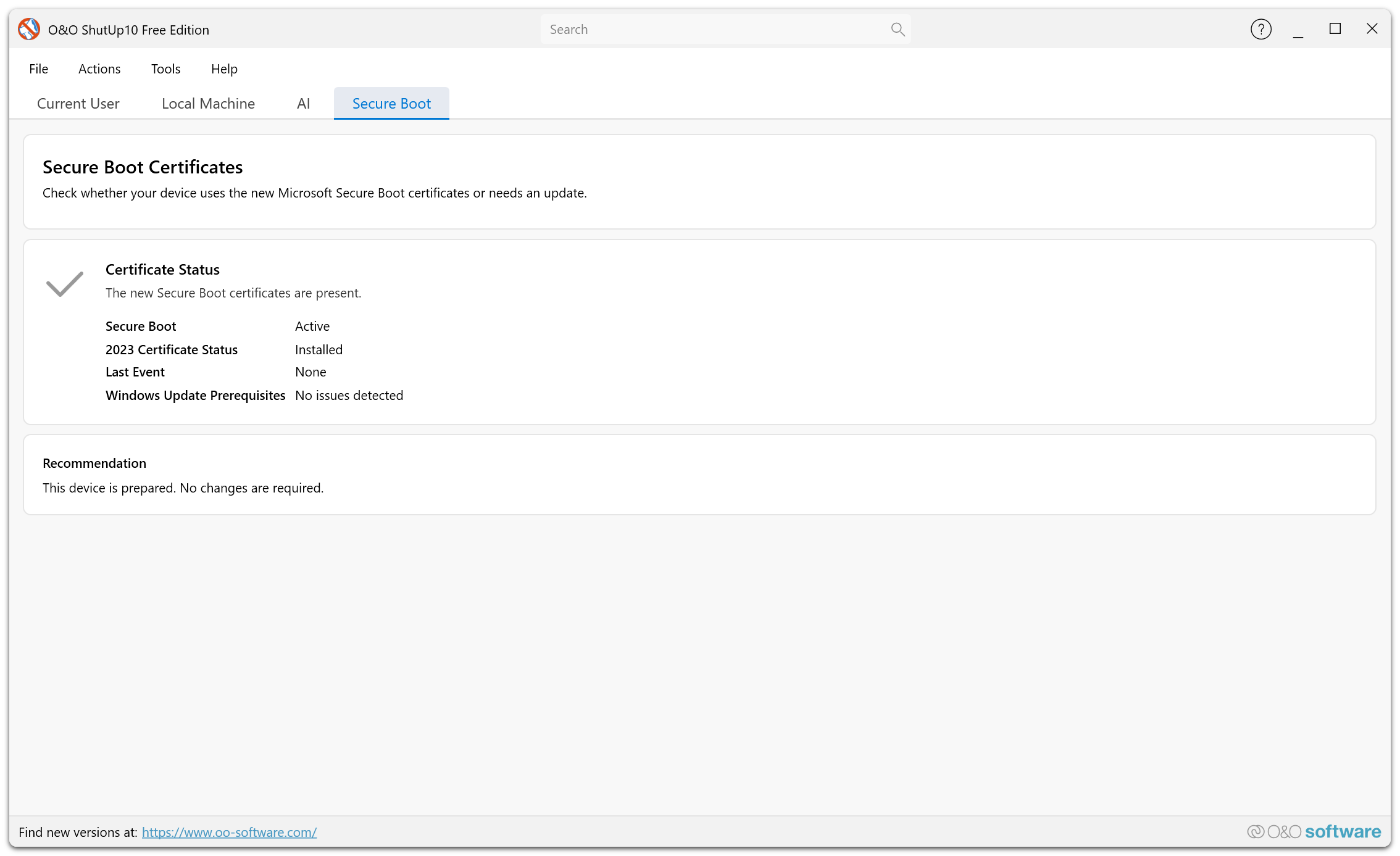
На вкладке Secure Boot можно проверить, использует ли устройство актуальные сертификаты безопасной загрузки Microsoft. На ней показываются состояние сертификатов, последнее событие и рекомендации по обновлению.
Тёмное оформление
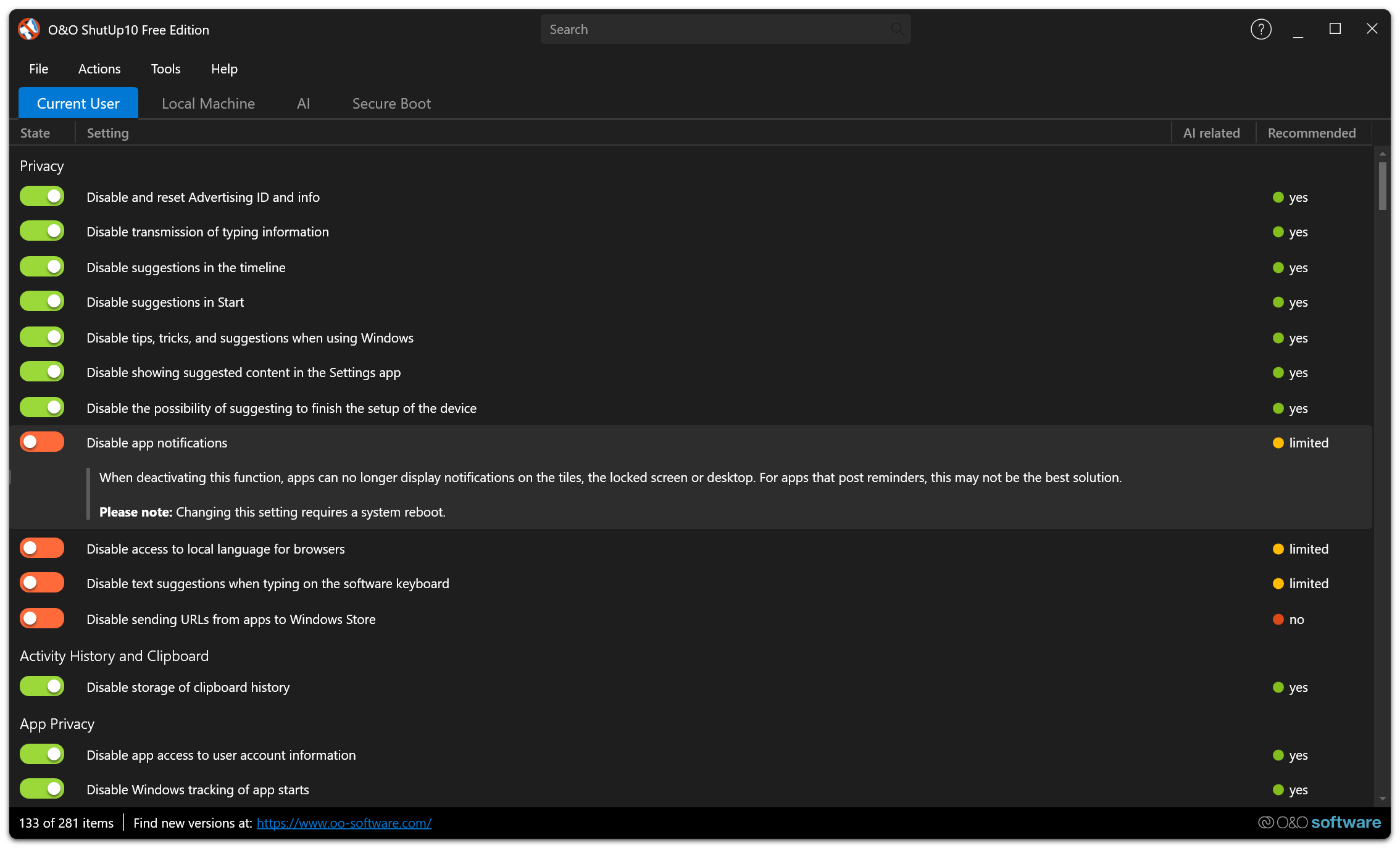
Free Edition поддерживает светлую и тёмную темы. По умолчанию используется оформление Windows. Можно выбрать другую тему в диалоге настроек.
Категории настроек
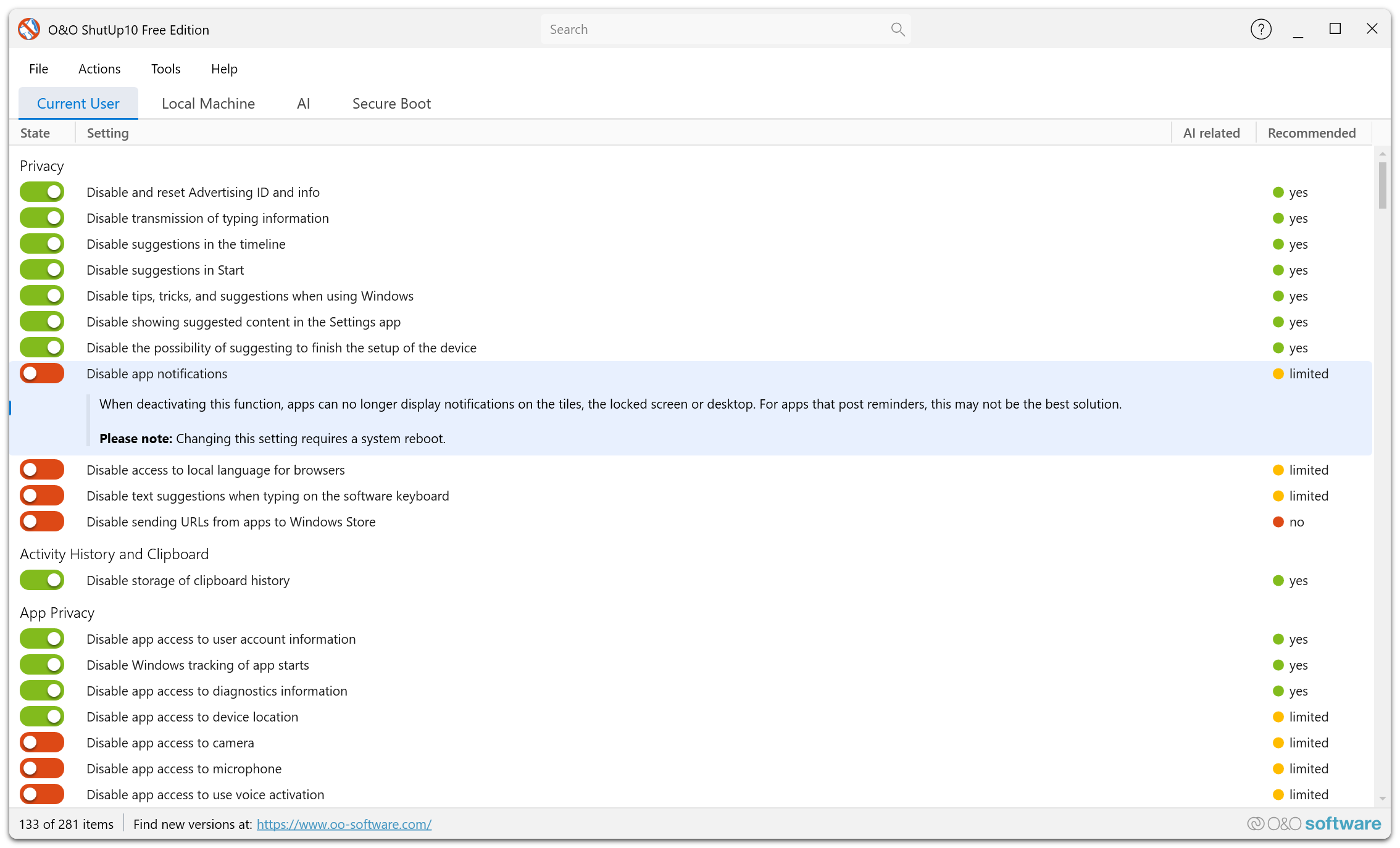
Free Edition охватывает все основные категории конфиденциальности.
- Параметры конфиденциальности
- Телеметрия и сбор данных
- Службы определения местоположения
- Cortana и поиск
- Работа Центра обновления Windows
- Разрешения и доступ приложений
- Проводник Windows и реклама
- Параметры безопасности
Подробное описание настройки
Нажмите настройку, чтобы раскрыть её описание. В нём объясняется назначение и возможное влияние настройки. При необходимости приводится примечание, например о том, что после изменения нужна перезагрузка.
Размер файла
Исполняемый файл Free Edition стал больше, чем в прежних версиях. Причина объясняется в информационном окне программы.
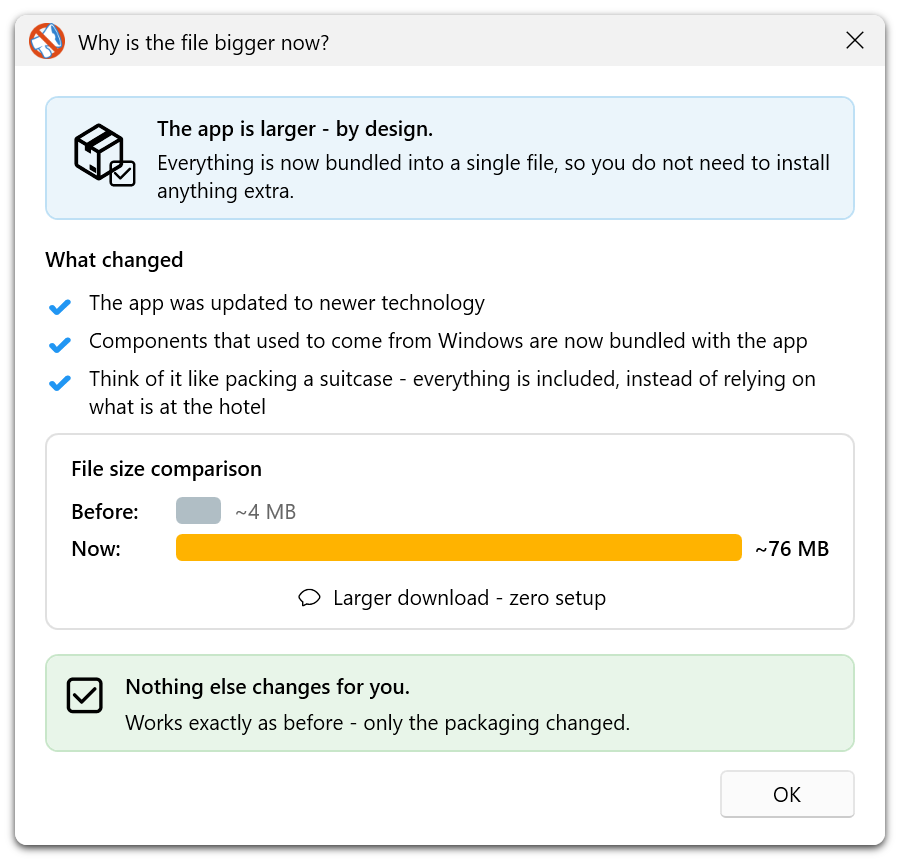
Теперь компоненты среды выполнения, которые раньше предоставляла Windows, входят в сам исполняемый файл. Благодаря этому программа работает без предварительной установки дополнительных компонентов. Функции программы при этом сохранились.
Для кого предназначена Free Edition
Free Edition подходит пользователям, которым нужно управлять конфиденциальностью вручную.
- Домашним пользователям, которым нужен простой способ настроить конфиденциальность Windows.
- Техническим специалистам, проверяющим параметры отдельных компьютеров.
- ИТ-администраторам, которым нужна переносимая программа для выборочной проверки конфигураций.
- Пользователям, заботящимся о конфиденциальности, которым нужно бесплатное решение.
Free Edition даёт доступ к тому же набору почти из 300 настроек, что и Premium Edition, и подходит для индивидуального использования.
Если нужна автоматическая защита или изменение общесистемных параметров без прав администратора у пользователя, см. раздел Premium Edition.