Редактор профилей Premium
Чтобы создавать, упорядочивать, импортировать, экспортировать и применять именованные профили в Premium Edition, выберите Профили → Управление профилями....
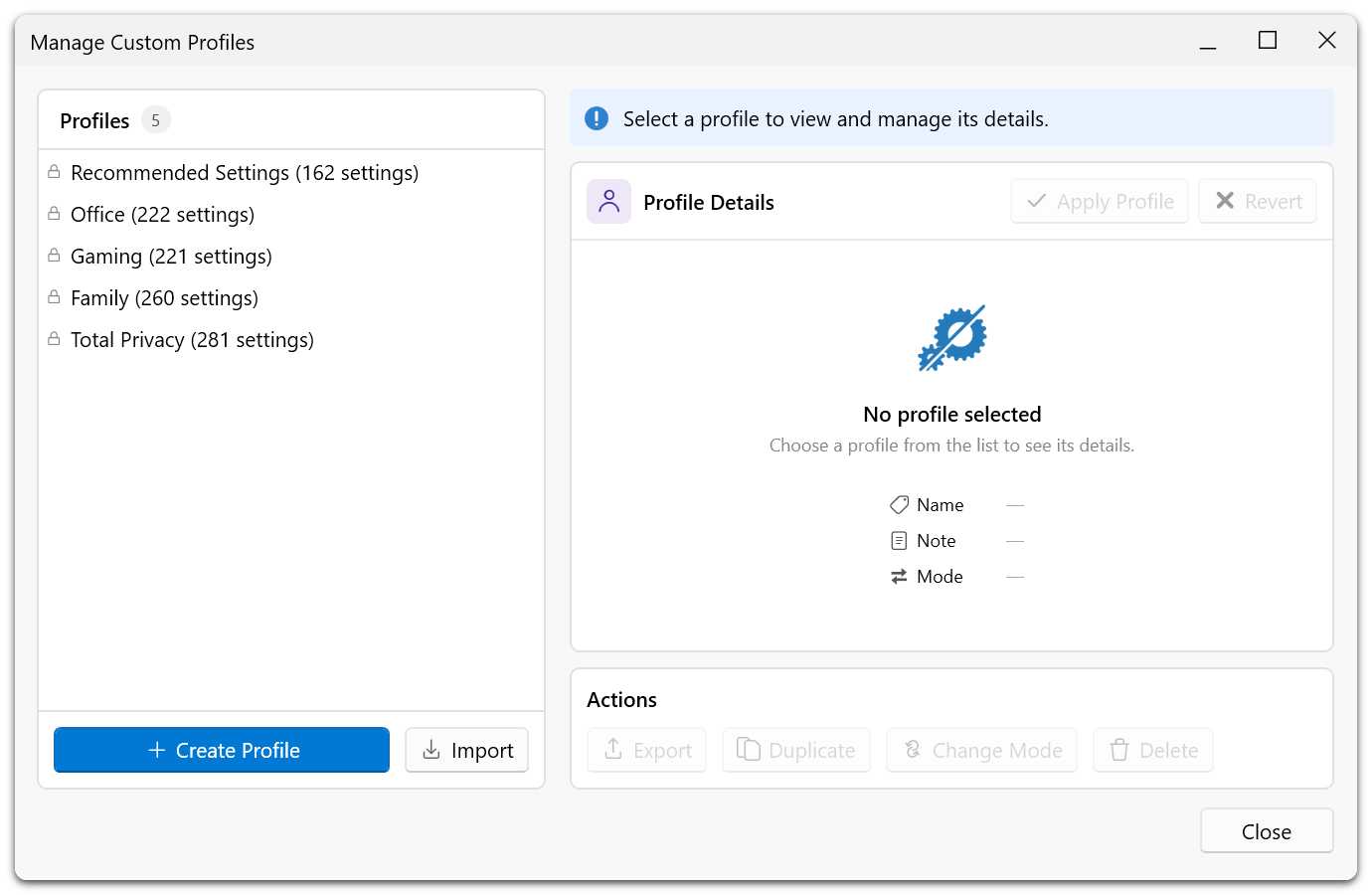
Встроенные профили
| Профиль | Описание |
|---|---|
| Рекомендуемые настройки | Применяет настройки с уровнем «Рекомендовано». |
| Офис | Конфигурация для офисной работы. |
| Игры | Конфигурация для игр. |
| Семья | Конфигурация для семейных компьютеров. |
| Все настройки (Максимальная конфиденциальность) | Применяет настройки всех уровней рекомендаций, включая настройки, способные нарушить работу функций Windows, приложений или средств защиты. |
Встроенные профили доступны только для чтения. Нажмите Дублировать, чтобы создать редактируемую копию. Перед применением изучите настройки и их последствия, особенно для профиля Все настройки (Максимальная конфиденциальность).
Создание профиля
- Откройте Профили → Управление профилями... и нажмите Создать профиль.
- Выберите Текущие настройки, Буферизованные изменения или Дублировать существующий профиль. Для второго варианта сначала подготовьте изменения в режиме редактирования, для третьего выберите существующий профиль.
- Введите имя, при желании добавьте примечание и выберите режим применения.
- Нажмите Создать профиль. Само сохранение профиля не применяет его настройки.
Имя обязательно и может содержать до 64 символов. В примечании допустимо до 1 000 символов. Если такое имя уже есть у пользовательского профиля, программа предложит подтвердить замену его содержимого. Встроенные профили заменить нельзя. Для создания из отложенных изменений такие изменения должны существовать. Для создания из текущих настроек они не нужны.
Управление профилями и их применение
Выберите профиль, чтобы просмотреть его настройки и сведения. Пользовательский профиль можно переименовать, снабдить примечанием, дублировать, экспортировать, удалить или изменить его режим командой Изменить режим. Встроенные профили можно применять, дублировать и экспортировать.
Нажмите Применить профиль, чтобы применить выбранную конфигурацию и сделать профиль активным. Профиль может стать активным и при полном совпадении значений с системой. Если профиль уже активен и применимых расхождений нет, команда применения недоступна. Заблокированные и другие недоступные параметры локально изменить нельзя.
Только добавление записывает значения из профиля, сохраняя остальные настройки. Заменить всё дополнительно выключает активные настройки, которых в профиле нет. Ни один из режимов не возвращает стандартные значения Windows. См. Структура файла профиля.
Если есть отклонения от активного профиля, на его карточке появляется кнопка Проверить. В открывшемся списке можно перенести текущие значения в профиль или сохранить их в новом. См. Проверка отклонений от профиля.
Импорт и экспорт
Команда Импорт добавляет профиль .pcfg в коллекцию. После импорта его нужно выбрать и применить отдельно. Команда Экспорт сохраняет выбранный профиль. При импорте назначается новый идентификатор, а к совпадающему имени добавляется числовой суффикс. Файлы настроек .cfg из Free Edition имеют другой формат.
Применение настроек записывается в журнал отмены. Отмена не восстанавливает удалённый профиль и не возвращает прежнее содержимое перезаписанного профиля.