Ayarlar penceresi
Uygulamanın yapılandırma seçeneklerine ana menüdeki Araçlar → Ayarlar... komutuyla açılan sekmeli pencereden erişebilirsiniz.
Genel bakış
Daha önce farklı menülerde bulunan seçenekler bu pencerede toplanmıştır. Tamam düğmesine tıkladığınızda değişiklikler kaydedilir. Tema ve renk düzeni gibi görsel tercihler anında görüntülenir.
Genel sekmesi
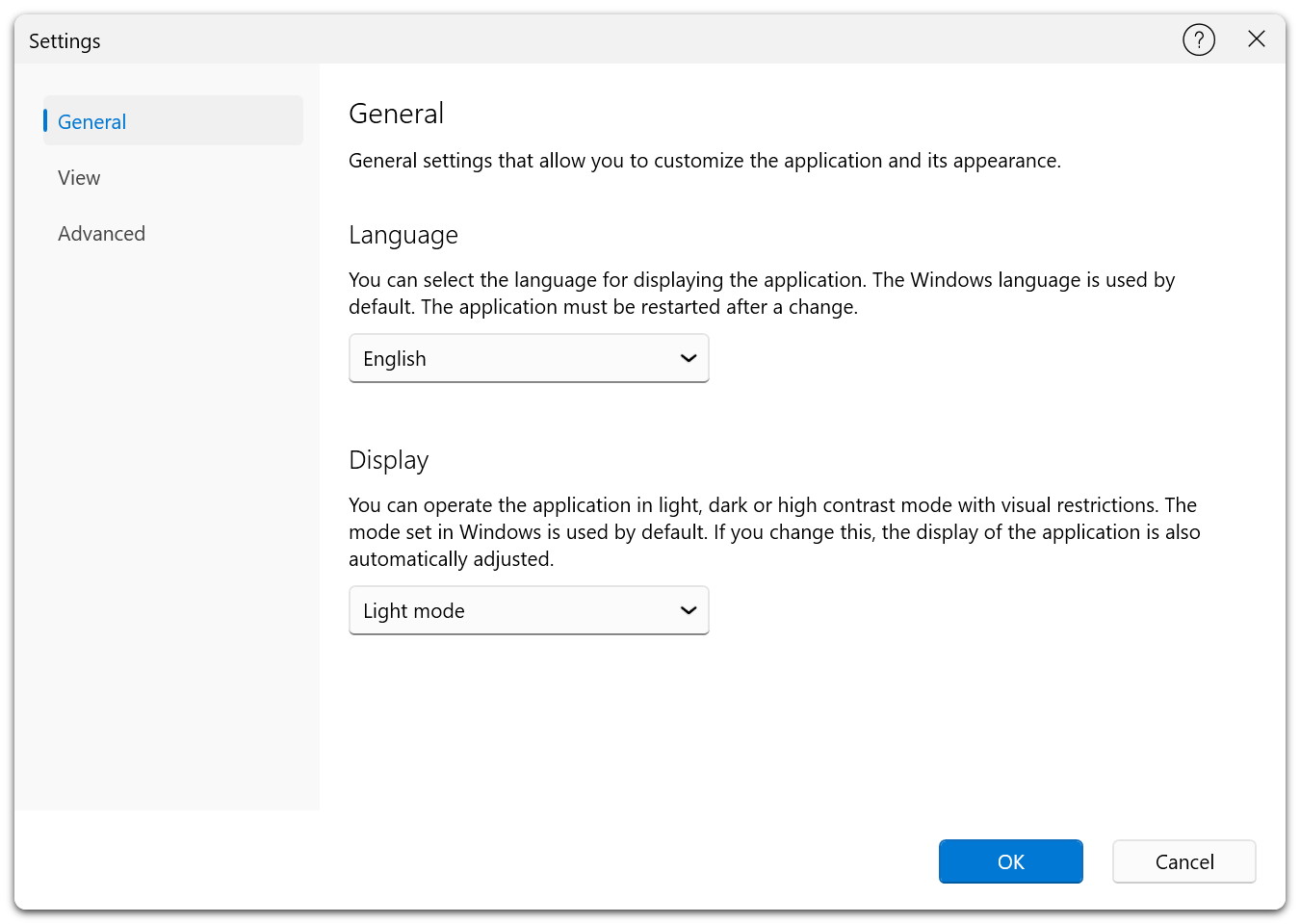
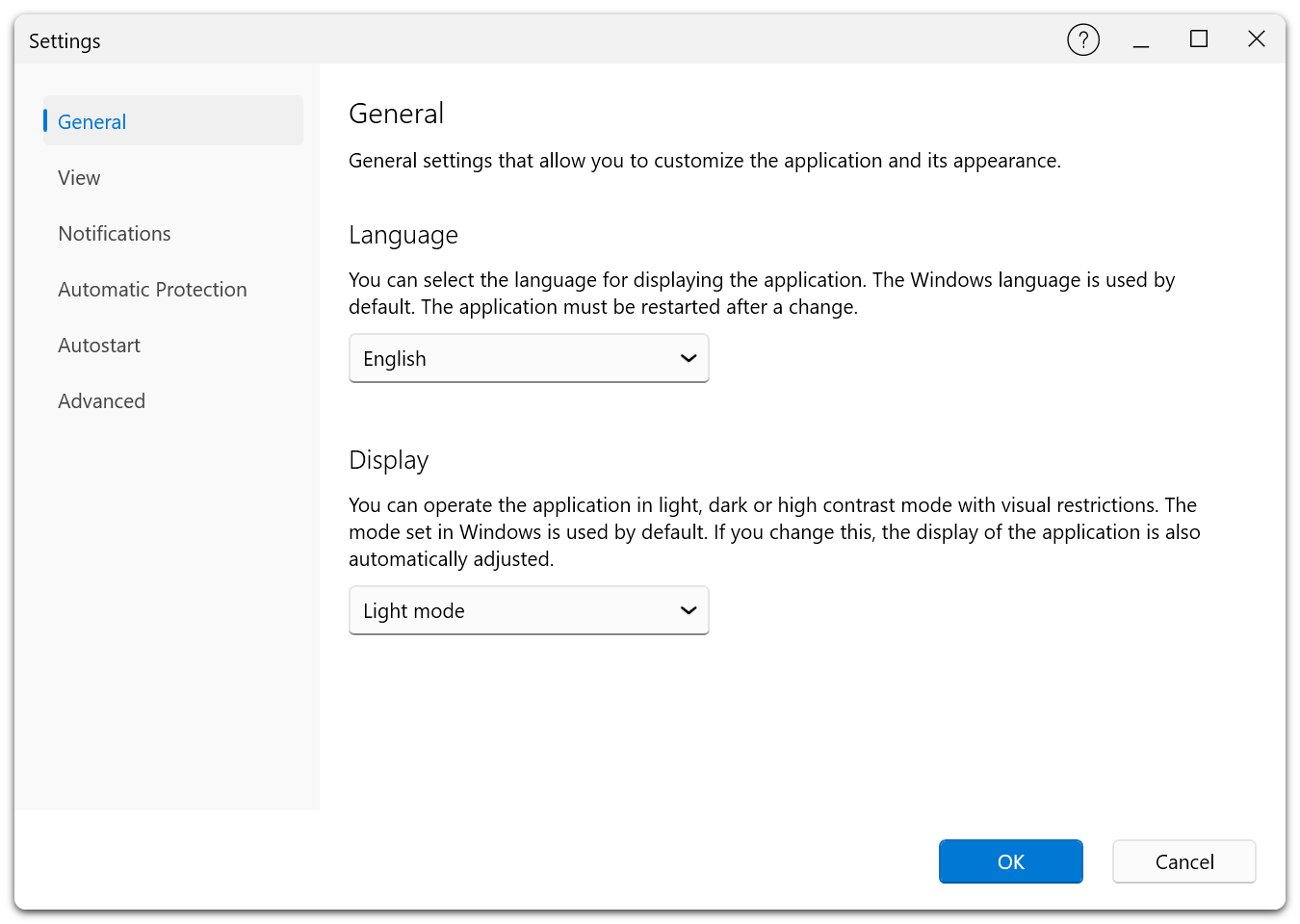
Uygulamayı ve görünümünü özelleştirmek için genel ayarlar.
Free Edition:
Premium Edition:
Dil
Görüntüleme dilini seçin. Kullanılabilir diller arasında varsayılan dil İngilizcenin yanı sıra Türkçe, Almanca, İspanyolca, Fransızca, İtalyanca, Japonca, Rusça ve Çince bulunur. Dili değiştirdikten sonra uygulamayı yeniden başlatın.
Uygulama görünüm modu
Uygulama temasını seçin:
| Seçenek | Açıklama |
|---|---|
| Sistem | Windows'un geçerli açık veya koyu temasını kullanır. |
| Açık | Her zaman açık görünümü kullanır. |
| Koyu | Her zaman koyu görünümü kullanır. |
| Yüksek karşıtlık: siyah | Erişilebilirlik için siyah arka planlı, yüksek karşıtlıklı bir tema sunar. |
| Yüksek karşıtlık: beyaz | Erişilebilirlik için beyaz arka planlı, yüksek karşıtlıklı bir tema sunar. |
Tema değişikliği anında uygulanır. Uygulamayı yeniden başlatmanız gerekmez.
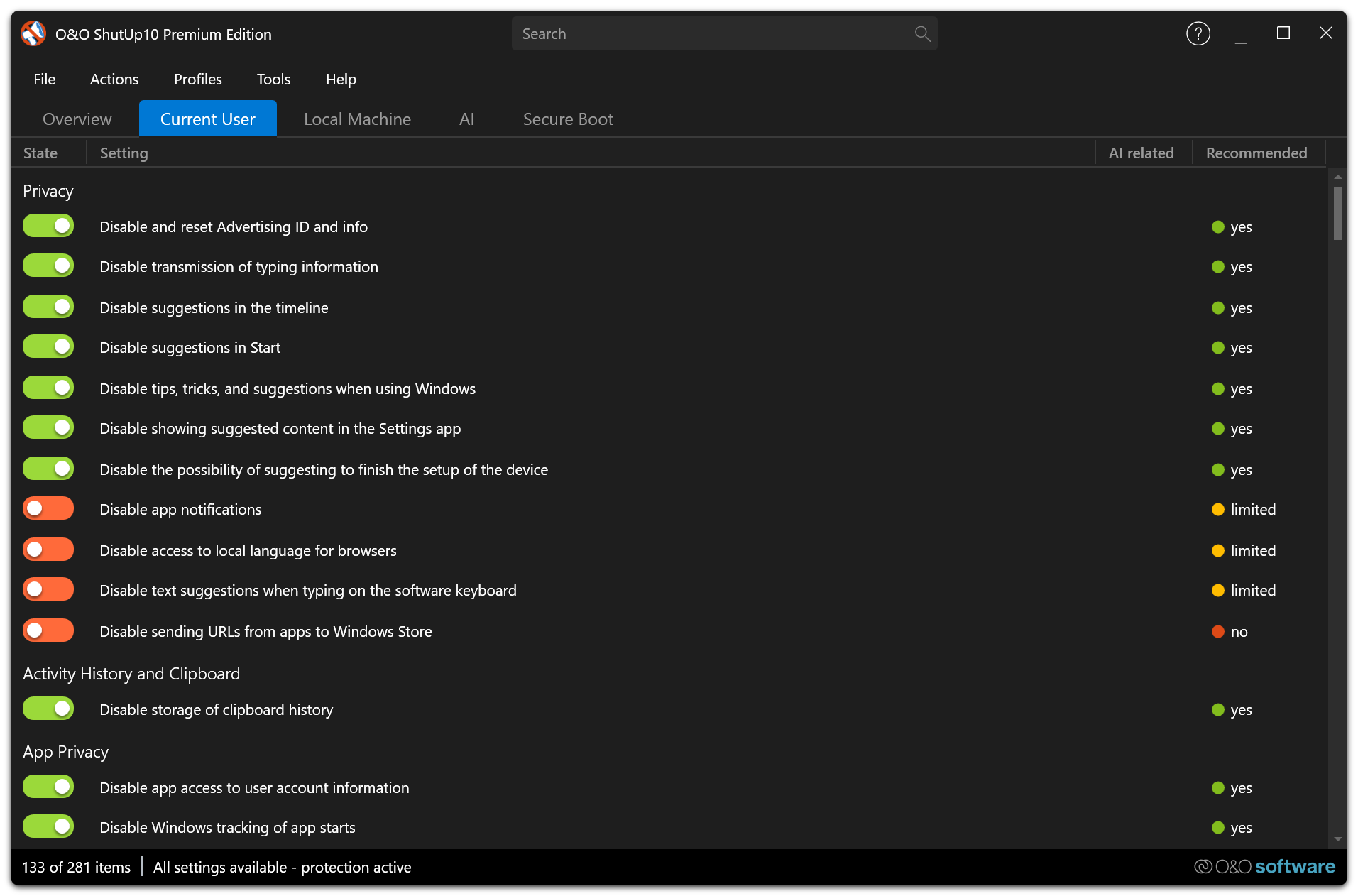
Görünüm sekmesi
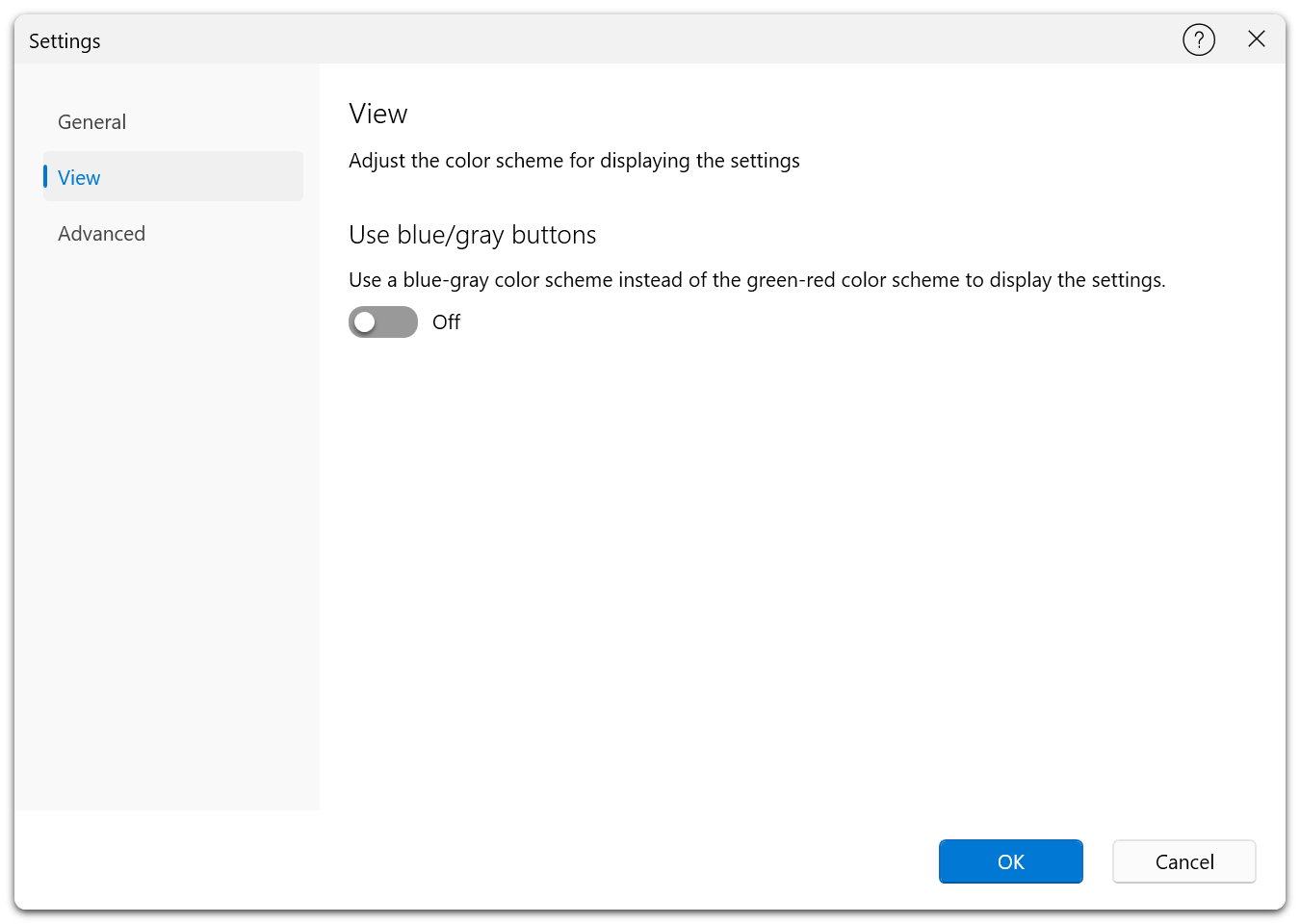
Ayarları görüntülemek için renk düzenini seçin.
Free Edition:
Premium Edition:
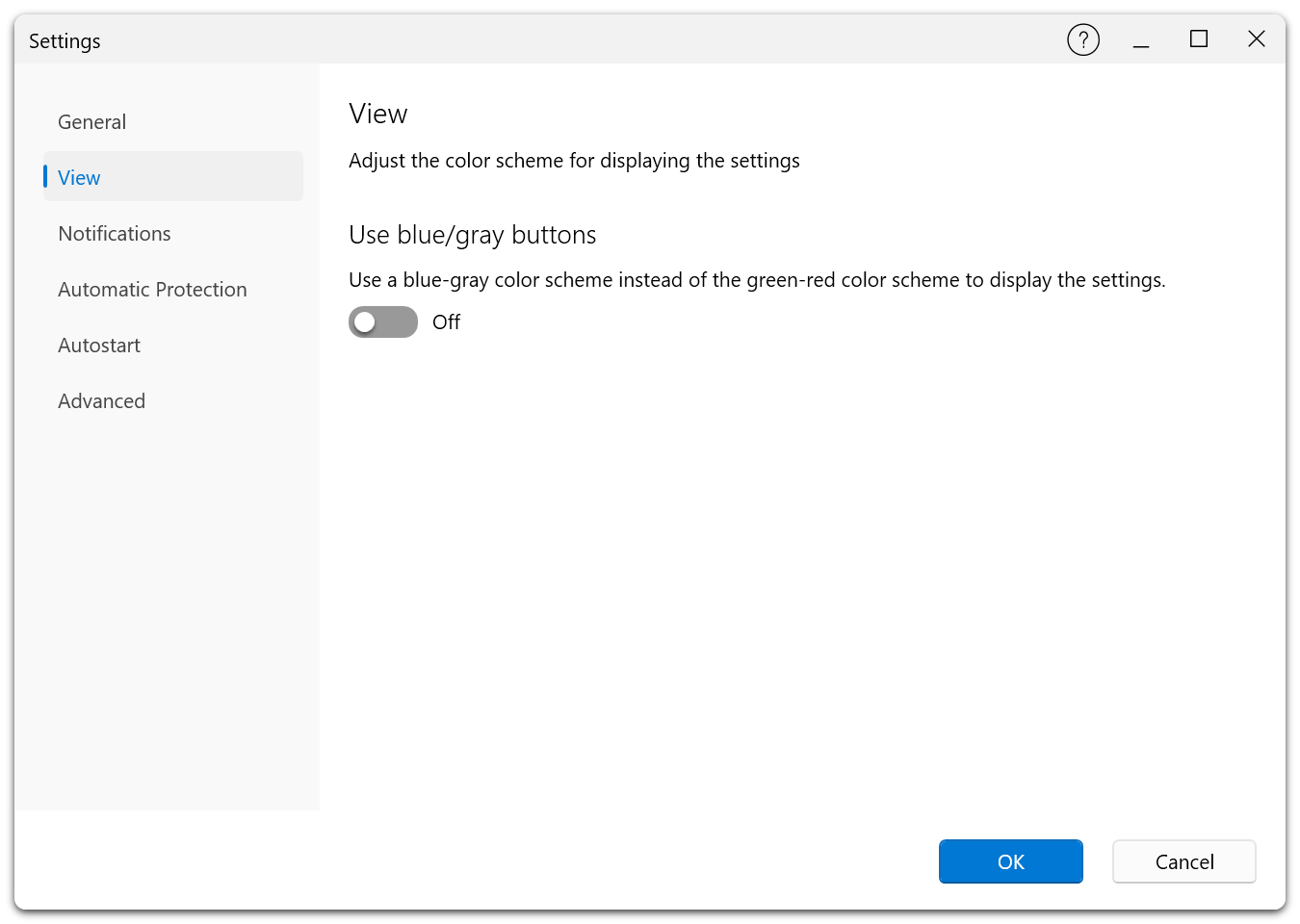
Mavi/gri düğmeler kullan
Ayar anahtarları için iki renk düzeni arasından seçim yapabilirsiniz:
- Yeşil/Kırmızı (varsayılan). Yeşil etkin, gizliliği koruyan ayarı, kırmızı etkin olmayan ayarı gösterir.
- Mavi/Gri. Anahtarlar için mavi ve gri tonlarını kullanan nötr bir düzen.
Renk düzeni anında değişir.
Bildirimler sekmesi Premium
Windows bildirimlerinin arka otomatik koruma olayları için nasıl ve ne zaman gösterildiğini yapılandırın.
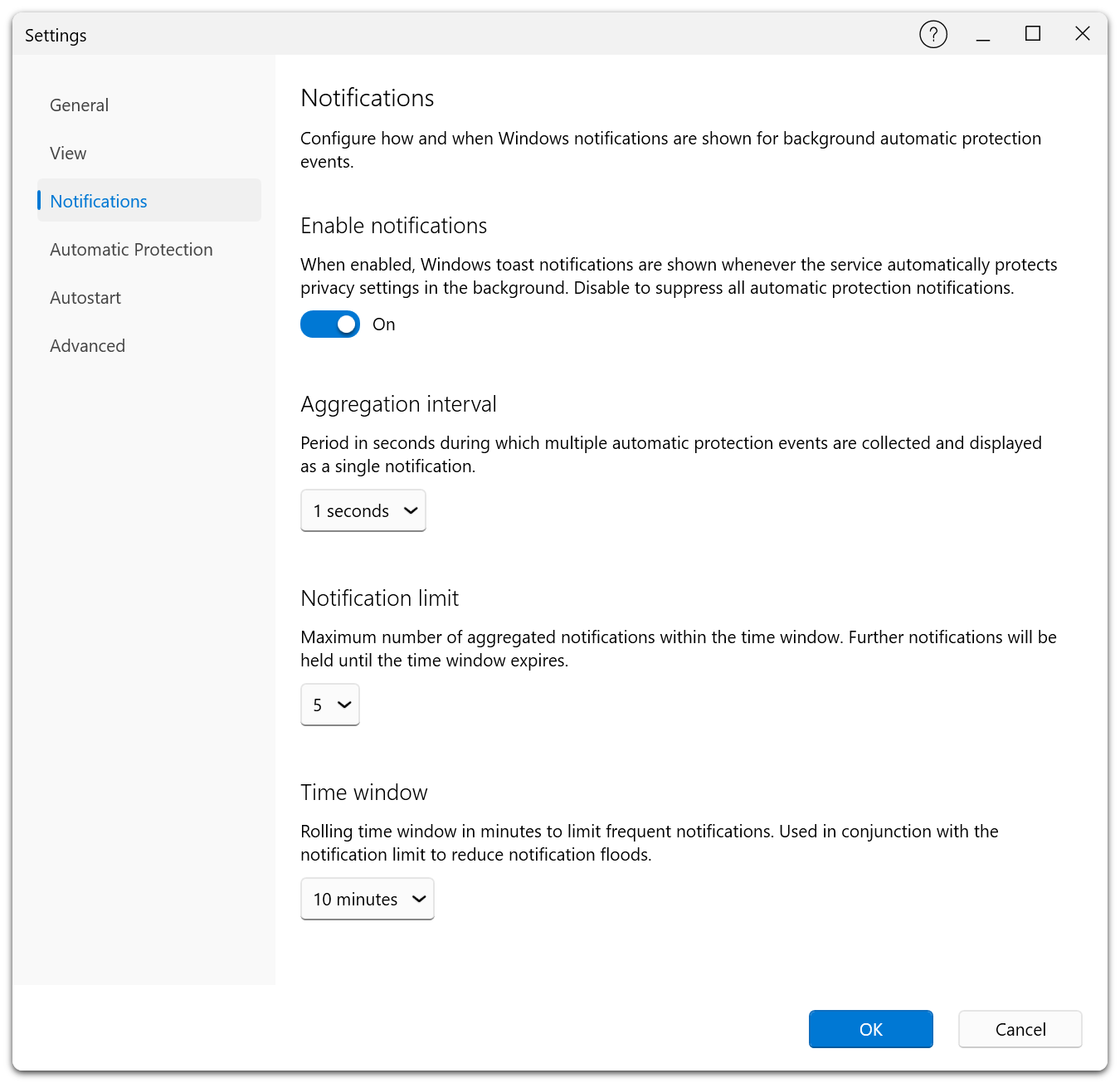
Bu sekme yalnızca Premium Edition'da kullanılabilir ve arka plan hizmetinin çalışmasını gerektirir. Hizmet kullanılamıyorsa bir uyarı görünür ve denetimler devre dışı kalır.
Bildirimleri etkinleştir
etkinleştirildiğinde, Windows tost bildirimleri, hizmet otomatik olarak arka planda gizlilik ayarlarını korurken gösterilir. Tüm otomatik koruma bildirimlerini bastırmak için yetersiz.
Agregasyon Aralığı
Hizmetin birden fazla olayı tek bildirimde toplamak için kaç saniye bekleyeceğini belirler. 1, 2, 5, 10, 15, 30, 60 veya 120 saniye seçebilirsiniz.
Bildirim sınırlama eşiği
Belirlenen süre içinde gösterilebilecek azami bildirim sayısı. Eşik aşılınca sonraki bildirimler bastırılır. Seçenekler: 1, 2, 3, 5, 10, 15 veya 20.
Bildirim sınırlama süresi
Çok sayıda bildirimi önlemek için eşikle birlikte kullanılan kayan zaman aralığı. 1, 2, 5, 10, 15, 30 veya 60 dakika seçebilirsiniz.
Otomatik koruma sekmesi Premium
Otomatik koruma ayarları yapılandırın.
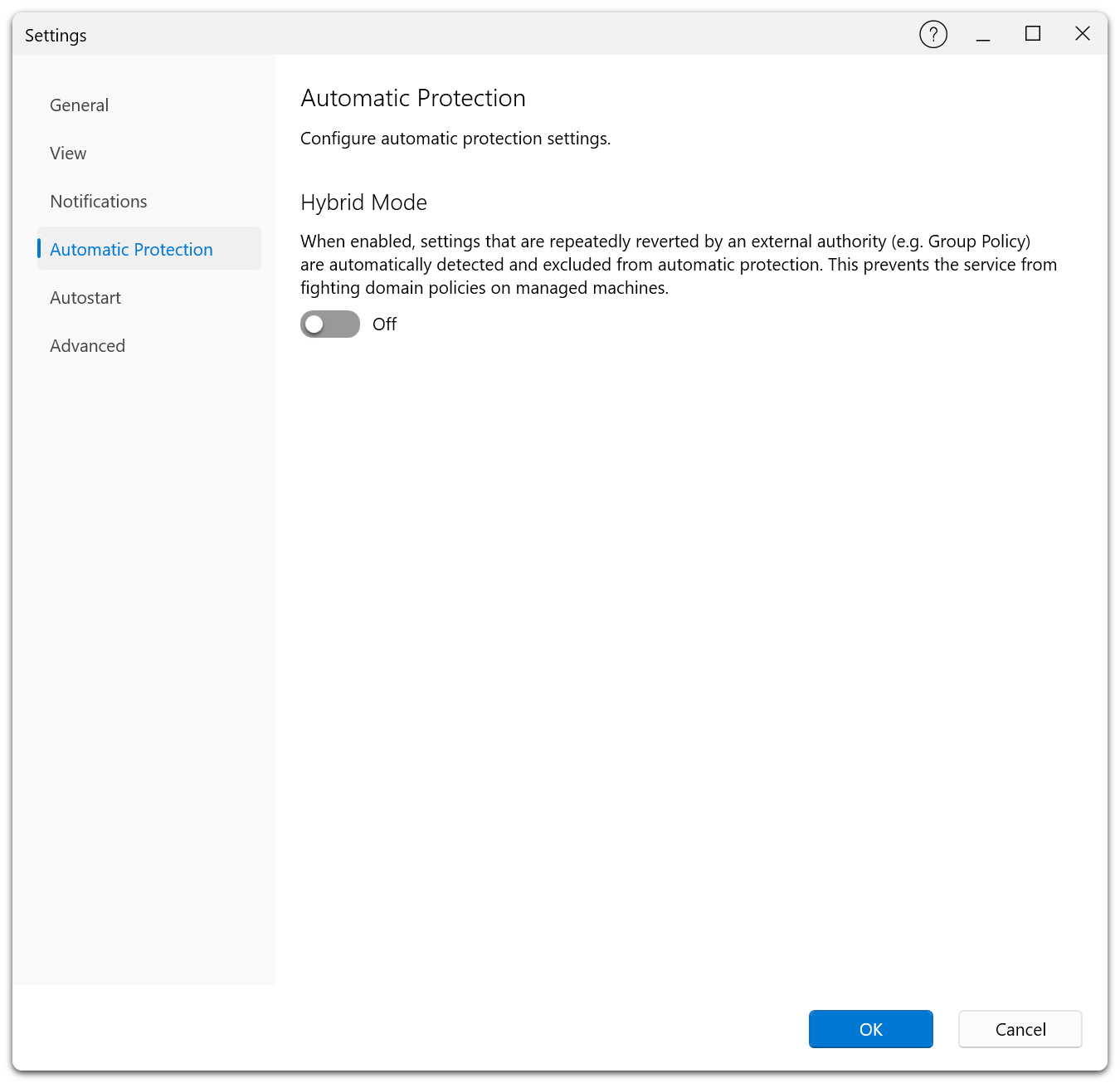
Bu sekme yalnızca Premium Edition'da bulunur. Kullanılabilmesi için arka plan hizmeti çalışmalıdır.
hibrit modu
Etkinleştirildiğinde Grup İlkesi gibi harici bir kaynak tarafından tekrar tekrar geri çevrilen ayarlar algılanır ve otomatik korumanın dışında tutulur. Böylece hizmet, yönetilen bilgisayarlarda etki alanı ilkelerini geçersiz kılmaya çalışmaz.
Hibrit mod özellikle belirli gizlilik ayarlarının kuruluşun Grup İlkesi ile yönetildiği ve ShutUp10 hizmetinin bunları değiştirmemesi gereken ortamlarda yararlıdır.
Engellenen ayarları sıfırla
Windows veya Grup İlkesi tarafından art arda geri çevrilen ayarlar korumadan çıkarılmışsa Otomatik koruma sekmesinde Tüm engellemeleri sıfırla seçeneğini kullanın. Listelenen ayarları inceleyip onaylayın. Hizmet çalışıyorsa koruma bir sonraki izleme döngüsünde sürer. Windows veya ilke yeniden müdahale ederse aynı ayar tekrar engellenebilir.
Otomatik başlatma sekmesi Premium
Uygulamanın Windows'a giriş yaptığınızda otomatik olarak başladığını yapılandırın.
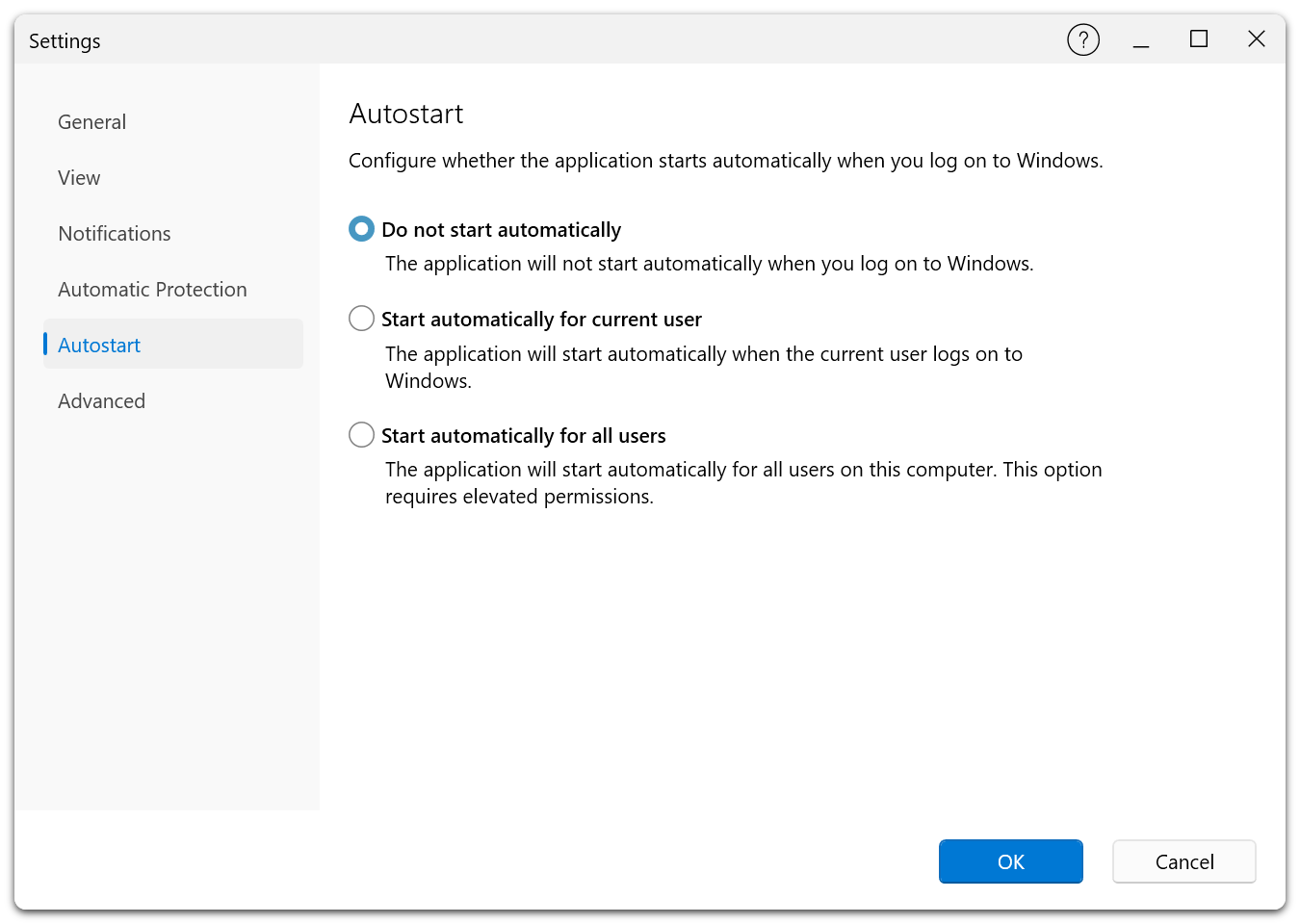
Bu sekme yalnızca Premium Edition'da bulunur.
| Seçenek | Açıklama |
|---|---|
| Otomatik olarak başlama | Uygulama, Windows'a giriş yaptığınızda otomatik olarak başlamayacaktır. |
| Geçerli kullanıcı için otomatik olarak başlayın | Geçerli kullanıcı oturum açtığında uygulama otomatik başlar. |
| Tüm kullanıcılar için otomatik olarak başlayın | Uygulama, bilgisayardaki tüm kullanıcılar için otomatik başlar. Yükseltilmiş izin gerekir. |
Gelişmiş sekmesi
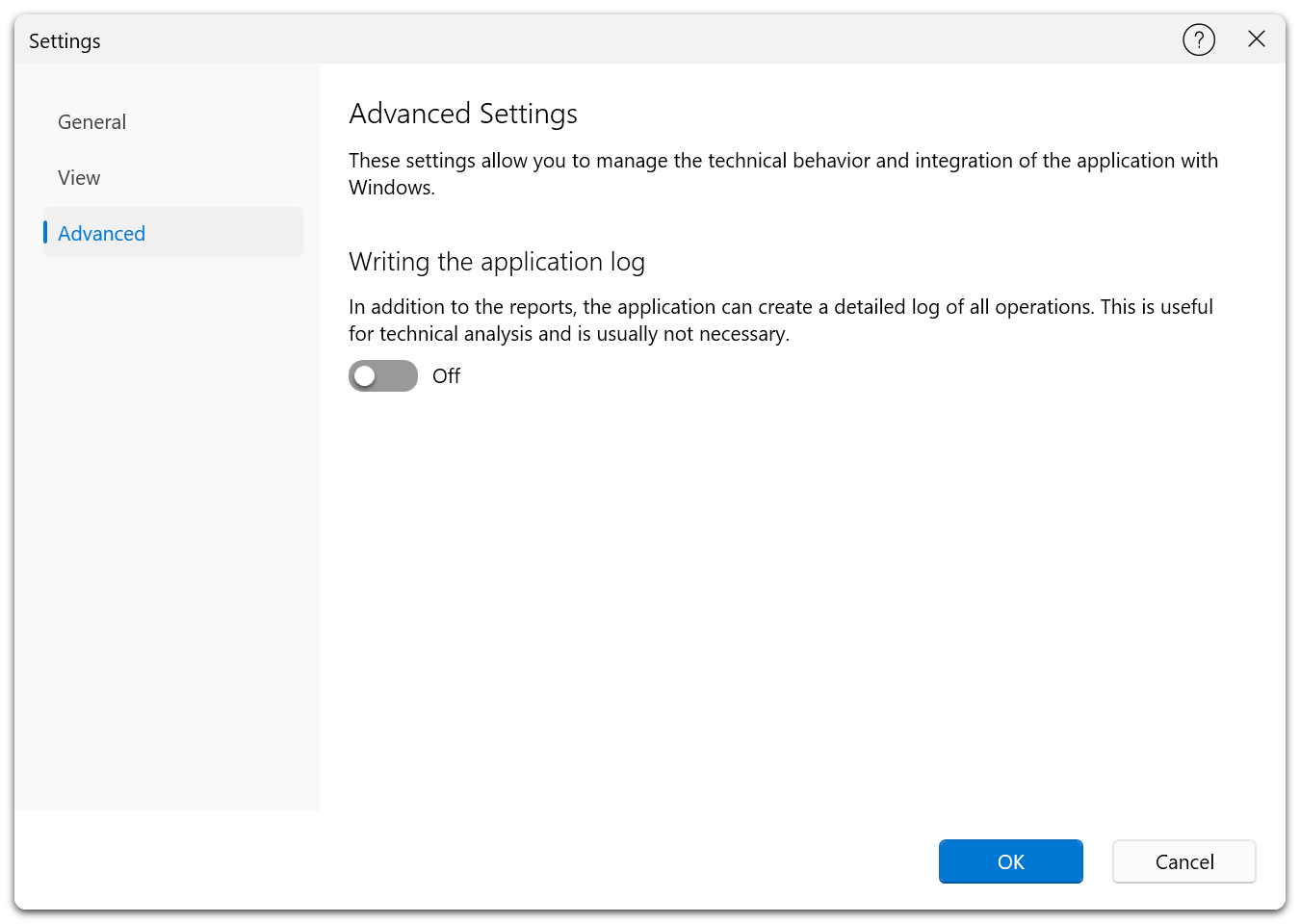
Bu ayarlar uygulamanın teknik işleyişini ve Windows ile tümleştirmesini belirler.
Free Edition:
Premium Edition:
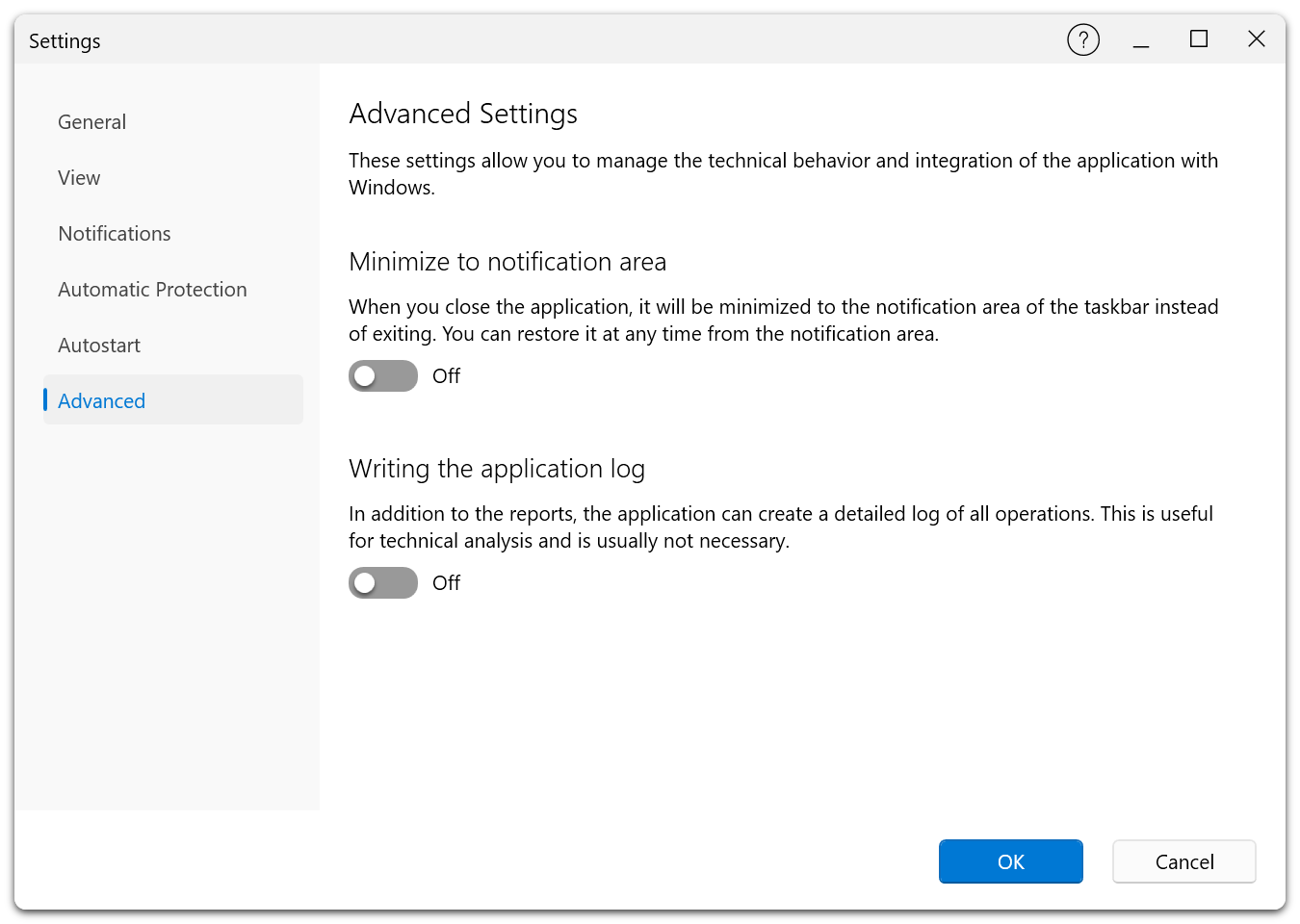
Bildirim alanına küçültme Premium
Açık olduğunda pencereyi kapatmanız uygulamadan çıkmak yerine onu bildirim alanına küçültür. Bildirim alanındaki simgeden pencereyi yeniden açabilirsiniz. Bu özellik yalnızca Premium Edition'da bulunur.
Günlük kaydını etkinleştir
Uygulama standart raporlara ek olarak işlemlerin ayrıntılı günlüğünü oluşturabilir. Bu günlük teknik inceleme ve sorun gidermede kullanılır. BlueCon ve Fortress Mode derlemelerinde günlük kaydı seçeneği gizlidir.
Güncellemeleri denetleme
Açılışta yeni sürüm aranıp aranmayacağını seçin. Bu seçenek açıksa uygulama O&O Software güncelleme sunucusuna bağlanır ve varsa güncellemeyi sunar.
Free Edition sürümünde Yardım → Yeni sürüm için online kontrol edin indirme sayfasını açar. Premium Edition sürümünde Yardım → Güncellemeleri şimdi denetle yerleşik güncelleyiciyle denetim yapar ve sonucu bildirir. Art arda denetimlere sıklık sınırı uygulanır. Yönetici yapılandırması veya çevrimiçi denetim yapmayan özel sürümler bu komutu gizleyebilir.
Bilgi sekmesi
Sürüm bilgilerini ve ürün ayrıntılarını gösterir.
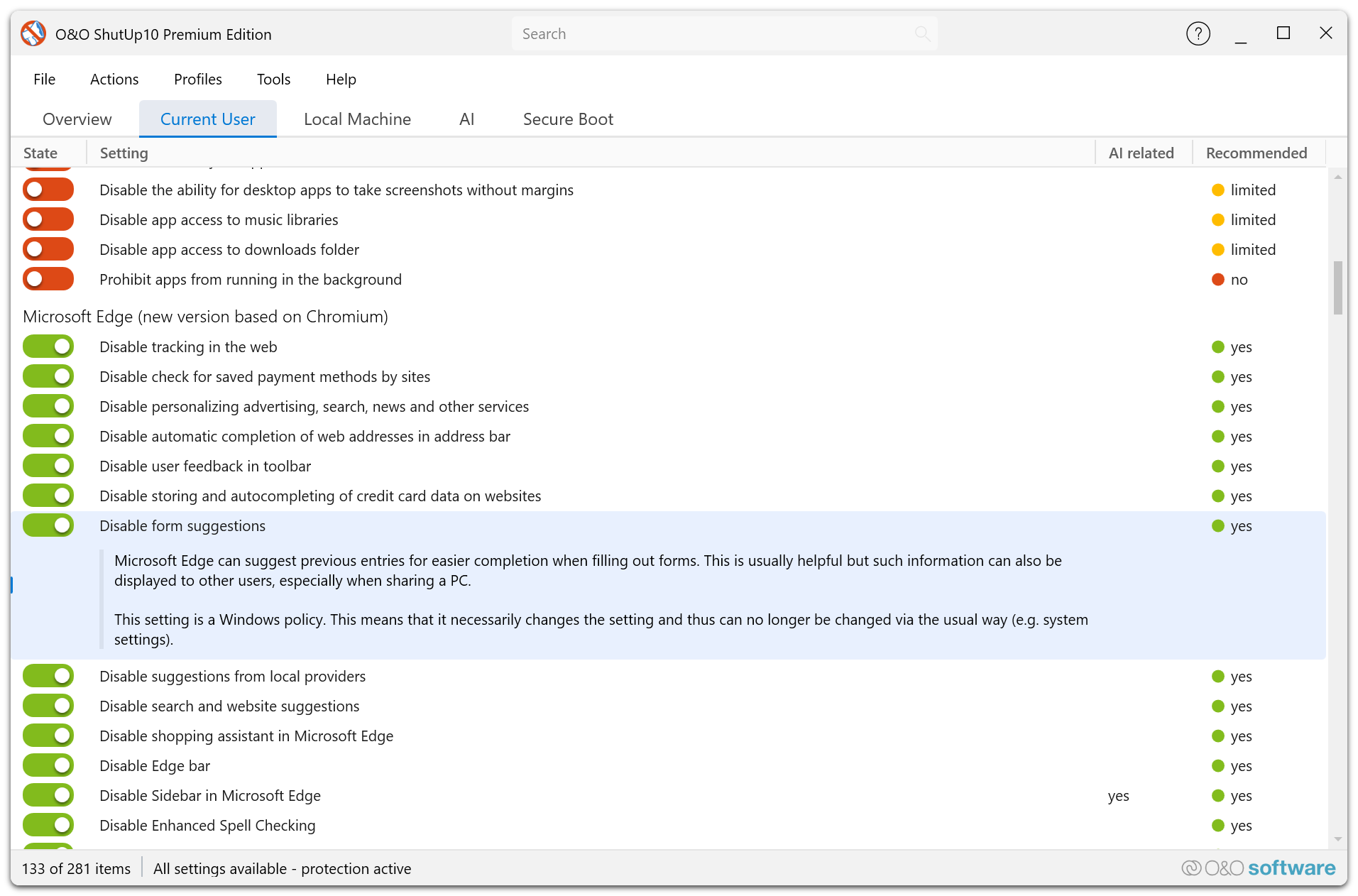
Bilgi sekmesinde sürüm türü, derleme numarası, telif hakkı bilgileri ve en son güncelleme denetiminin sonucu görünür. Uyumluluğu doğrularken veya destek ekibine başvururken bu bilgileri kullanabilirsiniz.