Gizlilik ayarları
O&O ShutUp10 yirmiden fazla kategoride yaklaşık 300 Windows gizlilik ayarını yönetir. Burada Free ve Premium sürümlerde bulunan kategoriler ve örnek ayarlar tanıtılır. Her ayarın güncel öneri düzeyini, kapsamını, kullanılabilirliğini ve açıklamasını uygulamada kontrol edin. Örnekler her öneri düzeyinden seçilmiştir.
Genel bakış
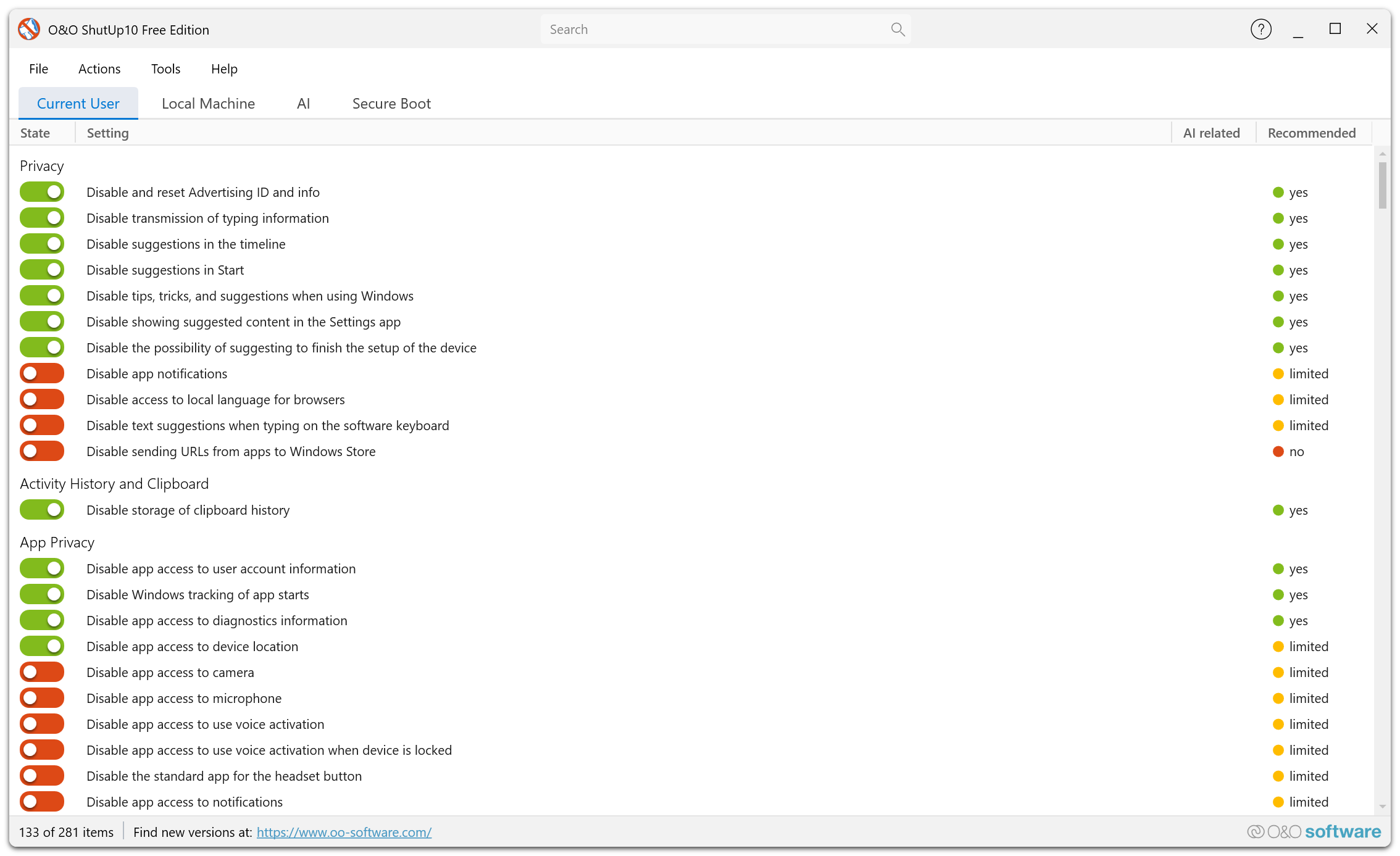
Windows 10 ve Windows 11'de gizlilik seçenekleri Ayarlar uygulamasına, Grup İlkesi'ne ve kayıt defterine dağılmıştır. O&O ShutUp10 bunları tek arayüzde kategorilere ayırır. Böylece her ayarın öneri düzeyini değerlendirip ayarı değiştirebilirsiniz.
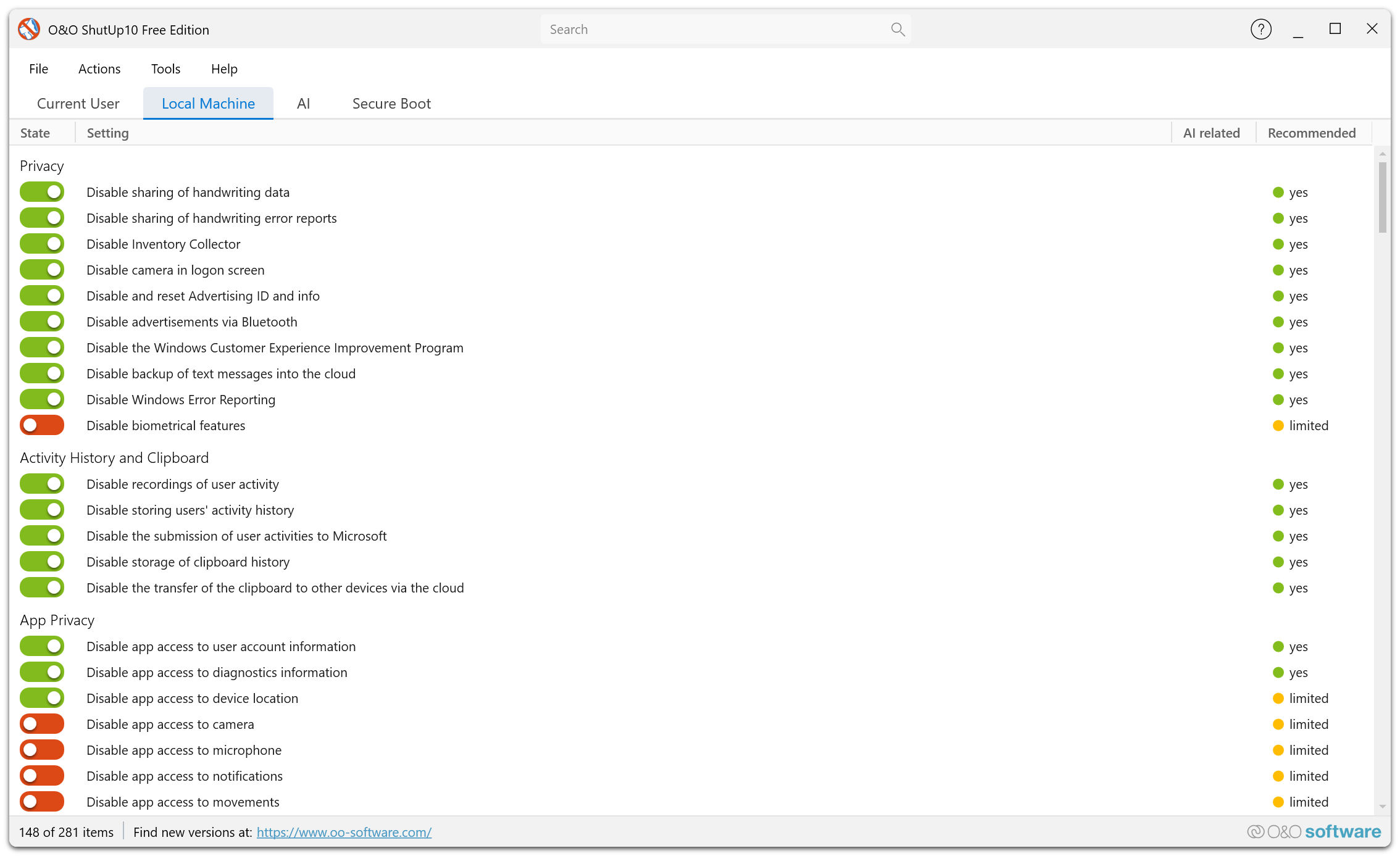
Ayar kapsamı: Mevcut Kullanıcı ve Yerel Makine
O&O ShutUp10, gizlilik ayarlarını değişikliğin Windows'ta kaydedildiği konuma göre iki sekmeye ayırır:
| Sekme | Kayıt defteri kapsamı | Kapsadığı hesaplar |
|---|---|---|
| Mevcut Kullanıcı | HKEY_CURRENT_USER (HKCU) | Yalnızca o anda oturum açmış kullanıcı. |
| Yerel Makine | HKEY_LOCAL_MACHINE (HKLM) | Bilgisayardaki tüm kullanıcılar. Bu kapsama yazmak için yönetici yetkisi gerekir. |
Birçok ayar yalnızca tek bir kapsamda bulunur. Windows bazı ayarları ise hem kullanıcı hem de bilgisayar için sağlar. Bu durumda ayar iki sekmede de görünür. O&O ShutUp10, farklı kayıt defteri kovanlarındaki aynı değeri hedefleyen bu girişlerin bağlantılı olduğunu algılar.
Hangi kapsam önceliklidir?
Aynı ayar iki kapsamda da yapılandırılmışsa Yerel Makine değeri genellikle Mevcut Kullanıcı değerinden önceliklidir. Windows'ta bilgisayar genelindeki ilke kullanıcı ilkesinin önüne geçer. Örneğin tüm bilgisayar için gizlilik korumasını açarsanız kullanıcıların kişisel ayarlarından bağımsız olarak koruma hepsine uygulanır.
Bilgisayar genelindeki değişiklik kullanıcı değerini de değiştirir mi?
İki değer bağımsız saklanır. Yerel Makine değerini değiştirdiğinizde Mevcut Kullanıcı değerinin üzerine kendiliğinden yazılmaz. Ayarları uyumlu tutmak isterseniz O&O ShutUp10 şöyle yardımcı olur:
Yerel Makine anahtarını değiştirirken bağlantılı Mevcut Kullanıcı değeri farklıysa uygulama bağlı sistem/kullanıcı ayarı için onay ister. Pencerede sistem genelindeki ayarın genellikle öncelikli olduğu açıklanır ve çelişkiyi önlemek için kullanıcıya özgü değeri bu ayarla eşitlemek isteyip istemediğiniz sorulur.
- Mevcut Kullanıcı değerini Yerel Makine değeriyle eşitlemek için evet seçeneğine tıklayın.
- Mevcut Kullanıcı değerini korumak için hayır seçeneğine tıklayın. Sistem genelinde Yerel Makine değeri yine önceliklidir.
Bu soru yalnızca Yerel Makine ayarını değiştirdiğinizde sorulur. Mevcut Kullanıcı sekmesindeki değişiklik bilgisayar genelindeki ilkenin üzerine yazmamalıdır. Bu yüzden Yerel Makine değerini etkilemez.
Kullanılabilirlik, izinler ve yazma sonucu
O&O ShutUp10 yalnızca yüklü Windows sürümünde ve sürüm türünde bulunan ayarları gösterip uygular. Başka bir Windows sürümüne yönelik ayarlar arka planda yazılmaz.
Uygulamayı standart kullanıcı olarak çalıştırıp o kullanıcıya yazılabilen ayarları değiştirebilirsiniz. Bilgisayar geneline yazma yetkiniz yoksa Yerel Makine sekmesindeki çubuk nedenini açıklar ve örneğin Free Edition'ı yönetici olarak yeniden başlatmayı önerir. Premium Edition'da arka plan hizmeti istemciyi yükseltmeden yazma yetkisi sağlayabilir.
Asma kilit, genel yapılandırma dosyasıyla zorunlu kılınan ve yerelde salt okunur olan ayarları belirtir. Diğer ayarlarda O&O ShutUp10 yazdığı değeri yeniden okur. Windows, Grup İlkesi veya hizmet yazmayı engellediyse anahtarı değişmiş göstermek yerine hatanın nedenini bildirir.
Bilgisayar Windows Insider Programına kayıtlıysa uygulama, katılımla çelişen tanılama verisi ayarlarını saptar. Bildirim çelişkiyi açıklar ve ilgili gizlilik ayarlarını sizin için kapatabilir.
Son sürümlerde eklenen denetimler
3.2–3.4 sürümlerinde aşağıdaki denetimler eklenmiştir. Hangi ayarların gösterileceği, yüklü Windows sürümüne ve sürüm türüne bağlıdır.
| Kategori | Yeni denetimler |
|---|---|
| Windows yapay zekâ özellikleri | Click to Do (C208), Ayarlar aracısı (C209), Not Defteri'ndeki yapay zekâ özellikleri (C210) ve Dosya Gezgini'ndeki yapay zekâ eylemlerini (C211) kapatma. |
| Konum | Cihazımı bul özelliğini kapatma (L008). |
| Ara | Microsoft hesabı bulut içeriği araması (M029), iş veya okul hesabı bulut içeriği araması (M030), cihaz arama geçmişi (M031) ve bilgisayar genelinde Windows Arama'nın Bing uzantısını (M103) kapatma. |
| Windows önerileri | Başlat'ta ipucu, kısayol ve yeni uygulama önerilerini (M032), Başlat'taki hesap bildirimlerini (M033) ve Ayarlar'daki hesap bildirimlerini (M034) kapatma. |
| Telemetri | Cihaz adını tanılama verilerinden çıkarma (U008). |
| Uygulamalarda Gizlilik | Üretken yapay zekâ ve varlık algılama erişimini engelleme (P082–P085). Geçiş anahtarları, Bluetooth cihazları, giriş cihazları, saklanan geçiş anahtarlarının listelenmesi, özel algılayıcılar, seri bağlantı noktaları, USB cihazları, Wi-Fi bilgileri ve Wi-Fi Direct erişimini bilgisayar veya kullanıcı kapsamında denetleme (P086–P094 ve P186–P194). |
| Ofis | Office'in ilk çalıştırma videosunu (F020) ve Office'te oturum açmayı (F021) kapatma. |
| Windows gizliliği | Buluttaki tüketici hesap durumu içeriğini kapatma (P095), kilitlenme dökümlerinin toplanmasını sınırlama (P096) ve Microsoft tüketici özelliklerini kapatma (P097). |
| Konumu geçersiz kılma | Uzak bağlantının konumunun bu cihazın konumu yerine kullanılmasını engelleme (P098). |
| Dosya Gezgini | office.com dosyalarının Dosya Gezgini'nde görüntülenmesini kapatma (P099). |
Parantez içindeki ayar kodlarını Ctrl+F ile arayabilir veya uygulamada ayar kimliklerini gösterdiğinizde bu kodlardan yararlanabilirsiniz.
Öneri düzeyleri
Her gizlilik ayarının bir öneri düzeyi vardır:
| Düzey | Açıklama |
|---|---|
| Önerilen | Çoğu kullanıcı için güvenlidir. Temel işlevleri olumsuz etkilemez. |
| Koşullu | Genellikle güvenlidir. Bazı kişiselleştirme özelliklerini etkileyebilir. |
| Önerilmez | Önemli işlevleri etkileyebilir. Yalnızca etkisini biliyorsanız uygulayın. |
İşe Önerilen ayarlarla başlayın. Daha sonra istediğiniz ayarı tek başına değiştirebilirsiniz.
Ayar kategorileri
Gizlilik
Hata bildirimi, bildirimler ve öneriler gibi temel Windows davranışlarını yönetir. Bu seçeneklerle kişisel bilgilerin iletilmesini ve istenmeyen içeriğin görüntülenmesini engelleyebilirsiniz.
Örnek ayarlar:
- Windows Hata Bildirimi'ni devre dışı bırak. Kişisel veriler içerebilen bellek dökümleri dâhil kilitlenme raporlarının Microsoft'a yüklenmesini engeller.
- Windows kullanırken ipuçlarını, püf noktalarını ve önerileri devre dışı bırak. Bildirim bölmesinde ve işlem merkezinde açılan önerileri engeller.
- Ayarlar uygulamasında önerilen içerik gösterilmesini devre dışı bırak. Sistem ayarlarındaki tanıtım önerilerini engeller.
- Zaman çizelgesindeki önerileri devre dışı bırak. Dosya Gezgini zaman çizelgesinde OneDrive reklamları gibi içerikleri engeller.
- Uygulama bildirimlerini devre dışı bırak. Uygulama bildirimlerinin kutucuklarda, kilit ekranında ve masaüstünde görünmesini engeller.
Telemetri ve kullanıcı davranışı
Windows'un ürün geliştirme amacıyla Microsoft'a gönderdiği tanılama ve telemetri verilerini yönetir. İlgili işlevleri kapatmanız cihazdan iletilen kullanım verilerini, kilitlenme raporlarını ve davranış analizlerini önemli ölçüde azaltır.
Örnek ayarlar:
- Uygulama telemetrisini devre dışı bırak. Kullanım verileri ile kilitlenme bilgilerinin Microsoft'a gönderilmesini durdurur.
- Kullanıcı deneyimlerini kişiselleştirmek için tanılama verilerinin kullanımını devre dışı bırak. Microsoft'un kişiselleştirme amacıyla tanılama verilerinizi kullanmasını engeller.
- Tanılama günlüğü toplamayı devre dışı bırak. Ayrıntılı tanılama günlüklerinin toplanmasını önler.
- OneSettings yapılandırma ayarlarının indirilmesini devre dışı bırak. Microsoft'un cihazı uzaktan yapılandırmasını önler.
Uygulamalarda Gizlilik
Uygulamaların erişebileceği sistem kaynaklarını ve kişisel verileri denetler. Sesle etkinleştirme, kamera, mikrofon, kişiler, takvim ve mesajlaşma gibi izinleri kısıtlayarak hem yerleşik hem de üçüncü taraf uygulamaların toplayabileceği bilgileri sınırlayabilirsiniz.
Örnek ayarlar:
- Uygulamaların sesle etkinleştirme kullanımını devre dışı bırak. Uygulamaların sesli komutla etkinleştirilmesini engeller.
- Uygulamaların kullanıcı hesabı bilgilerine erişimini devre dışı bırak. Hesap adınızın ve profil resminizin uygulamalar tarafından okunmasını önler.
- Uygulamaların videolara erişimini devre dışı bırak. Uygulamaların video kitaplığınıza erişmesini engeller.
- Cihaz kilitliyken uygulamaların sesle etkinleştirme kullanımını devre dışı bırak. Cihaz kilitliyken sesli komutlarla uygulamalara erişilmesini engeller.
Cortana (Kişisel Asistan)
Cortana'yı ve girdi kişiselleştirmesini yönetir. Microsoft'un tanımayı iyileştirmek ve Cortana'yı eğitmek için ses, el yazısı ve klavye girdilerini toplamasını önleyebilirsiniz.
Örnek ayarlar:
- Giriş kişiselleştirmesini devre dışı bırak. Microsoft'un ses, el yazısı ve klavye girdilerini toplamasını durdurur.
- Görev çubuğundaki arama vurgularını devre dışı bırak. Microsoft sunucularıyla iletişim kuran görsel arama vurgularını kaldırır.
- Cortana'da web aramasını devre dışı bırak. Arama sorgularının Bing'e gönderilmesini engeller.
Konum Hizmetleri
Windows ve uygulamaların konumunuzu kullanma biçimini belirler. Konum hizmetlerini kapattığınızda GPS, Wi-Fi ve algılayıcılar üzerinden izleme durur. Bu mekanizmayla Microsoft'a ve üçüncü taraf uygulamalara konum gönderilmez.
Örnek ayarlar:
- Uygulamaların konumunuza erişimini devre dışı bırak. Uygulamaların fiziksel konumunuza erişmesini engeller.
- Sistemin konumunu ve yönünü belirleyen sensörleri devre dışı bırak. GPS ve jiroskop algılayıcılarını kapatır. Tabletlerde ekranın otomatik dönmesini etkileyebilir.
- Sistemin konumunu belirleme işlevini devre dışı bırak. Sistem düzeyinde konum izlemeyi engeller.
- Sistemin konumunu belirleyen betik işlevini devre dışı bırak. Betikle konum belirlemeyi engeller.
Ara
Windows Arama'nın web ile tümleştirilmesini ve arama geçmişi toplamasını denetler.
Örnek ayarlar:
- Başlat menüsünde web aramasını devre dışı bırak. Başlat sorgularının Bing'e gönderilmesini önler.
Windows Ayarlarının senkronizasyonu
Microsoft hesabıyla Windows ayarlarınızı cihazlar arasında eşitlemeyi yönetir. Eşitleme açıkken ayarlar, parolalar, dil tercihleri ve görünüm seçimleri Microsoft sunucularında saklanır.
Örnek ayarlar:
- Tüm ayarların eşitlenmesini devre dışı bırak. Windows ayarlarının Microsoft sunucularıyla eşitlenmesini durdurur.
- Kimlik bilgilerinin (parolaların) eşitlenmesini devre dışı bırak. Parolaların Microsoft sunucularında saklanmasını ve eşitlenmesini engeller.
- Dil ayarlarının eşitlenmesini devre dışı bırak. Dil tercihlerinin cihazlar arasında paylaşılmasını durdurur.
- Tema ayarlarının eşitlenmesini devre dışı bırak. Tema ve görünüm ayarlarının eşitlenmesini engeller.
Güvenlik
Wi-Fi Sense, DRM, Adım Kaydedicisi ve Müşteri Deneyimini Geliştirme Programı gibi gizlilikle ilgili güvenlik özelliklerini denetler. İlgili ayarları değiştirerek temel güvenlik işlevlerini korurken Microsoft'la daha az veri paylaşabilirsiniz.
Örnek ayarlar:
- Wi-Fi Sense'i devre dışı bırak. Kişilerinizin ağlarına otomatik bağlanmayı ve Wi-Fi parolanızın Microsoft sunucuları üzerinden paylaşılmasını önler.
- Kullanıcı adımlarını kaydetmeyi devre dışı bırak. Ekran görüntüleri ve yazdığınız metinler dâhil bilgisayardaki adımların otomatik kaydedilmesini durdurur.
- Windows Media Dijital Hak Yönetimi'nin (DRM) internet erişimini devre dışı bırak. DRM ile ilgili internet iletişimini engeller. Yalnızca DRM korumalı medya kullanmıyorsanız seçin.
- Müşteri Deneyimini Geliştirme Programı'na katılımı devre dışı bırak. Donanım ve yazılım kullanım bilgilerinin Microsoft'a gönderilmesini önler.
Windows Güncellemesi
Eşler arası dağıtım, otomatik sürücü güncellemeleri ve isteğe bağlı önizlemeler dâhil güncellemelerin nasıl indirilip yükleneceğini belirler. Güvenlik güncellemeleri kritik önem taşır. Bazı diğer işlevler veri iletebilir veya gerekli olmayan içerikleri yükleyebilir.
Örnek ayarlar:
- Eşler arası Windows Update'i devre dışı bırak. Bilgisayarınızın internet üzerinden başka bilgisayarlarla güncelleme verisi paylaşmasını durdurur.
- İsteğe bağlı güncelleştirmeleri (önizleme güncelleştirmeleri dahil) devre dışı bırak. Henüz tamamlanmamış önizleme güncelleştirmelerinin kurulmasını engeller.
- Yükseltmelerin Yeniden Deferring Of Yükselti. Özellik yükseltmelerini seçtiğiniz zamanda yükleyebilmeniz için erteler.
Microsoft Edge (Chromium'a dayalı yeni sürüm)
Chromium tabanlı Microsoft Edge'in veri toplama, otomatik doldurma, bulut hizmetleri ve tanıtım içeriğiyle ilgili gizlilik ve telemetri ayarlarını yönetir.
Örnek ayarlar:
- Web'den tarayıcıya otomatik oturum açmayı devre dışı bırak. Microsoft sitelerinde oturum açmanın tarayıcıda da otomatik oturum açmasını engeller.
- Görsel aramayı devre dışı bırak. Görsel arama için resimlerin Bing'e gönderilmesini engeller.
- Formlarda metin tahminini devre dışı bırak. Tarayıcı form alanlarında bulut tabanlı metin tahminini engeller.
- Bulut tabanlı sekme hizmetlerini devre dışı bırak. Sekme verilerinin Microsoft bulut hizmetleriyle eşitlenmesini durdurur.
- Microsoft Rewards'ı gizle. Microsoft Rewards tanıtımlarını tarayıcıdan kaldırır.
Microsoft Edge (eski versiyonu)
Chromium öncesi Microsoft Edge'in form önerileri, arama geçmişi, web izleme ve Edge çubuğuyla ilgili gizlilik seçeneklerini yönetir.
Örnek ayarlar:
- Web'de izlemeyi devre dışı bırak. Eski Edge tarayıcısında Do Not Track (Beni İzleme) sinyallerini etkinleştirir.
- Form önerilerini devre dışı bırak. Edge'in form verilerini hatırlayıp önermesini engeller.
- Arama geçmişinin gösterilmesini devre dışı bırak. Edge'in önceki arama sorgularını göstermesini engeller.
- Edge çubuğunu devre dışı bırak. Masaüstünde görüntülenen Edge çubuğunu kaldırır.
Microsoft Office
Microsoft Office'te bağlantılı deneyimleri, tanılama verilerini ve Microsoft'a kullanım bilgisi ileten geri bildirim mekanizmalarını yönetir.
Örnek ayarlar:
- İçeriği analiz eden bağlantılı deneyimleri devre dışı bırak. Office'in girdiğiniz içeriği analiz için Microsoft bulutuna göndermesini durdurur.
- Tanılama verilerinin gönderilmesini devre dışı bırak. Tanılama amaçlı kullanım verilerinin Office tarafından iletilmesini engeller.
- Microsoft Office anketlerini devre dışı bırak. Office içindeki anket istemlerini engeller.
- Müşteri Deneyimini Geliştirme Programı'na katılımı devre dışı bırak. Office kullanım verilerinin Microsoft'a gönderilmesini durdurur.
Microsoft 365
Microsoft 365'in bulut bağlantılı işlevlerine ve hizmetlerine özgü ek gizlilik ayarları.
Windows Explorer için
Dosya Gezgini'nin OneDrive tümleştirmesi, Başlat önerileri ve son açılan öğelerin izlenmesi gibi davranışlarını yönetir.
Örnek ayarlar:
- Windows Gezgini/OneDrive reklamlarını devre dışı bırak. Gezgin'deki reklamları ve eşitleme sağlayıcısı bildirimlerini kaldırır.
- Microsoft OneDrive'ı devre dışı bırak. Microsoft'un bulut depolama tümleştirmesini devre dışı bırakır.
- Oturum açmadan önce OneDrive'ın ağa erişimini devre dışı bırak. Kullanıcı oturum açmadan önce OneDrive'ın eşitleme yapmasını engeller.
- Başlat menüsünde ara sıra uygulama önerileri gösterilmesini devre dışı bırak. Başlat menüsünden uygulama reklamlarını kaldırır.
Kilit Ekranı
Windows kilit ekranındaki bildirimleri, reklamları ve Microsoft sunucularıyla iletişim kuran Windows Spot Işığı içeriğini yönetir.
Örnek ayarlar:
- Kilit ekranında eğlenceli bilgiler, ipuçları, püf noktaları ve diğer içerikleri devre dışı bırak. Kilit ekranındaki reklamları ve sponsorlu içeriği kaldırır.
- Kilit ekranındaki bildirimleri devre dışı bırak. Kişisel bilgi içerebilecek uygulama bildirimlerinin oturum açmadan görülebilmesini engeller.
- Windows Spot Işığı'nı devre dışı bırak. Microsoft'un seçtiği görüntü ve içeriklerin kilit ekranında gösterilmesini durdurur.
Görevbar
Windows görev çubuğunda Microsoft sunucularıyla veri alışverişinde bulunan pencere öğeleri, arama kutusu, haber akışı ve sosyal özellikleri yönetir.
Örnek ayarlar:
- Windows Gezgini'ndeki pencere öğelerini devre dışı bırak. Windows 11 pencere öğelerinin Microsoft sunucularıyla veri alışverişini engeller.
- Görev çubuğundaki arama kutusunu devre dışı bırak. Microsoft'a sorgu gönderen arama kutusunu kaldırır.
- Görev çubuğundaki haberleri ve ilgi alanlarını devre dışı bırak. Gezinti ve ilgi alanı verilerini ileten haber akışını kaldırır.
- Görev çubuğundaki Kişiler simgesini devre dışı bırak. Kişiler özelliğini görev çubuğundan kaldırır.
Etkinlik Geçmişi ve Pano
Kullanıcı etkinliklerinin ve pano geçmişinin kaydını yönetir. Windows uygulamalar ve cihazlar arasındaki etkinliklerinizi izleyebilir ve bulut üzerinden paylaşmak için pano içeriğini saklayabilir.
Örnek ayarlar:
- Kullanıcı etkinliklerinin Microsoft'a gönderilmesini devre dışı bırak. Etkinlik verilerinin Microsoft sunucularına gönderilmesini durdurur.
- Kullanıcıların etkinlik geçmişinin saklanmasını devre dışı bırak. Windows'un uygulama kullanım geçmişinizi kaydetmesini engeller.
- Pano geçmişinin saklanmasını devre dışı bırak. Windows'un pano içeriğini saklamasını engelleyerek olası güvenlik risklerini azaltır.
- Panonun bulut üzerinden diğer cihazlara aktarılmasını devre dışı bırak. Pano verilerinin Microsoft sunucuları üzerinden cihazlar arasında eşitlenmesini engeller.
Microsoft Defender ve Microsoft SpyNet
Microsoft Defender'ın dosya örnekleri ve SpyNet üyeliği dâhil veri paylaşımını yönetir. Bu ayarlar tehdit analizi amacıyla Microsoft'a gönderilen bilgileri belirler.
Örnek ayarlar:
- Microsoft'a veri örnekleri göndermeyi devre dışı bırak. Defender'ın bulut analizi için dosya örnekleri göndermesini engeller.
- Microsoft SpyNet üyeliğini devre dışı bırak. Microsoft SpyNet telemetri ağına katılımı durdurur.
- Kötü amaçlı yazılım bulaşma bilgilerinin raporlanmasını devre dışı bırak. Algılanan kötü amaçlı yazılımlara ilişkin raporların Microsoft'a gönderilmesini engeller.
Etkin ve güncel başka bir virüsten koruma çözümünüz yoksa Microsoft Defender'ın kendisini devre dışı bırakmayın.
Microsoft Copilot ve Windows yapay zekâ özellikleri
Microsoft Copilot yardımcısını, Copilot klavye kısayolunu ve Paint gibi yerleşik uygulamalardaki yapay zekâ işlevlerini yönetir.
Örnek ayarlar:
- Windows Copilot özelliğini devre dışı bırak Windows'ta Copilot yardımcısını tamamen kapatır.
- Görev çubuğundaki Copilot düğmesini devre dışı bırak Copilot düğmesini görev çubuğundan kaldırır.
- Klavyedeki Windows Copilot tuşunu devre dışı bırak Özel Copilot tuşunun yardımcıyı başlatmasını engeller.
- Microsoft Paint'teki Görüntü Oluşturucu'yu devre dışı bırak. Paint'te yapay zekâyla resim oluşturmayı kapatır.
- Microsoft Paint'te yapay zeka destekli görüntü doldurmayı devre dışı bırak. Paint'te yapay zekâyla resim doldurma işlevini kapatır.
Mobil cihazlar
Telefon Bağlantısı ve ilgili bildirimler dâhil bilgisayar ile mobil cihazların tümleştirilmesini yönetir.
Örnek ayarlar:
- Telefon Bağlantısı uygulamasını devre dışı bırak. Telefon Bağlantısı uygulamasını devre dışı bırakır.
- Bilgisayarın mobil cihazlara bağlanmasını devre dışı bırak. Bilgisayarla telefon arasındaki bağlantı özelliklerini engeller.
- Mobil cihazlara erişimi devre dışı bırak. Mobil cihazlara erişimi tamamen engeller.
- Mobil cihazları Windows ile kullanmaya yönelik önerileri devre dışı bırak. Mobil cihaz özellikleriyle ilgili tanıtım bildirimlerini kaldırır.
Diğer
Geri bildirim anımsatıcıları, otomatik uygulama kurulumları ve ağ bağlantısı denetimleri gibi diğer kategorilere girmeyen gizlilik seçeneklerini içerir.
Örnek ayarlar:
- Geri bildirim hatırlatmalarını devre dışı bırak. Microsoft'un düzenli aralıklarla geri bildirim istemesini ve tanılama verilerinin iletilmesini engeller.
- Önerilen Windows Mağazası uygulamalarının otomatik kurulumunu devre dışı bırak. Windows'un tanıtılan uygulamaları kullanıcıya sormadan kurmasını engeller.
- Windows kullanırken ipuçlarını, püf noktalarını ve önerileri devre dışı bırak. İşletim sistemindeki tanıtım pencerelerini ve önerileri engeller.
- Anahtar Yönetim Hizmeti çevrimiçi etkinleştirmesini devre dışı bırak. Microsoft'la düzenli etkinleştirme denetimlerini engeller. Yalnızca etkilerini biliyorsanız kullanın.
Oyun
Veri toplayabilen veya istenmeyen davranışlara yol açabilen oyun işlevlerini yönetir.
Örnek ayarlar:
- Xbox Game Bar ve Game DVR'ı devre dışı bırak. Game Bar, Game DVR ve uygulama kaydını kapatarak istenmeyen Microsoft Store istemlerini önler.